安裝硬碟前,請先關閉 NAS 並拔除電源。建立儲存池會格式化硬碟,請確認硬碟中沒有需要保留的資料。
安裝前準備
- 準備需要安裝的 3.5 吋硬碟、2.5 吋硬碟或 M.2 硬碟。
- 如需安裝 2.5 吋硬碟,請準備對應的硬碟固定螺絲。
- 如需安裝 M.2 硬碟,請準備隨機附贈的散熱矽膠墊和硬碟固定螺絲。
- 如果 NAS 仍在執行,長按背面的
Power Button,直到整機斷電。
安裝 3.5 吋硬碟
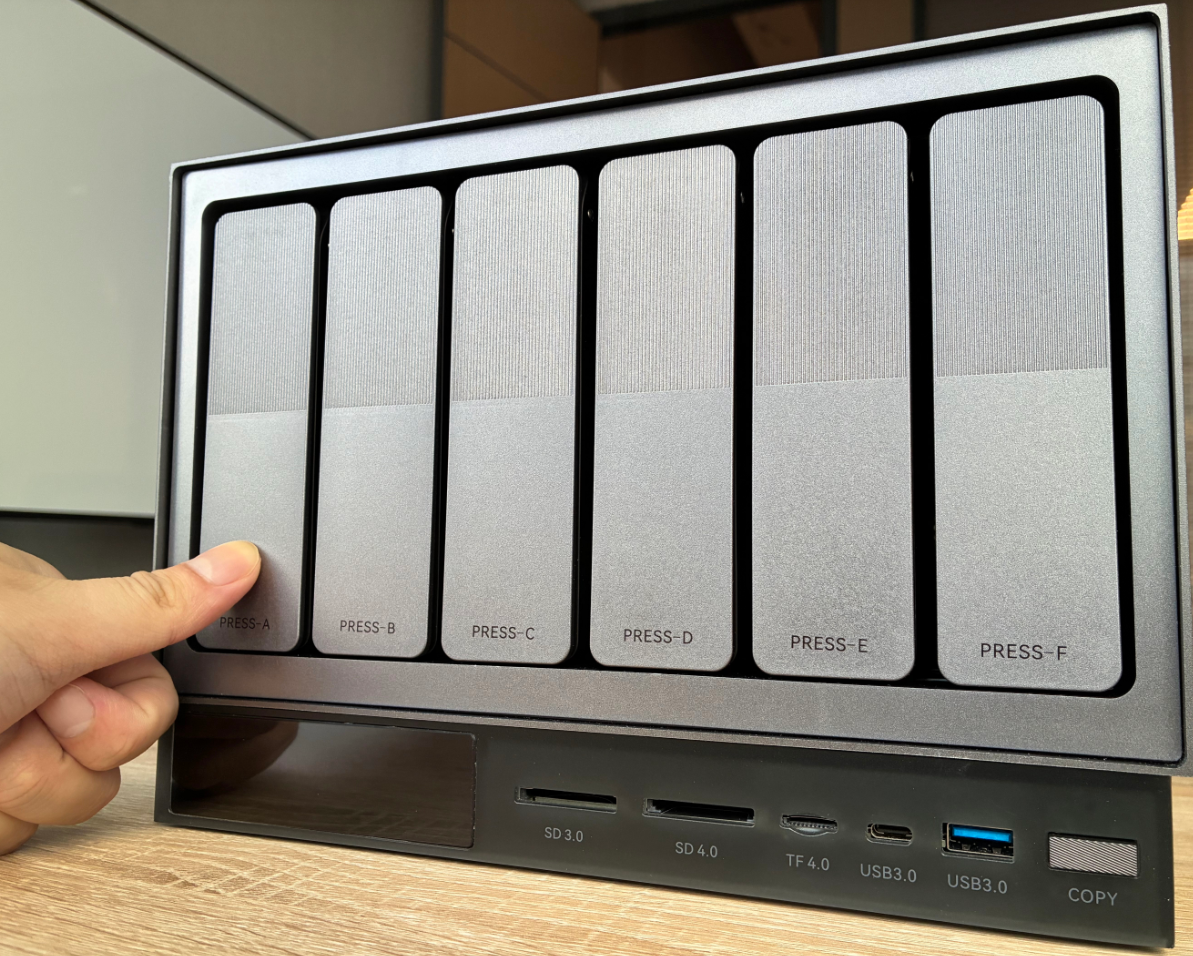
- 按壓硬碟托架絲印處彈出把手,握住把手後拉出硬碟托架:
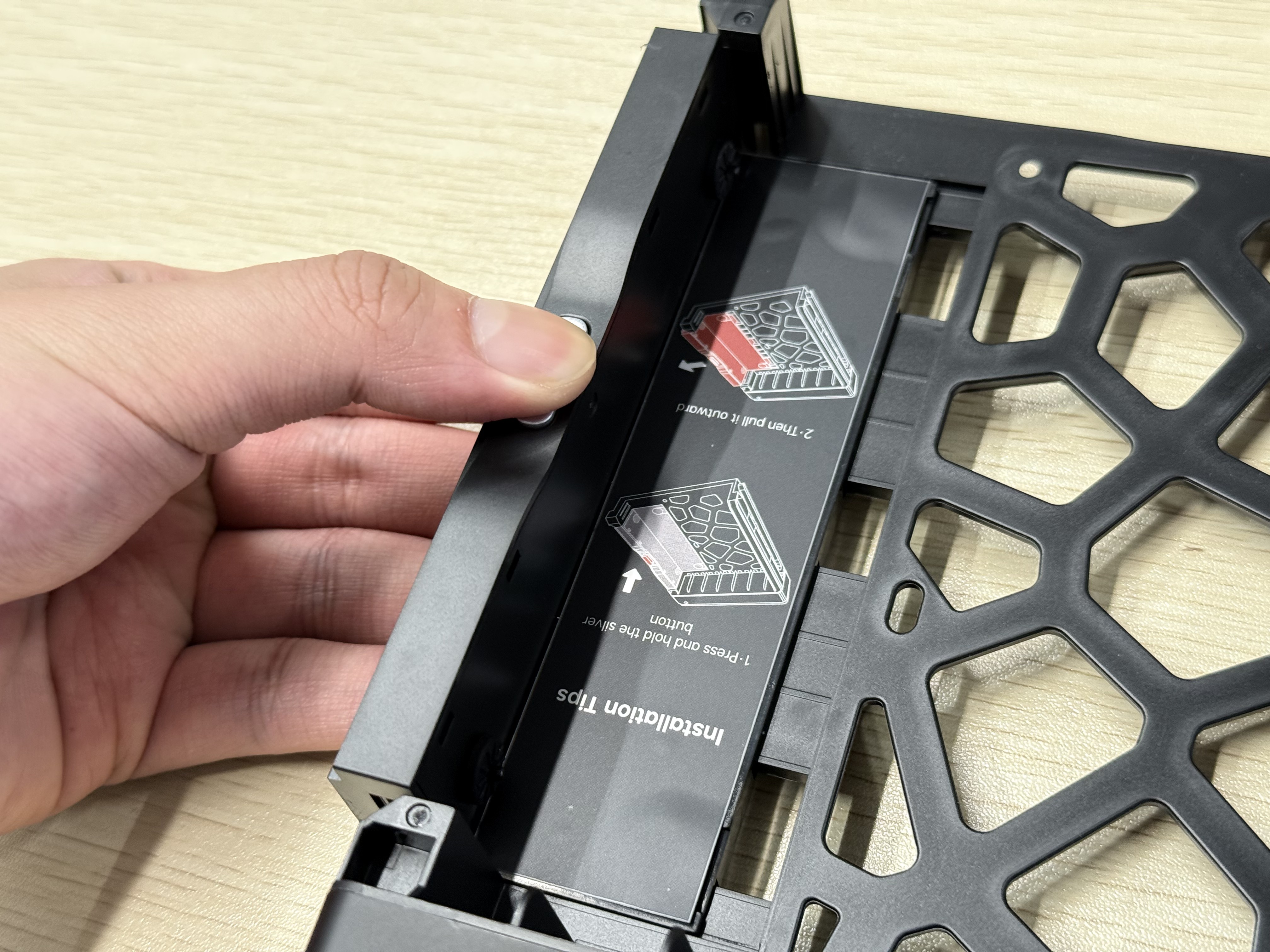
- 按住硬碟托架上的銀色按鈕,向外拉開硬碟夾臂:
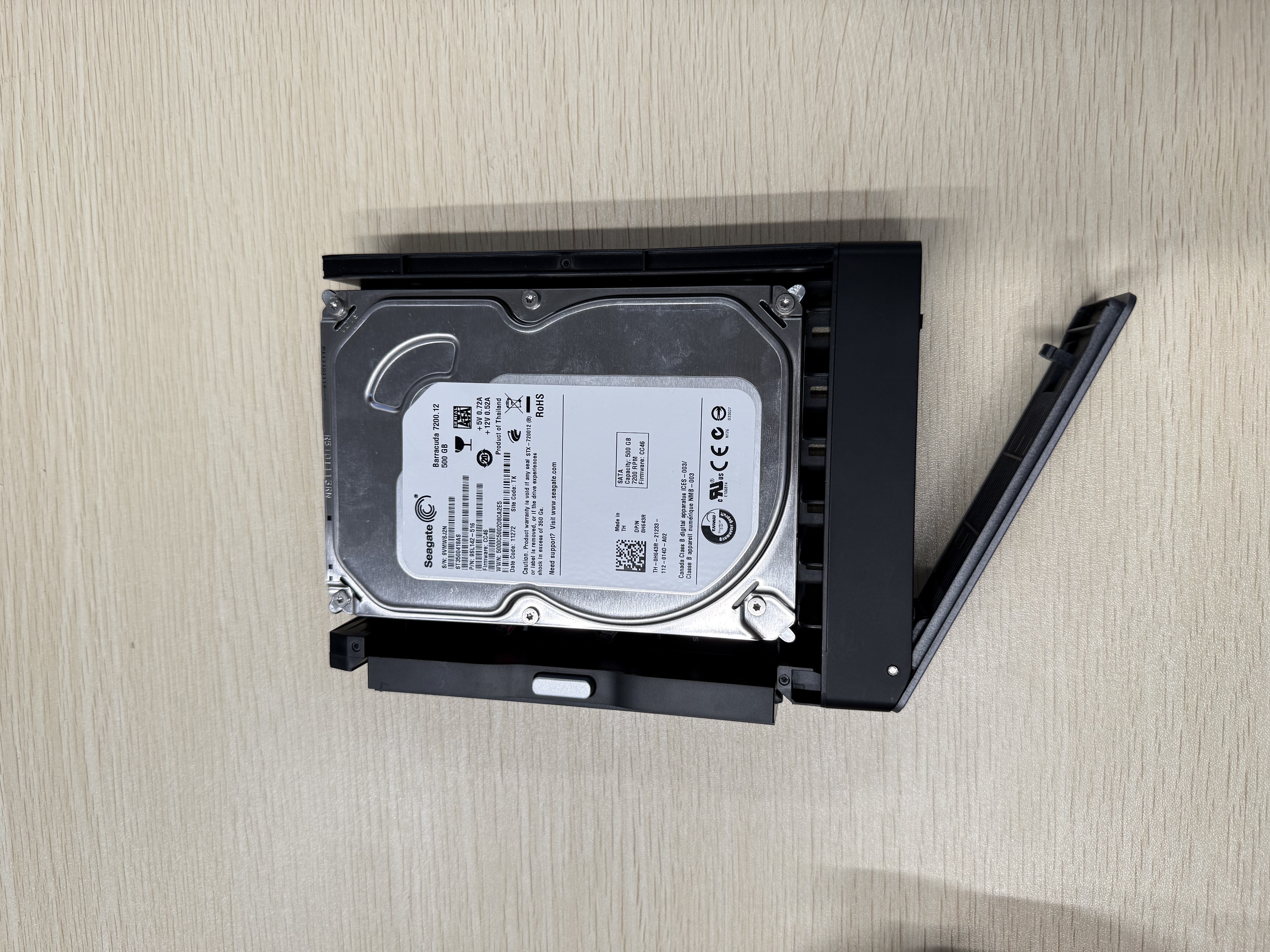
- 將硬碟貼紙面朝上、電路板面朝硬碟托架、金針接頭朝外放入硬碟托架,並讓托架凸起對齊硬碟的四個螺絲孔:
- 合上硬碟托架的夾臂。
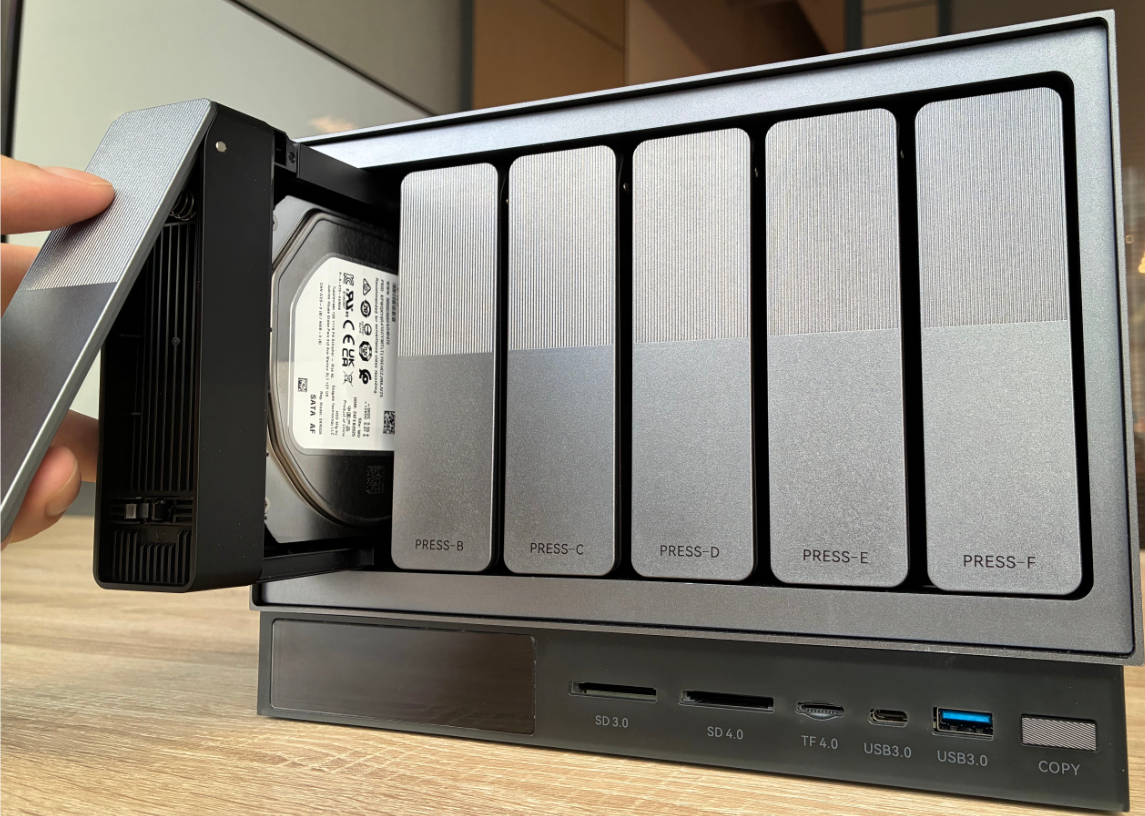
- 將硬碟托架推入硬碟籠,直到無法繼續推動:
- 按壓合上硬碟托架把手。
安裝 2.5 吋硬碟
- 按壓硬碟托架絲印處彈出把手,握住把手後拉出硬碟托架:
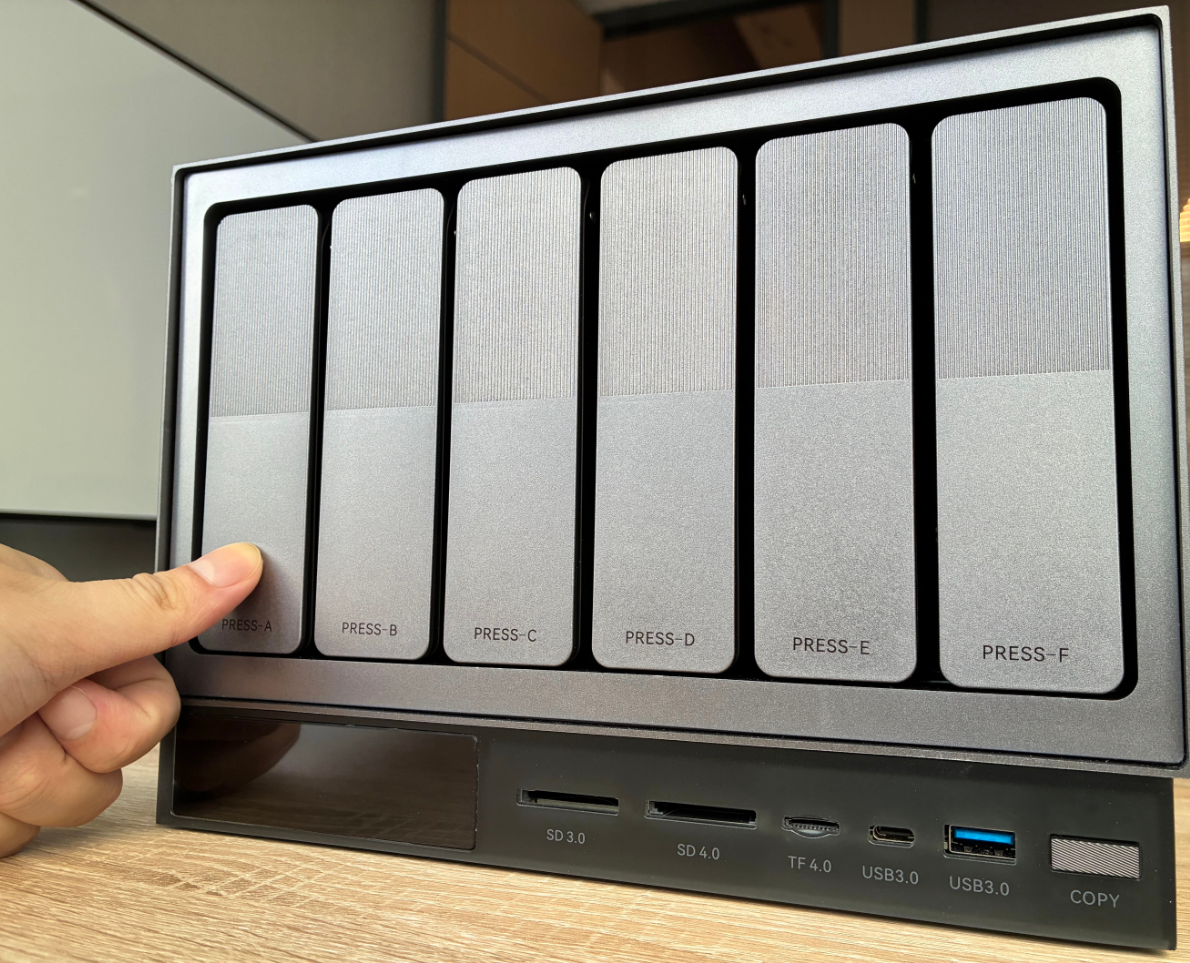
- 找到硬碟托架左下角、距離彈出把手最遠處的硬碟防震墊,然後將硬碟貼紙面朝上放入硬碟托架:
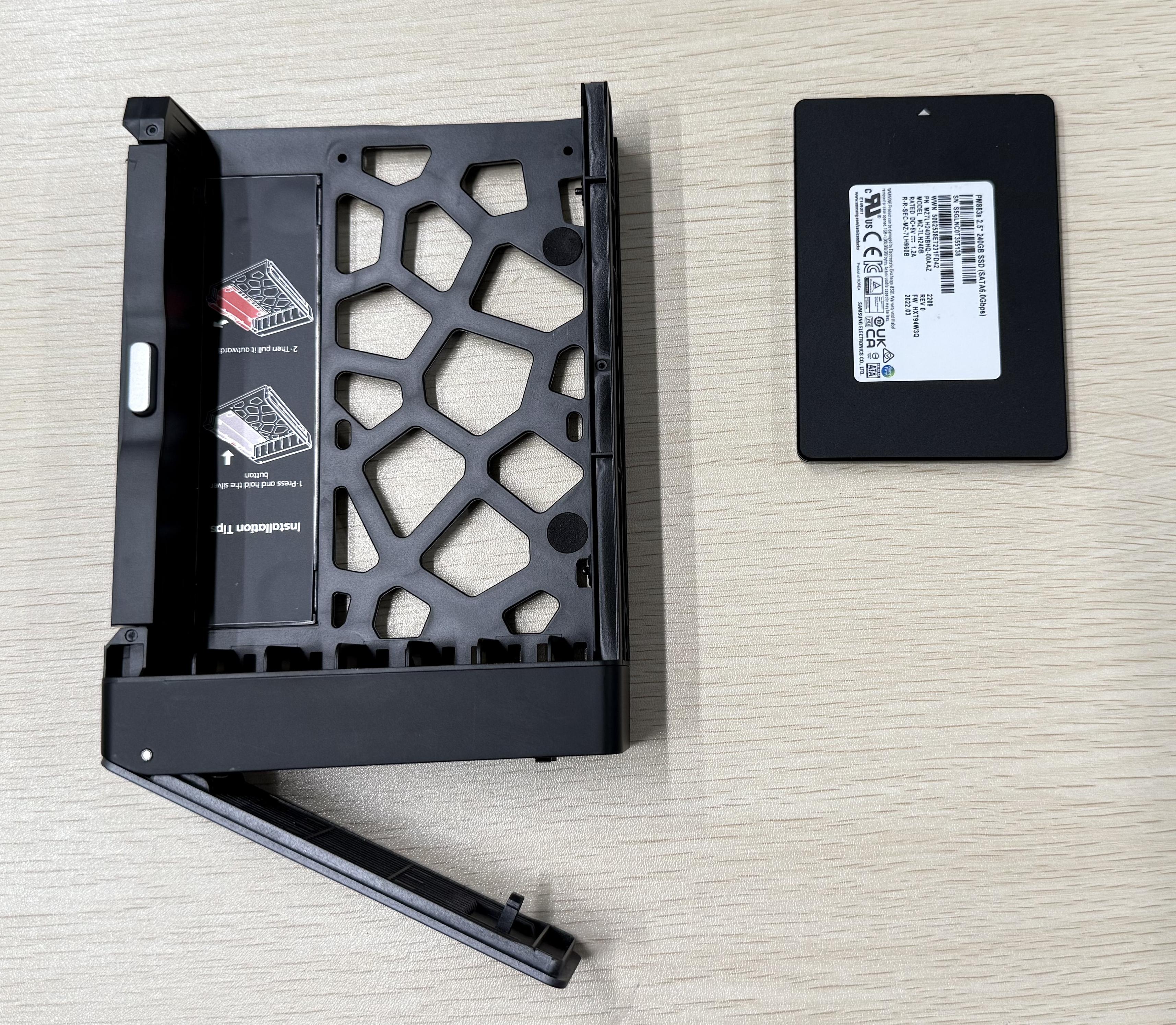
- 翻過硬碟托架,鎖上硬碟固定螺絲並鎖緊:
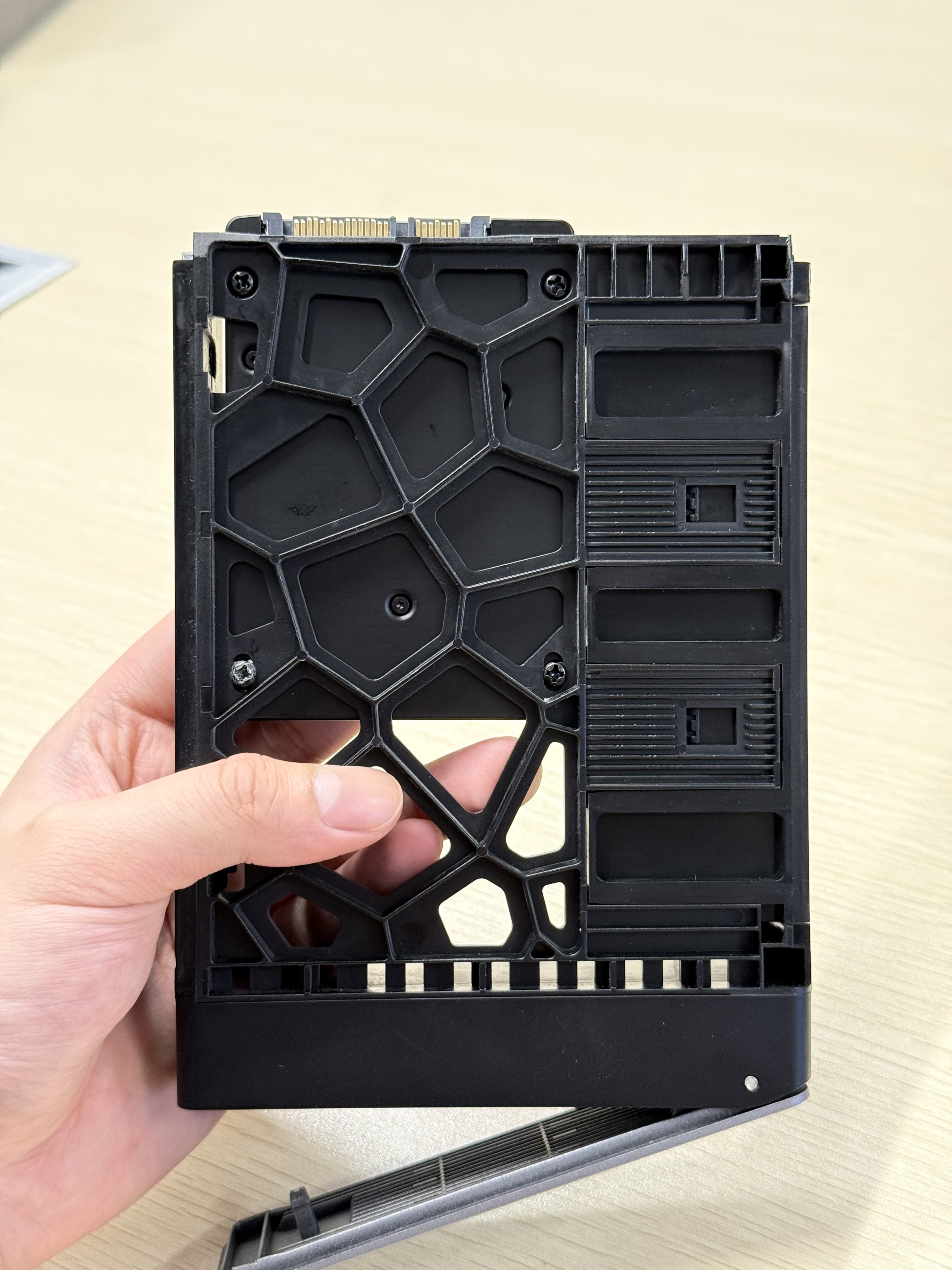
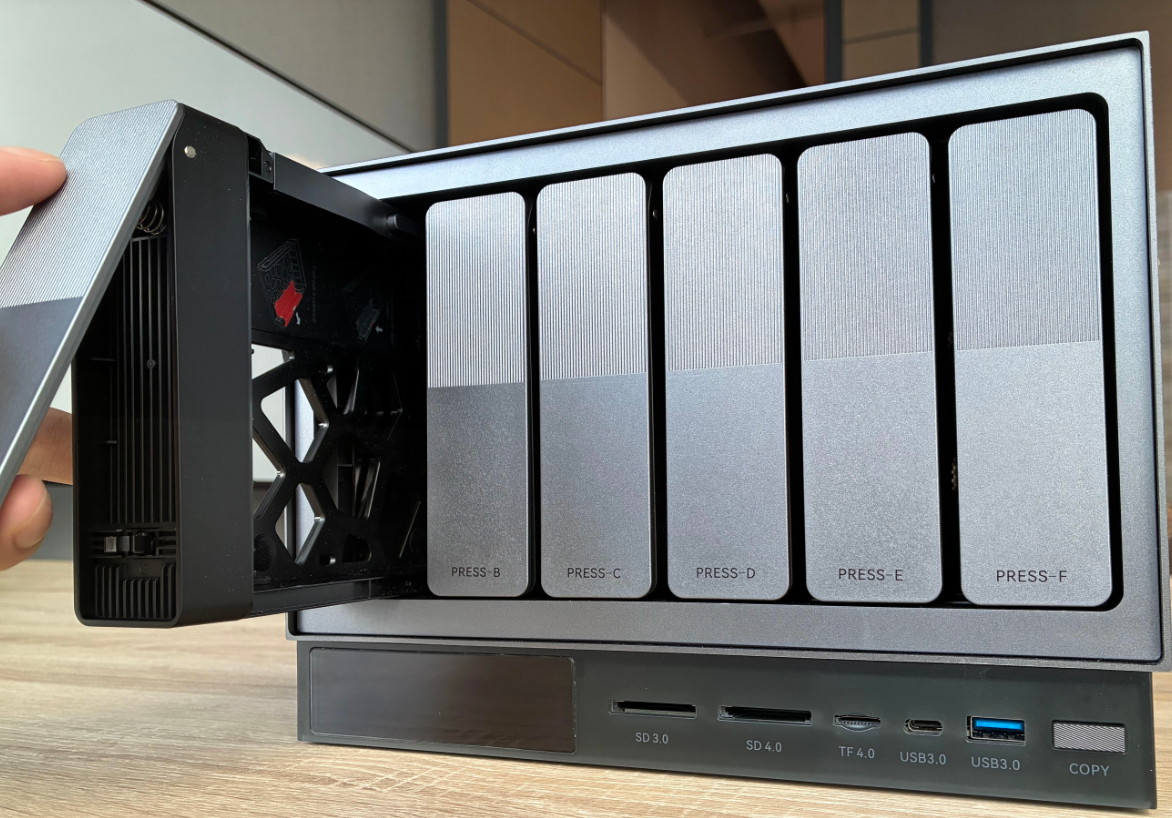
- 將硬碟托架推入硬碟籠,直到無法繼續推動,然後按壓合上硬碟托架把手:
安裝 M.2 硬碟
- 將機器翻轉至底部朝上:
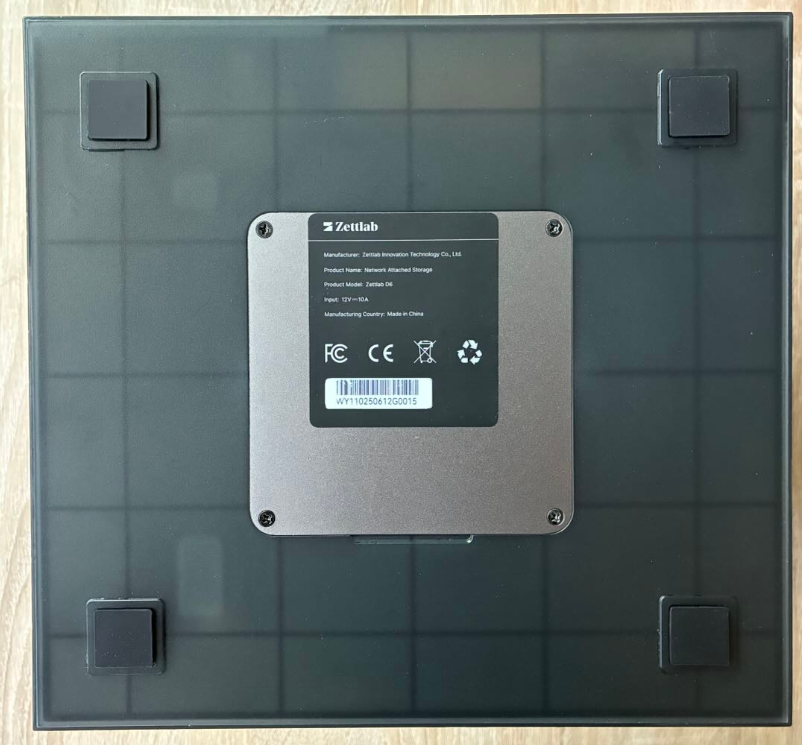
- 取下底部蓋板的四顆固定螺絲,移除底部蓋板:
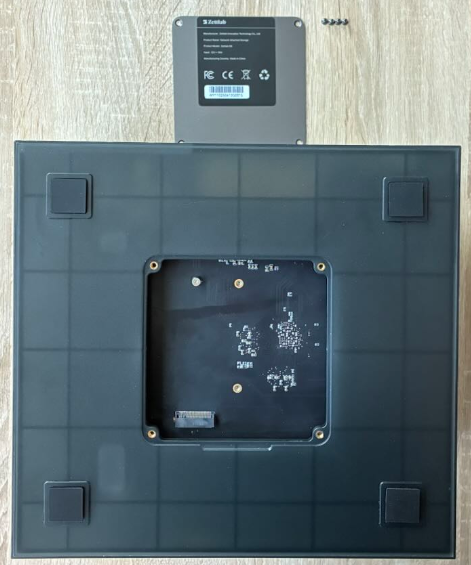
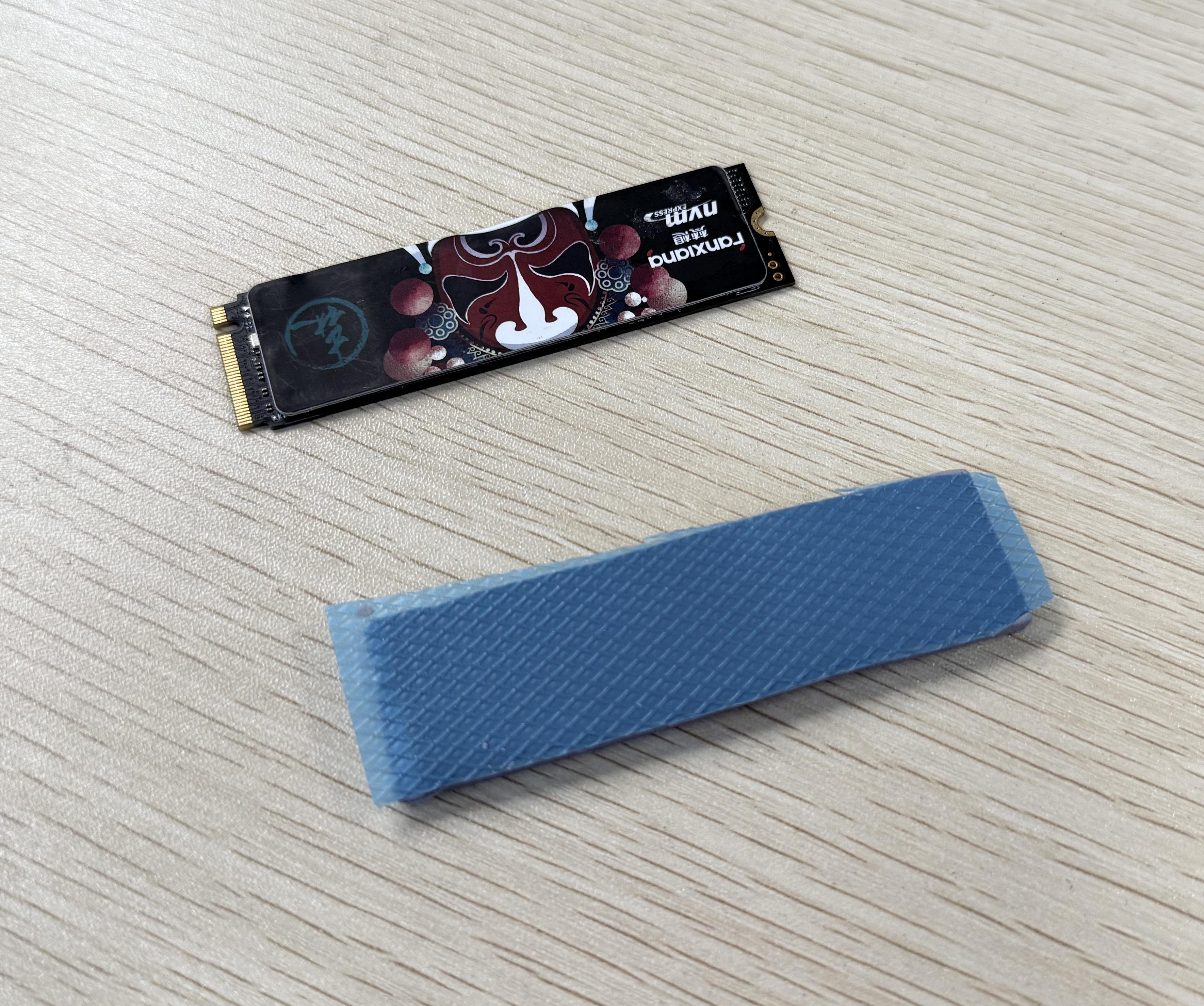
- 撕開散熱矽膠墊兩面的透明膠,貼在 M.2 硬碟帶標籤的一面:
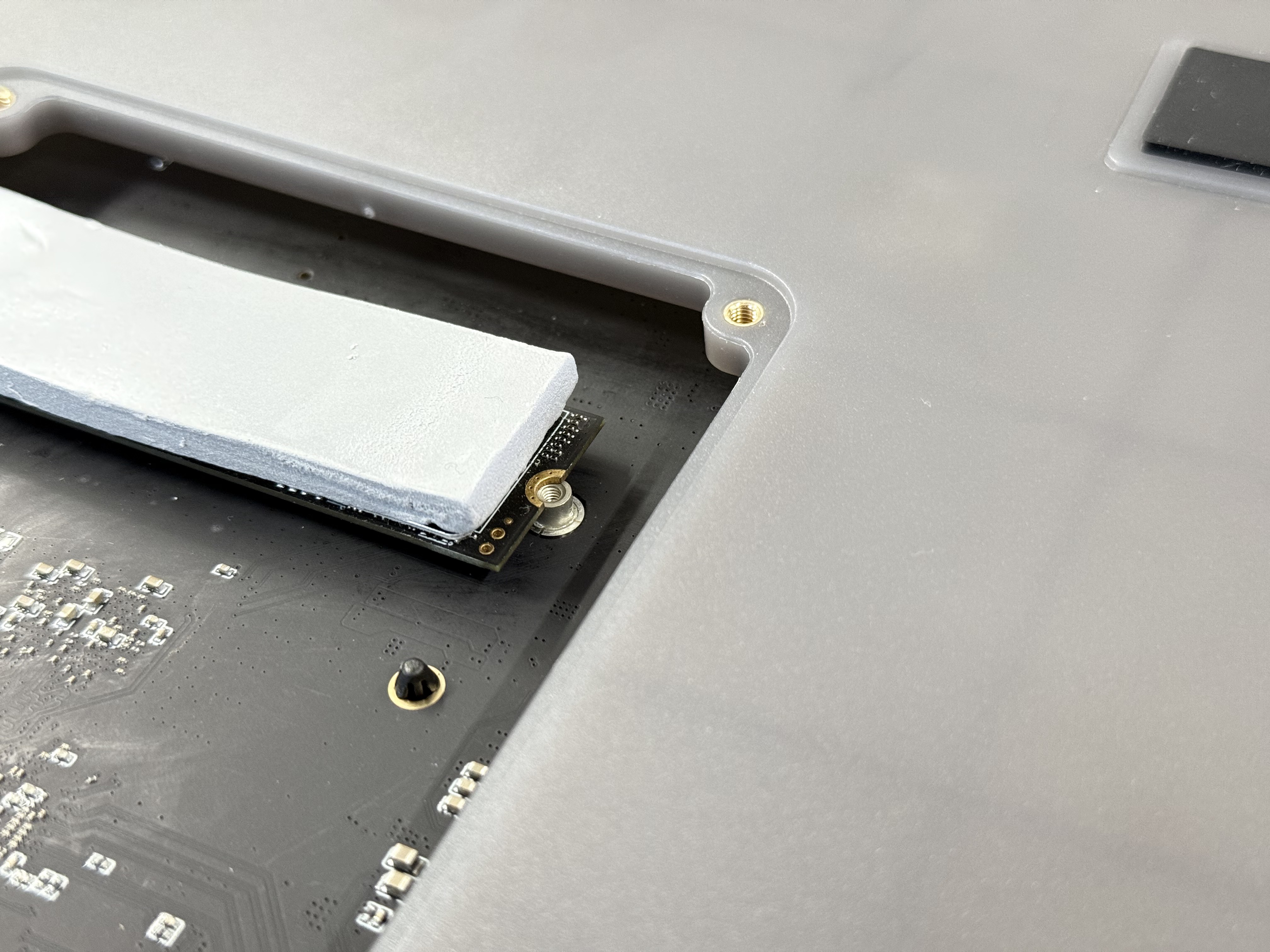
- 將貼好散熱矽膠墊的 M.2 硬碟插入接頭,確認插到底後,用隨機附贈的硬碟固定螺絲鎖緊硬碟後部:
- 將底部蓋板還原。
硬碟安裝完成後,可以繼續接入網路與電源。詳見 接入網路與電源。
