在 設定-安全性 中,可以設定登入工作階段、自動封鎖、雙重驗證、SSH、防火牆、使用者改進計畫和憑證。
設定自動登出
自動登出用於在網頁程式長時間無操作時結束目前登入工作階段。
- 開啟
設定-安全性-安全性:
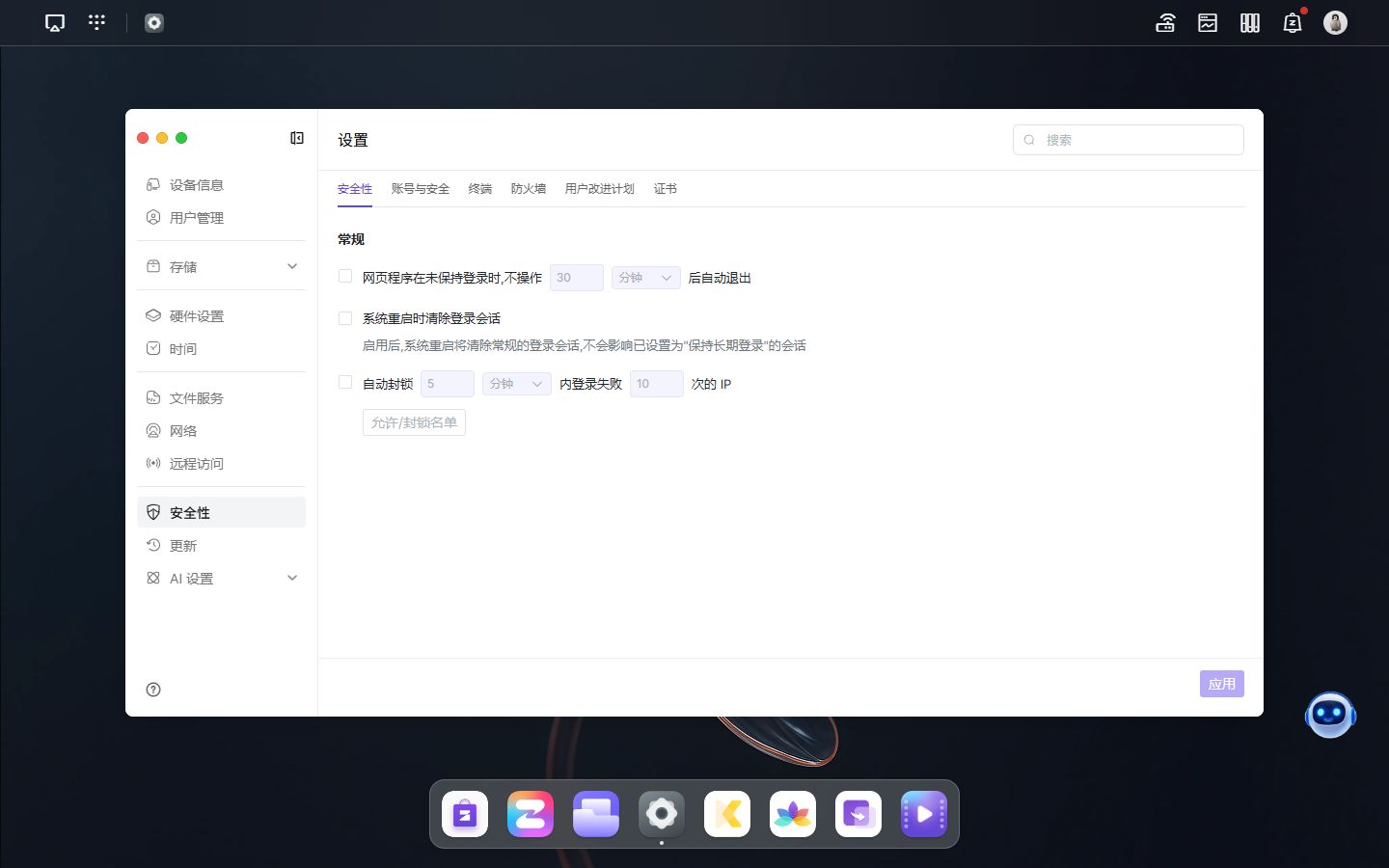
- 勾選 [網頁程式在未保持登入時,不操作]。
- 設定等待時間,並選擇時間單位。
- 點擊 [套用] 儲存設定。
- 儲存後介面提示
"逾時自動登出規則已調整,需重新登入後生效"。重新登入後,新的自動登出規則生效。
重新啟動後清除登入工作階段
啟用後,系統重新啟動會清除一般登入工作階段;已設定為長期保持登入的工作階段不受影響。
- 開啟
設定-安全性-安全性。 - 勾選 [系統重新啟動時清除登入工作階段]。
- 點擊 [套用] 儲存設定。儲存成功後,介面提示
"儲存成功"。 - 如需關閉,再次取消勾選 [系統重新啟動時清除登入工作階段],並點擊 [套用]。
設定自動封鎖
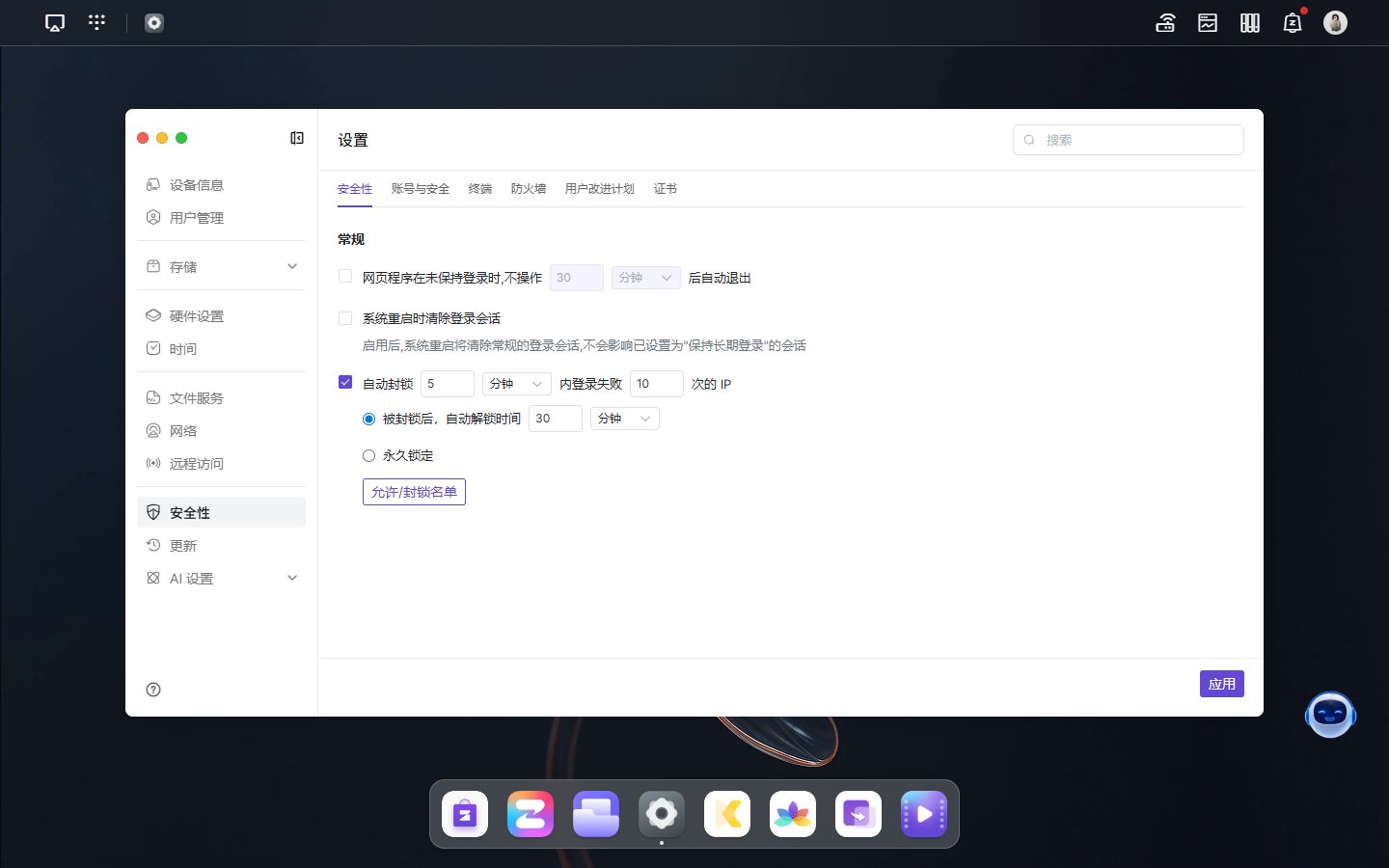
自動封鎖用於限制連續登入失敗的 IP 存取裝置。可同時維護白名單和封鎖名單。
- 開啟
設定-安全性-安全性。 - 勾選 [自動封鎖]。
- 設定登入失敗的時間範圍和失敗次數。
- 選擇封鎖後的處理方式,可選擇自動解除封鎖時間,或選擇 [永久鎖定]。封鎖名單中永久鎖定的 IP 會顯示
"永久鎖定"。 - 點擊 [套用] 儲存設定。儲存成功後,介面提示
"儲存成功"。 - 如需管理白名單或封鎖名單,點擊 [允許/封鎖名單]:
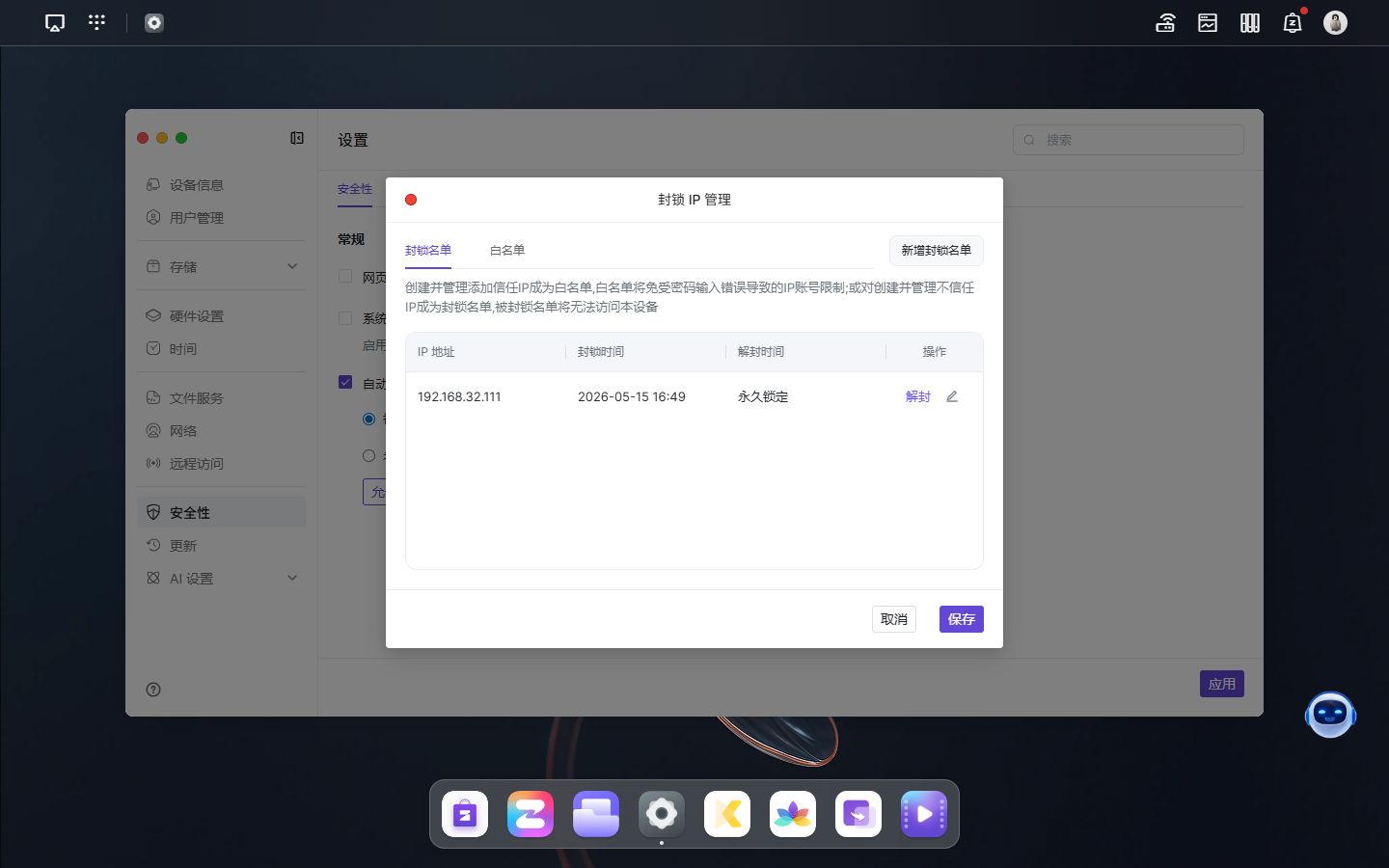
- 在
白名單頁籤中點擊 [新增白名單],選擇 IP 類型並填寫 IP 位址:
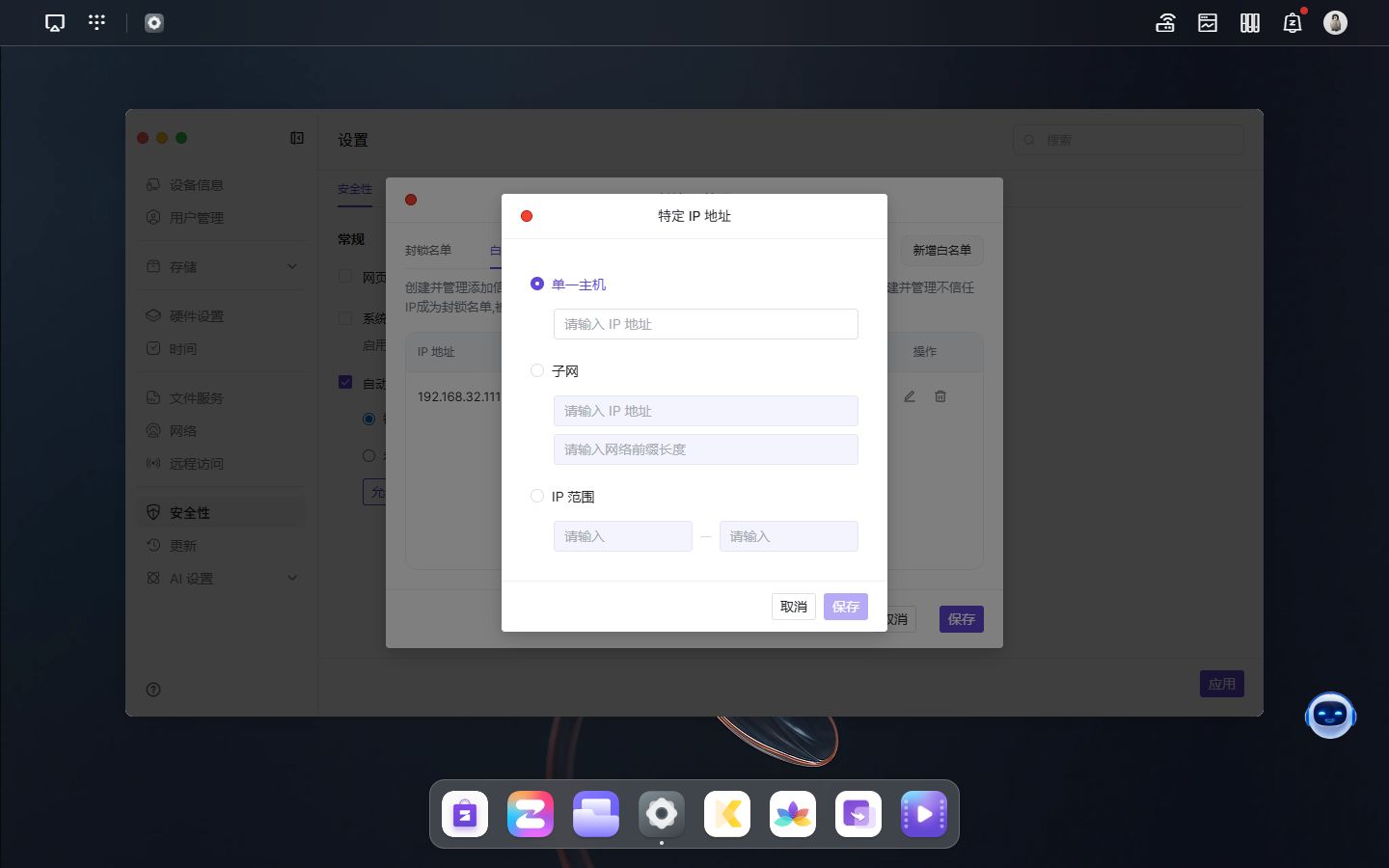
- 點擊 [儲存] 後,清單中新增 IP 即表示新增成功。
- 刪除白名單 IP 時,點擊該 IP 列的 [刪除],確認視窗提示
"確認刪除此 IP 嗎?":
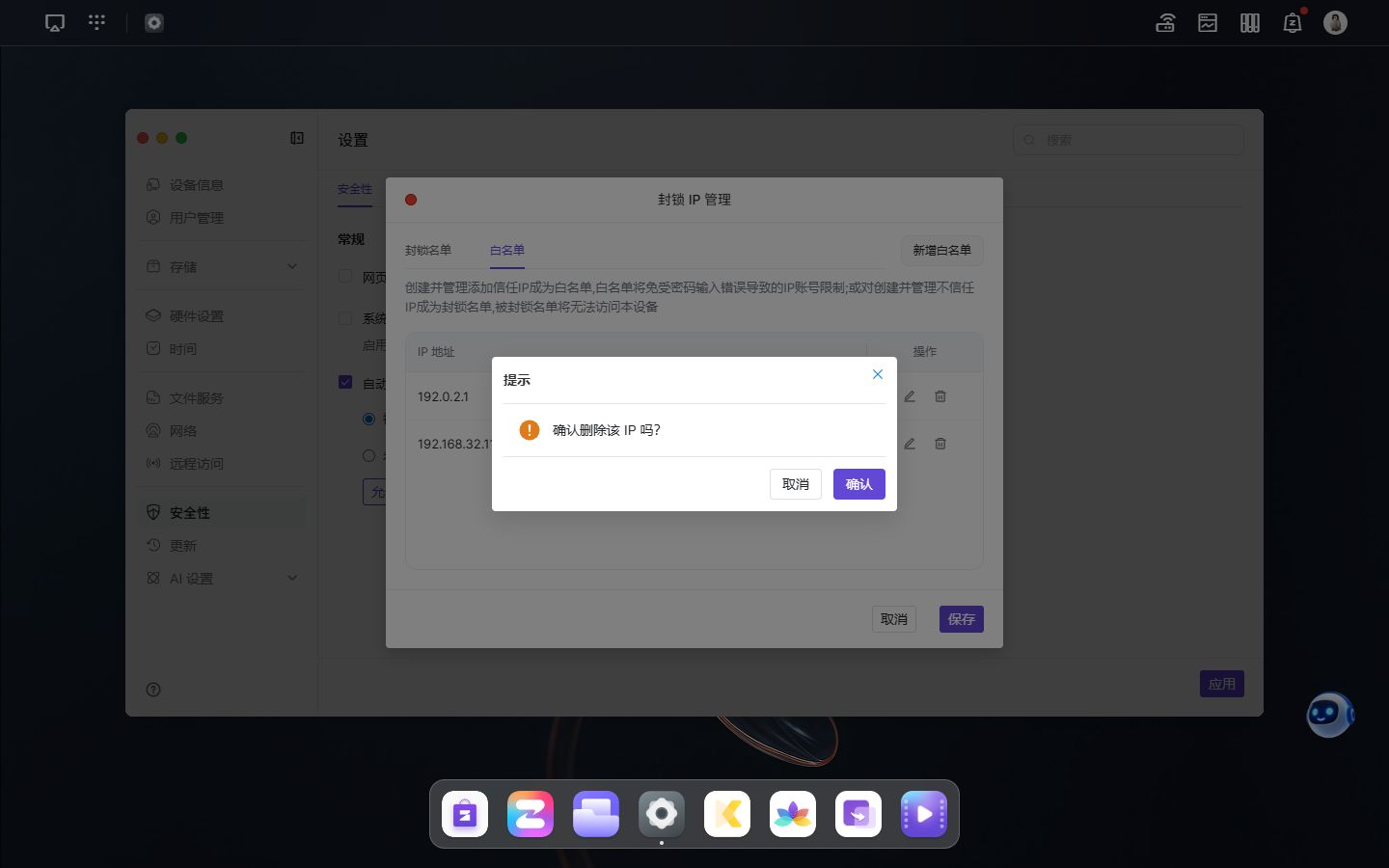
- 點擊 [確認] 後,清單中移除 IP 即表示操作成功。
- 在
封鎖名單頁籤中,可用相同方式新增封鎖 IP。 - 解除封鎖名單 IP 時,點擊該 IP 列的 [解除封鎖],確認視窗提示
"確認解除封鎖此 IP 嗎?":
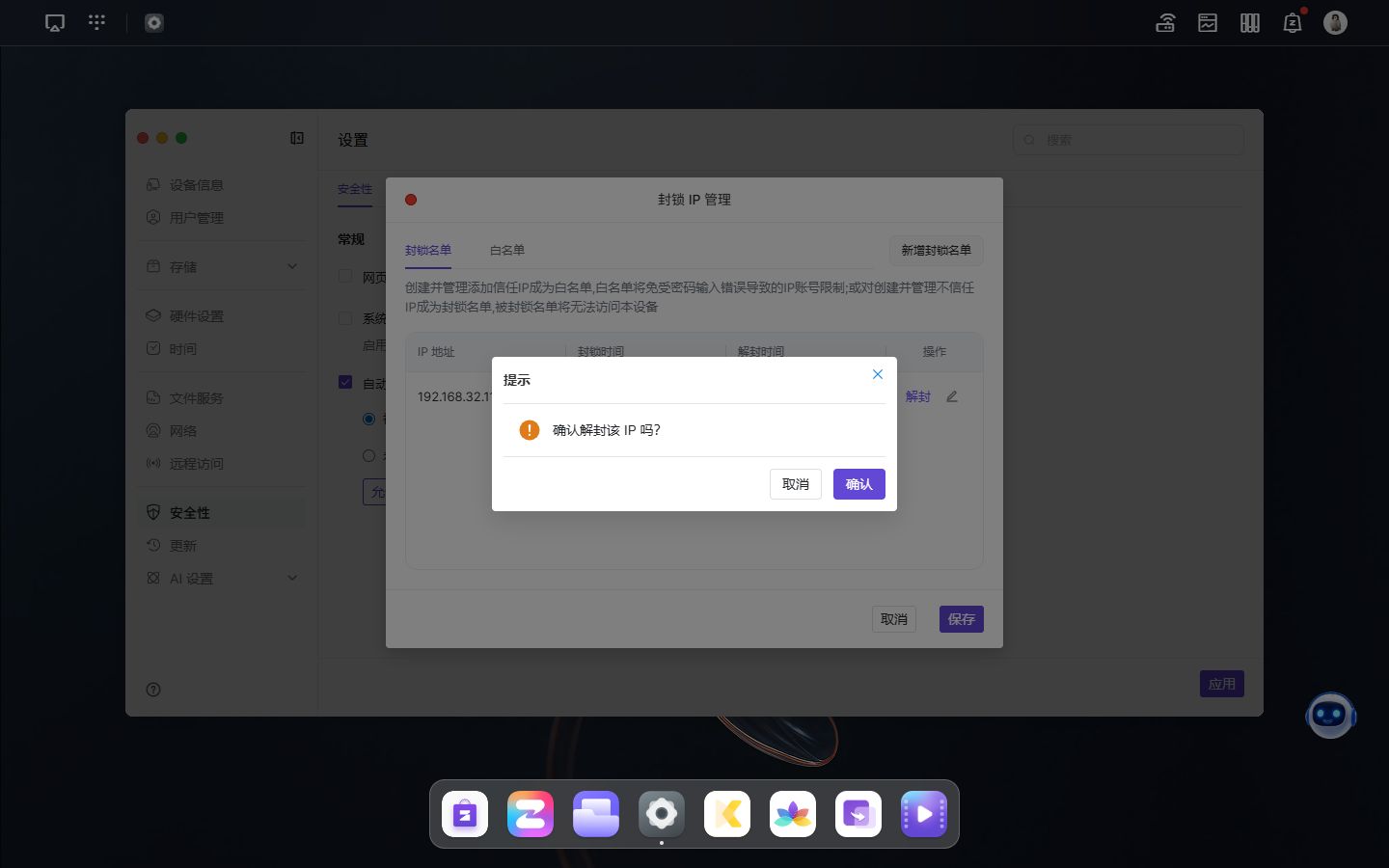
- 點擊 [確認] 後,清單中移除 IP 即表示操作成功。
開啟雙重驗證
雙重驗證位於 帳號與安全性 頁籤。開啟後,登入 Zettlab 裝置時除了帳號密碼外,還需要進行第二步驗證(OTP)。
- 開啟
設定-安全性-帳號與安全性:
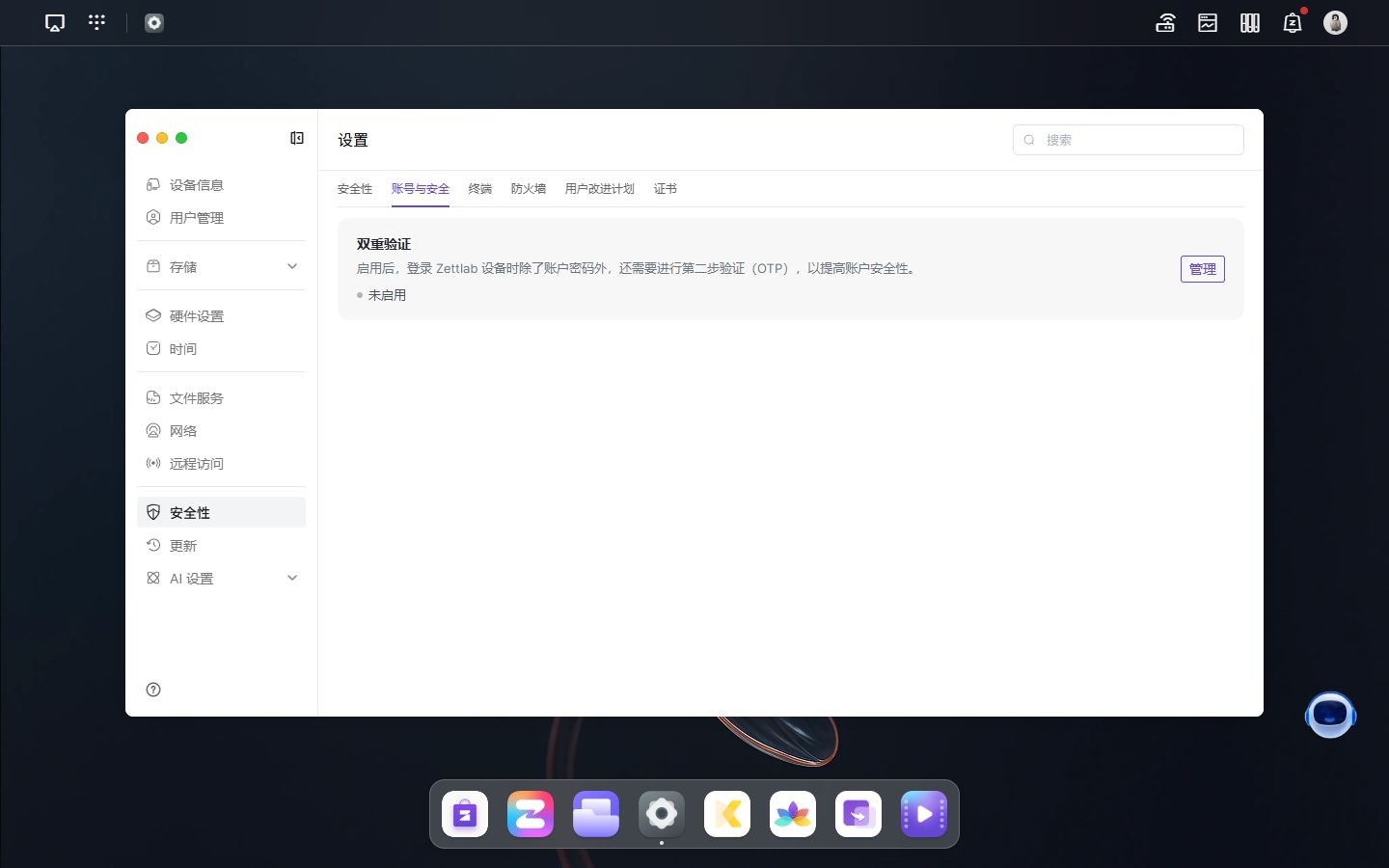
- 在
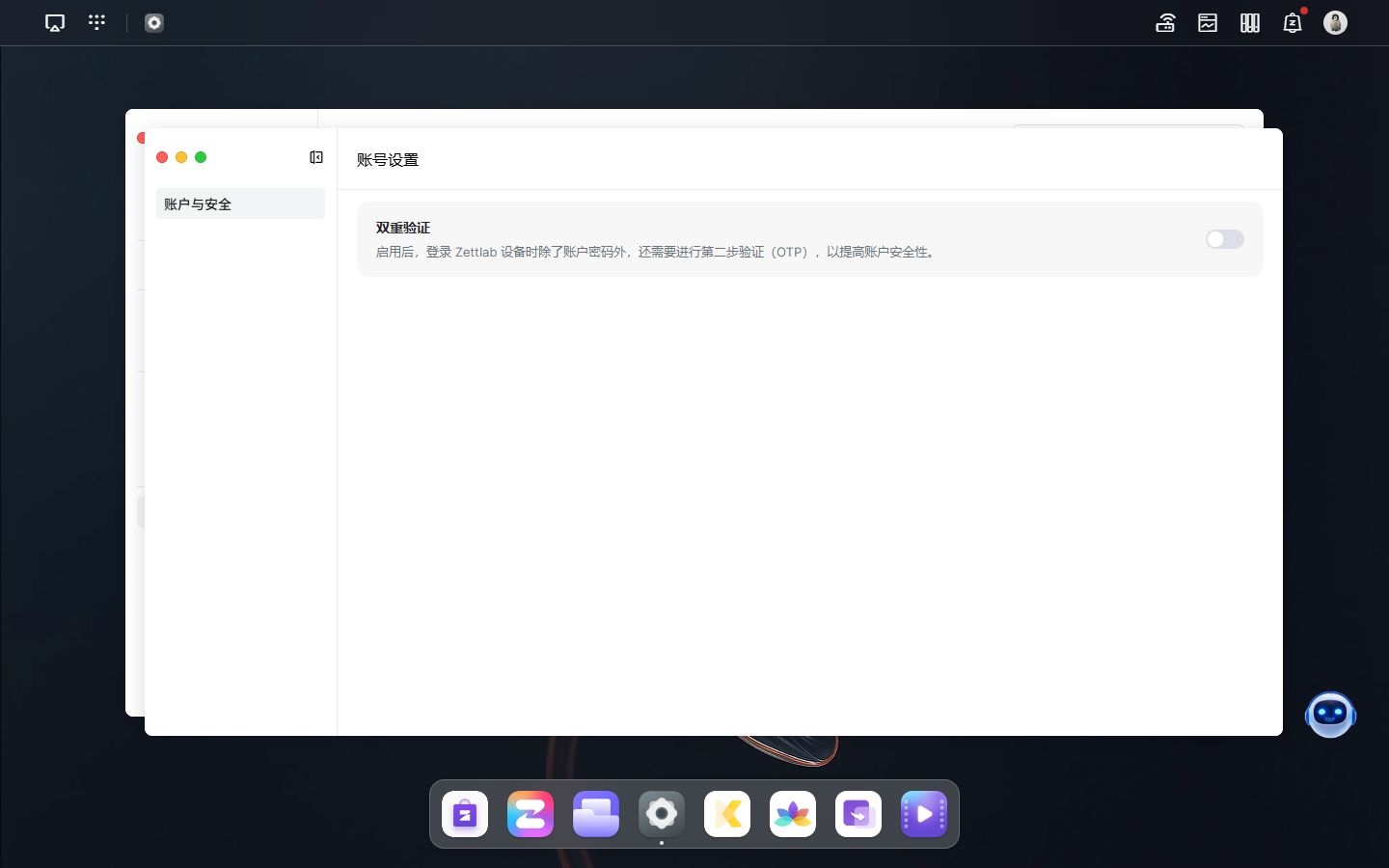
雙重驗證區域查看目前狀態。 - 點擊 [管理],系統會開啟獨立的
帳號設定視窗。 - 在
帳號設定-帳號與安全性中找到雙重驗證開關:
設定 SSH 服務
SSH 服務用於透過終端機登入並管理系統。開啟 SSH 服務以及修改連接埠或自動關閉時間時,需要管理員密碼驗證。
- 開啟
設定-安全性-終端機:
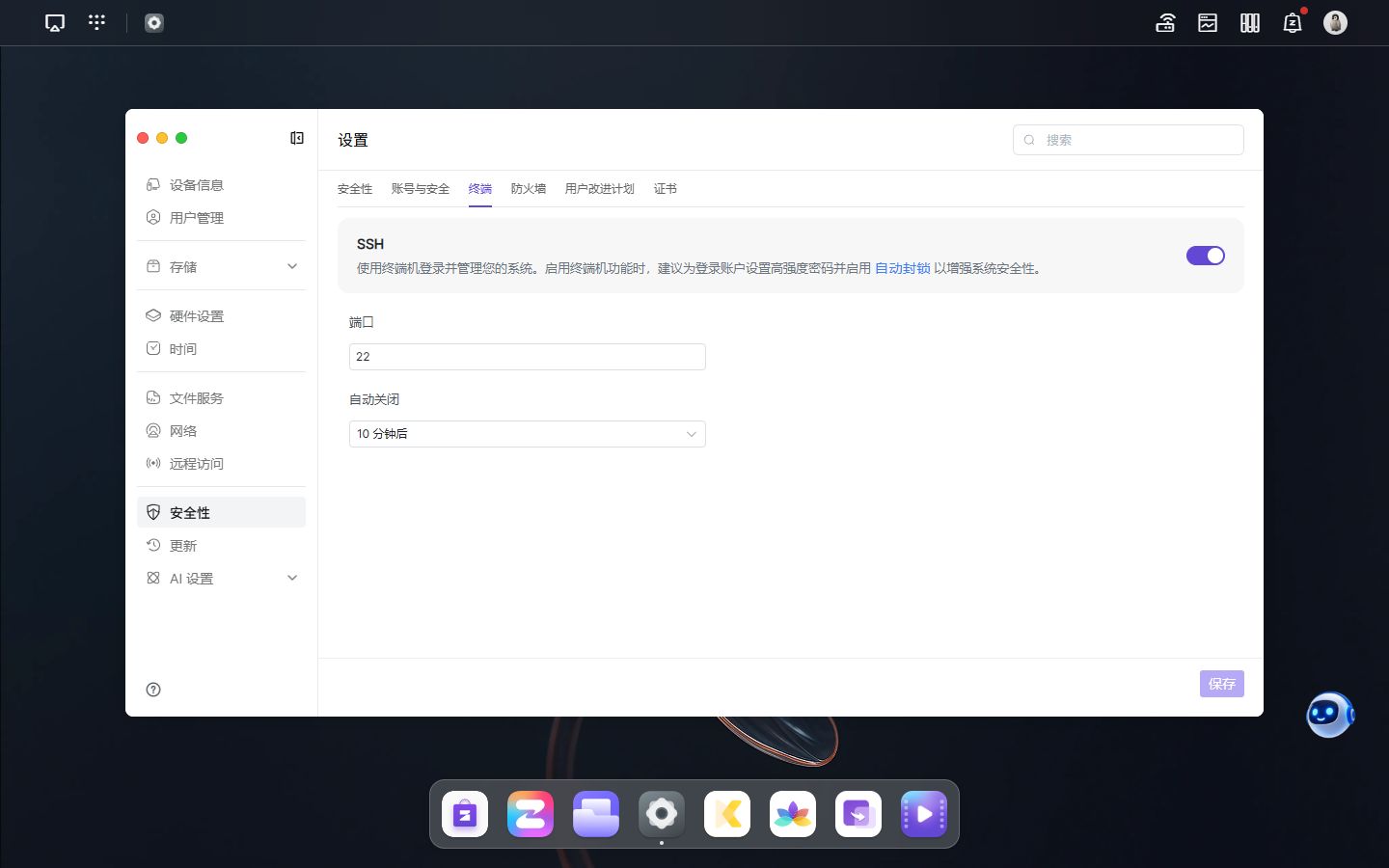
開啟 SSH 服務
- 開啟 [SSH] 開關,系統會顯示風險告知視窗:
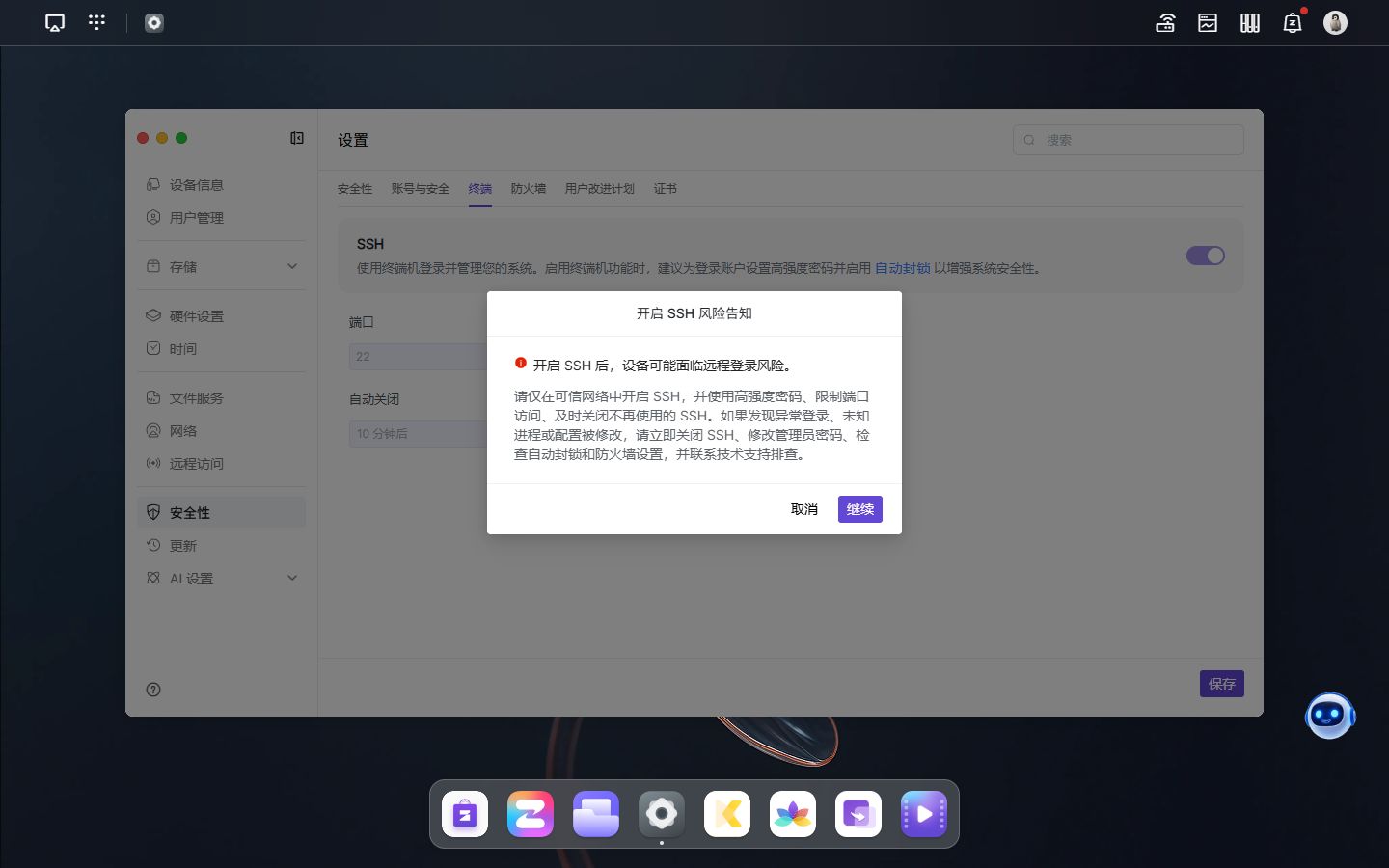
- 風險告知提示
"開啟 SSH 後,裝置可能面臨遠端登入風險。",並提醒僅在可信任網路中開啟 SSH、使用高強度密碼、限制連接埠存取、及時關閉不再使用的 SSH。 - 點擊 [繼續],輸入管理員密碼完成開啟:
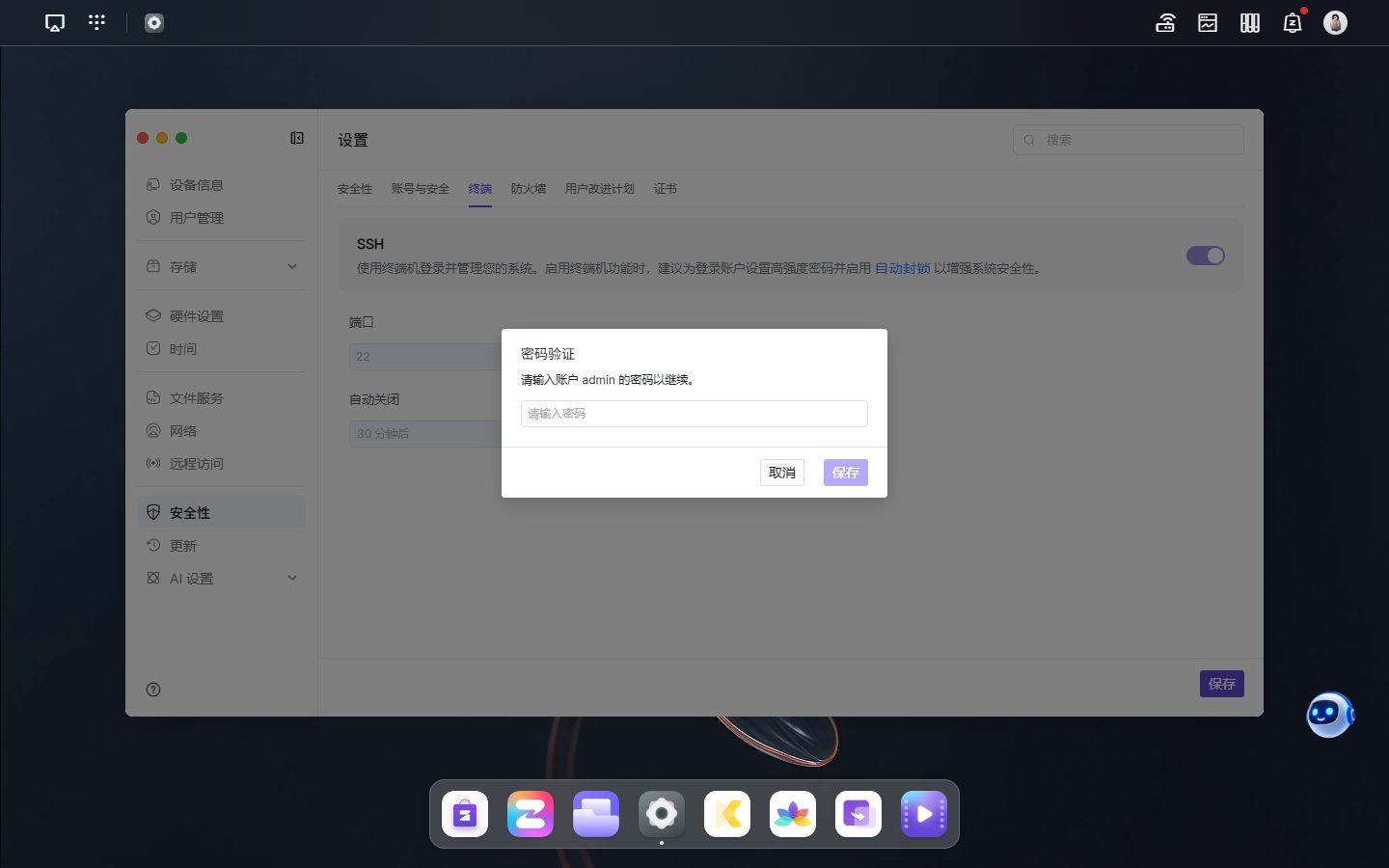
關閉 SSH 服務
- 關閉 [SSH] 開關,關閉即生效。
調整連接埠或自動關閉時間
- 在
連接埠中設定連接埠;或在自動關閉中選擇自動關閉時間。可選項包括長期有效、10 分鐘後、30 分鐘後、1 小時後、2 小時後。 - 點擊 [儲存],輸入管理員密碼完成儲存。儲存成功後,介面提示
"儲存成功"。
管理防火牆
防火牆用於控制特定 IP 位址對網路連接埠的存取。修改防火牆設定可能影響裝置存取,請確認規則後再儲存。
- 開啟
設定-安全性-防火牆:
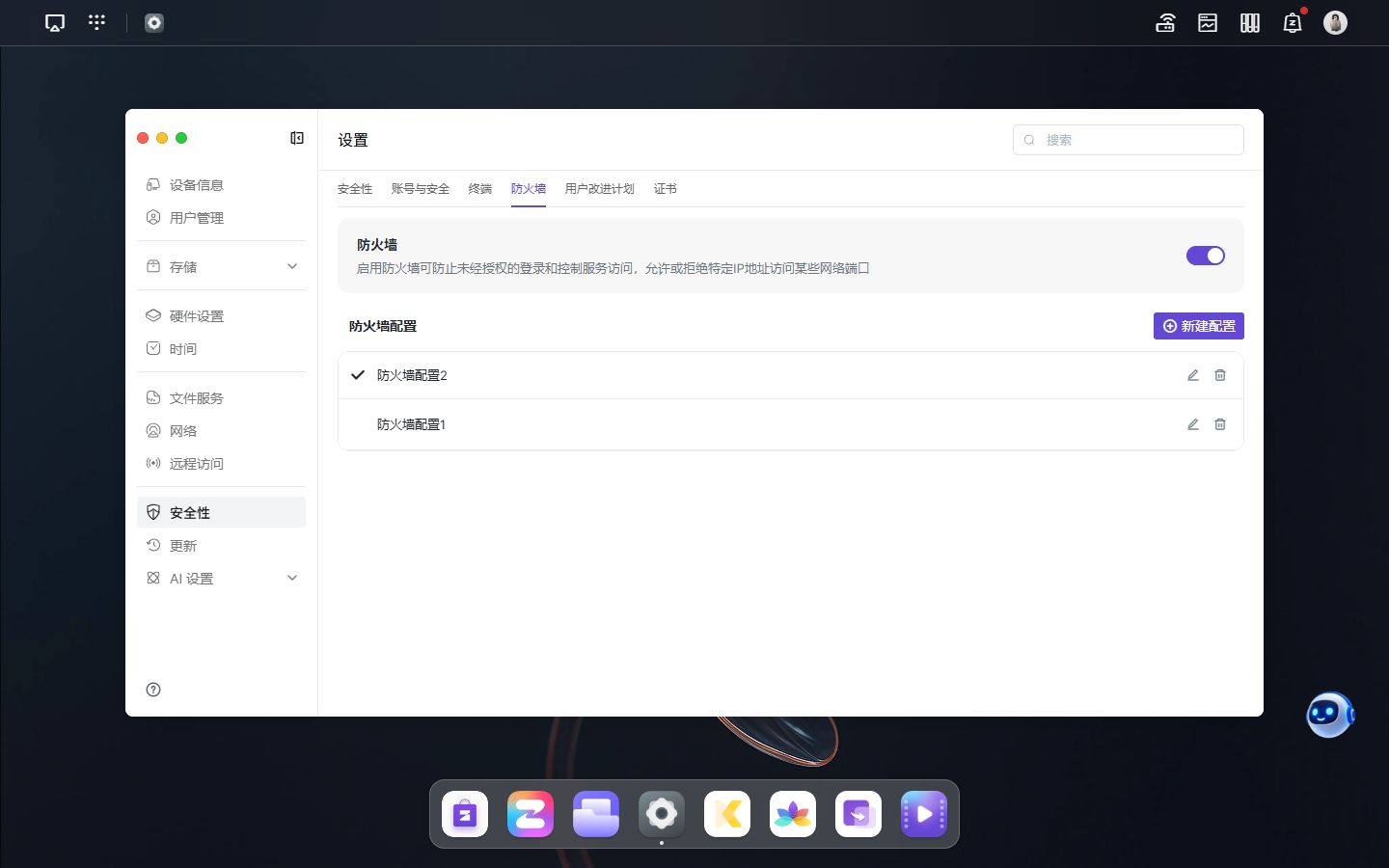
- 開啟 [防火牆] 開關。
- 點擊 [新增設定] 建立新的防火牆設定:
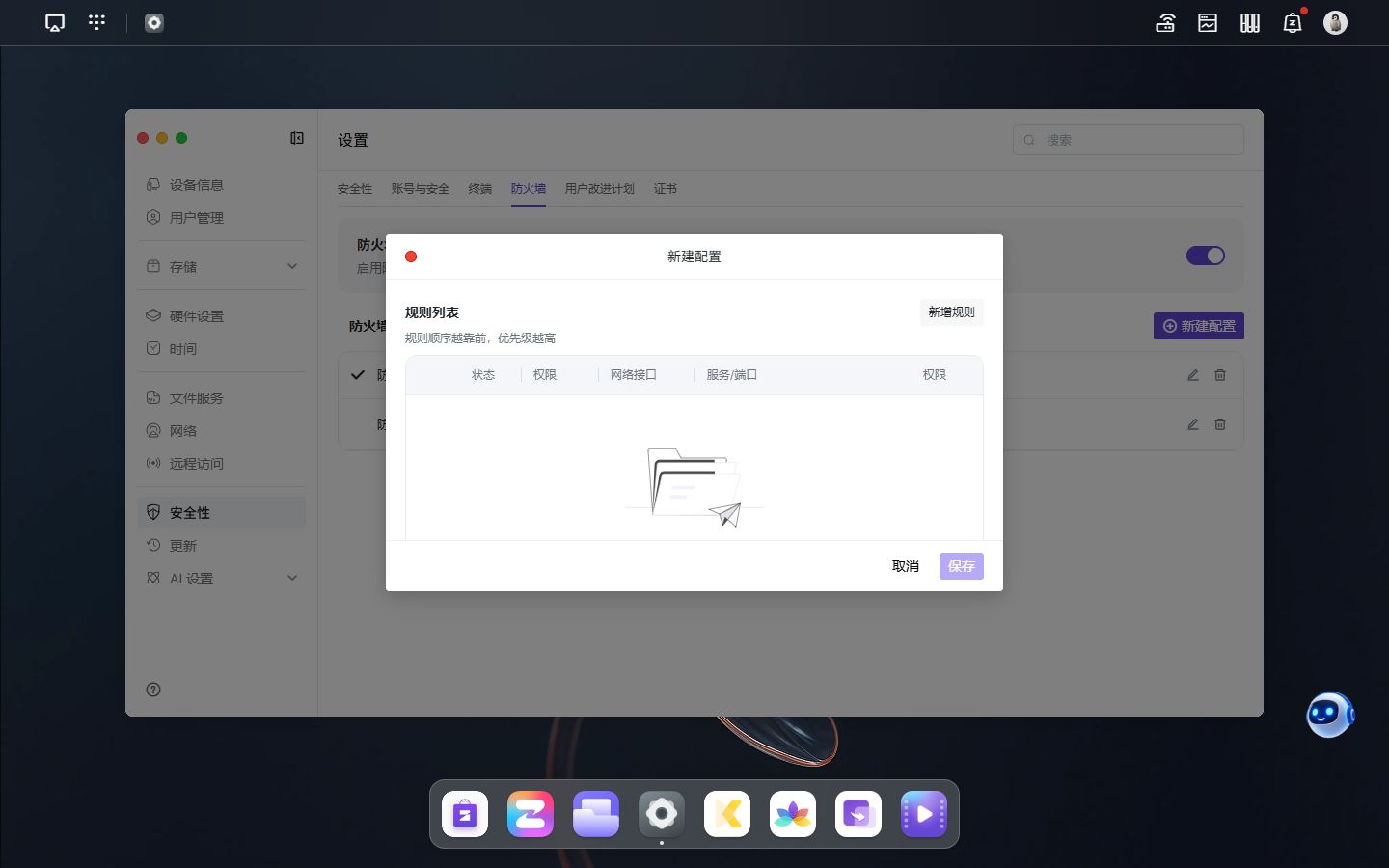
- 在設定視窗中填寫防火牆名稱和描述。
- 點擊 [新增規則],設定規則的權限、網路介面、連接埠策略、通訊協定和 IP 來源:
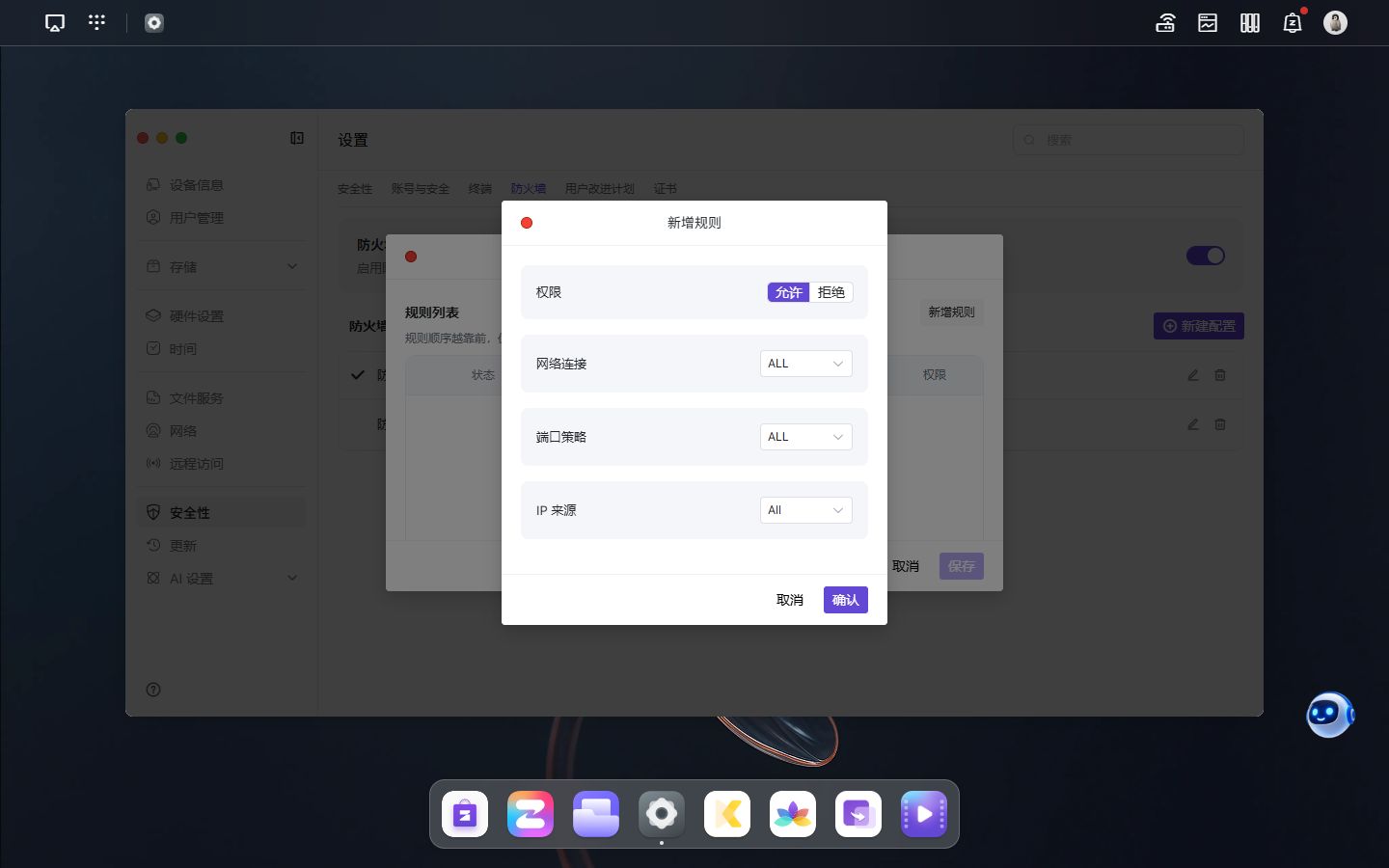
- 點擊 [確認] 將規則加入規則清單。
- 在
上述規則外的情況中選擇預設處理方式。 - 點擊 [儲存] 儲存設定。清單更新即表示儲存成功。
- 如需修改設定,點擊設定列的 [編輯],依介面提示完成儲存。
- 如需刪除設定,點擊設定列的 [刪除],依確認視窗完成刪除。清單更新即表示操作成功。
加入或退出使用者改進計畫
使用者改進計畫用於分享功能使用情況與執行狀態,協助改進 zettOS。此頁面提供 [《隱私權政策》] 連結。
- 開啟
設定-安全性-使用者改進計畫:
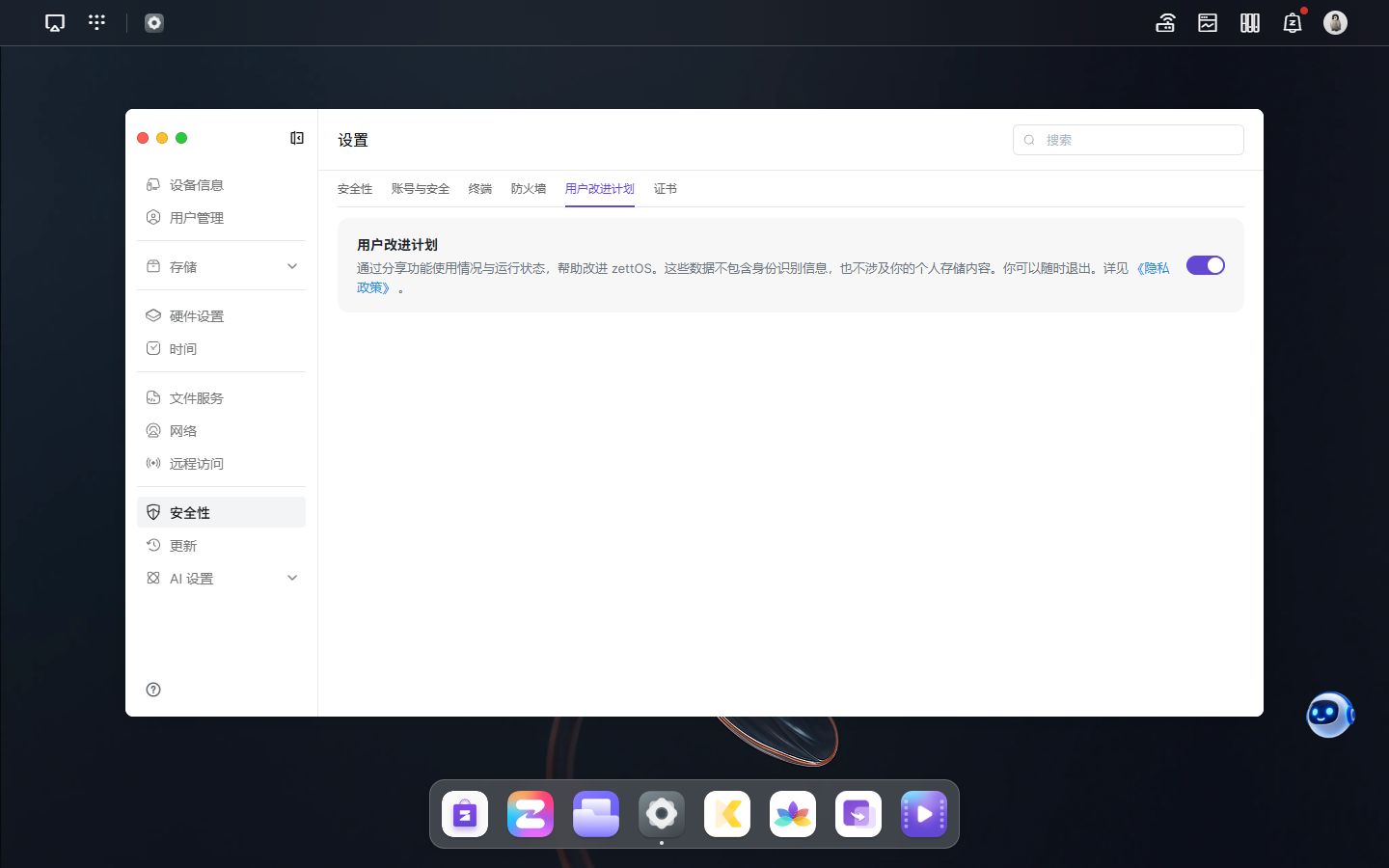
- 開啟開關即可加入使用者改進計畫。
- 關閉開關即可退出使用者改進計畫。
- 開啟或關閉成功後,介面提示
"設定成功"。
管理憑證
憑證頁面用於查看目前憑證,新增憑證,重新產生憑證,或匯出憑證檔案。
- 開啟
設定-安全性-憑證:
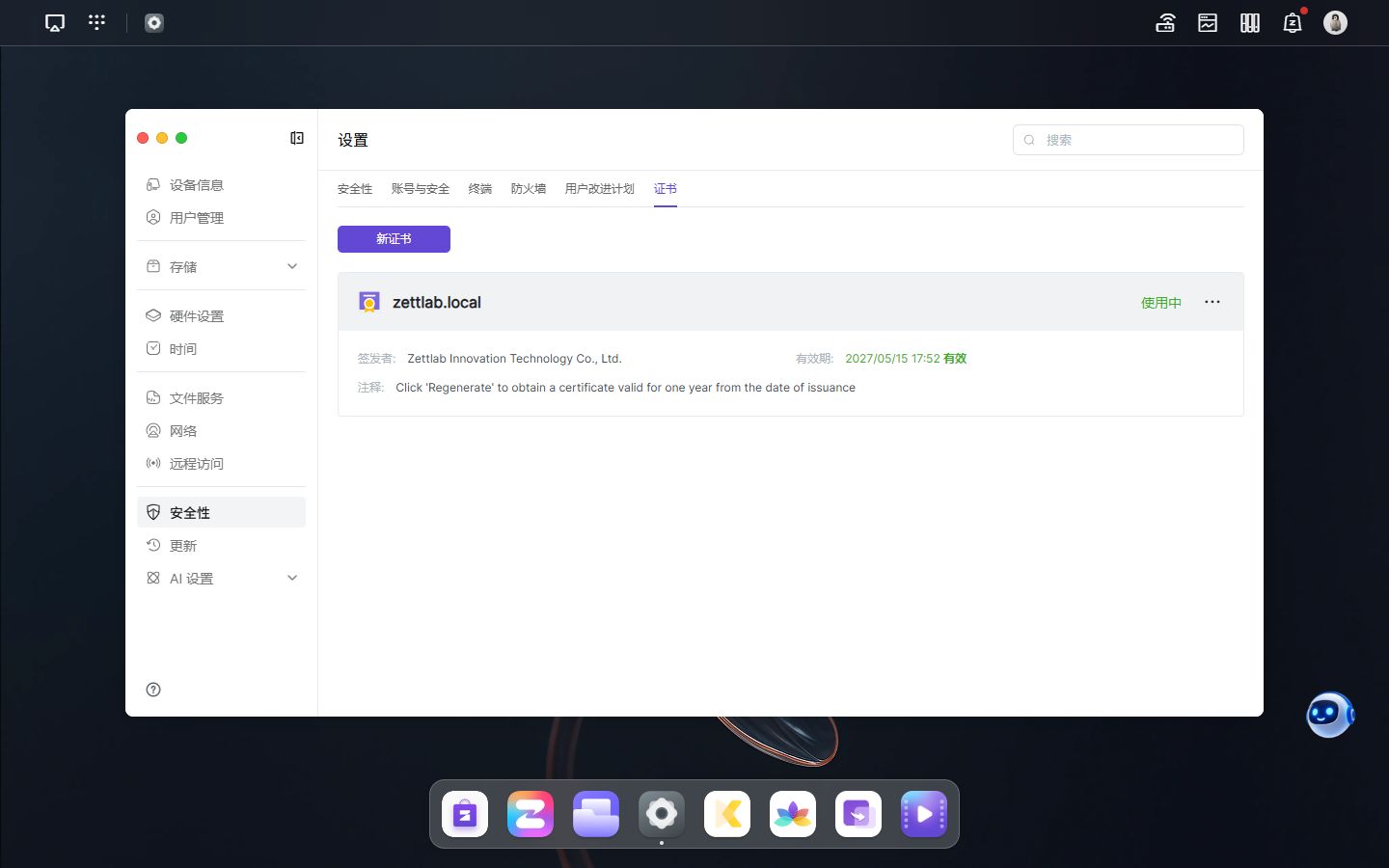
- 如需新增憑證,點擊 [新憑證]:
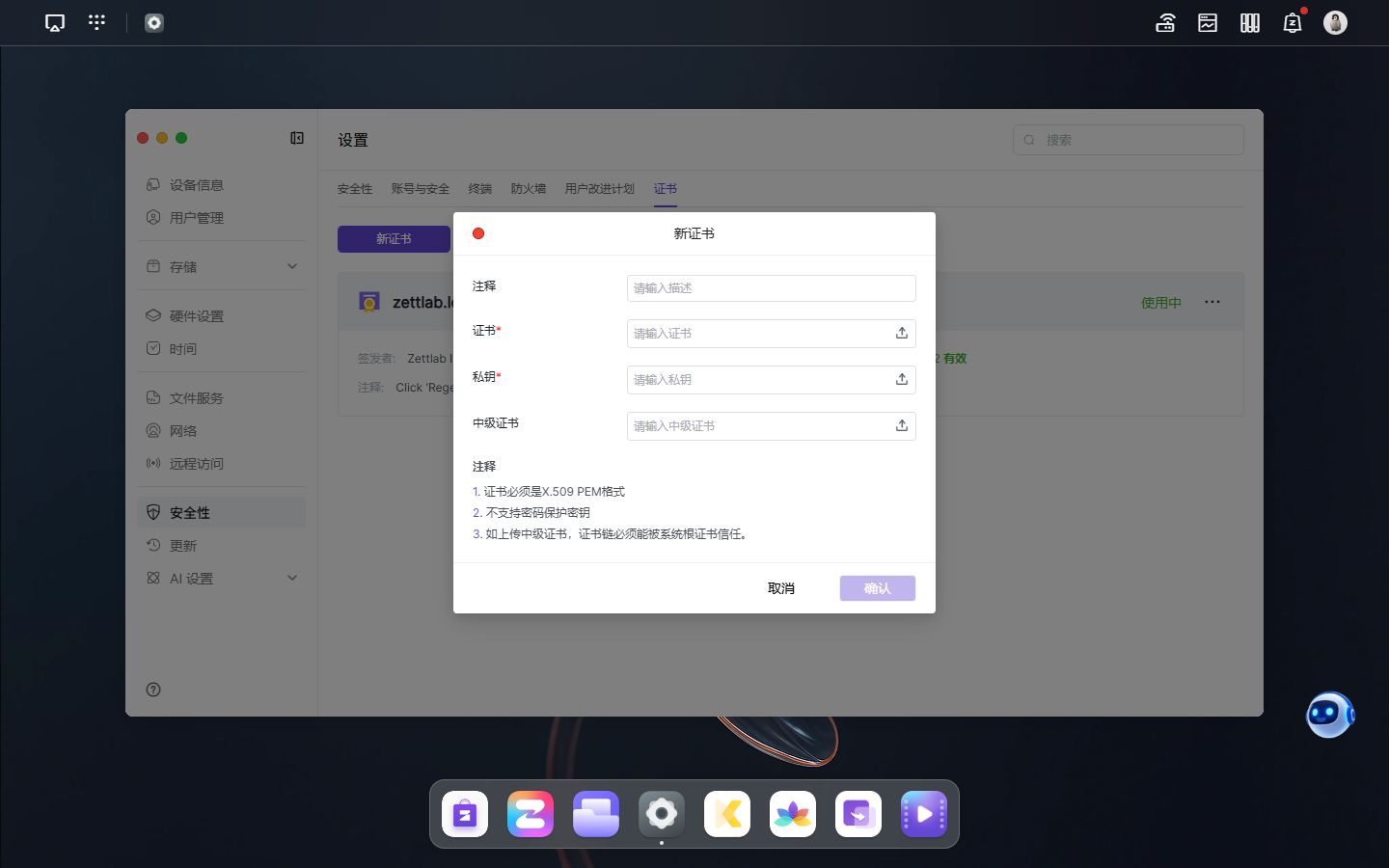
- 填寫
註解,貼上憑證、私鑰和中級憑證。 - 憑證格式要求包括:憑證必須是
X.509 PEM格式,不支援密碼保護金鑰;如上傳中級憑證,憑證鏈必須能被系統根憑證信任。 - 點擊 [確認] 提交憑證。
- 如需重新產生憑證,點擊憑證卡片右側的更多選單,選擇 [重新產生]:
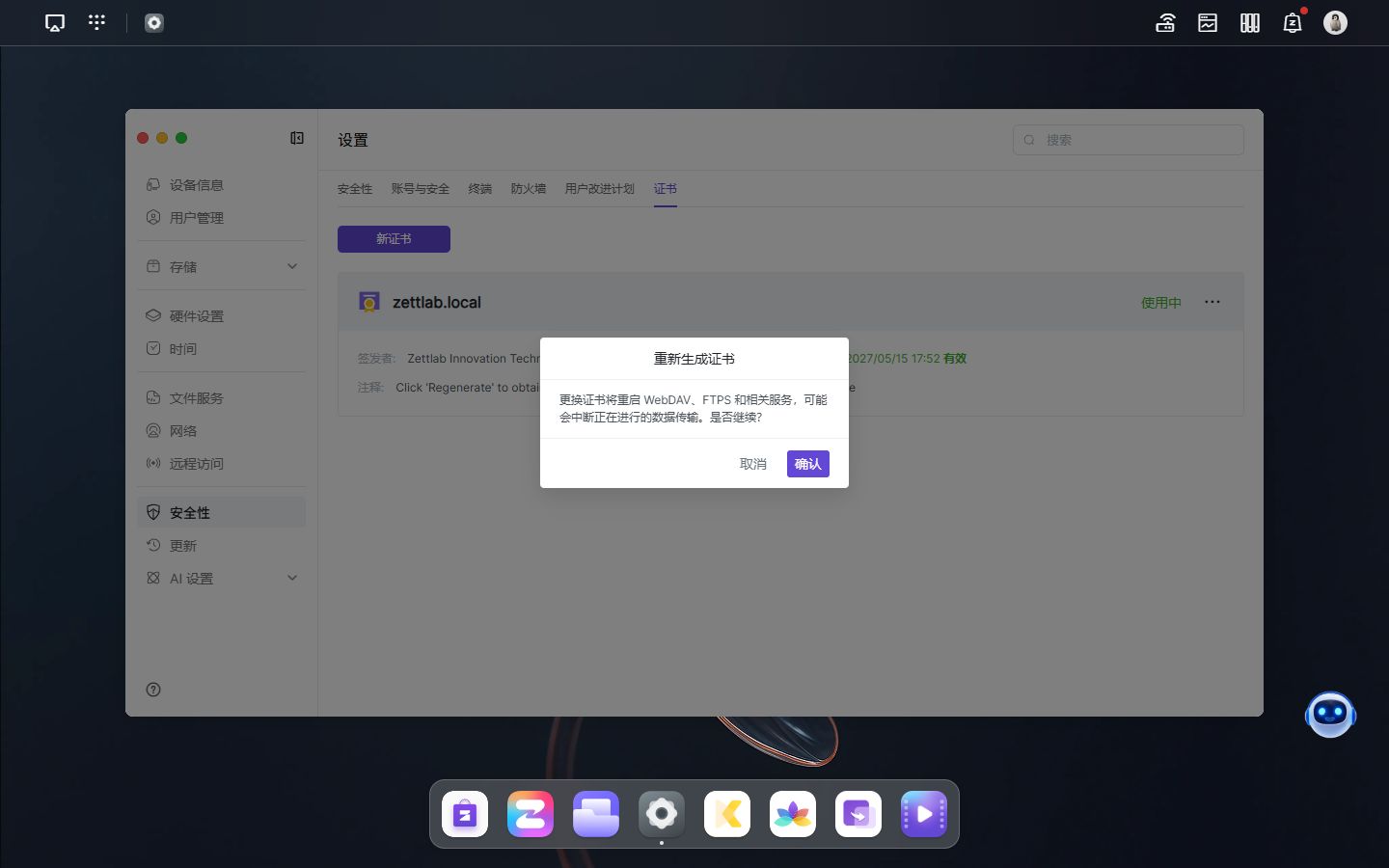
- 確認視窗提示
"更換憑證將重新啟動 WebDAV、FTPS 和相關服務,可能會中斷正在進行的資料傳輸。是否繼續?"。點擊 [確認] 繼續。 - 如需匯出憑證,點擊憑證卡片右側的更多選單,選擇 [匯出] 下載憑證檔案。
