重複照片偵測會在照片庫中找出完全重複或高度相似的照片,並按組展示結果,方便你逐組確認、刪除不需要的副本,釋放儲存空間。
開始前準備
- ZettAI 已開啟。
- 照片所在路徑已加入 AI 學習範圍,且學習已完成或正在進行。
- 目前帳號對要清理的照片有檢視和刪除權限。
建立偵測任務
- 開啟「照片」→「重複照片」。
- 點擊
新增任務。 - 選擇要掃描的資料夾範圍。照片數量較多時,建議先選擇明確的相簿或資料夾範圍,確認結果後再擴大掃描範圍。
- 啟動任務後,在任務清單查看掃描進度。
- 等待任務完成。完成後,任務會顯示掃描到的相似照片分組數量。
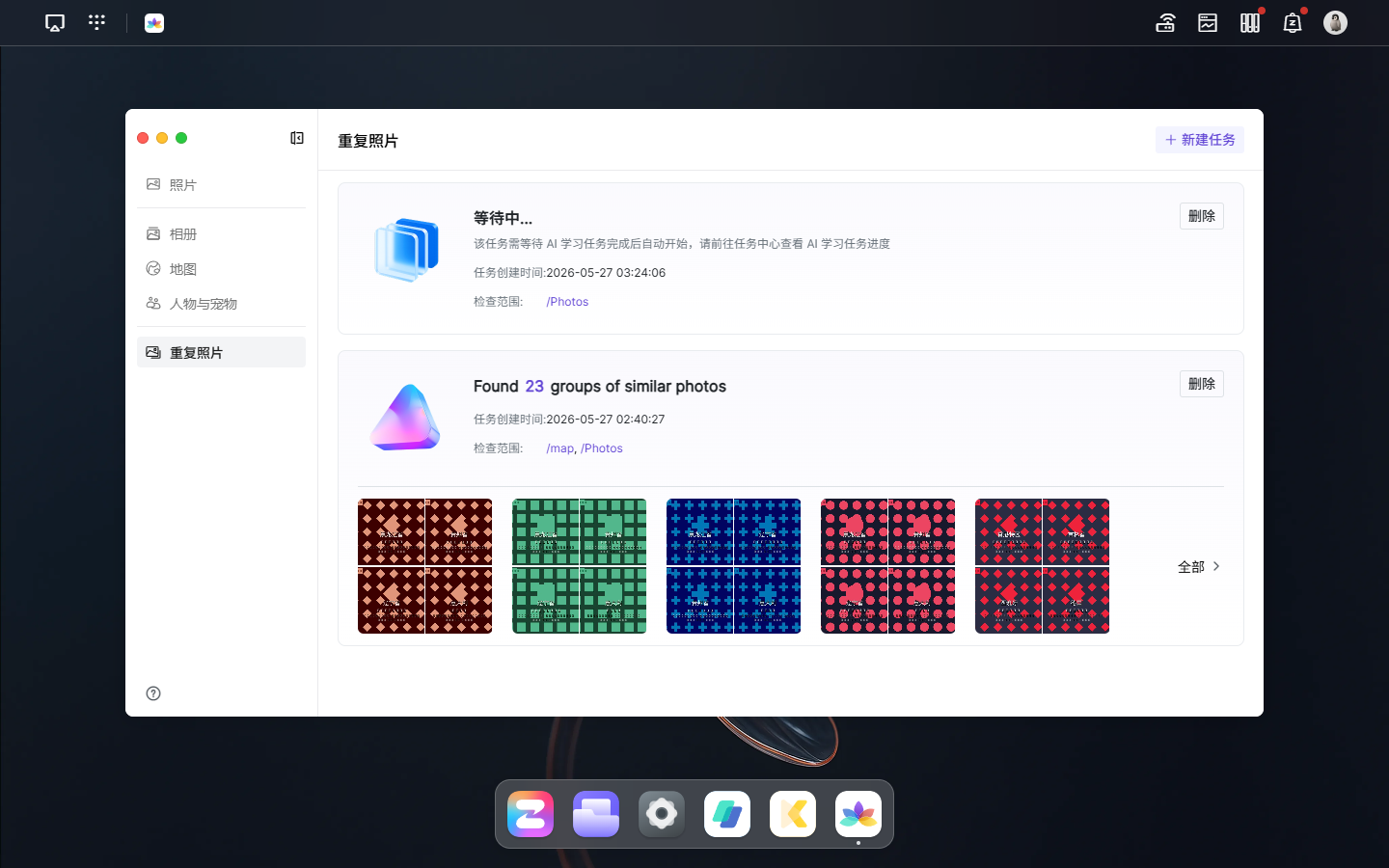
查看和清理結果
- 開啟已完成的偵測任務。
- 進入相似照片分組,逐組對比照片內容和頁面顯示的資訊。
- 確認要保留的照片,不確定時先保留原圖或資訊更完整的版本。
- 刪除不需要的副本。
- 返回任務清單,確認本次偵測結果已處理完成。
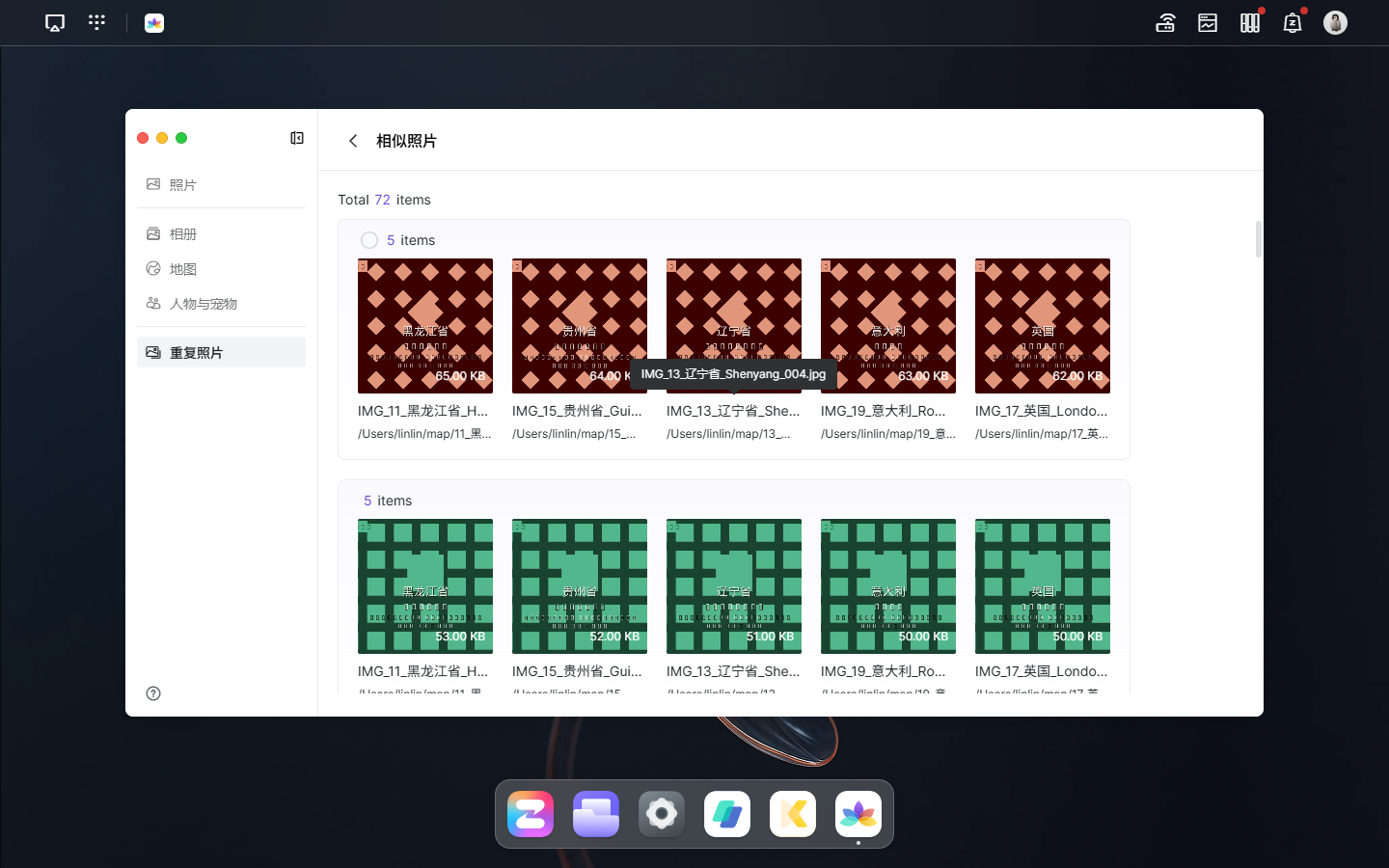
成功標誌
- 偵測任務狀態已完成。
- 任務結果按組展示重複或相似照片。
- 清理後,頁面不再顯示已刪除的副本。
常見問題
- 為什麼需要開啟 ZettAI — 重複照片偵測不只比較檔名,還會分析畫面內容,需要 ZettAI 支援。
- 掃描結果為空 — 目前範圍內可能沒有重複照片,或任務尚未掃描完成。
- 相似照片不一定完全一樣 — 系統會把高度相似的照片放在同一組,刪除前請逐張確認。
- 不確定該刪哪張 — 先保留清晰度更高、資訊更完整或你更常使用的版本;無法判斷時不要刪除。
| 問題 | 處理或建議 |
|---|---|
| 為什麼人物與寵物沒辨識出來 | ZettAI 未開啟、照片未完成學習,或照片品質不足 進入 ZettAI 開啟 AI;等待學習完成;優先用清晰可見的人物或寵物照片驗證 |
| 為什麼重複照片掃描需要開啟 ZettAI | 重複照片不只比較檔名,還要分析畫面特徵 開啟 ZettAI 並等待照片學習完成後,再新增重複掃描任務 |
