任務建立後,可以在「同步」或「備份」頁面查看對應任務清單。任務清單中的本 NAS 檔案路徑可以跳到「檔案管理」。
查看同步任務列表
- 開啟“同步與備份”。
- 進入“同步”。
- 查看已有同步任務。
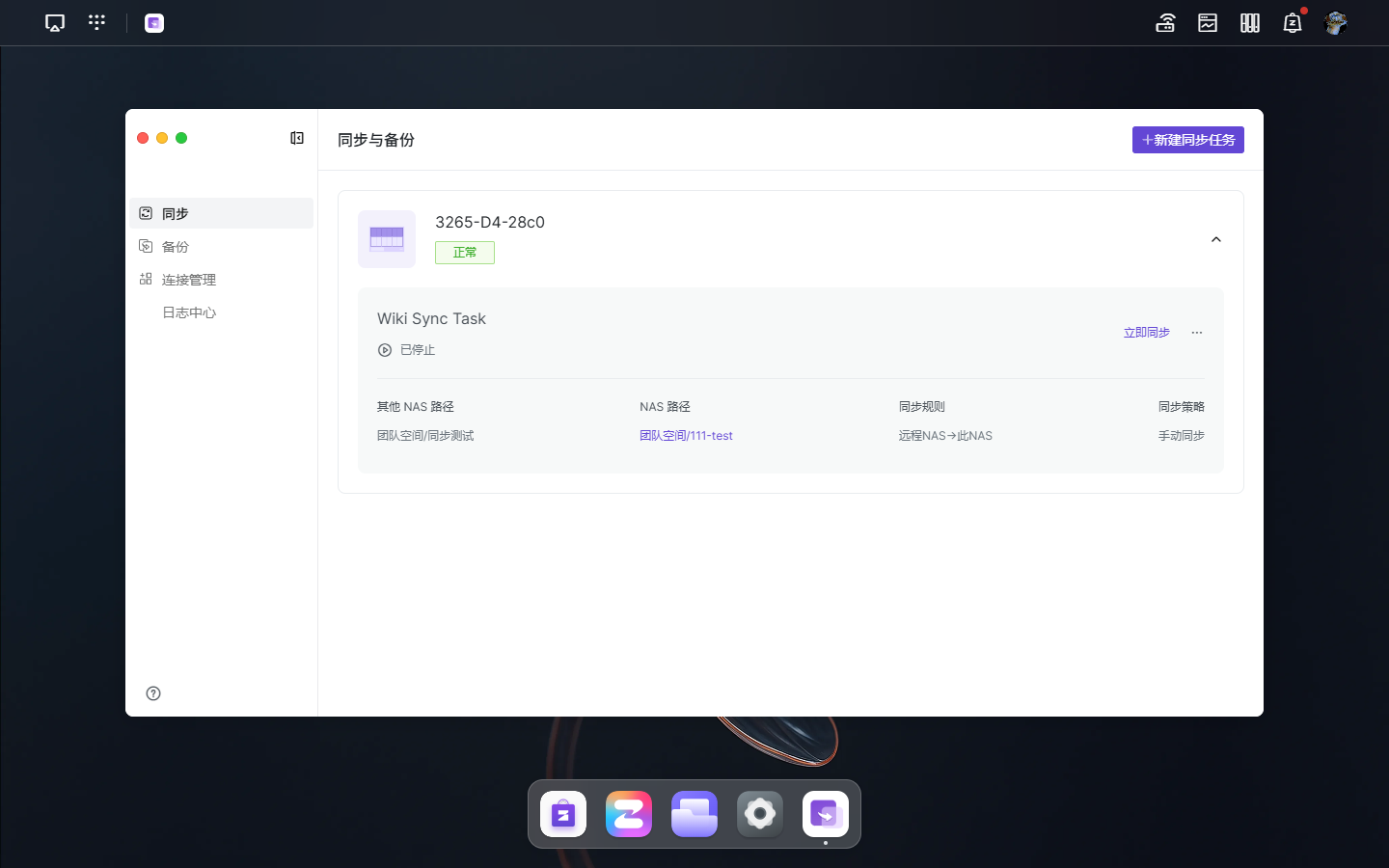
同步任務為空時,頁面提供 [新同步任務] 入口。
有同步任務時,點選任務空白區域可以進入任務詳情頁;點選任務裡的本 NAS 檔案路徑,可以跳到「檔案管理」。
查看備份任務列表
- 開啟“同步與備份”。
- 進入“備份”。
- 查看已有備份任務。
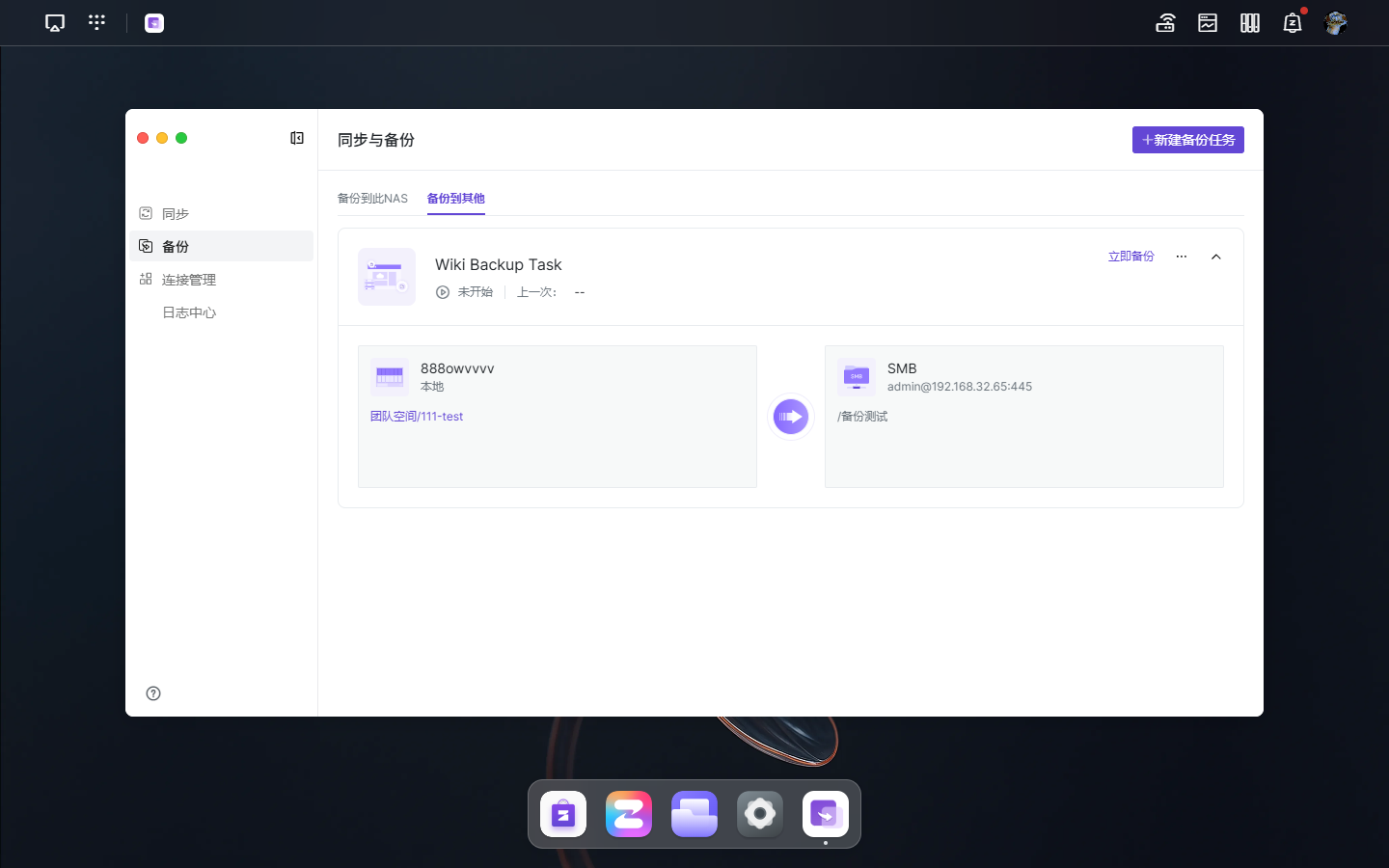
備份任務為空時,頁面提供「備份到此NAS」和「備份到其他位置」兩個建立入口。
有備份任務時,點擊任務空白區域可以進入任務詳情頁;點擊任務裡的本 NAS 檔案路徑,可以跳到「檔案管理」。
從記錄進入任務詳情
在「記錄中心」查看任務記錄時,點選記錄清單中的任務記錄可以跳到任務詳情頁。
常見問題
| 問題 | 處理或建議 |
|---|---|
| 為什麼無法使用同步與備份 | 同步與備份需要至少一個儲存池。沒有儲存池時,請先完成儲存池創建,再進入同步與備份建立任務。 個人空間遷移期間,同步與備份頁面不可操作,已有同步與備份任務會暫停。遷移完成後,請回到「同步」或「備份」頁面手動啟動需要繼續執行的任務。 |
