使用本機 ZPK 安裝套件安裝應用,或覆蓋安裝已安裝的相同應用。
開始前確認
- 使用管理員帳號登入。
- 準備一個符合開發規範的
.zpk安裝套件。 - 確認 NAS 有可用的儲存池。
- 覆蓋安裝前,請確認版本相容性並備份重要的應用資料。
操作步驟
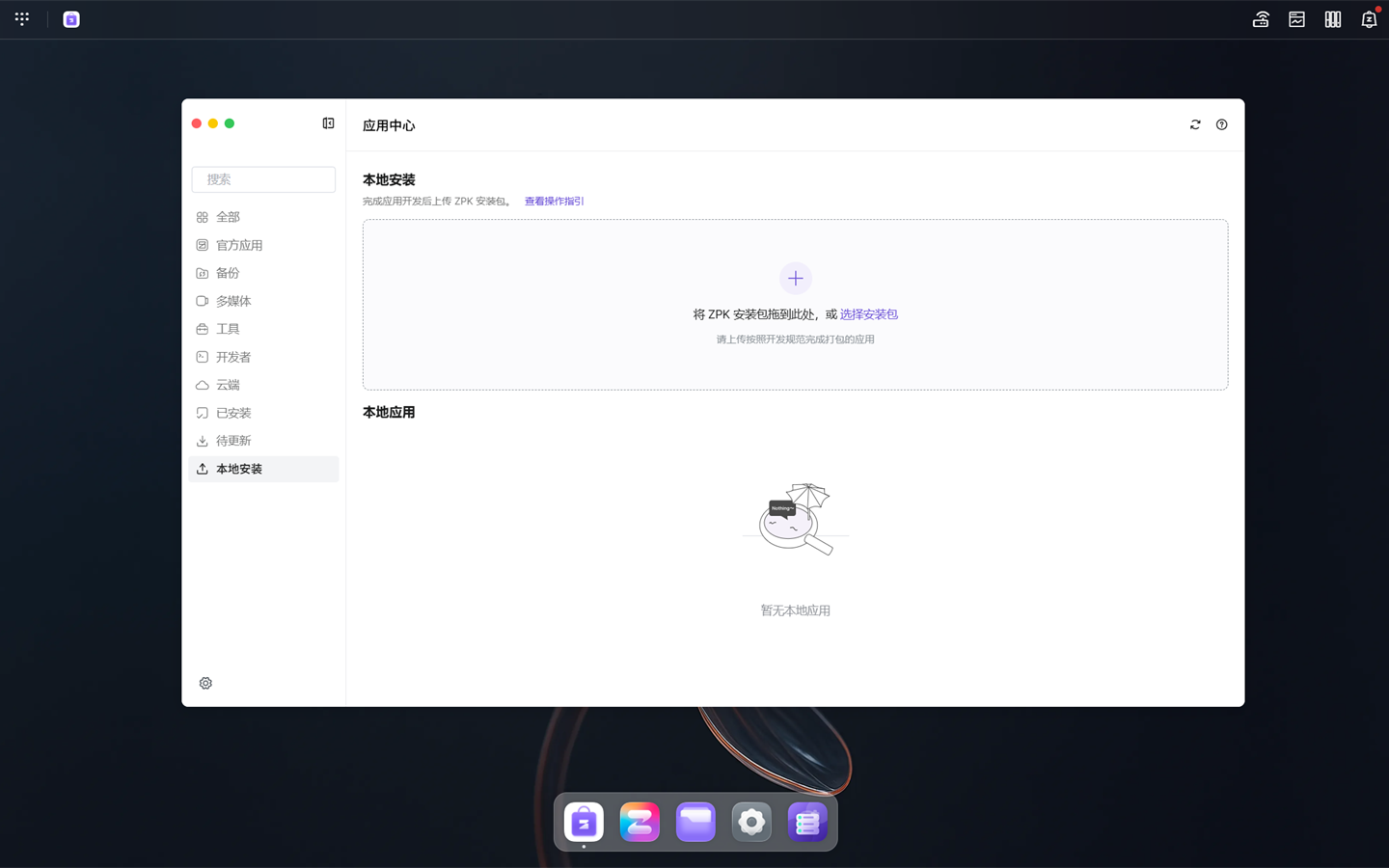
- 開啟「應用中心」,進入 [本機安裝]。
- 將套件拖到頁面中,或按一下 [選擇安裝套件]。
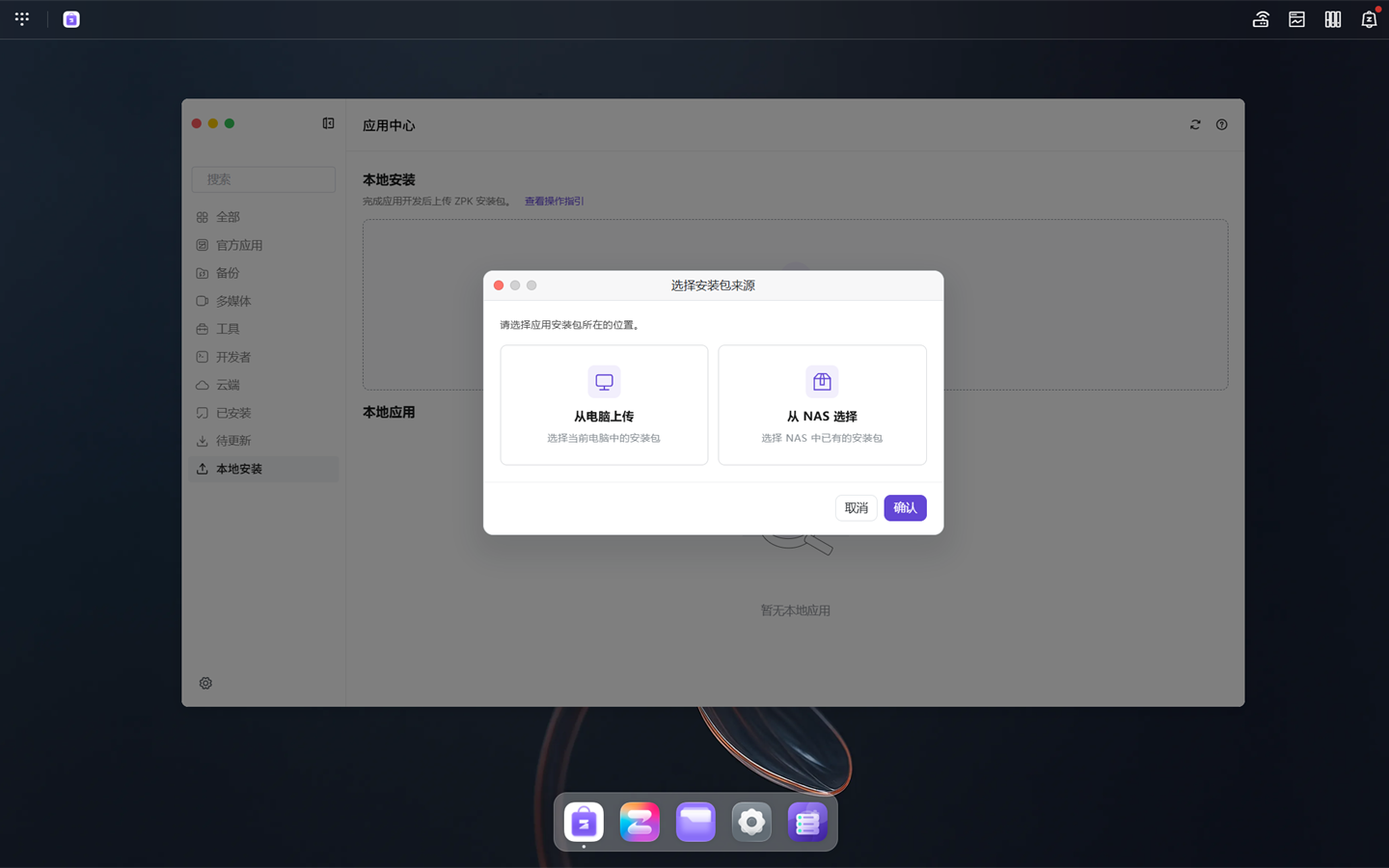
- 選擇套件來源。
- 如需使用電腦中的檔案,按一下 [從電腦上傳],選擇
.zpk檔案,再選擇 NAS 上的 ZPK 儲存目錄。 - 如需使用 NAS 中的檔案,按一下 [從 NAS 選擇],再選擇已有的
.zpk檔案。
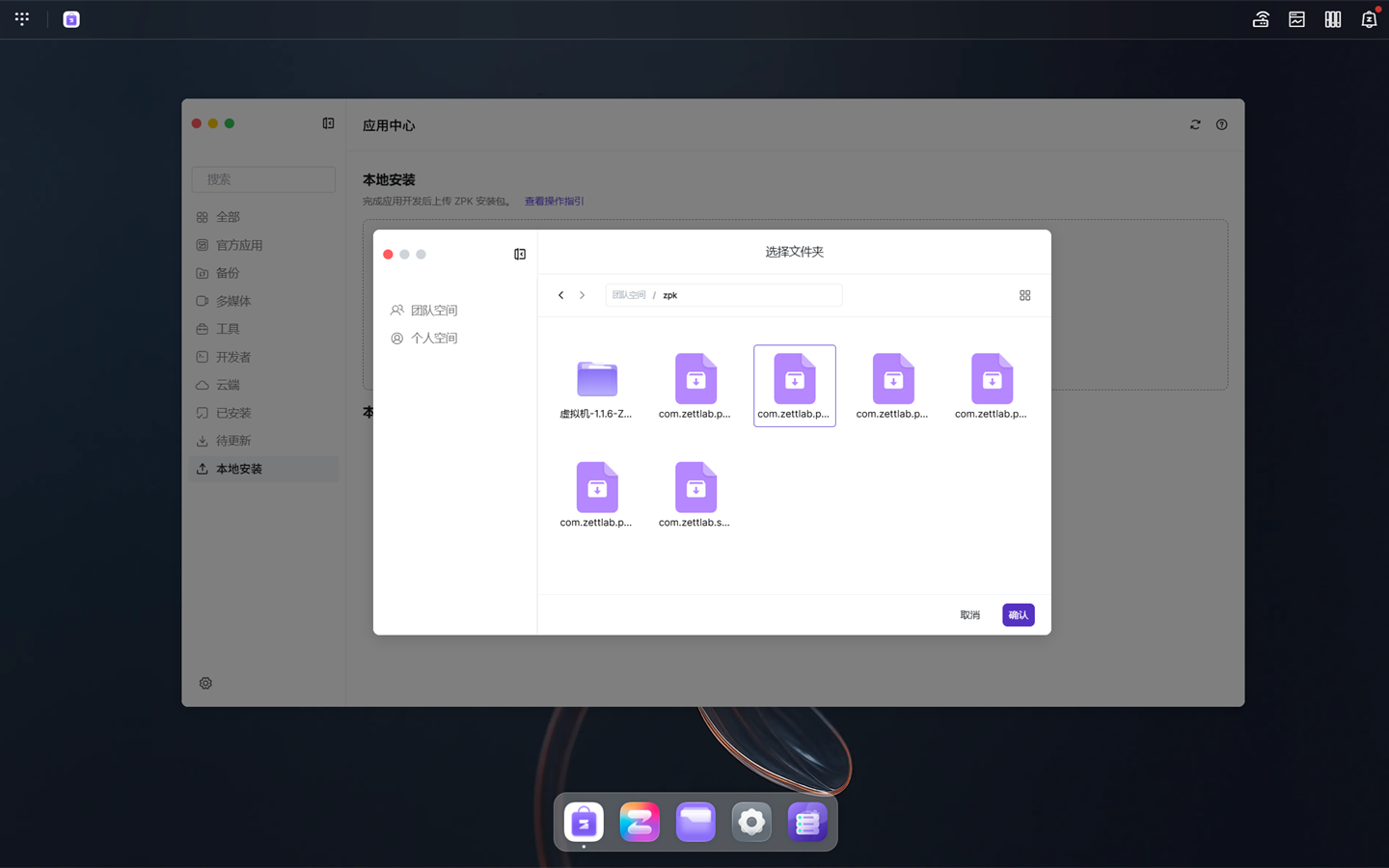
- 按一下 [確認],等待上傳和套件驗證完成。
- 核對應用名稱、版本、安裝方式、發佈者、信任狀態、應用 ID 和套件名稱。
- 安裝非內建應用時選擇儲存池。覆蓋已安裝應用時,系統會沿用原有儲存池。
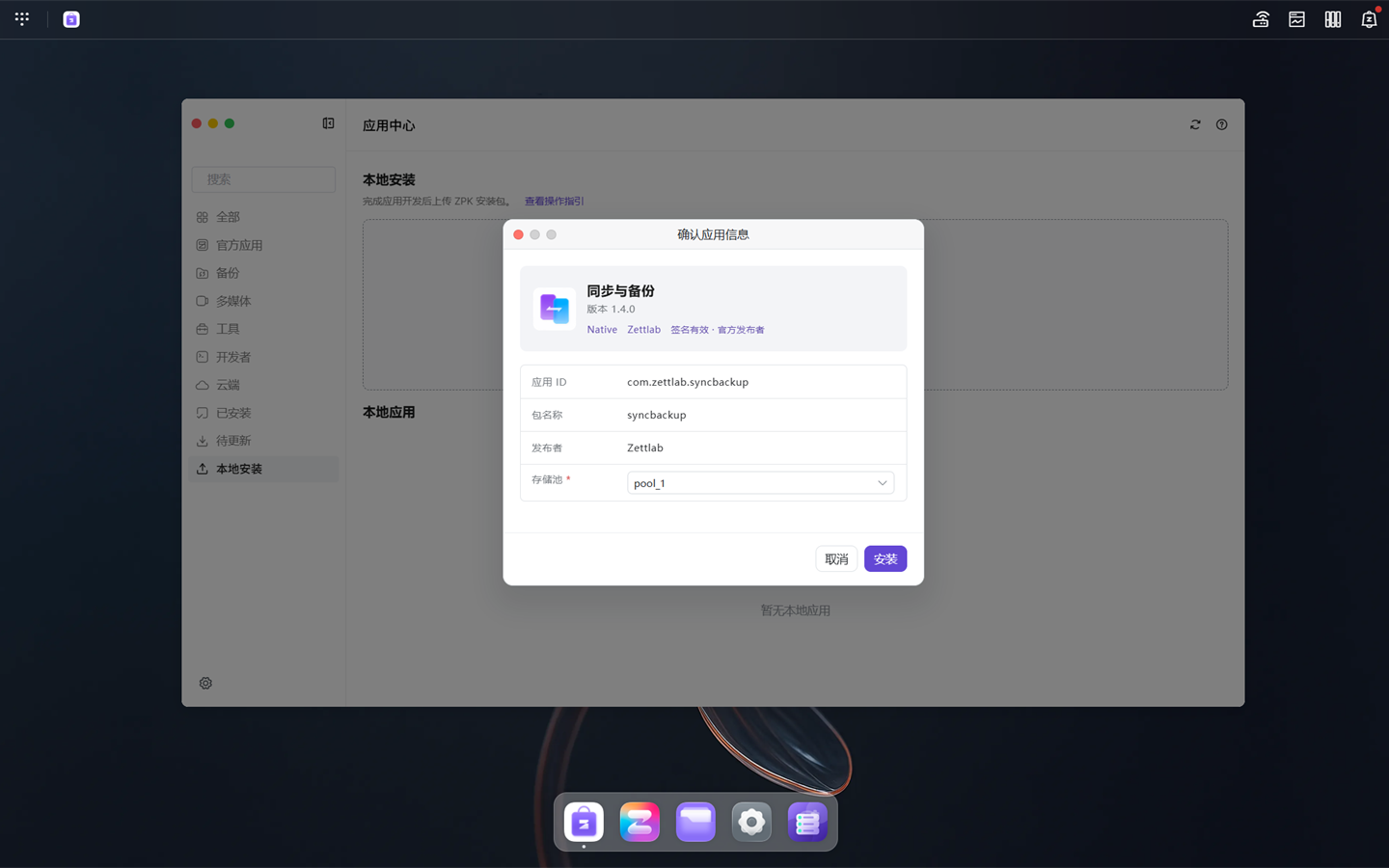
- 按一下 [安裝] 並等待完成。安裝期間請勿關閉裝置或中斷 NAS 電源。
- 安裝成功後按一下 [完成]。
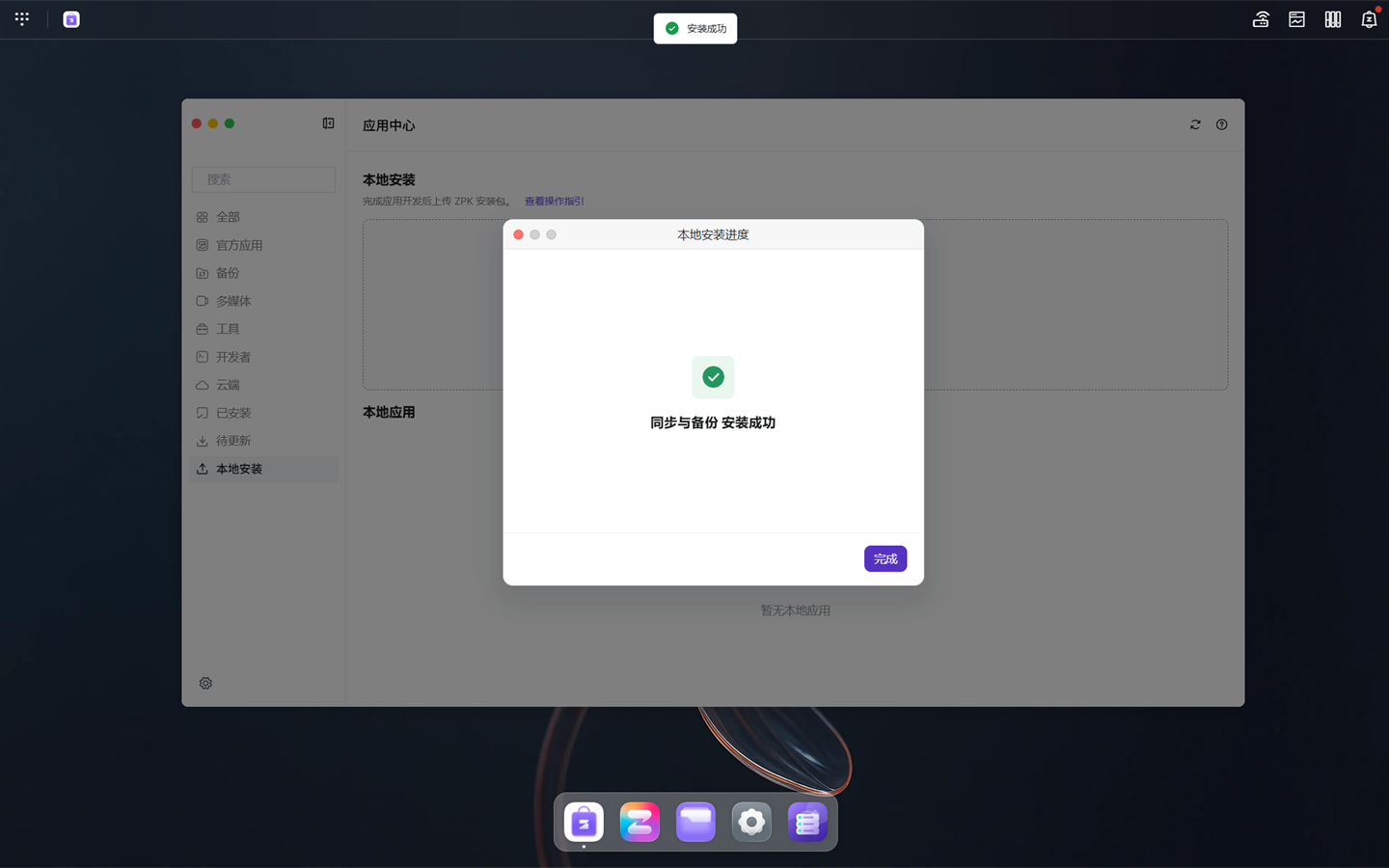
成功標誌
- 頁面顯示安裝成功。
- 本機安裝的應用出現在應用清單中,並可正常開啟或管理。
常見問題
| 問題 | 處理方法 |
|---|---|
| 可以選擇什麼檔案 | 僅選擇一個符合開發規範並能通過驗證的 .zpk 安裝套件。 |
| 為什麼從電腦上傳時要選擇儲存目錄 | 套件會先上傳到 NAS,因此需要選擇一個有寫入權限的 NAS 資料夾。 |
| 已安裝相同應用時怎麼辦 | 驗證通過後可以覆蓋安裝並沿用原有儲存池。繼續前請確認版本相容性並備份重要資料。 |
| 發佈者或信任狀態異常 | 確認套件來源和發佈者;無法確認時取消安裝。 |
| 上傳、驗證或安裝失敗 | 檢查檔案是否完整、格式是否為 .zpk、資料夾權限、儲存池狀態和剩餘空間,然後重試。 |
