在 設定-更新 中,可以查看目前系統版本、手動檢查更新,並設定系統檢查更新的間隔。
查看目前系統版本
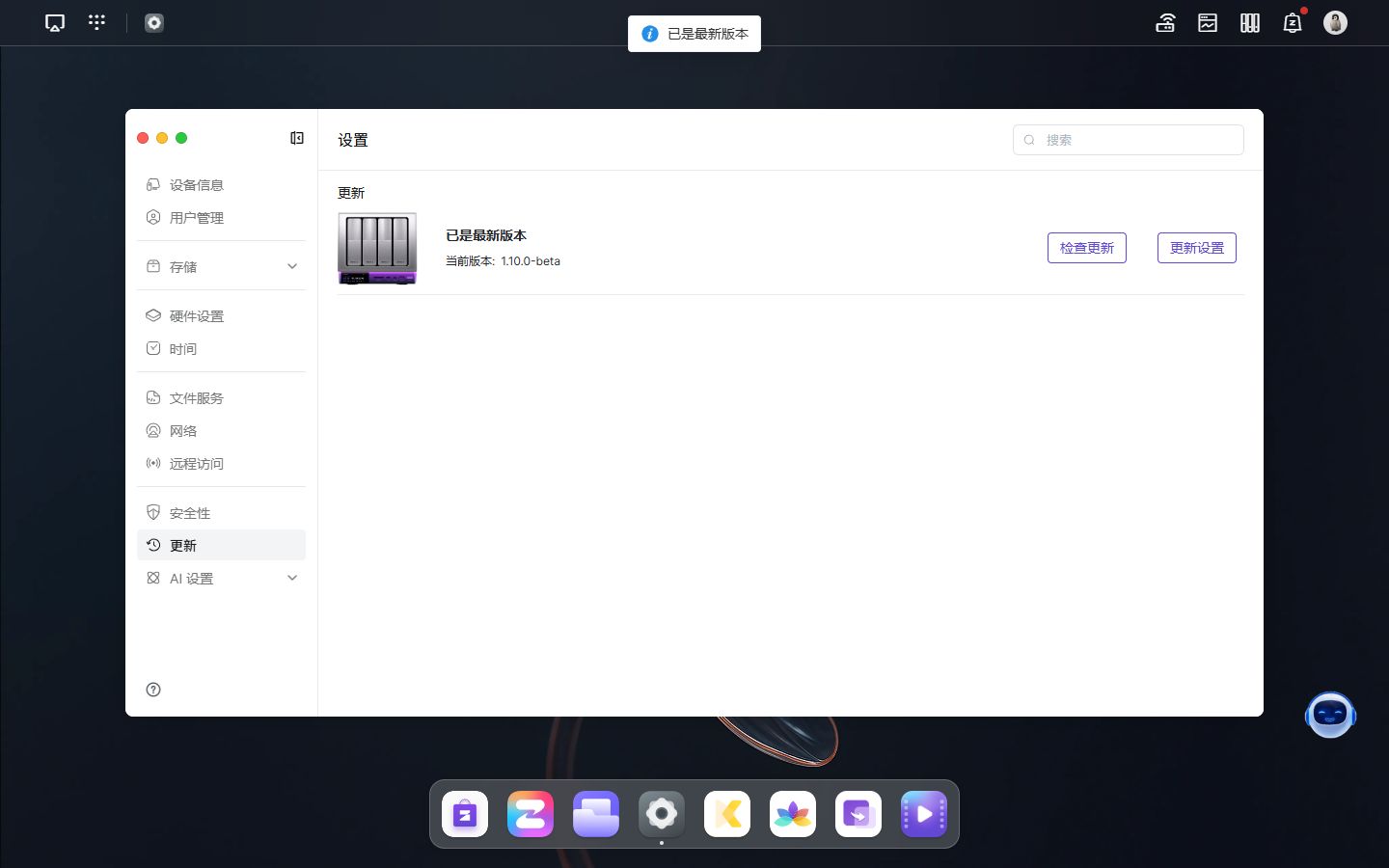
更新頁會顯示目前系統更新狀態和目前版本。
- 開啟
設定-更新。 - 在頁面中查看目前更新狀態。
- 在
目前版本中查看目前系統版本。
檢查並更新系統
- 開啟
設定-更新。 - 點選 [檢查更新]。
- 檢查完成後,依照結果查看目前更新狀態:
- 已是最新版本時,介面會提示 "已是最新版本": !已是最新版本 - 有可用更新時,頁面會顯示 新版本 和 目前版本,並顯示更新說明: !有可用更新
- 如有可用更新,點選 [下載] 下載更新套件。
- 下載完成後,按鈕會變為 [立即更新]。點選 [立即更新]。
- 系統會開啟
立即更新確認彈窗:
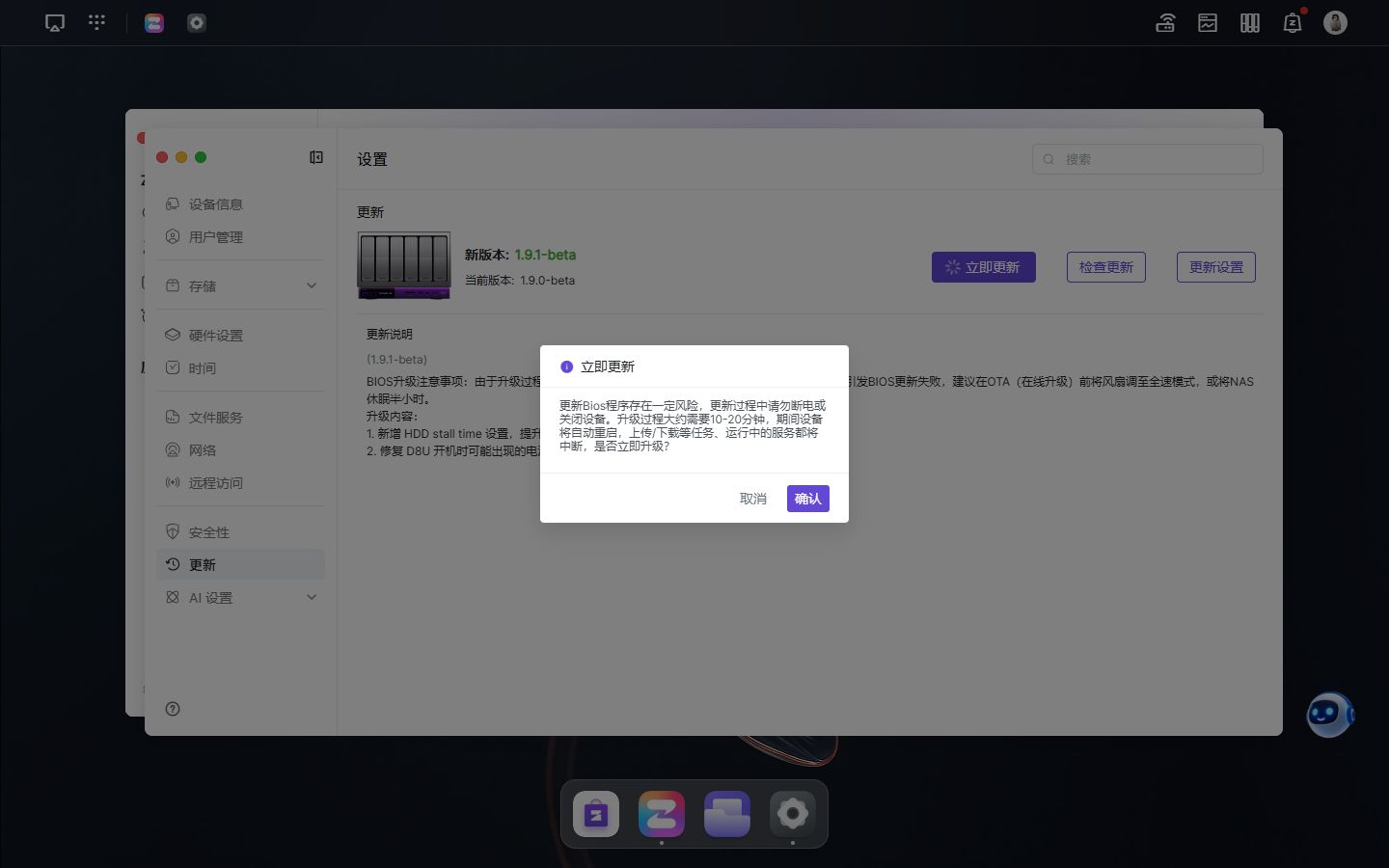
- 確認彈窗提示:
"更新 BIOS 程式存在一定風險,更新過程中請勿斷電或關閉裝置。升級過程大約需要 10-20 分鐘,期間裝置將自動重新啟動,上傳/下載等任務、執行中的服務都將中斷,是否立即升級?"。 - 確認裝置可以重新啟動並中斷目前任務後,依照介面提示完成確認,系統會開始升級。
設定更新檢查間隔
- 開啟
設定-更新。 - 點選 [更新設定]:
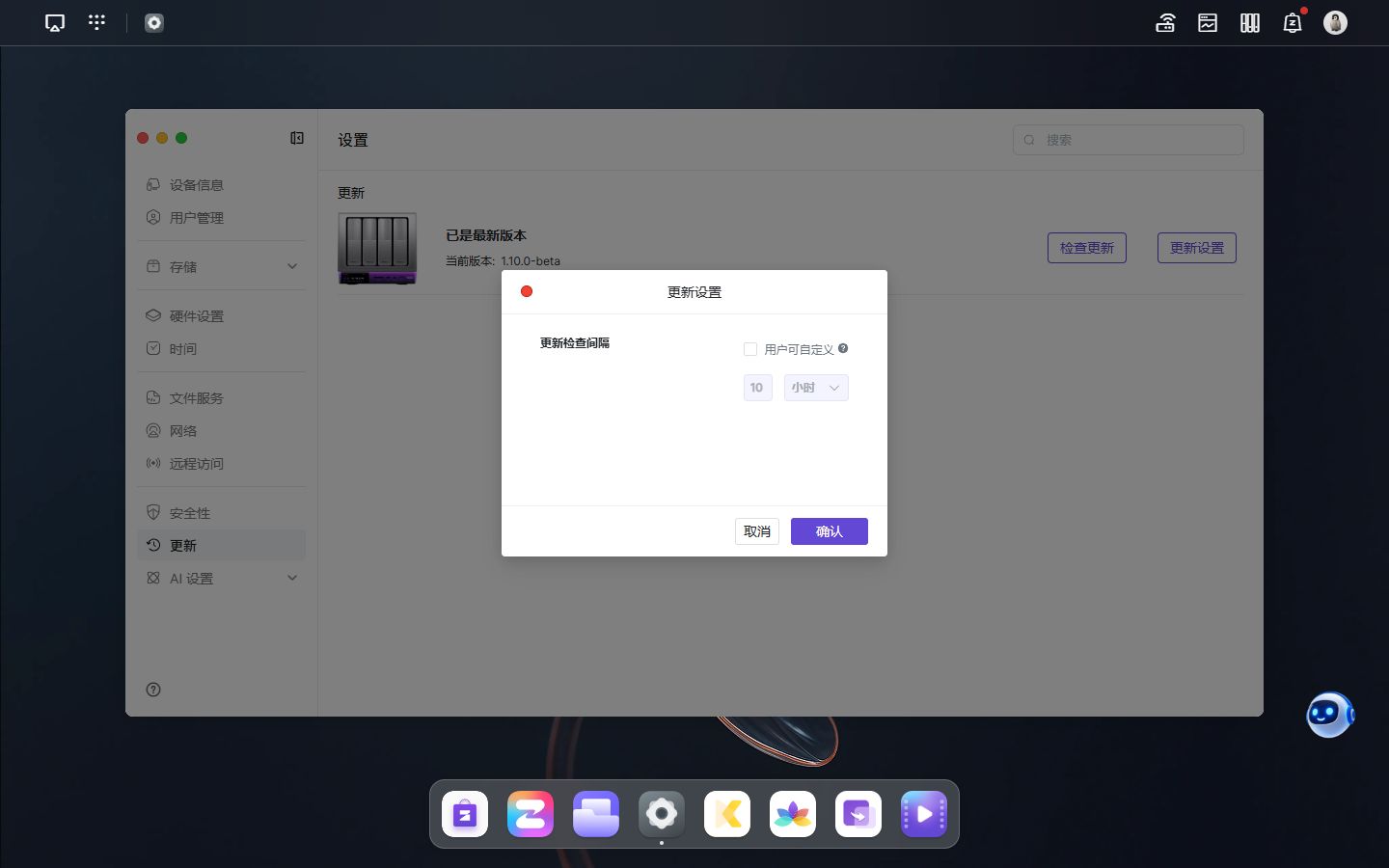
- 在
更新檢查間隔中勾選 [使用者可自訂]。 - 設定檢查間隔數值,並選擇時間單位。時間單位可選擇
小時或天。 - 點選 [確認] 儲存;如需退出,點選 [取消]。
常見問題
| 問題 | 處理或建議 |
|---|---|
| 系統更新會重新啟動裝置嗎? | 點擊 [立即更新] 後,確認視窗會提示升級約需 10-20 分鐘,裝置將自動重新啟動,上傳/下載任務和執行中的服務都會中斷。詳見 更新系統。 |
