在瀏覽器中開啟 NAS IP 後,需要依照引導完成基礎設定,建立第一個管理員帳號,然後進入桌面。本頁涵蓋網頁方式的初始化流程、桌面功能導覽和新手任務卡片。
進入初始化引導
- 在 NAS 正面 LCD 螢幕上找到目前裝置的 IP 位址。
- 在電腦瀏覽器網址列輸入該 IP 位址並開啟。
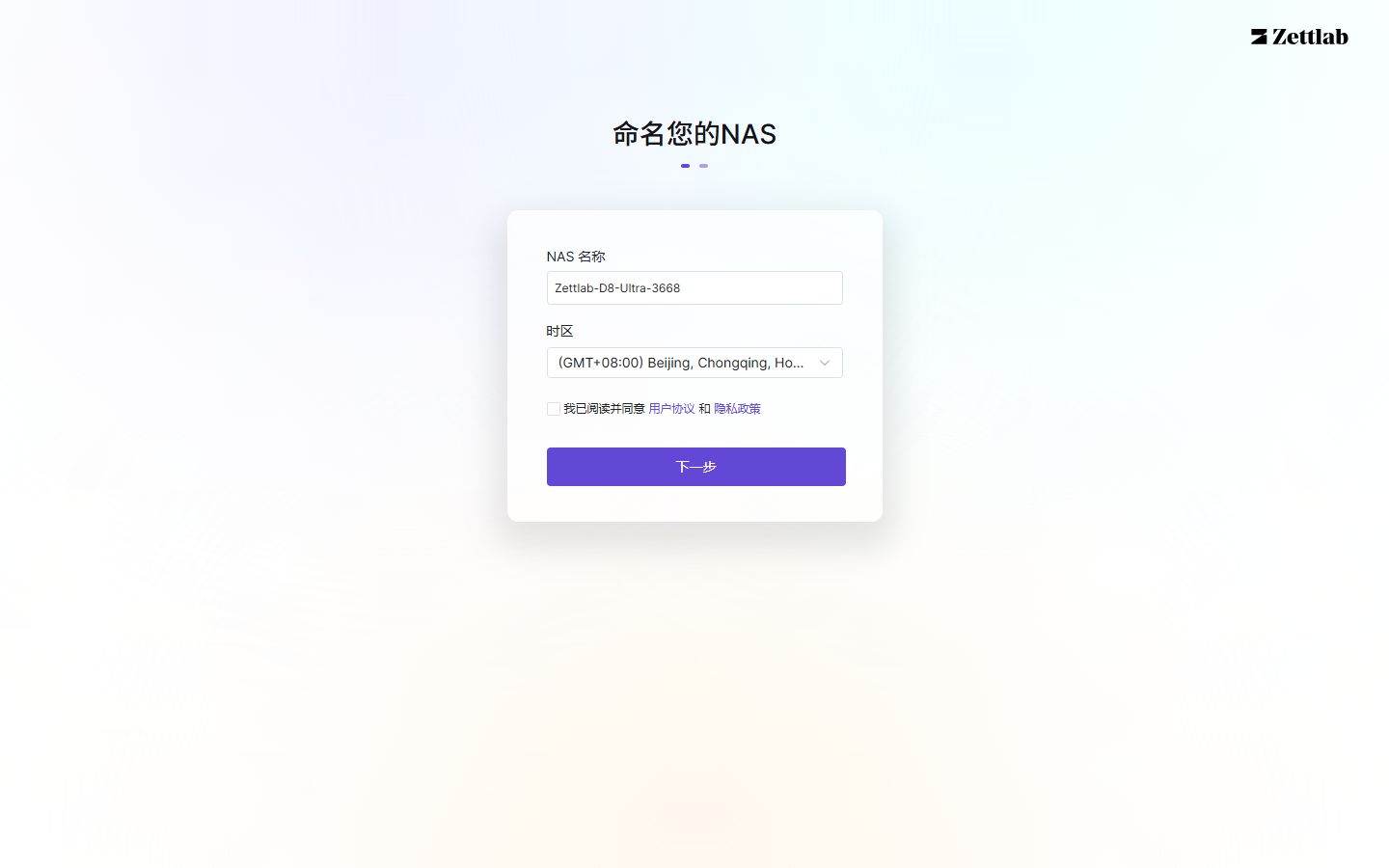
- 頁面進入初始化引導後,先完成 NAS 命名、時區和協議確認。
完成初始化設定
- 在
命名您的 NAS頁面確認或修改NAS 名稱。系統會自動產生預設名稱,也可以改成你希望的名稱:
- 在
時區中選擇目前所在時區。 - 勾選 [我已閱讀並同意],確認
使用者協議和隱私權政策,然後點擊 [下一步]。 - 在
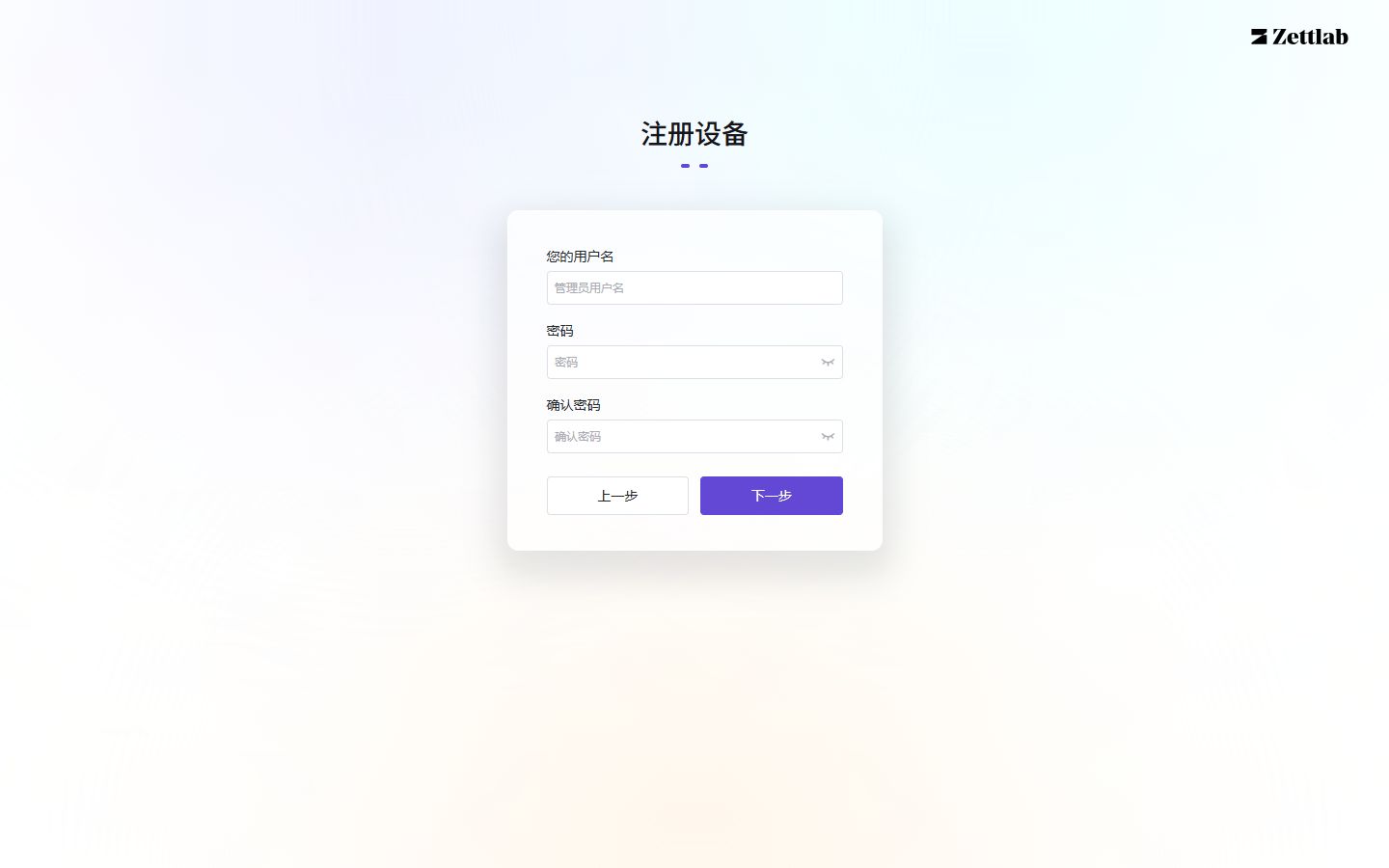
註冊裝置頁面建立第一個管理員帳號:
- 填寫
您的使用者名稱、密碼和確認密碼。輸入密碼時,頁面會提示密碼規則:"1 個小寫字母"、"8 個以上字元"、"1 個大寫字母"、"1個數字或符號"。 - 點擊 [下一步] 後,閱讀使用者改進計畫彈窗:
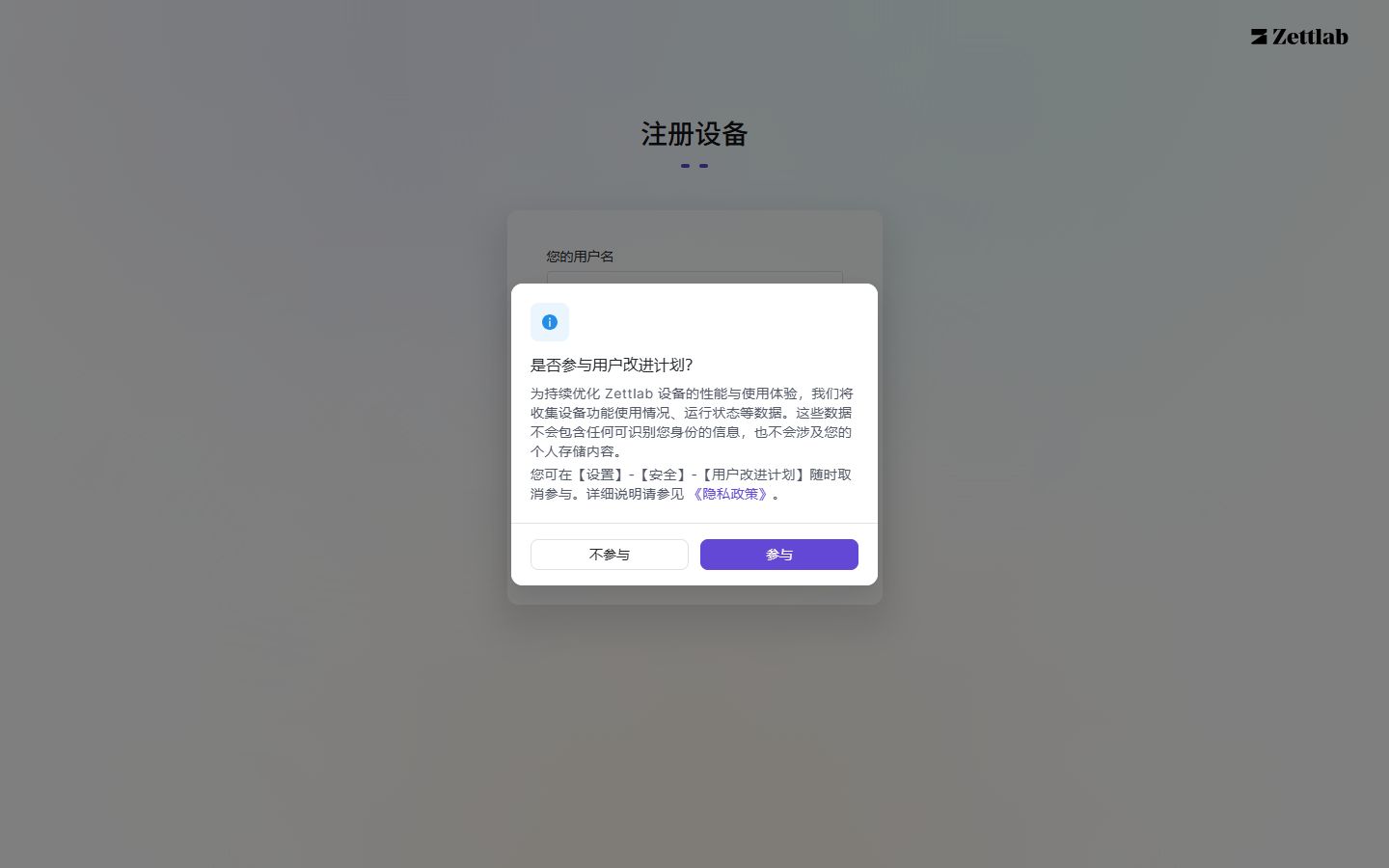
- 閱讀彈窗說明後,依偏好點擊 [參與] 或 [不參與]。
- 查看功能介紹頁,然後點擊 [開始使用] 進入桌面。
熟悉桌面與功能導覽
- 進入桌面後,系統會顯示歡迎彈窗:
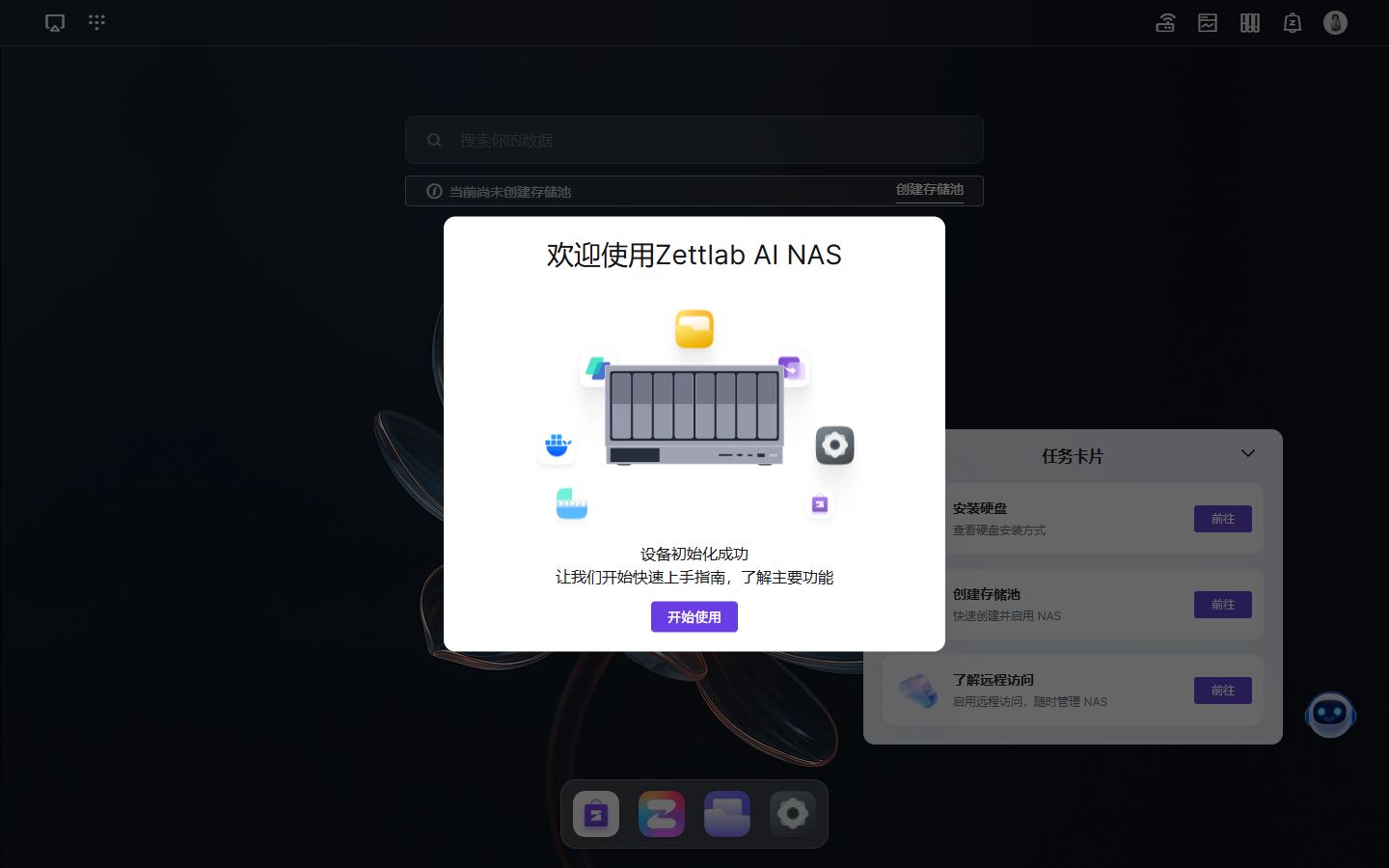
- 點擊 [開始使用],進入桌面功能導覽。桌面會依序出現 4 步導覽彈窗,分別介紹 AI 搜尋、ZettAI 助手、檔案管理器和設定入口:
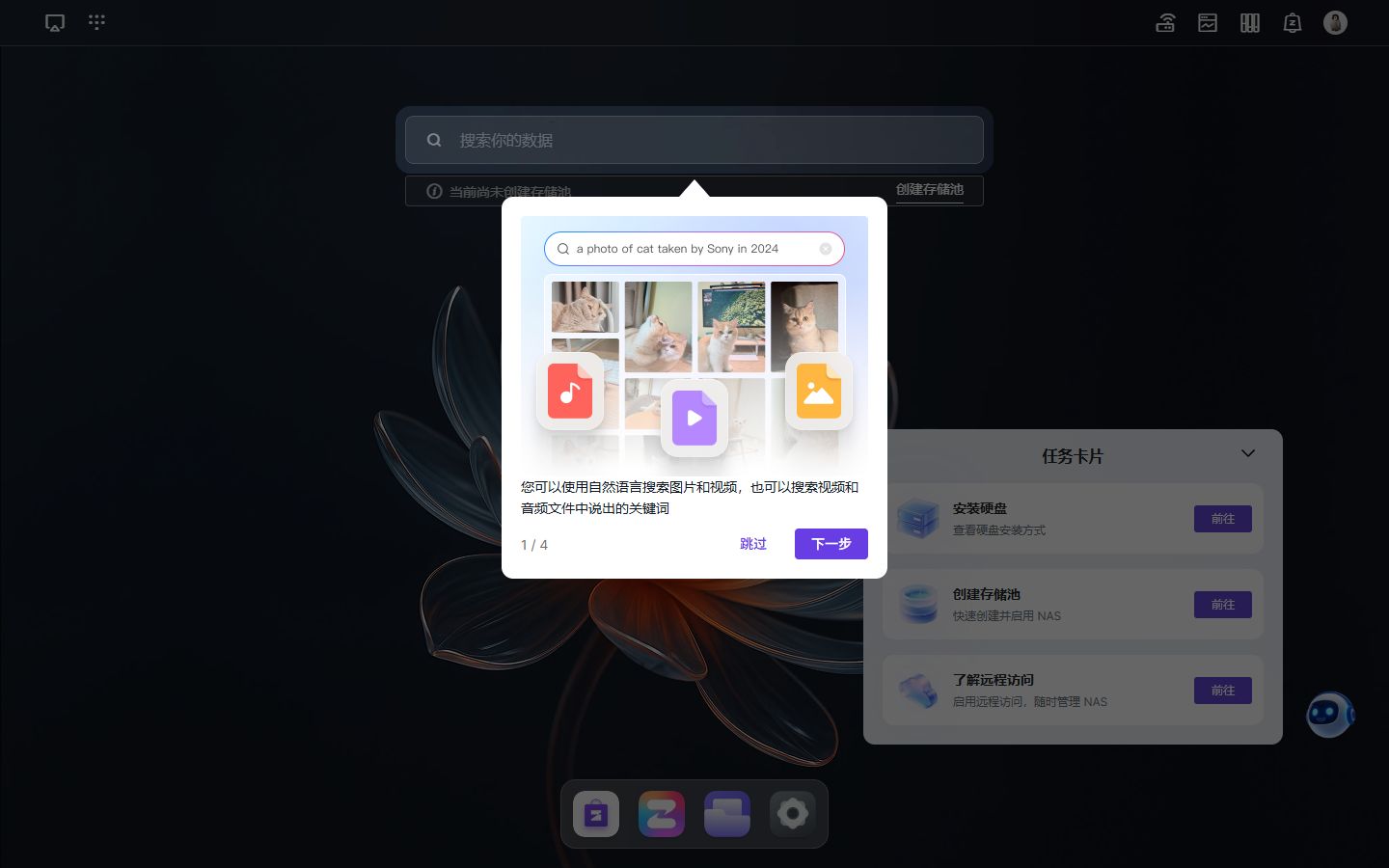
- 點擊 [下一步],查看 ZettAI 助手導覽:
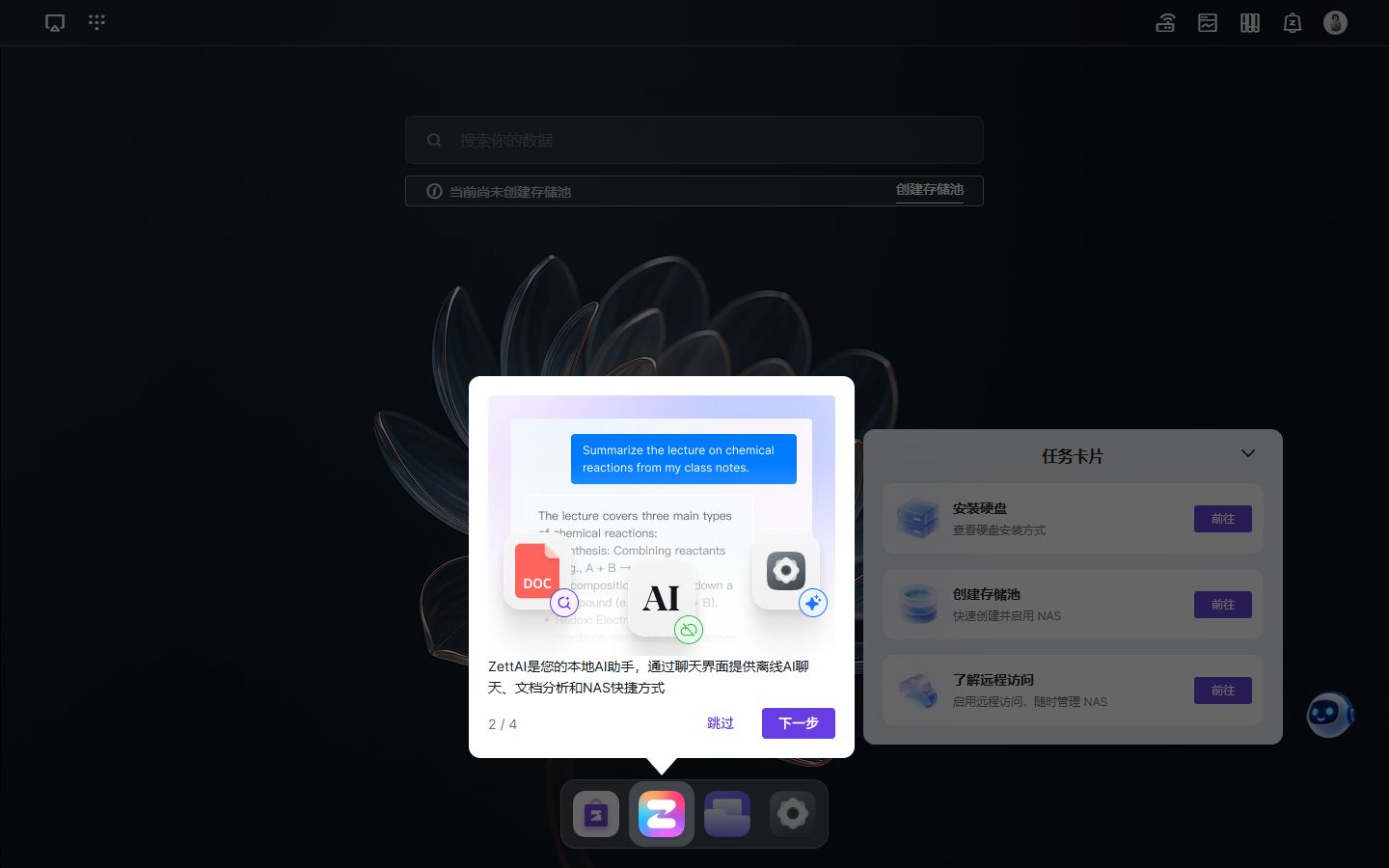
- 點擊 [下一步],查看檔案管理器導覽:
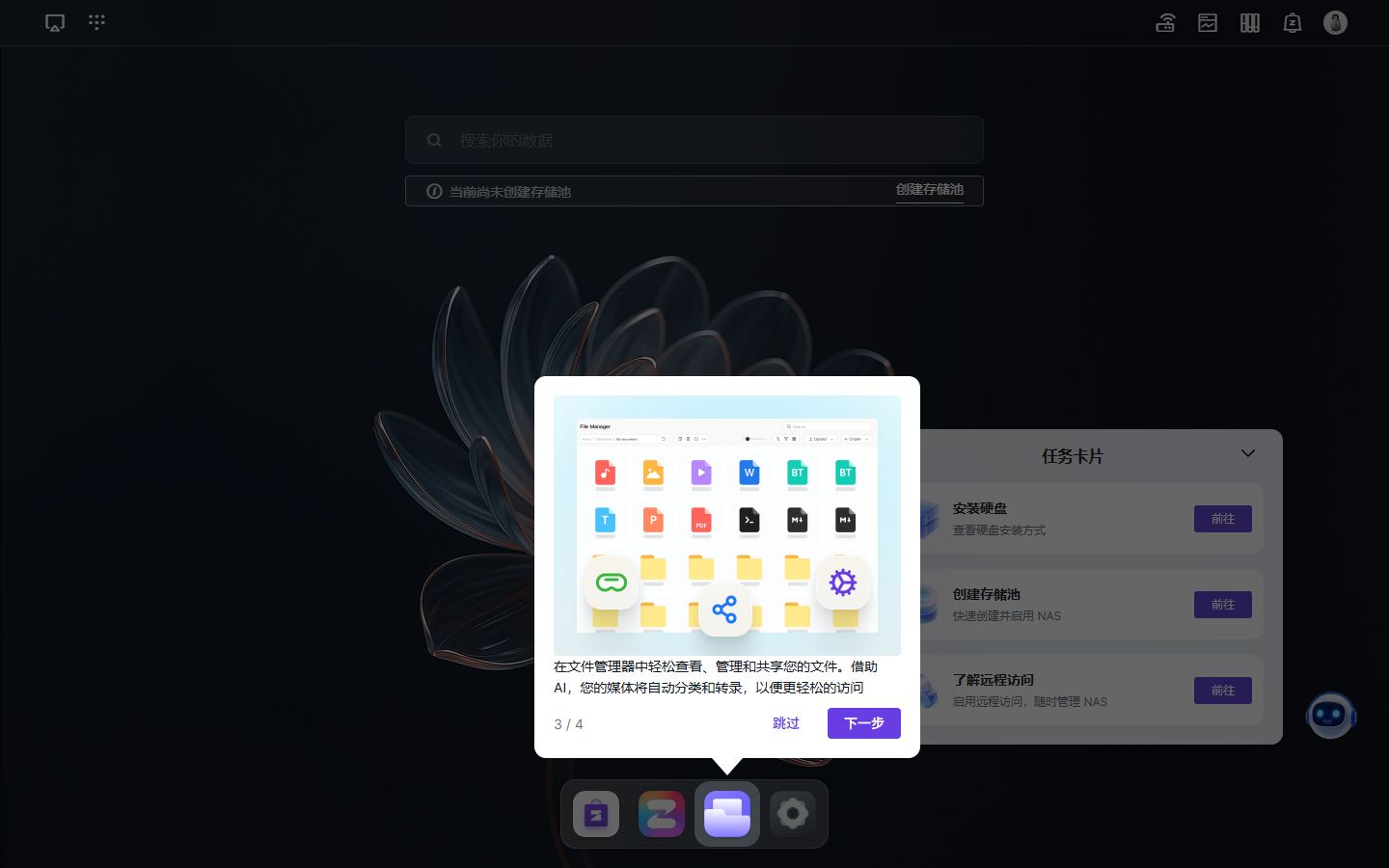
- 點擊 [下一步],查看設定入口導覽:
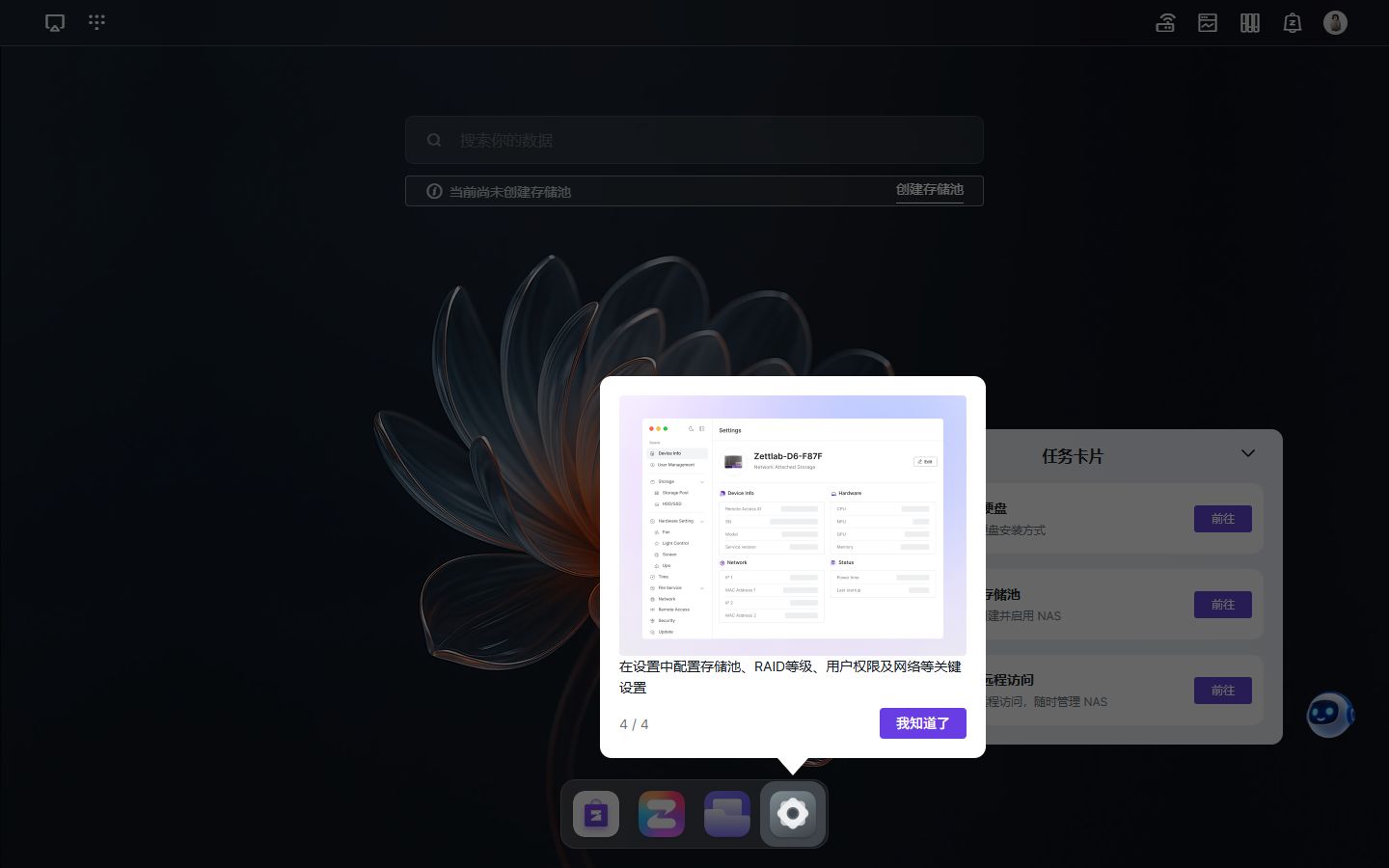
- 點擊 [我知道了] 完成導覽:
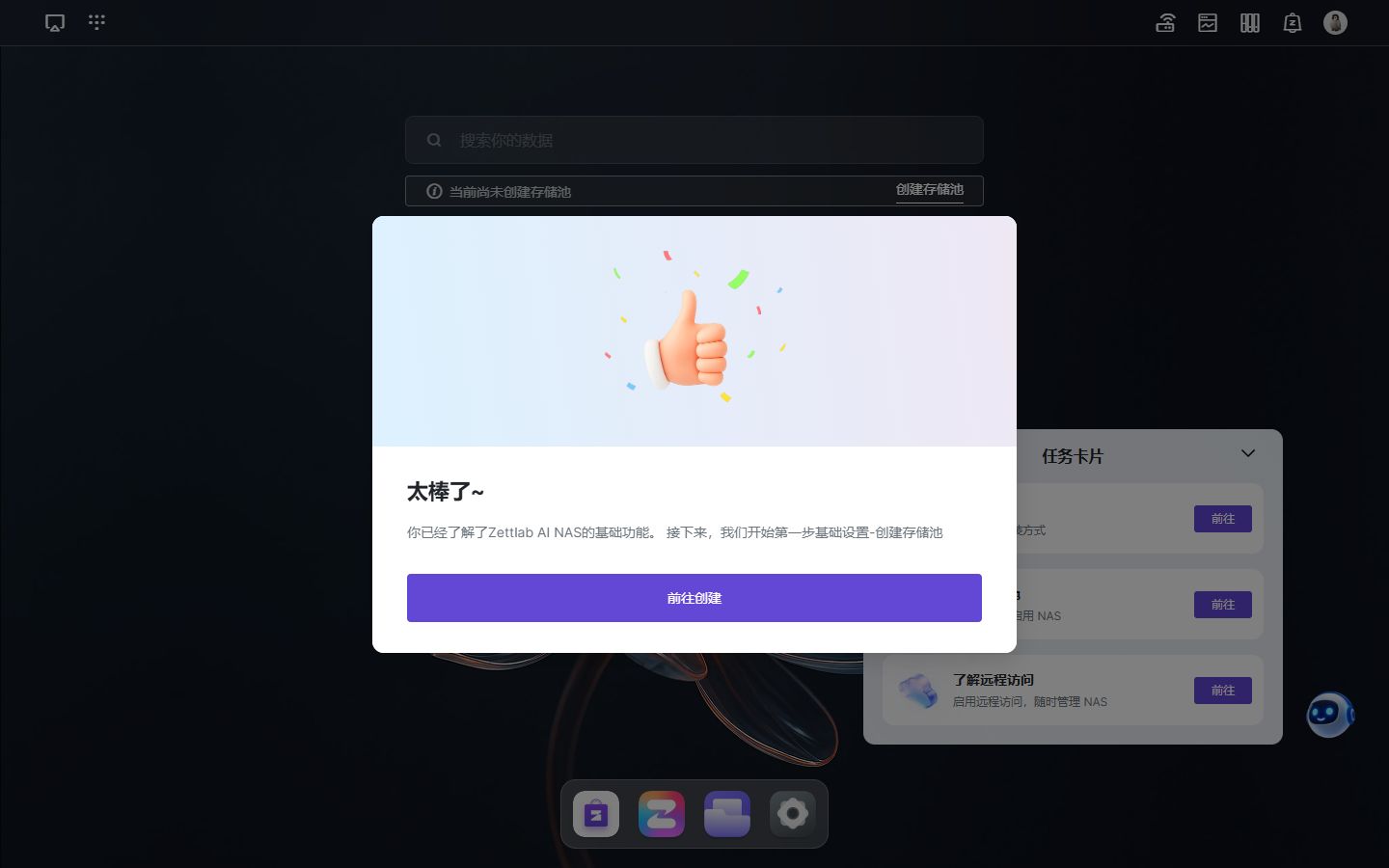
- 關閉導覽完成彈窗後,可以查看桌面整體形態:
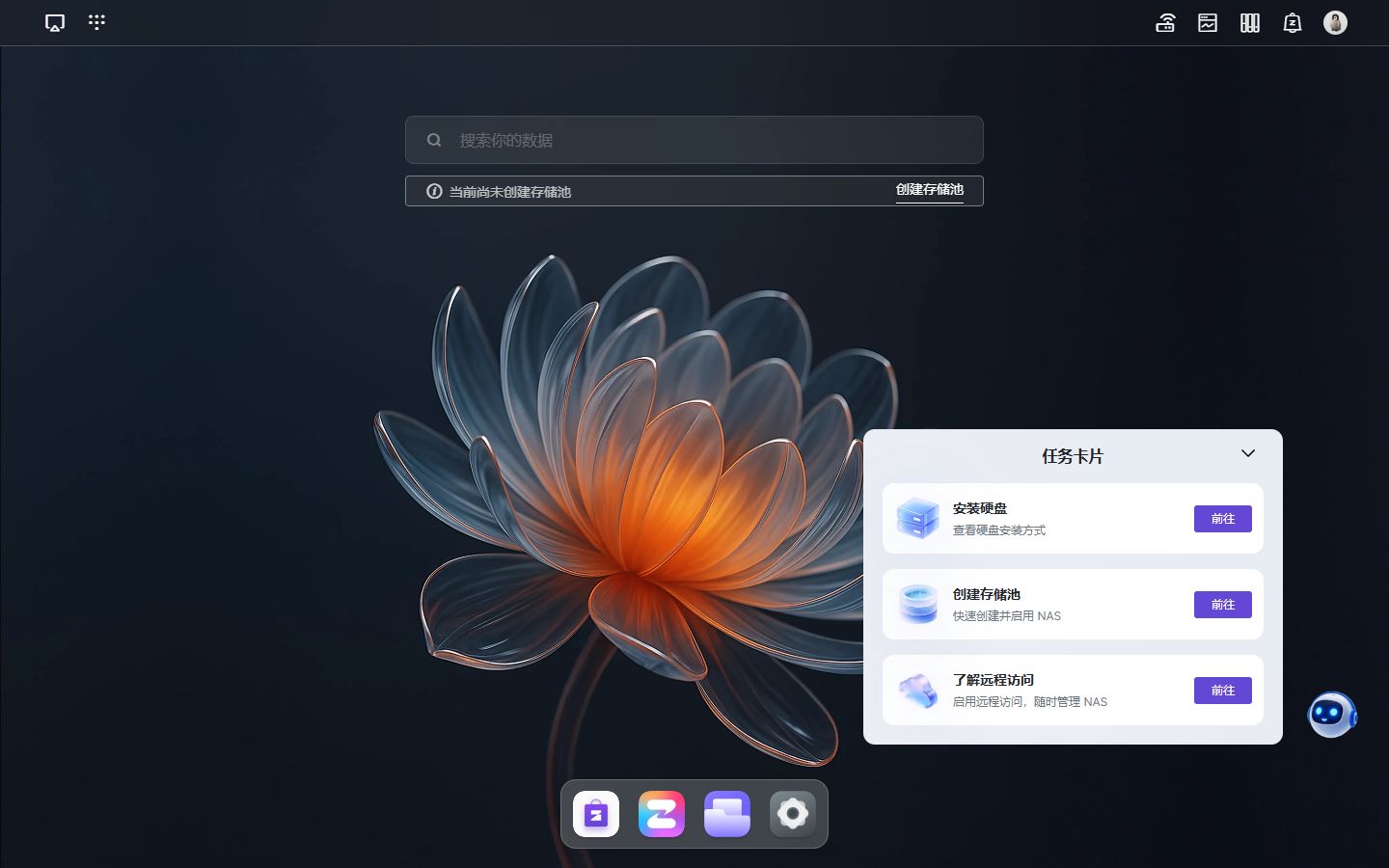
完成新手任務卡片
任務卡片位於桌面右側,用於引導完成首次使用時的基礎任務。
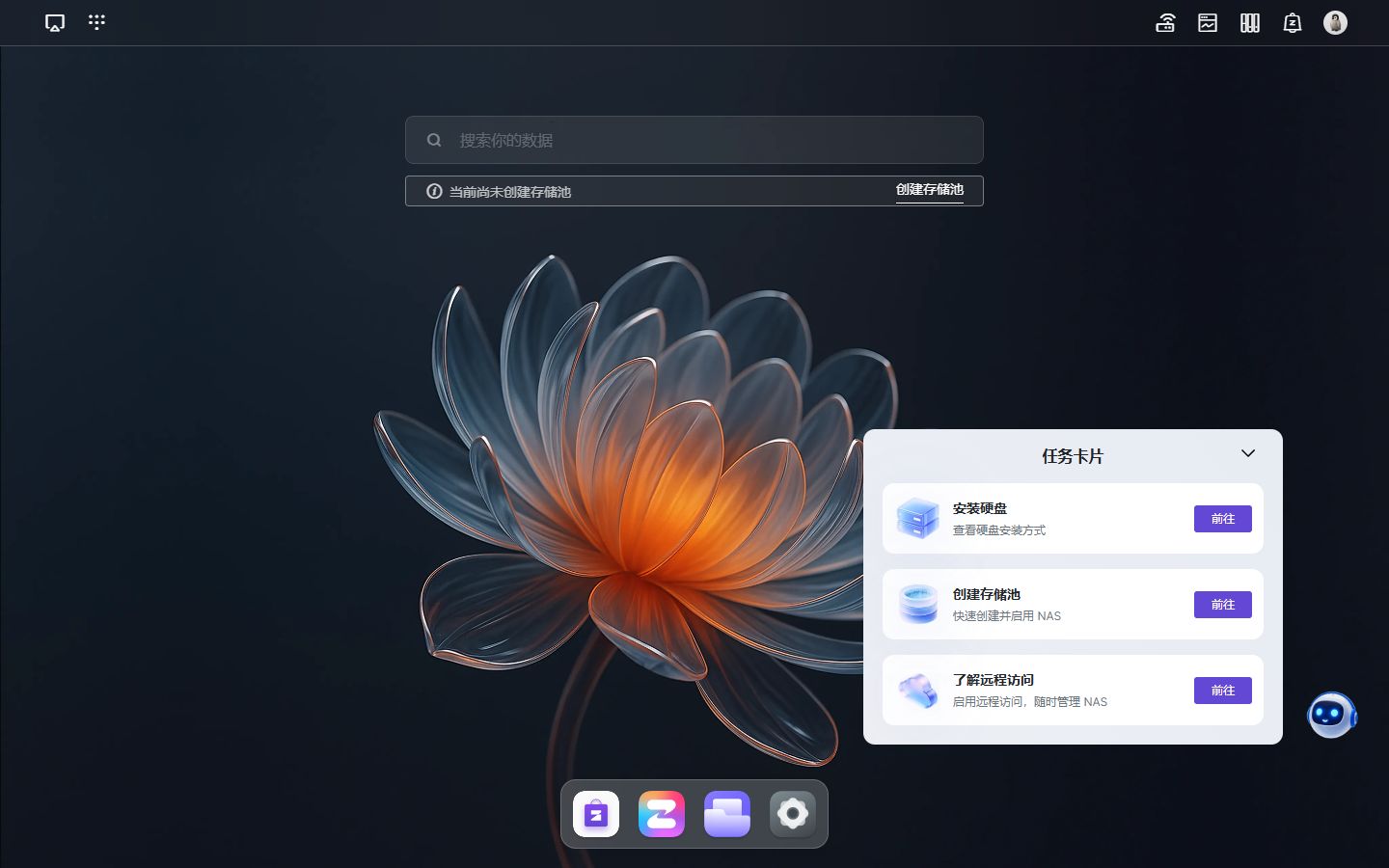
- 在
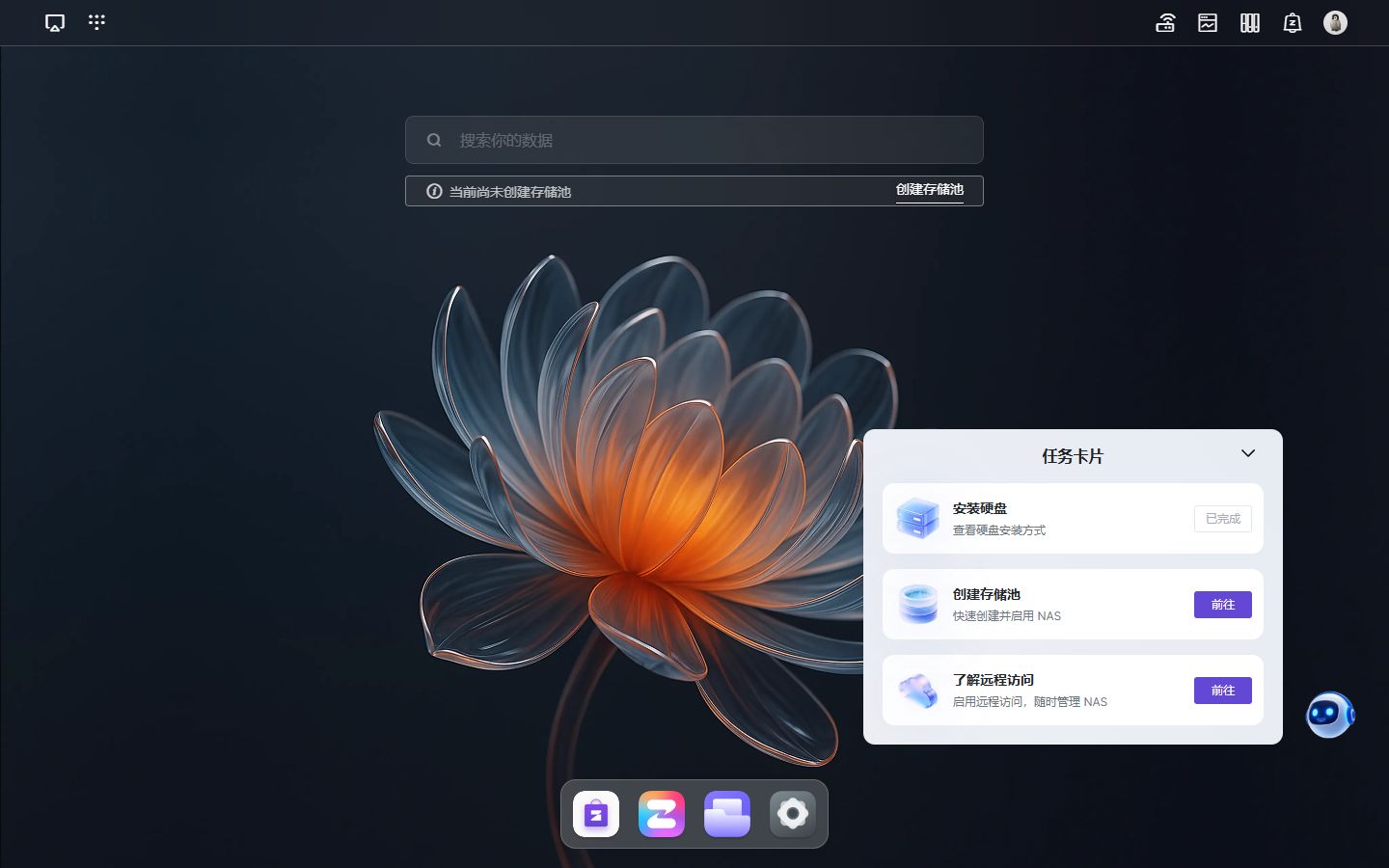
安裝硬碟任務中點擊 [前往]。該任務用於查看硬碟安裝方式,點擊後任務會自動標記為已完成:
- 在
建立儲存池任務中點擊 [前往],頁面會開啟儲存管理引導:
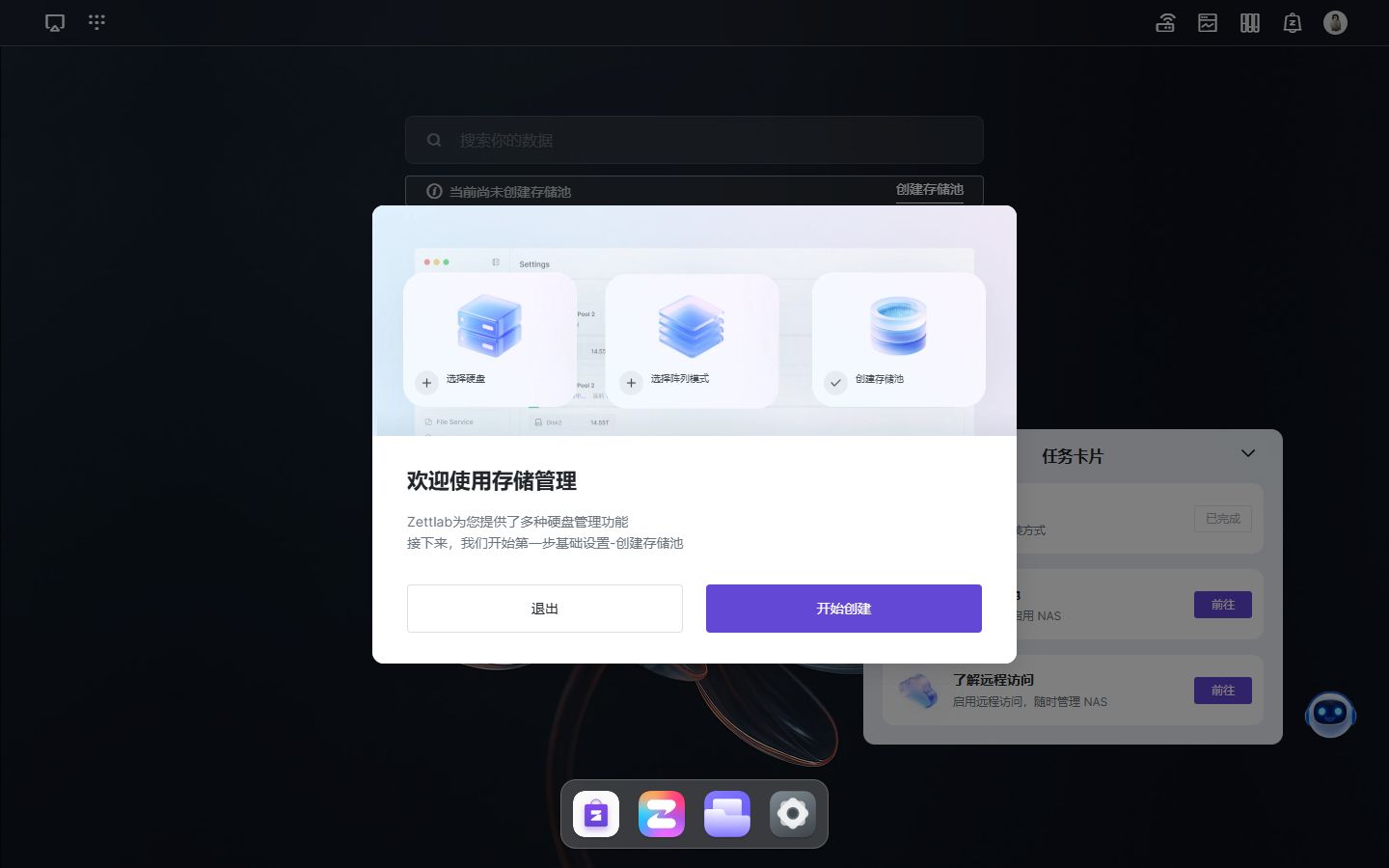
- 點擊 [開始建立] 進入儲存池建立精靈。完整的建立步驟(選擇硬碟、選擇儲存模式、設定使用者容量配額、格式化警告等)詳見 管理儲存池和硬碟。
- 如需暫時退出建立引導,點擊 [退出],在確認彈窗中再次確認即可:
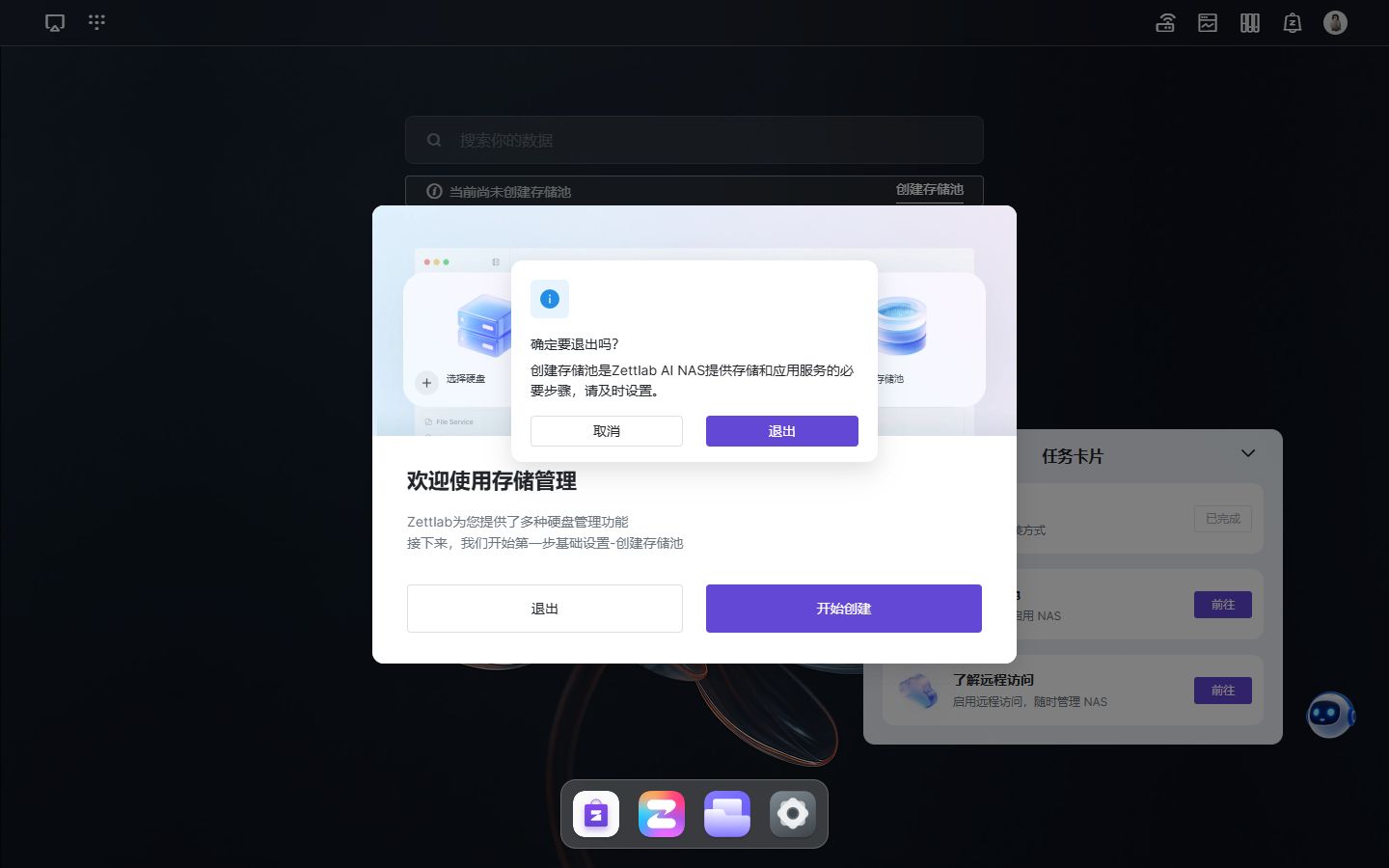
- 在
了解遠端存取任務中點擊 [前往],頁面會開啟遠端存取說明:
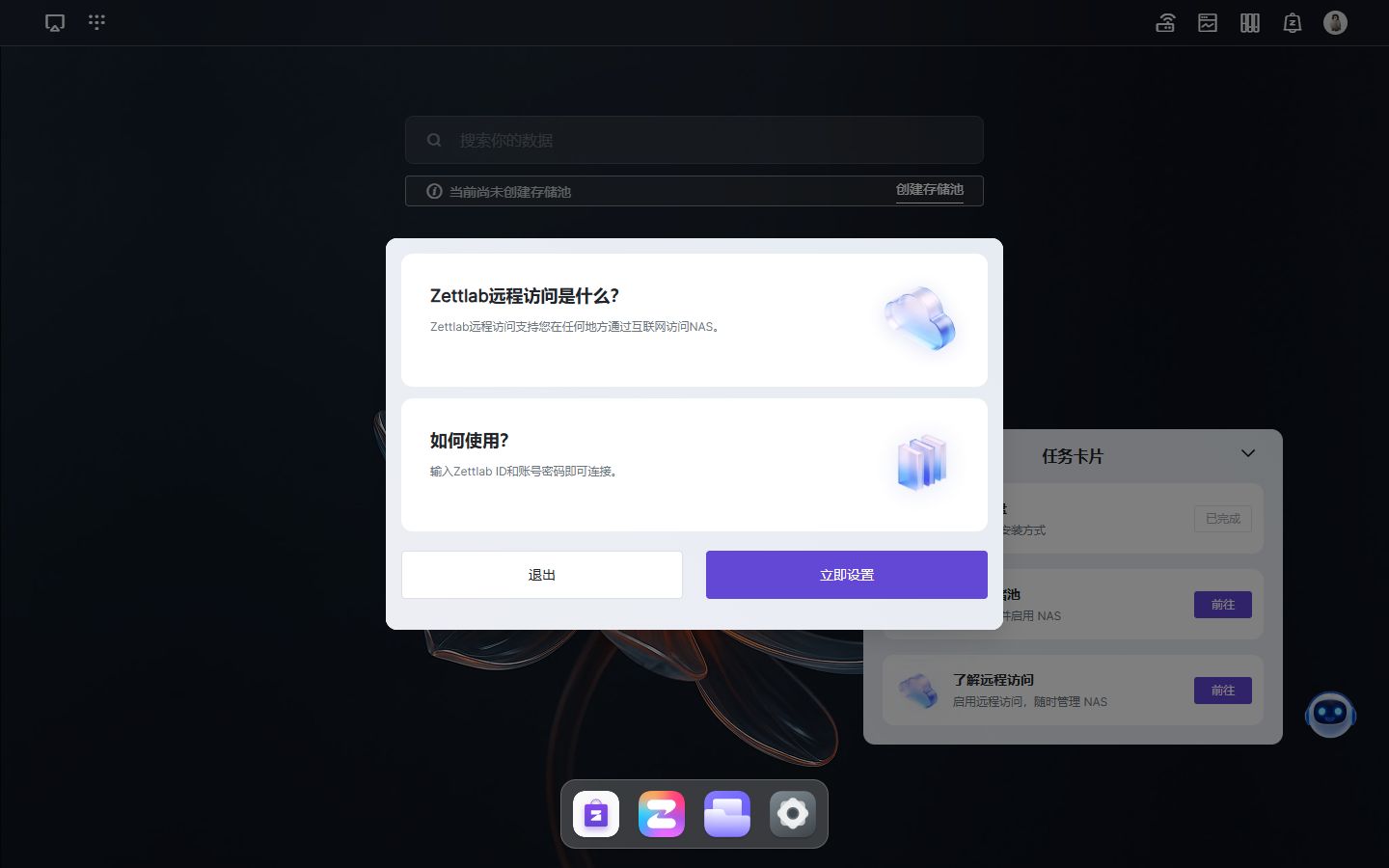
- 如需開啟遠端存取,點擊 [立即設定] 進入遠端存取設定;完整的設定方式詳見 設定網路與遠端存取。
- 點擊 [退出] 後返回桌面。已查看的任務會在任務卡片中標記為
已完成:
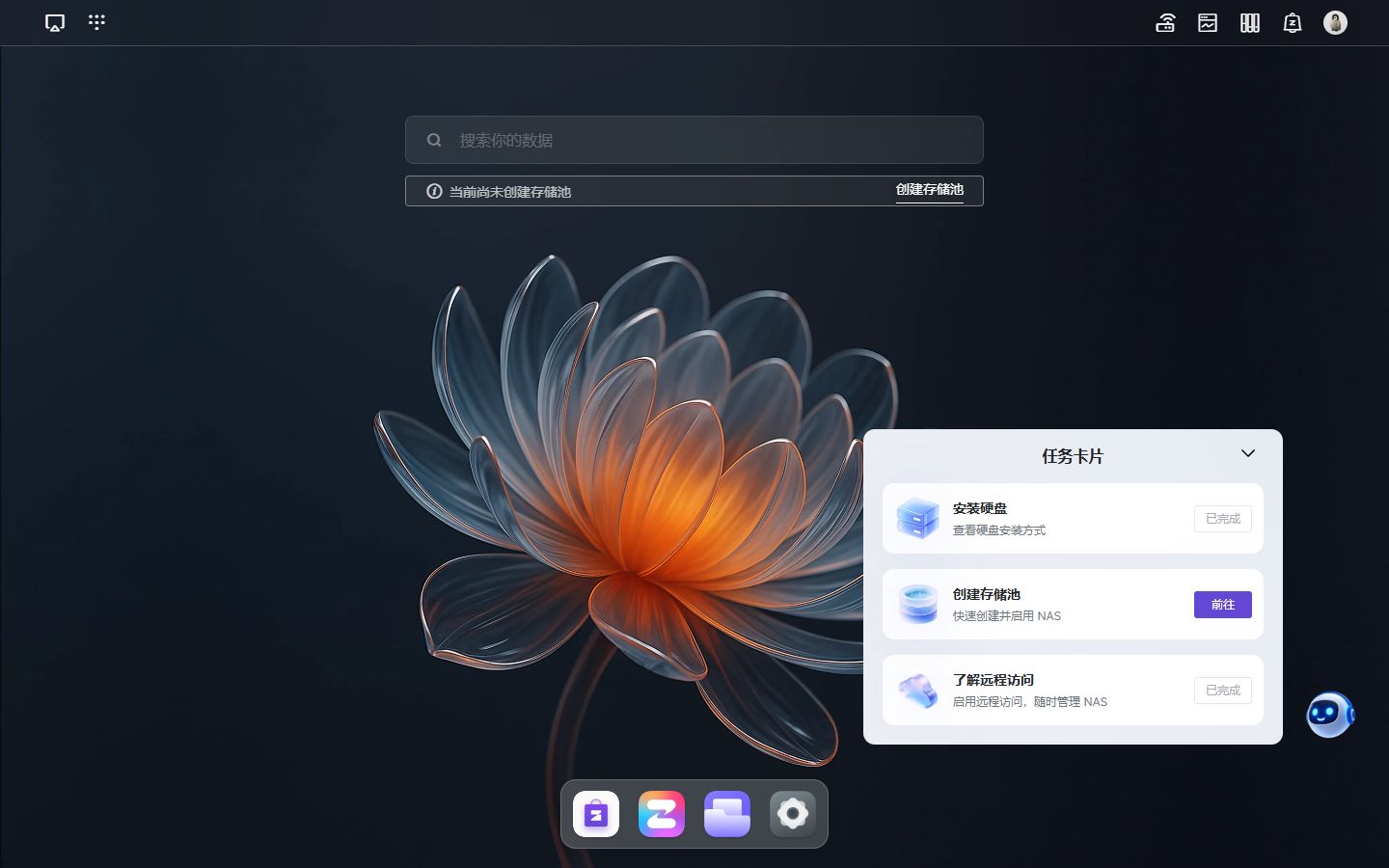
---
下一步
完成上述引導後,NAS 首次開機與登入就完成了。接下來可以依需要繼續:
- 新增家庭成員或團隊成員:詳見 管理使用者和個人空間
- 開啟遠端存取,從外網存取 NAS:詳見 設定網路與遠端存取
- 開啟 SMB / WebDAV 等檔案服務:詳見 開啟檔案服務
- 設定 SSH、防火牆等安全設定:詳見 設定安全性
