在文件管理中,可以透過語意搜尋、關鍵字搜尋、篩選、排序、AI 分類和以圖搜圖,查找 NAS 中的檔案。
適用場景
當檔案較多、記不清儲存位置,或只記得圖片畫面、影片/音訊內容、文件大意、檔名片段時,可以使用搜尋與篩選快速定位檔案。
開始前準備
- 搜尋結果只顯示目前帳號有權限存取的檔案。
- 語意搜尋、AI 分類和以圖搜圖依賴 ZettAI;如果 ZettAI 已關閉、正在升級,或檔案尚未完成學習,結果可能不可用或不完整。
- 如果已經知道檔案所在位置,優先從左側空間或目錄進入,再在目前範圍內搜尋或篩選。
搜尋檔案
文件管理支援「語意搜尋」和「關鍵字搜尋」兩種方式。
| 搜尋方式 | 適合場景 範例 |
|---|---|
| 語意搜尋 | 記得內容含義,但不確定檔名或原文 “海邊日落的影片”“包含預算調整的會議紀要”“孩子生日照片” |
| 關鍵字搜尋 | 記得明確檔名、目錄名或檔案中的文字片段 合約、invoice、2026預算.xlsx、專案復盤 |
語意搜尋更適合用自然語言描述檔案內容,不要求輸入內容和檔名完全一致。關鍵字搜尋更適合查找檔名、目錄名或檔案中明確出現過的文字。
- 開啟「文件管理」。
- 在頂部搜尋框輸入你記得的內容。
- 在搜尋結果頁選擇「語意」或「關鍵字」。
- 查看結果,必要時開啟檔案或進入所在位置確認。
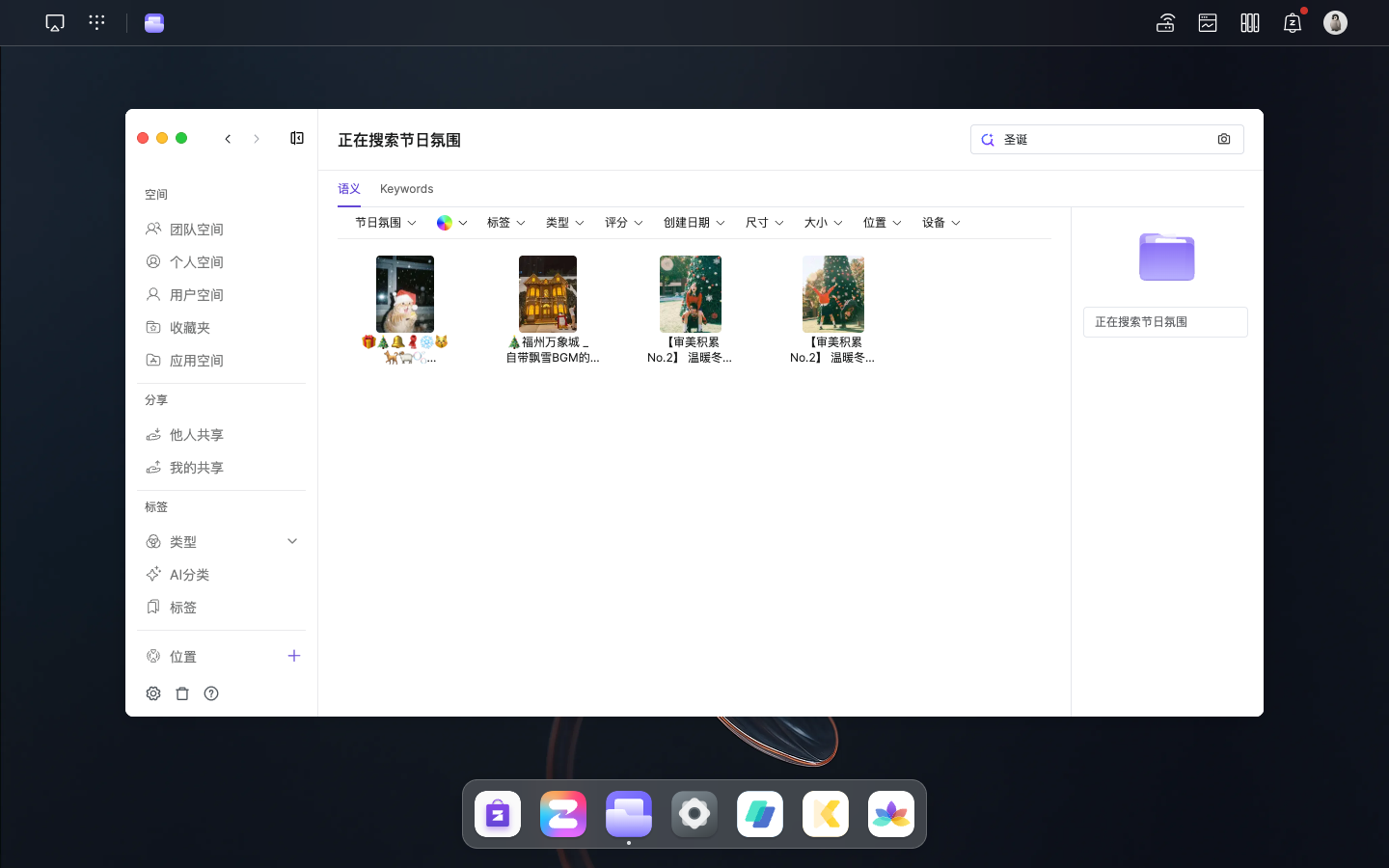
> 語意搜尋依賴檔案學習結果。剛上傳、剛修改或學習失敗的檔案,可能暫時搜不到。
篩選與排序
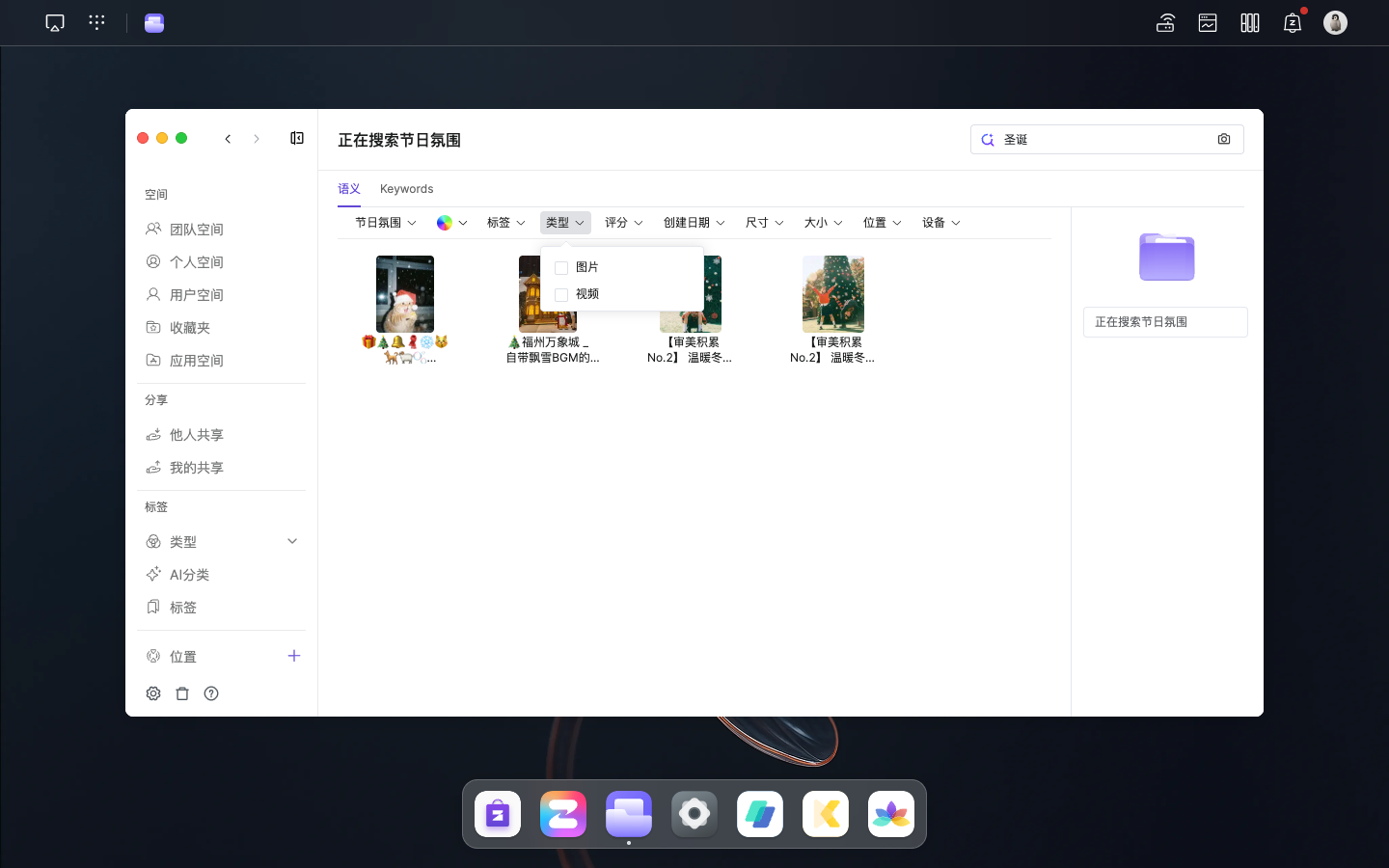
搜尋結果較多時,可以使用篩選條件縮小範圍。常用篩選包括類型、標籤、評分、建立日期、檔案大小、圖片尺寸、位置和裝置等。
篩選條件可以疊加使用。例如,先用語意搜尋查找“海邊日落”,再篩選「圖片」類型和指定日期範圍。如果結果過少,先清除部分篩選條件後再重新搜尋。
在搜尋結果或類型結果中,可以依名稱、大小、類型、匯入時間、修改時間、建立時間等方式排序。圖片和影片結果也可能支援依顏色排序。
AI 分類
AI 分類用於把符合相同內容特徵的圖片或影片自動歸到一起。你可以把它理解為一個由 ZettAI 產生的智慧檔案集合,例如“海邊”“寵物”“會議截圖”“產品包裝”等。它適合在不確定檔名和路徑時,按內容主題瀏覽檔案。
AI 分類依賴 ZettAI 學習結果。剛上傳、剛修改、未完成學習或學習失敗的檔案,可能不會出現在對應分類中。
建立 AI 分類
- 開啟「文件管理」。
- 在左側進入「標籤 > AI 分類」。
- 點擊右上角的 [新增分類]。
- 輸入分類名稱和分類描述。描述應盡量說明你希望歸類的內容特徵,例如“包含海邊、沙灘、海浪的圖片和影片”。
- 儲存後,等待系統根據描述匹配檔案。
- 建立完成後,進入該分類查看匹配結果。
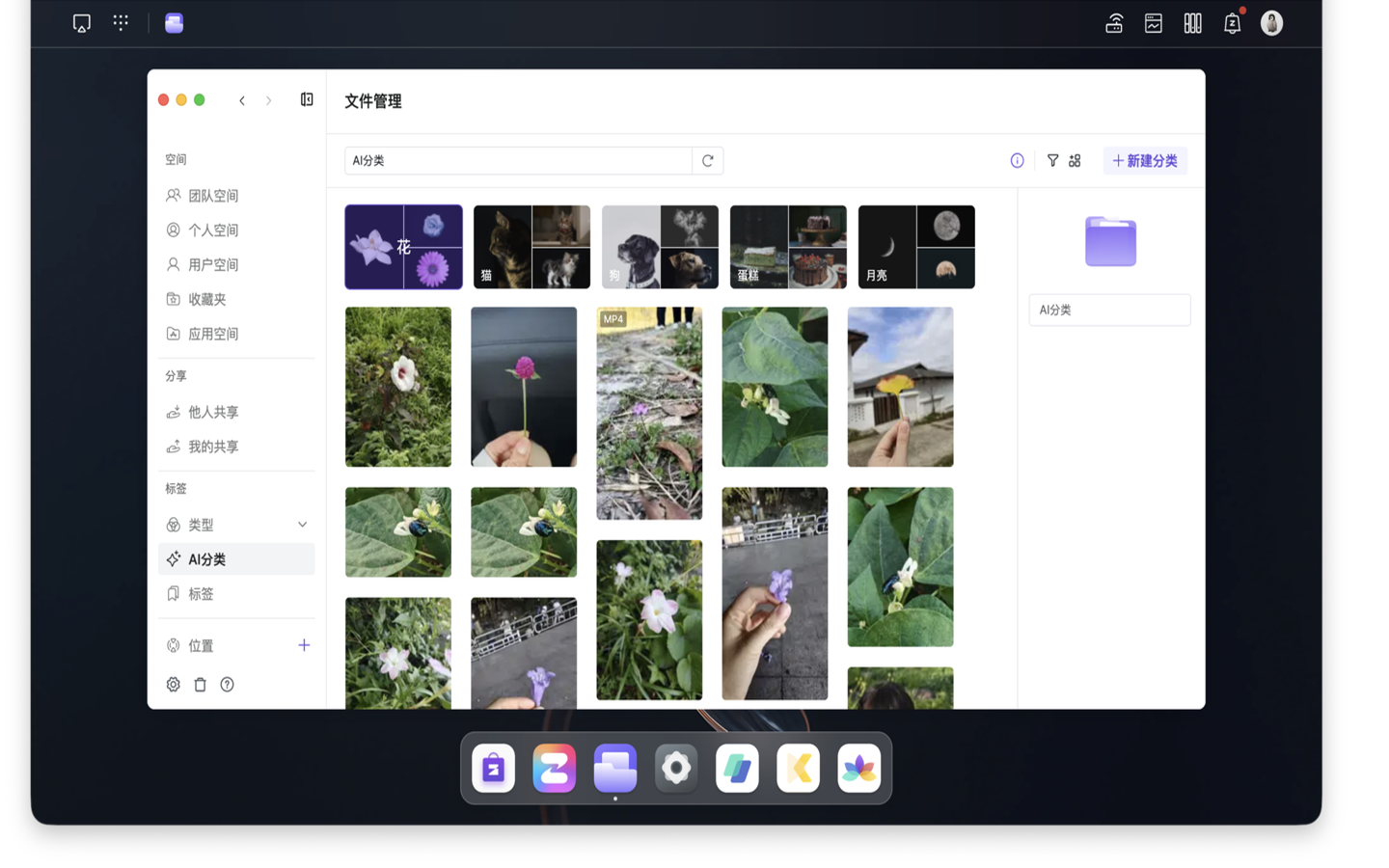
如果分類結果不完整,可以調整分類描述,讓它更接近目標檔案的畫面或內容;也可以等待相關檔案完成 ZettAI 學習後再查看。
以圖搜圖
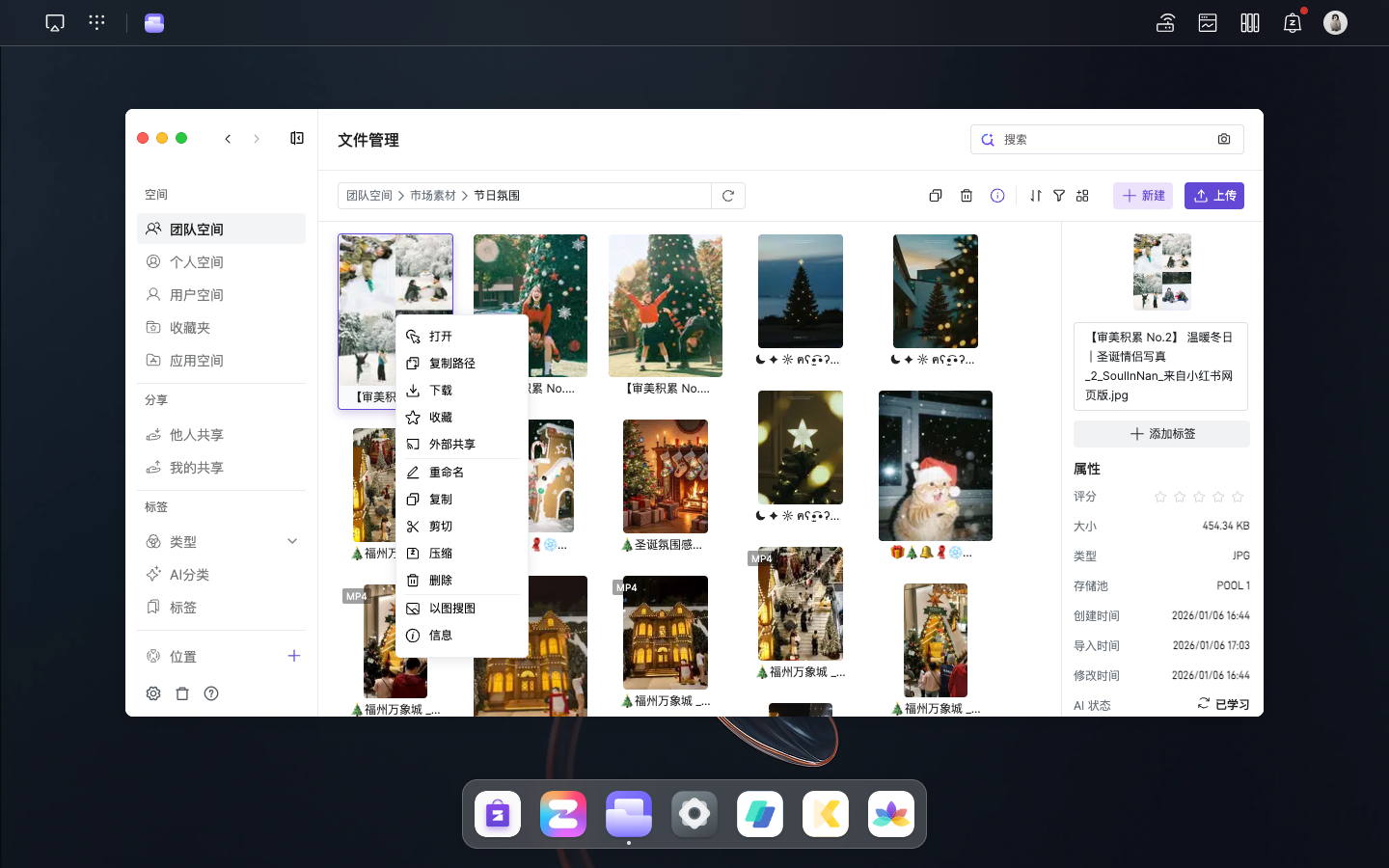
如果要查找相似圖片,可以在圖片檔案上右鍵,選擇「以圖搜圖」。系統會根據所選圖片查找畫面相似的圖片。
以圖搜圖更適合查找主體、構圖或畫面相近的圖片,不適合查詢拍攝時間、地點、檔名或檔案屬性。
常見問題
| 問題 | 處理或建議 |
|---|---|
| 剛上傳的檔案搜不到 | 等待檔案索引或 ZettAI 學習完成;大檔案和大量檔案需要更久。 |
| 語意搜尋沒有結果 | 確認 ZettAI 已開啟,檔案已完成學習;也可以換成更接近檔案內容的描述重試。 |
| 關鍵字搜尋沒有結果 | 檢查關鍵字是否和檔名、目錄名或檔案內容一致;可以減少關鍵字數量後再試。 |
| 搜尋範圍是目前空間還是全域 | 搜尋結果只顯示目前帳號有權限存取的內容;可在結果頁用範圍和篩選器縮小位置。 |
| 搜中文還是英文 | 檔名或內容是什麼語言就優先用什麼語言;不確定時可分別嘗試中文和英文。 |
| 會搜出別人的檔案嗎 | 不會顯示目前帳號無權存取的檔案。 |
| AI 分類結果不完整 | 等待檔案學習完成後再查看;未學習或學習失敗的檔案不會完整出現在分類中。 |
| 以圖搜圖結果不準確 | 換用更清晰、主體更明確的圖片;不要用它查詢拍攝時間、地點等精確屬性。 |
