第一次使用虛擬機前的一次性準備,為虛擬機指定底層儲存、網路與可選的本地映像。
開始前準備
- 已完成「初始化設定」(至少一個儲存池就緒)
- 使用 管理員帳號 登入(建立 / 管理虛擬機需要管理員權限)
- 了解 NAS 的網路拓撲:如果要讓 VM 跟區域網路其他主機互通,需要 bridge 橋接;只讓 VM 內存取 NAS 用 NAT 即可
開啟虛擬機應用
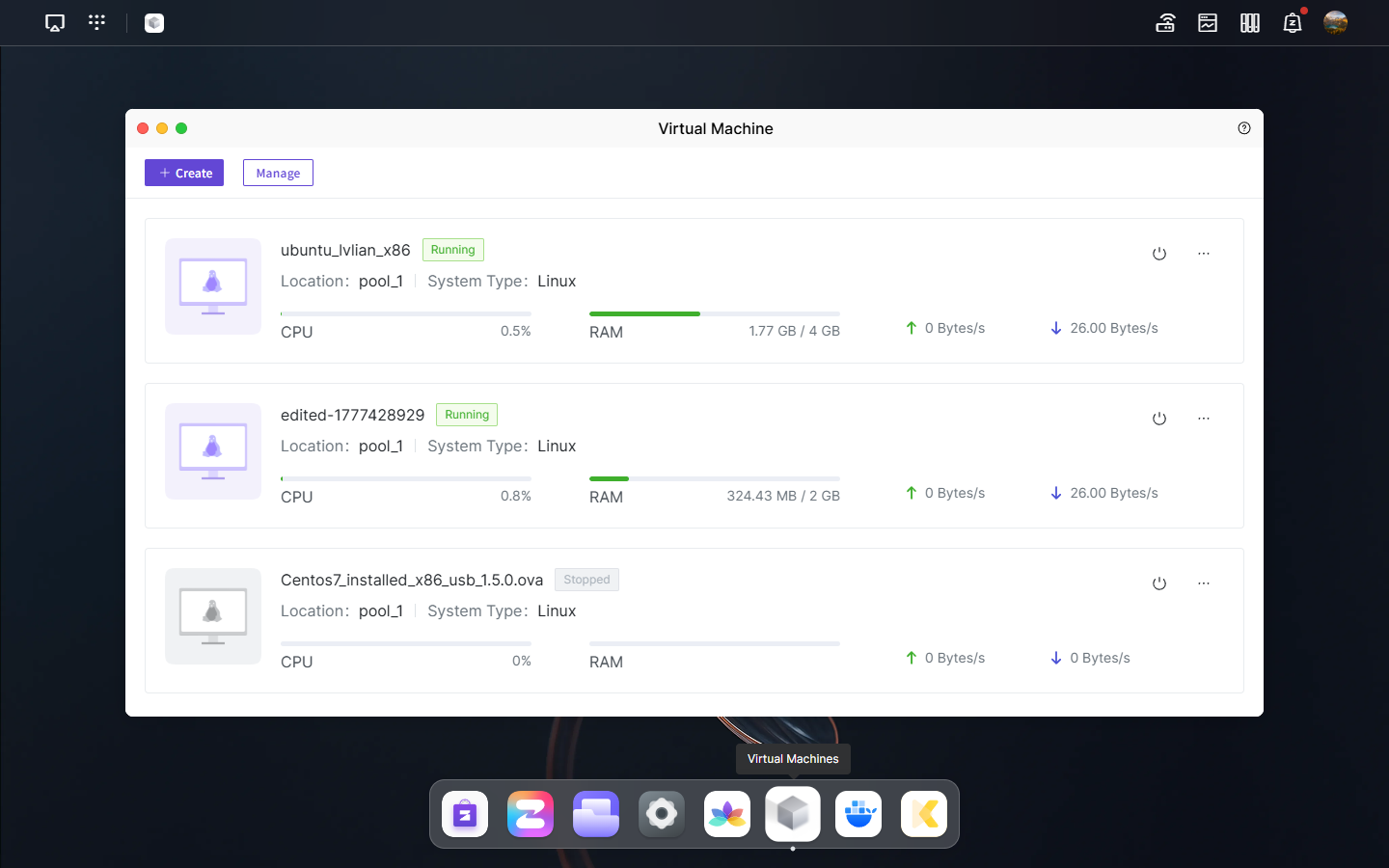
- 桌面頂列左上角點擊「應用程式列表」圖示,在應用面板裡點擊 虛擬機,或直接在底部列找到虛擬機圖示
- 開啟後預設進入虛擬機列表頁 — 列表為空表示你還沒有建立任何 VM
> ℹ️ 沒看到「虛擬機」應用? > 說明裝置上還沒安裝。請開啟 應用中心 → 官方應用**,搜尋「虛擬機」並安裝,之後應用程式列表裡就會出現入口。
三個全域設定(在「管理」下拉裡)
點擊頂部的 管理,會展開 3 個全域設定項 — 這些設定對所有 VM 生效,不針對單一 VM:
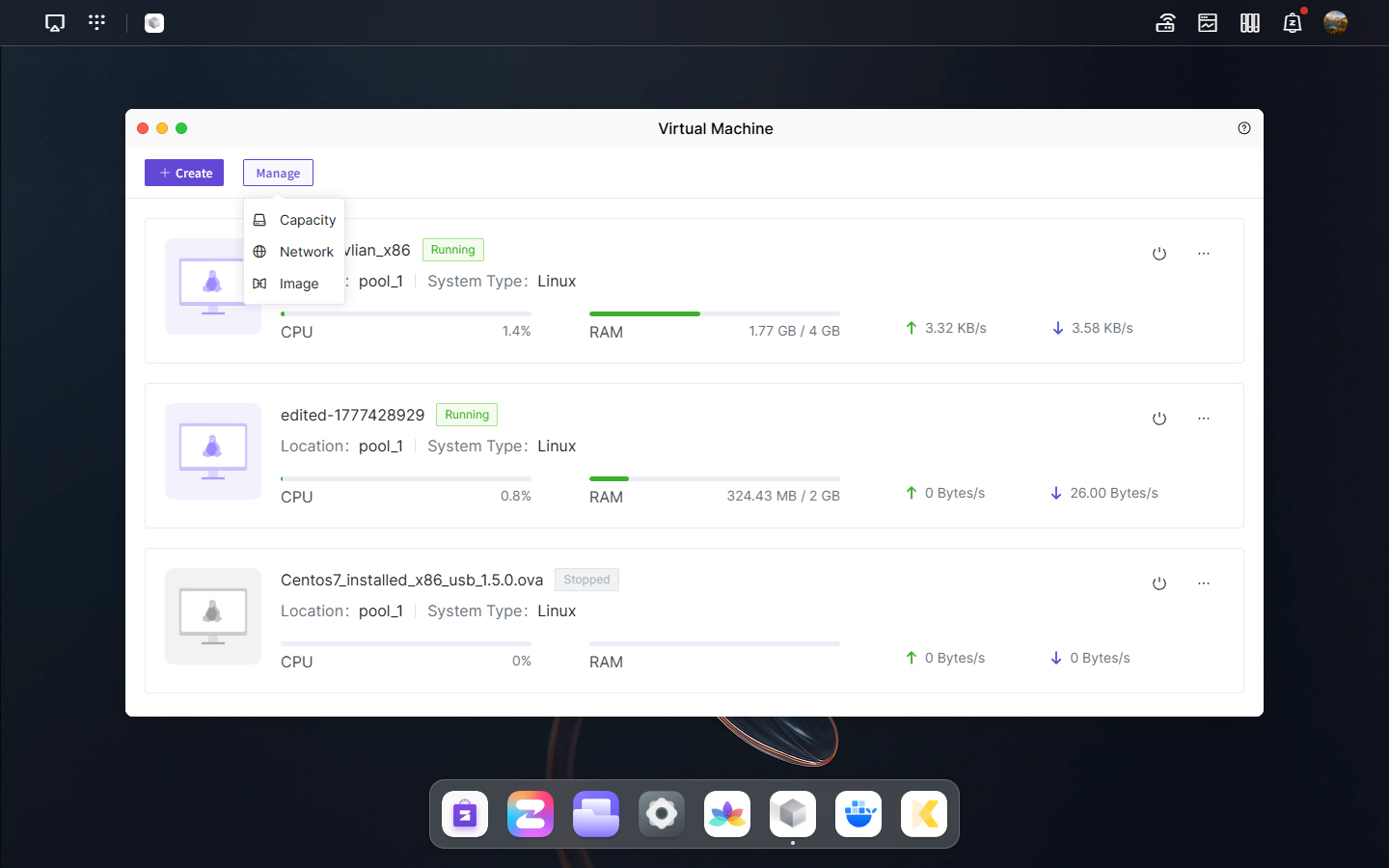
① 容量(指定 VM 資料儲存池)
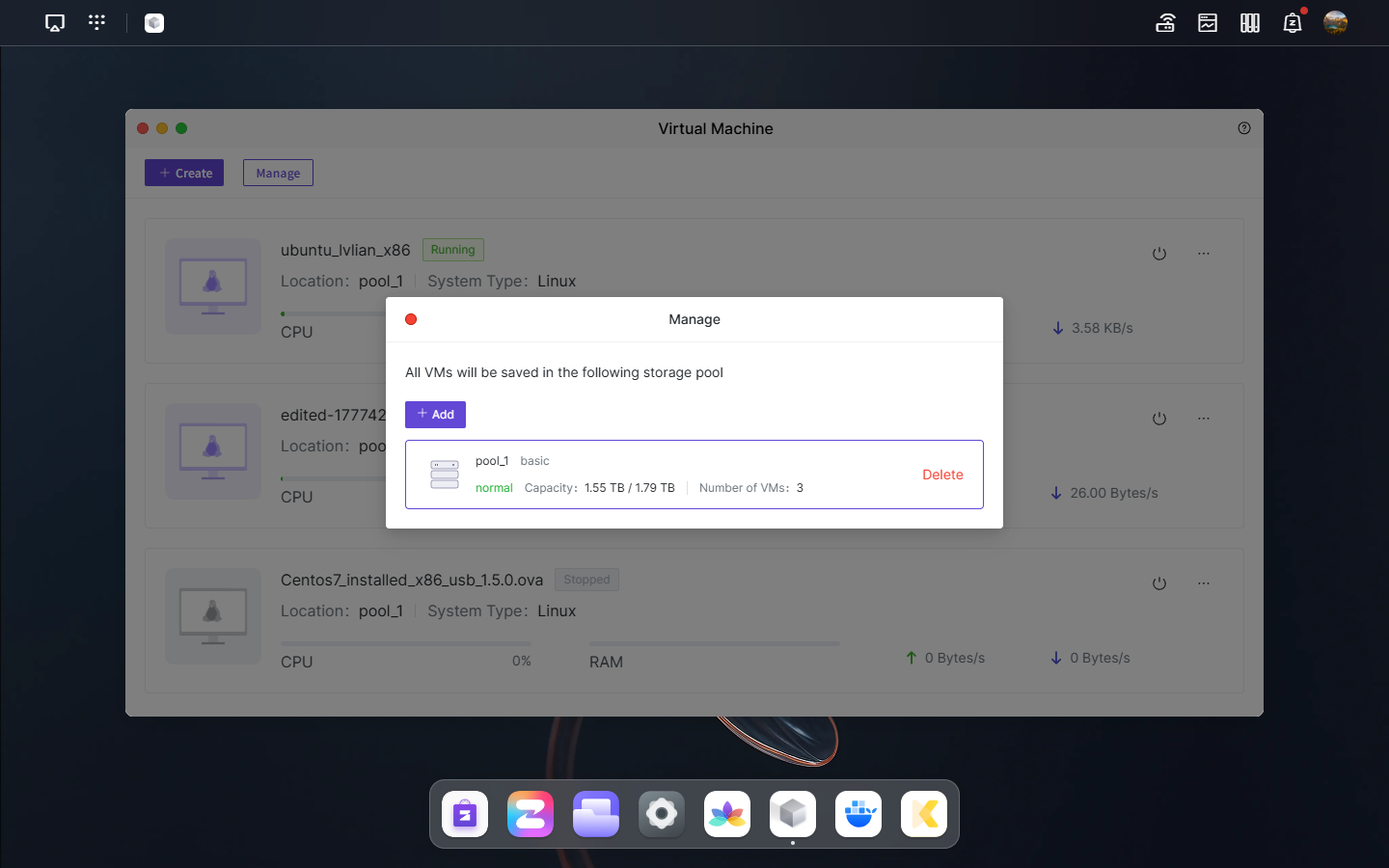
選擇虛擬機資料儲存到哪個儲存池。新建 VM 時只能選擇這裡登記過的儲存池。
- 「管理」→「容量」
- 查看目前已登記的儲存池,沒有想用的儲存池可以點
+ 新增把它加進來
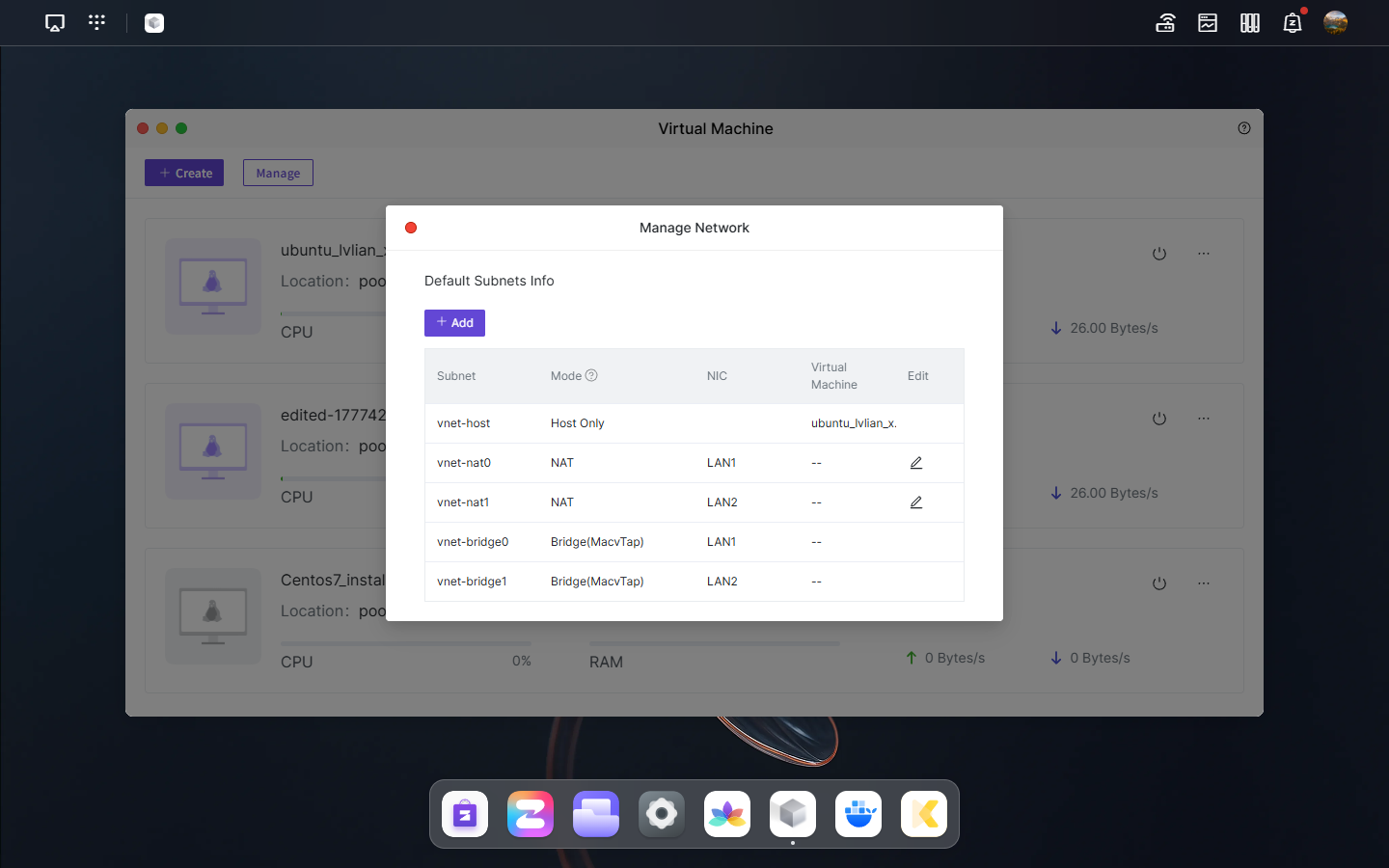
② 網路(bridge / NAT)
設定 VM 可用的虛擬網路。常用兩種:
- bridge(橋接) — VM 像實體機一樣接入區域網路,能被同網段的其他裝置存取
- NAT — VM 透過 NAS 連外,但區域網路其他裝置存取不到 VM
③ 映像(本地系統映像)
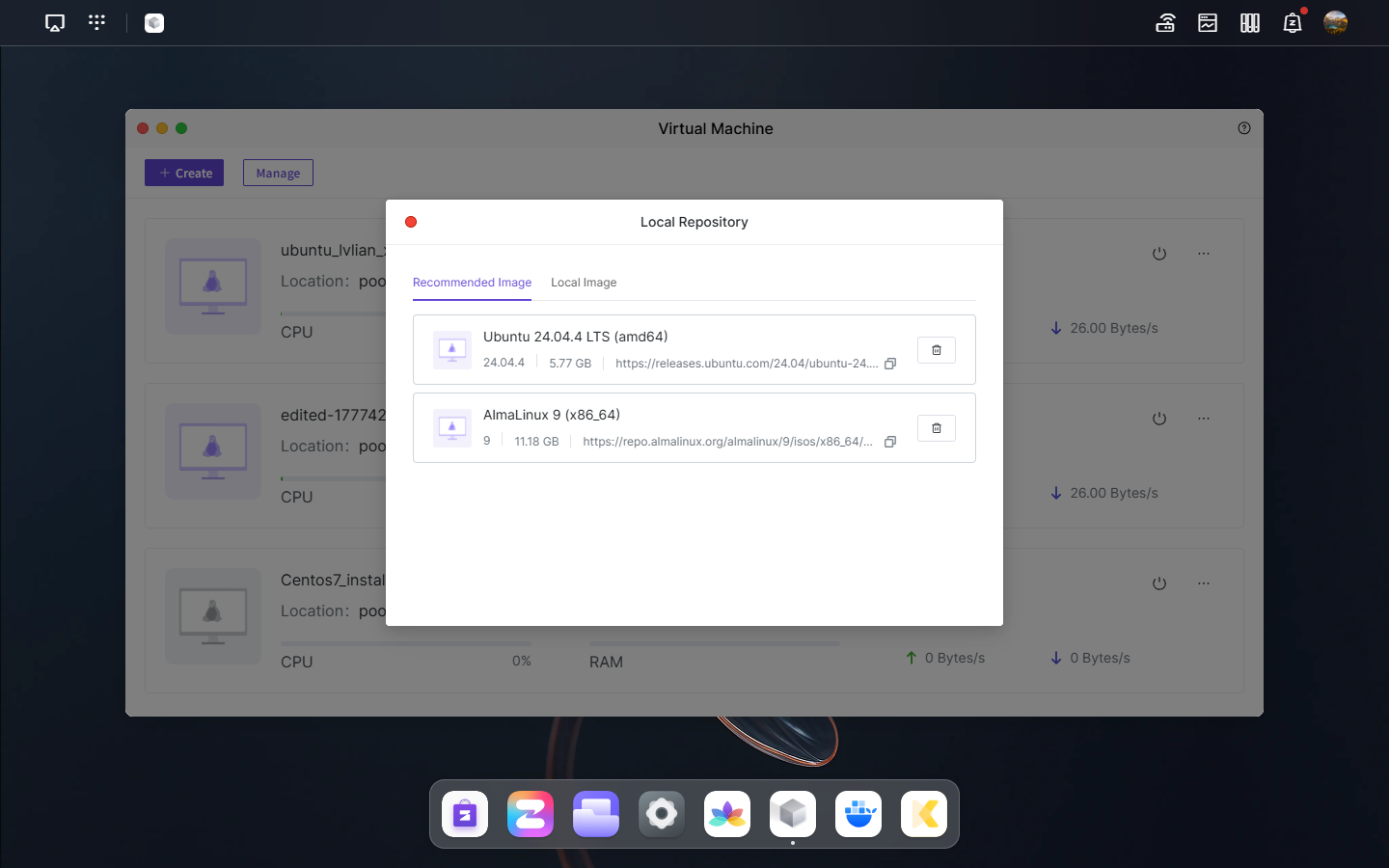
虛擬機建立精靈裡的「推薦映像」是 Zettlab 維護的線上映像(如 Ubuntu LTS、AlmaLinux);如果你想用別的發行版,可以先把 ISO 檔案傳到這裡,新建 VM 時就能在「本地映像」裡選到。
成功標誌
- 「管理 → 容量」至少有 1 個儲存池
- 「管理 → 網路」至少有 1 個可用網路
- 「管理 → 映像」要麼有本地映像,要麼打算用推薦映像(線上下載)
常見問題
- 找不到虛擬機應用 — 使用一般帳號登入看不到入口,需要 admin / NAS 管理員帳號
- 沒有可用儲存池 — 先到「設定 → 儲存」建立儲存池,再回到這裡登記
| 問題 | 處理或建議 |
|---|---|
| 桌面看不到虛擬機入口 | 用了一般帳號;或目前型號 NAS 不支援虛擬化 切換到 admin / NAS 管理員帳號;確認 NAS 型號支援虛擬化(在「設定 → 裝置資訊」看 CPU 是否帶虛擬化擴充) |
| VM 啟動失敗 / 卡在啟動 | 資源不足(CPU / 記憶體 / 磁碟);或主機實體核心數不夠 「管理 → 容量」看儲存池剩餘空間;CPU 核心數不能超過實體核心;先關掉一些 VM 釋放記憶體 |
| VM 拿不到 IP / 區域網路存取不到 VM | 網路選了 NAT,外部存取不到;或 bridge 未生效 要讓區域網路其他裝置存取,VM 網路必須用 bridge 橋接;改成 bridge 後重啟 VM |
