在 設定-使用者管理 中,可以建立本機使用者、調整使用者角色與共用資料夾權限、為使用者分配個人空間,也可以啟用、停用或刪除使用者。使用者清單支援在頁面上方搜尋使用者。
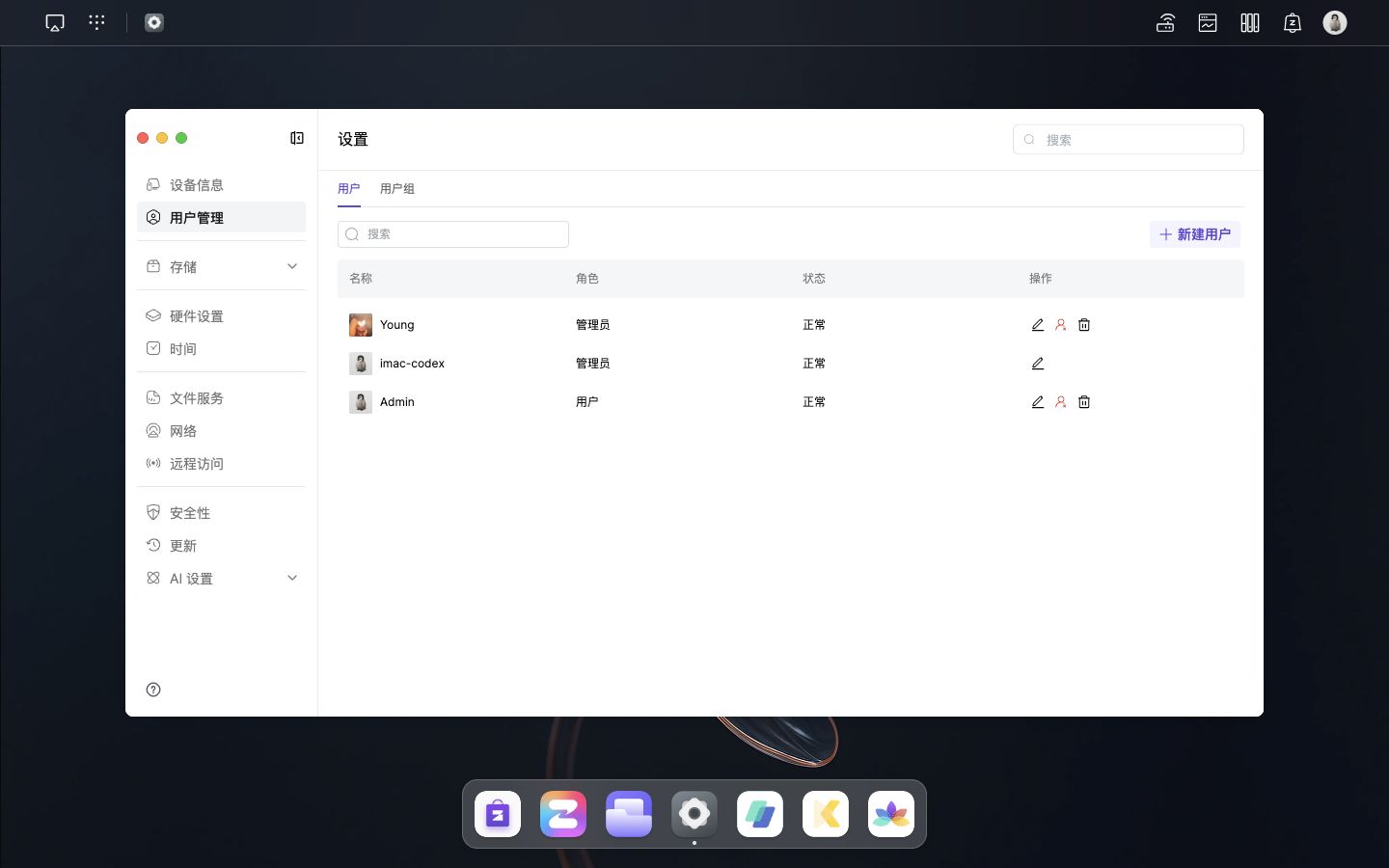
建立使用者
建立使用者前,建議先確認已經有可用的儲存池;如果要為使用者啟用個人空間,還需要在精靈中選擇個人空間所在的儲存池。
- 開啟
設定-使用者管理-使用者。 - 點擊 [新增使用者]:
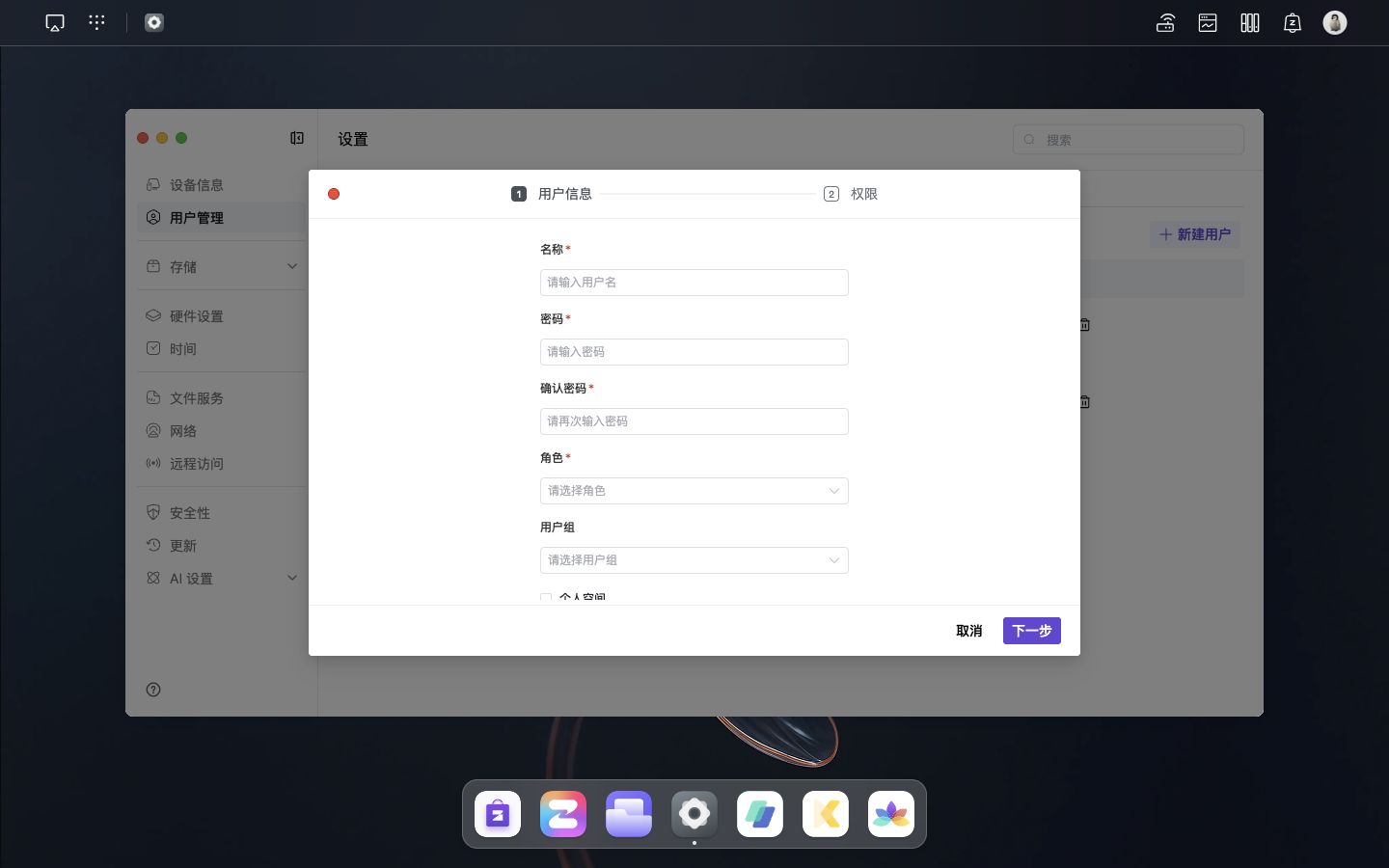
- 在
使用者資訊步驟中填寫名稱、密碼和確認密碼。 - 在
角色中選擇使用者角色。 - 如需將使用者加入使用者群組,在
使用者群組中選擇既有使用者群組。 - 如需為該使用者建立個人空間,勾選 [個人空間],再依照介面提示選擇儲存池並設定容量配額。
- 點擊 [下一步]。
- 在
權限步驟中為共用資料夾設定存取權限。可選權限包括拒絕存取、讀/寫、唯讀:
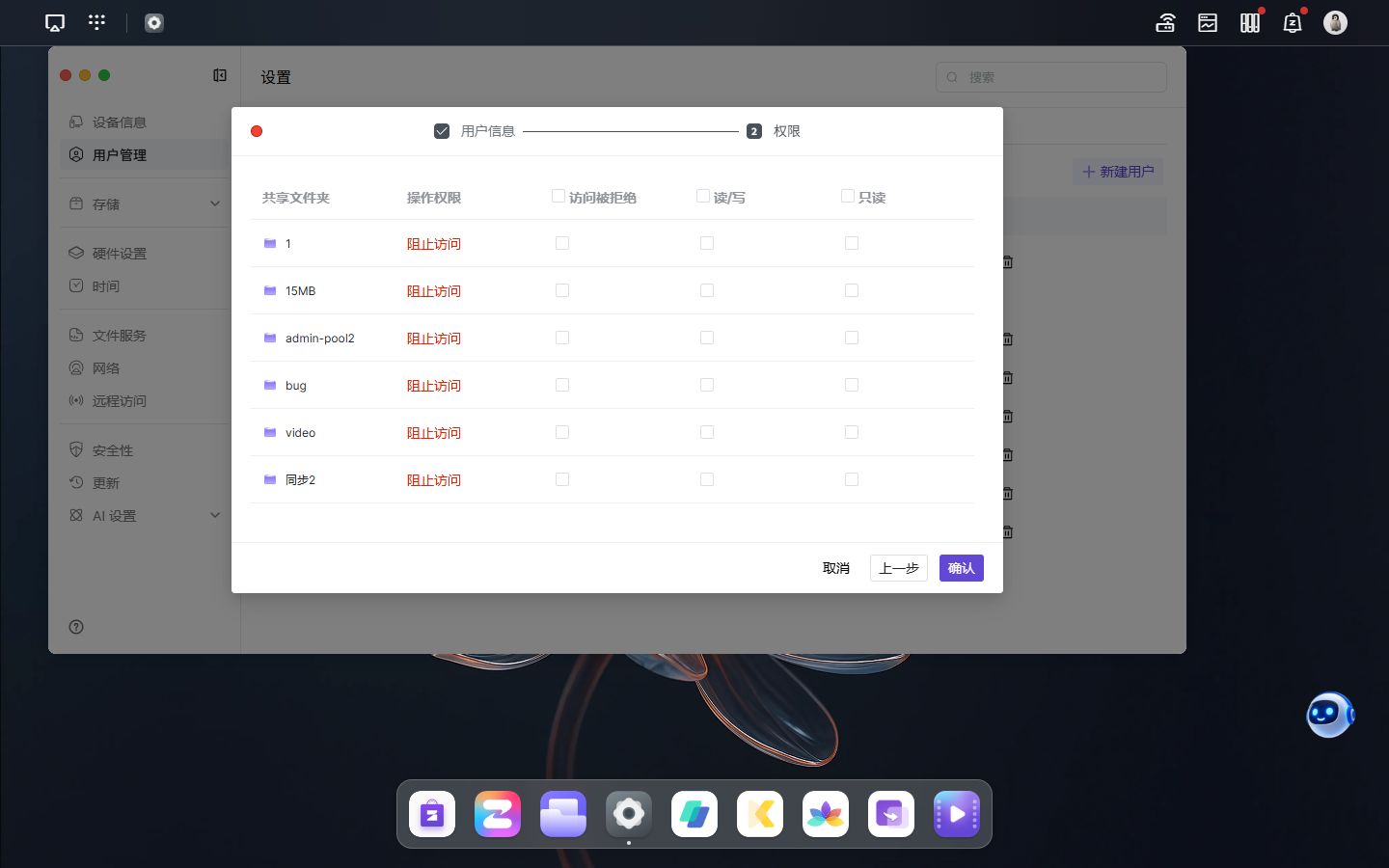
- 確認無誤後點擊 [確認]。
建立完成後,新使用者會出現在 使用者 清單中;狀態 顯示為 正常 時,該使用者可以登入並存取已授權的內容。
編輯使用者資訊和個人空間
- 開啟
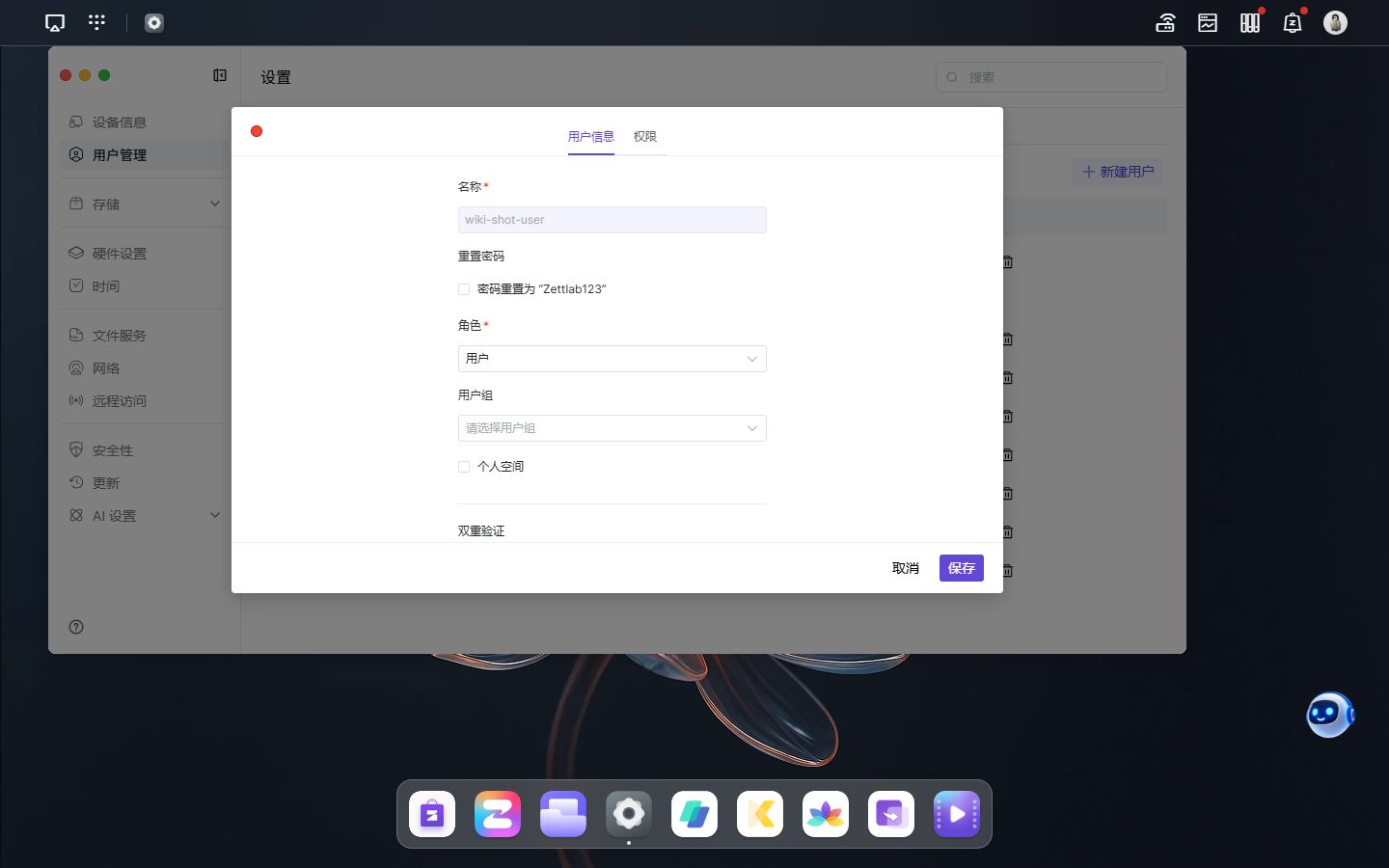
設定-使用者管理-使用者。 - 在使用者清單中找到目標使用者,點擊該列
操作欄中的 [編輯]:
- 在
使用者資訊頁籤中查看或調整以下項目:
- 名稱:既有使用者的名稱在編輯視窗中不可修改。 - 重設密碼:勾選 [密碼重設為 “Zettlab123”] 後儲存,系統會將該使用者密碼重設為預設密碼 Zettlab123。 - 角色:選擇該使用者的角色。 - 使用者群組:選擇該使用者所屬的使用者群組。 - 個人空間:勾選後可選擇儲存池並設定容量配額。 - 雙重驗證:此處僅顯示狀態;介面提示「未啟用,僅帳號本人可啟用」時,需要由帳號本人啟用。
- 點擊 [儲存]。
調整共用資料夾權限
- 開啟
設定-使用者管理-使用者。 - 點擊目標使用者的 [編輯]。
- 切換到
權限頁籤:
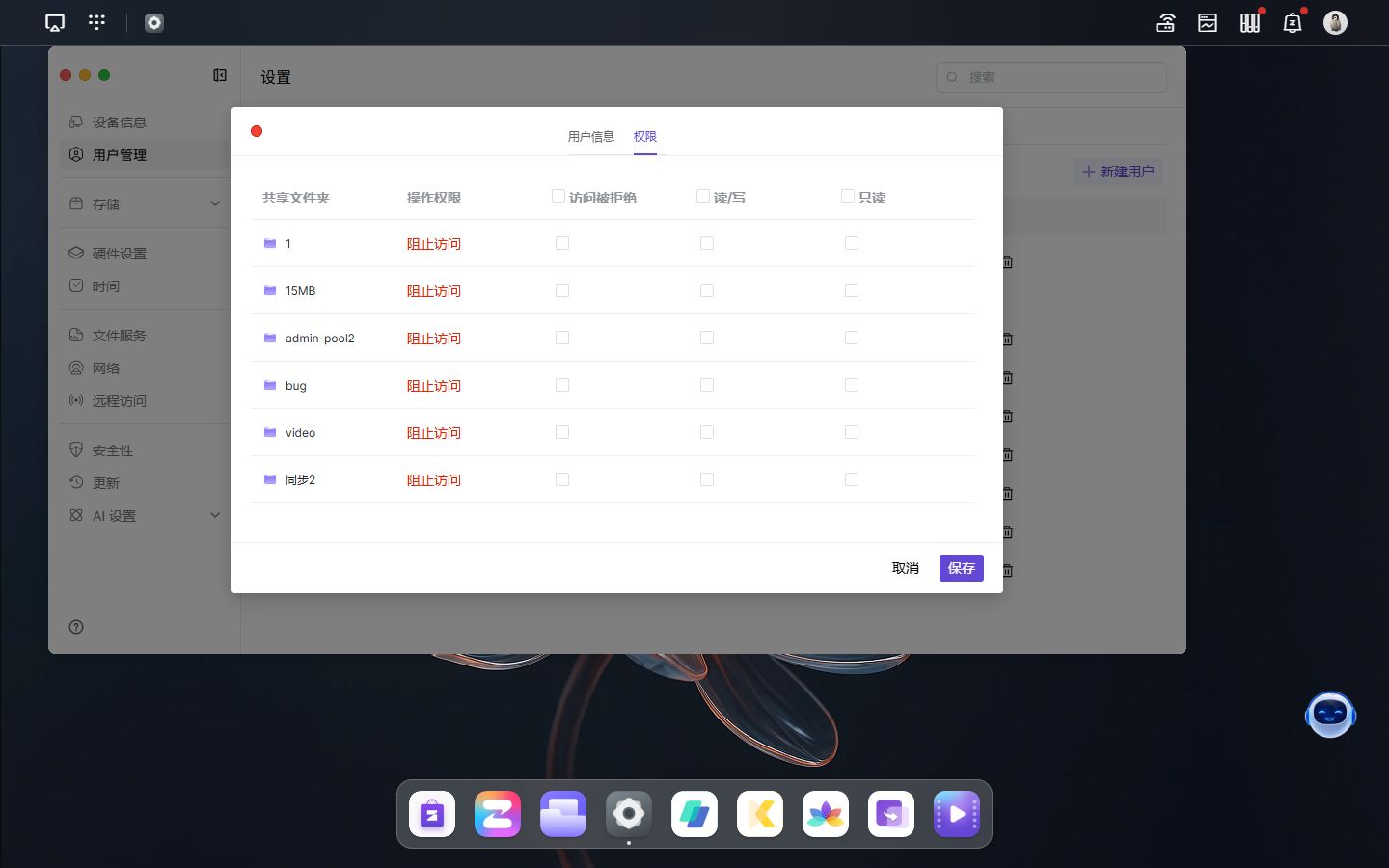
- 在共用資料夾清單中,為每個共用資料夾選擇一種權限:
- 拒絕存取:該使用者不能存取此共用資料夾。 - 讀/寫:該使用者可以查看、上傳、修改和刪除此共用資料夾中的內容。 - 唯讀:該使用者只能查看此共用資料夾中的內容。
- 點擊 [儲存]。
管理員使用者的部分權限項目可能顯示為不可編輯狀態,以介面實際狀態為準。
啟用或停用使用者
- 開啟
設定-使用者管理-使用者。 - 在使用者清單中找到目標使用者。
- 如果使用者狀態為
正常,點擊操作欄中的 [停用使用者],在確認彈窗中點擊 [確認]。彈窗標題為停用使用者,提示「您想要停用此使用者嗎?」:
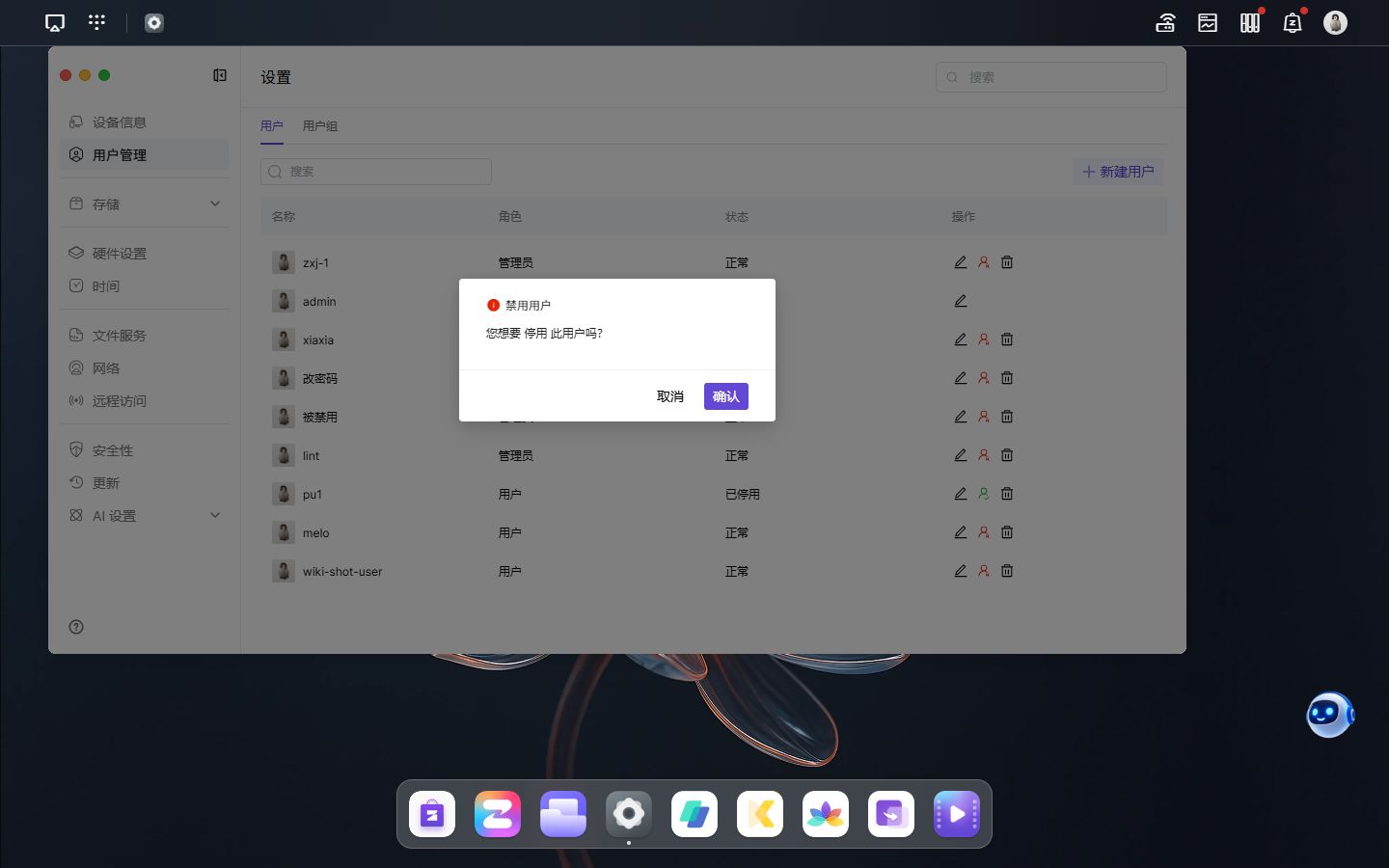
- 如果使用者狀態為
已停用,點擊操作欄中的 [啟用使用者],在確認彈窗中點擊 [確認]。彈窗標題為啟用使用者,提示「您想要啟用此使用者嗎?」。
停用後,使用者清單中的 狀態 會顯示為 已停用。重新啟用後,狀態會恢復為 正常。
刪除使用者
刪除使用者會同時刪除該使用者個人資料夾中的資料,操作前請確認已經備份需要保留的內容。
- 開啟
設定-使用者管理-使用者。 - 在使用者清單中找到目標使用者,點擊
操作欄中的 [刪除]。 - 在
刪除使用者彈窗中閱讀風險提示。介面提示:「如果刪除此使用者,其個人資料夾中儲存的所有資料將被永久移除。」:
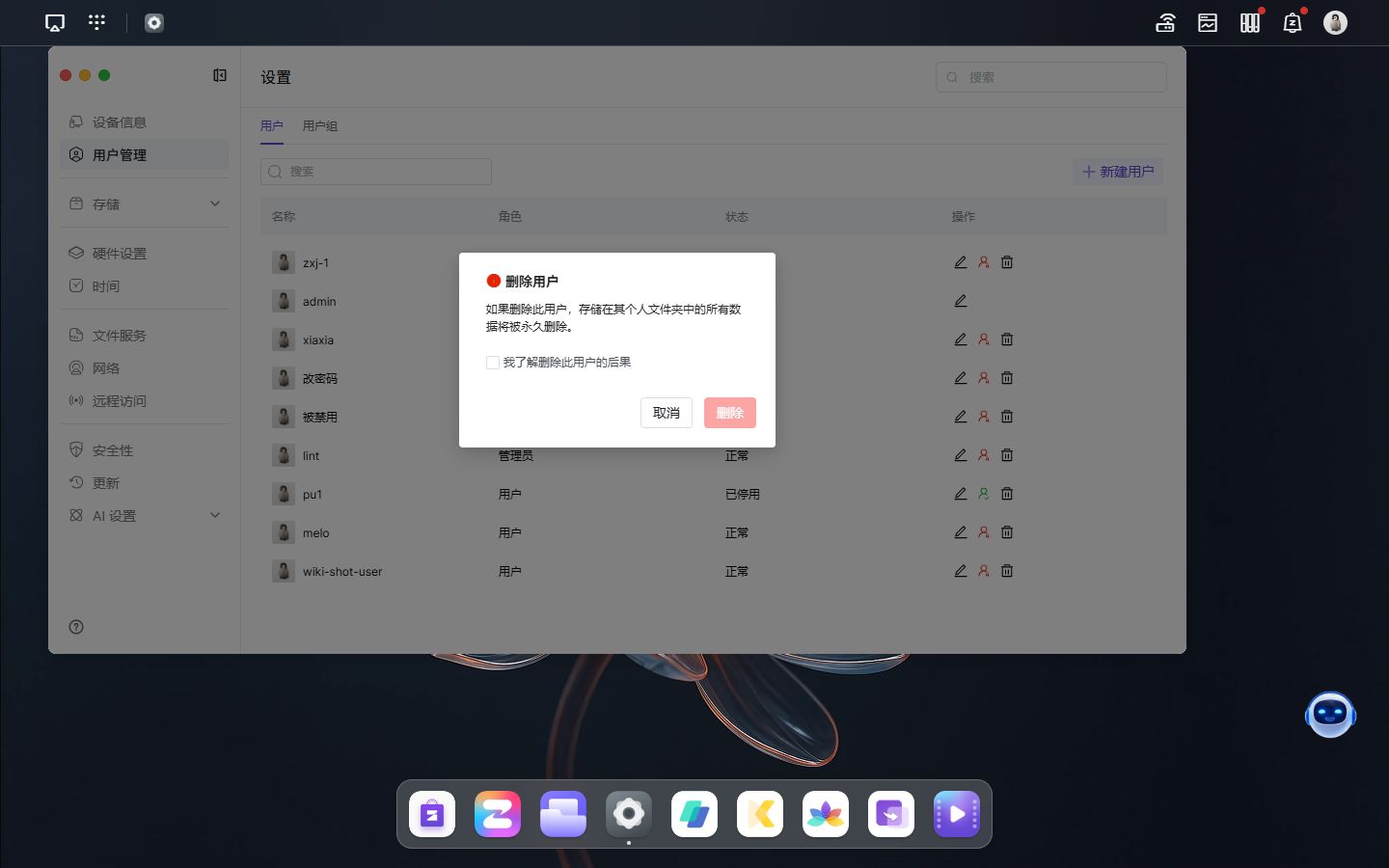
- 勾選 [我了解刪除此使用者的後果]。
- 點擊 [刪除]。
未勾選確認項時,[刪除] 按鈕不可用。
建立使用者群組
使用者群組用於將多個使用者放在同一群組中,並統一設定共用資料夾權限。
- 開啟
設定-使用者管理-使用者群組。 - 點擊 [新增群組]。
- 在
使用者群組步驟中填寫群組名稱。 - 點擊 [下一步]。
- 在
新增使用者步驟中選擇要加入該群組的使用者。 - 在
權限步驟中為共用資料夾設定存取權限。可選權限包括拒絕存取、讀/寫、唯讀:
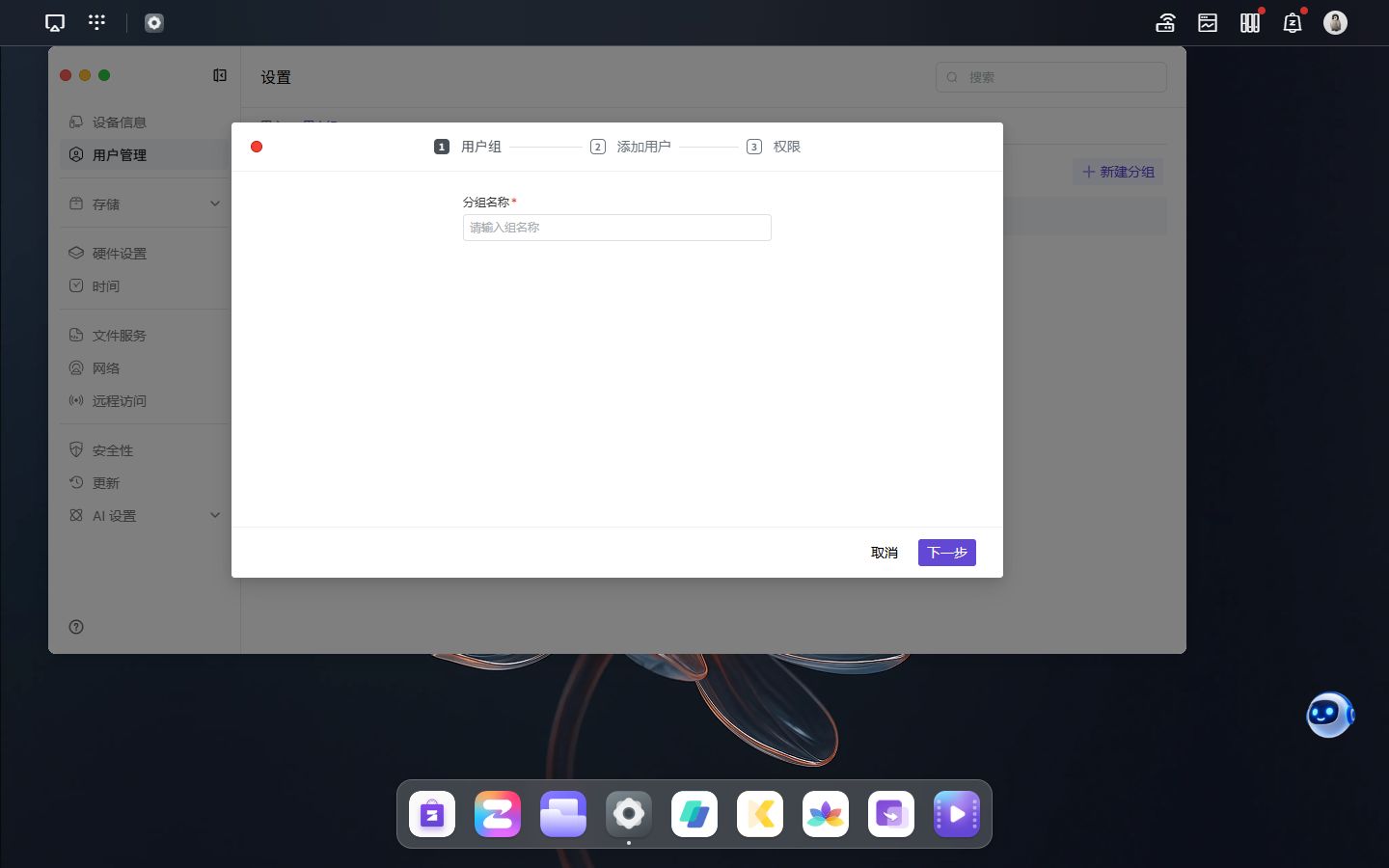
- 點擊 [確認]。建立成功後,使用者群組會出現在
使用者群組清單中,頁面頂部會提示使用者群組建立成功。
如果目前沒有使用者群組,清單區域會顯示 No user group: !使用者群組空狀態
編輯或刪除使用者群組
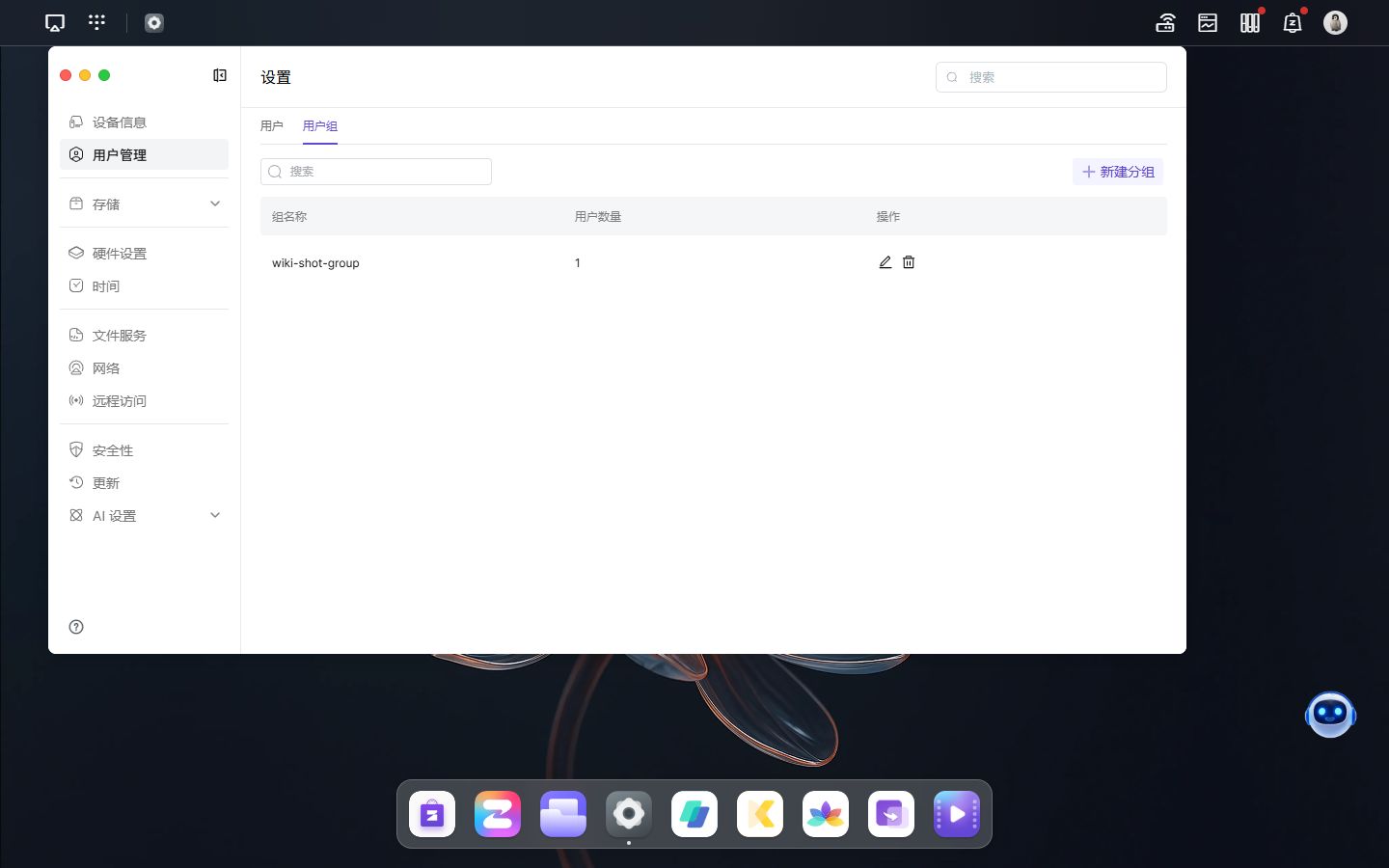
- 開啟
設定-使用者管理-使用者群組。 - 在使用者群組清單中找到目標使用者群組,點擊
操作欄中的 [編輯]。 - 如需修改使用者群組名稱,在
使用者群組頁籤中編輯群組名稱。 - 如需修改成員,切換到
新增使用者頁籤,勾選要加入該群組的使用者,取消勾選要移出該群組的使用者。 - 如需修改共用資料夾權限,切換到
權限頁籤,在目標共用資料夾所在列選擇拒絕存取、讀/寫或唯讀。 - 點擊 [儲存]。儲存成功後,頁面頂部會提示
群組更新成功。
刪除使用者群組時:
- 開啟
設定-使用者管理-使用者群組。 - 在使用者群組清單中找到目標使用者群組,點擊
操作欄中的 [刪除]。 - 在
刪除使用者群組彈窗中閱讀提示。介面提示:「刪除該使用者群組後,該群組成員原本可存取的資料可能不再可用。」 - 點擊 [刪除]。刪除成功後,頁面頂部會提示
刪除成功。
搜尋使用者或使用者群組
- 開啟
設定-使用者管理。 - 在
使用者或使用者群組頁籤頂部的搜尋框輸入關鍵字。 - 根據搜尋結果定位目標使用者或使用者群組,再執行編輯、啟用、停用、刪除等操作。
<!-- legacy-faq-p0-p1 -->
角色和權限常見問題
| 問題 | 處理或建議 |
|---|---|
| 管理員和一般使用者有什麼差別 | 管理員可以管理使用者、儲存、系統設定和應用;一般使用者只能存取管理員分配的空間、共享資料夾和應用入口。 |
| 一般使用者為什麼看不到某些資料夾 | 目前帳號未獲授權存取該空間或共享資料夾,或個人空間尚未分配。請聯絡管理員在使用者或使用者群組權限中調整。 |
| 唯讀和讀寫權限有什麼差別 | 唯讀權限通常只能查看和下載;讀寫權限可以上傳、修改、重新命名和刪除。實際可用操作仍會受到目錄類型和應用規則影響。 |
常見問題
| 問題 | 處理或建議 |
|---|---|
| 建立使用者前需要先準備什麼? | 建議先確認已有可用的儲存池;如果要啟用個人空間,還需要在建立精靈中選擇個人空間所在的儲存池。詳見 管理使用者和個人空間。 |
| 刪除使用者會刪除哪些資料? | 刪除使用者會同時刪除該使用者個人資料夾中的資料,刪除前應先備份需要保留的內容。詳見 管理使用者和個人空間。 |
| 使用者密碼重設後的預設密碼是什麼? | 在編輯使用者時勾選 [將密碼重設為「Zettlab123」] 後儲存,該使用者密碼會重設為 Zettlab123。詳見 管理使用者和個人空間。 |
