同步任務用於讓兩個位置的檔案保持一致。目前中文介面提供「同步此電腦」和「同步其他 Zettlab NAS」兩個目標。
新同步任務
- 開啟“同步與備份”。
- 進入“同步”。
- 點選 [新同步任務]。
- 在「同步目標」步驟選擇目標。
- 繼續完成“同步路徑”和“設定”。
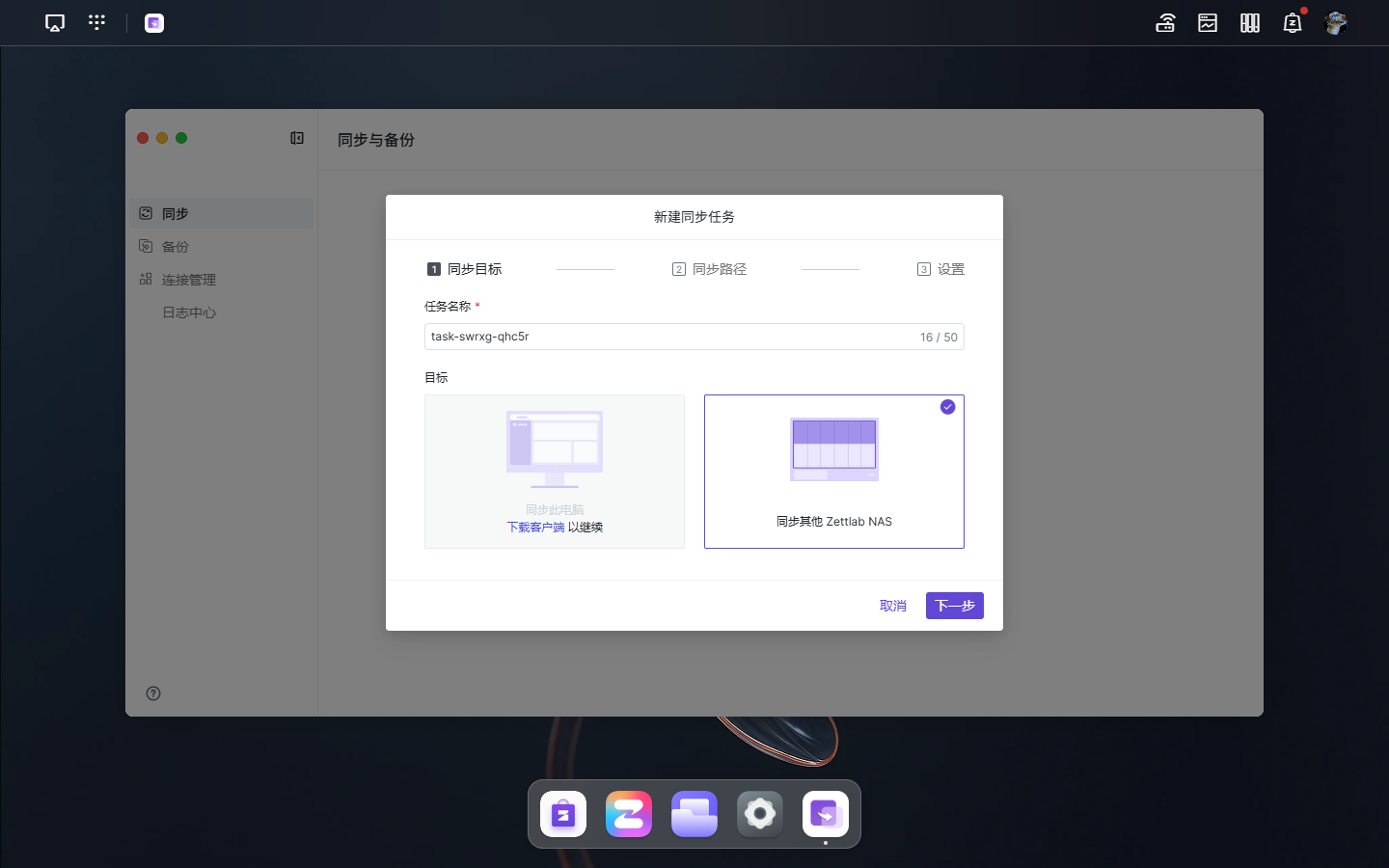
同步任務建立流程包含「同步目標」「同步路徑」「設定」三個步驟。任務名稱會用於辨識任務,建議使用能說明兩端位置的名稱。
同步此電腦
「同步此電腦」用於讓電腦資料夾和 NAS 資料夾保持同步。網頁端會提示下載客戶端後繼續;在 Zettlab 用戶端登入後,可以直接建立「同步此電腦」任務。
- 在 Zettlab 用戶端登入後,開啟「同步與備份」。
- 進入“同步”。
- 點選 [新同步任務]。
- 在「新同步任務」彈跳窗的「同步目標」步驟選擇「同步此電腦」。
- 進入“同步路徑”步驟。
- 在「電腦路徑」中點選資料夾圖標,透過系統「選擇資料夾」視窗選擇本機資料夾。
- 在「NAS 路徑」中點選資料夾圖標,透過應用程式內「選擇資料夾」彈窗選擇 NAS 資料夾。
- 在「團隊空間」或「個人空間」中展開並選擇資料夾,必要時點選 [新資料夾] 建立目錄。
- 點選 [確認] 後繼續設定同步規則並儲存任務。
同步其他 Zettlab NAS
「同步其他 Zettlab NAS」用於在本機 NAS 和另一台 Zettlab NAS 之間同步檔案。建立任務前,請確認遠端 NAS 已安裝「同步與備份」應用,否則無法建立同步連線。
需要建立另一台 NAS 的連線時,可以輸入遠端 NAS 的區域網路 IP,也可以輸入遠端 NAS 的遠端存取 ID。遠端存取 ID 可在遠端 NAS 的「設定」-「遠端存取」中開啟或查看。
- 點選 [新同步任務]。
- 選擇“同步其他 Zettlab NAS”。
- 選擇或準備遠端 NAS 連線。新建連線時,按遠端 NAS 的區域網路 IP 或遠端存取 ID 填寫連線資訊。
- 選擇本機 NAS 和遠端 NAS 的資料夾。
- 設定同步方向和執行方式。
- 保存任務。
跨 NAS 同步依賴遠端應用、連線狀態和兩端路徑權限。連線不可用時,先確認遠端 NAS 已安裝「同步與備份」應用,並確認區域網路 IP 或遠端存取 ID 可用於連線,再到「連線管理」處理連線。
設定同步策略
同步策略決定任務如何處理兩端變化,例如任務以哪種方向或方式同步。建立任務時,先確認兩端資料夾的用途,再選擇適合的同步策略。
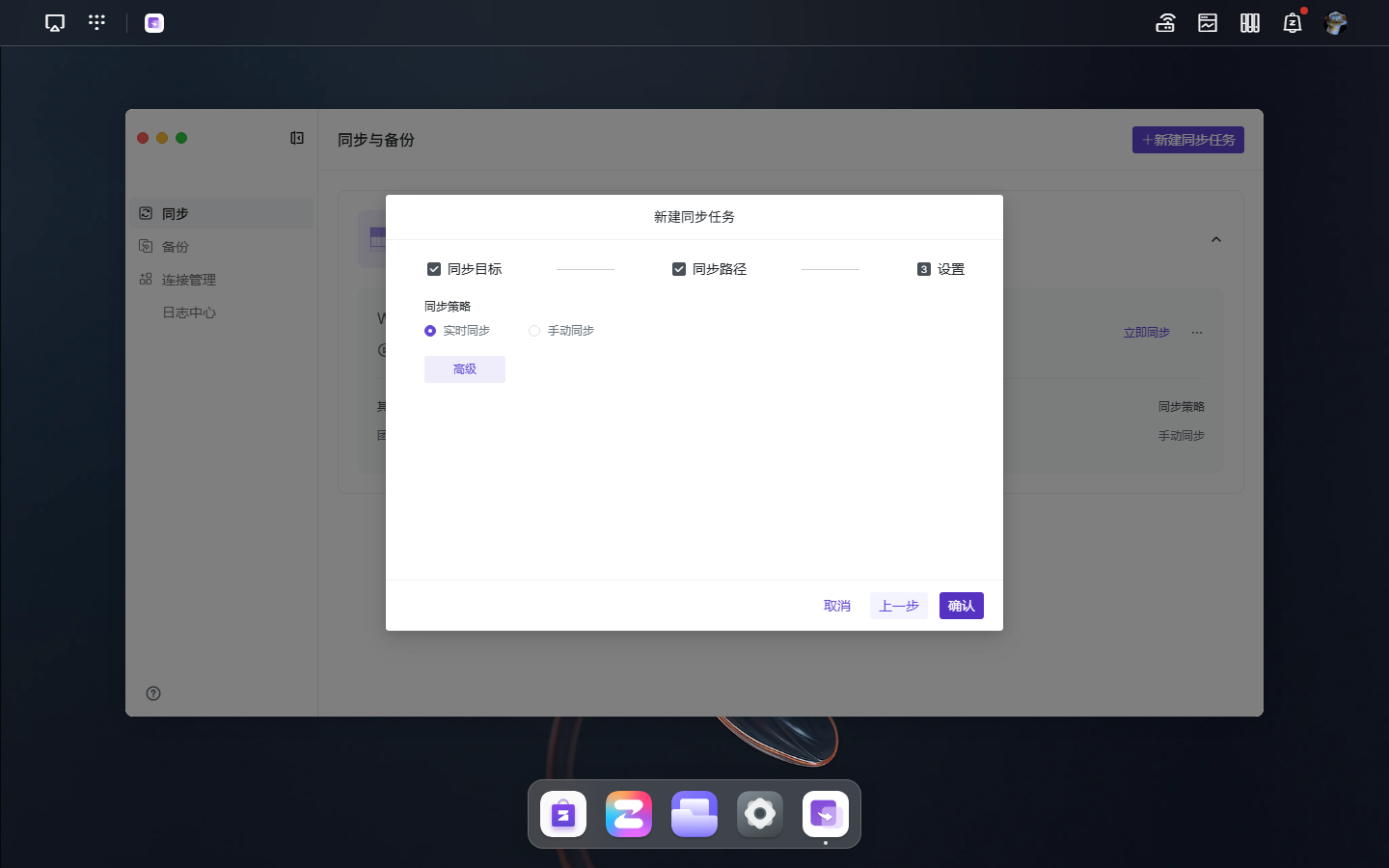
雙向同步適合兩端都需要編輯的資料夾;單向同步適合以一端作為主要來源的資料夾。執行方式決定任務是自動運行,還是由你手動觸發。
設定同步規則
「同步此電腦」任務的同步規則用於決定電腦和 NAS 之間的同步方向。選用規則包括「雙向同步」「NAS->電腦」和「電腦->NAS」。
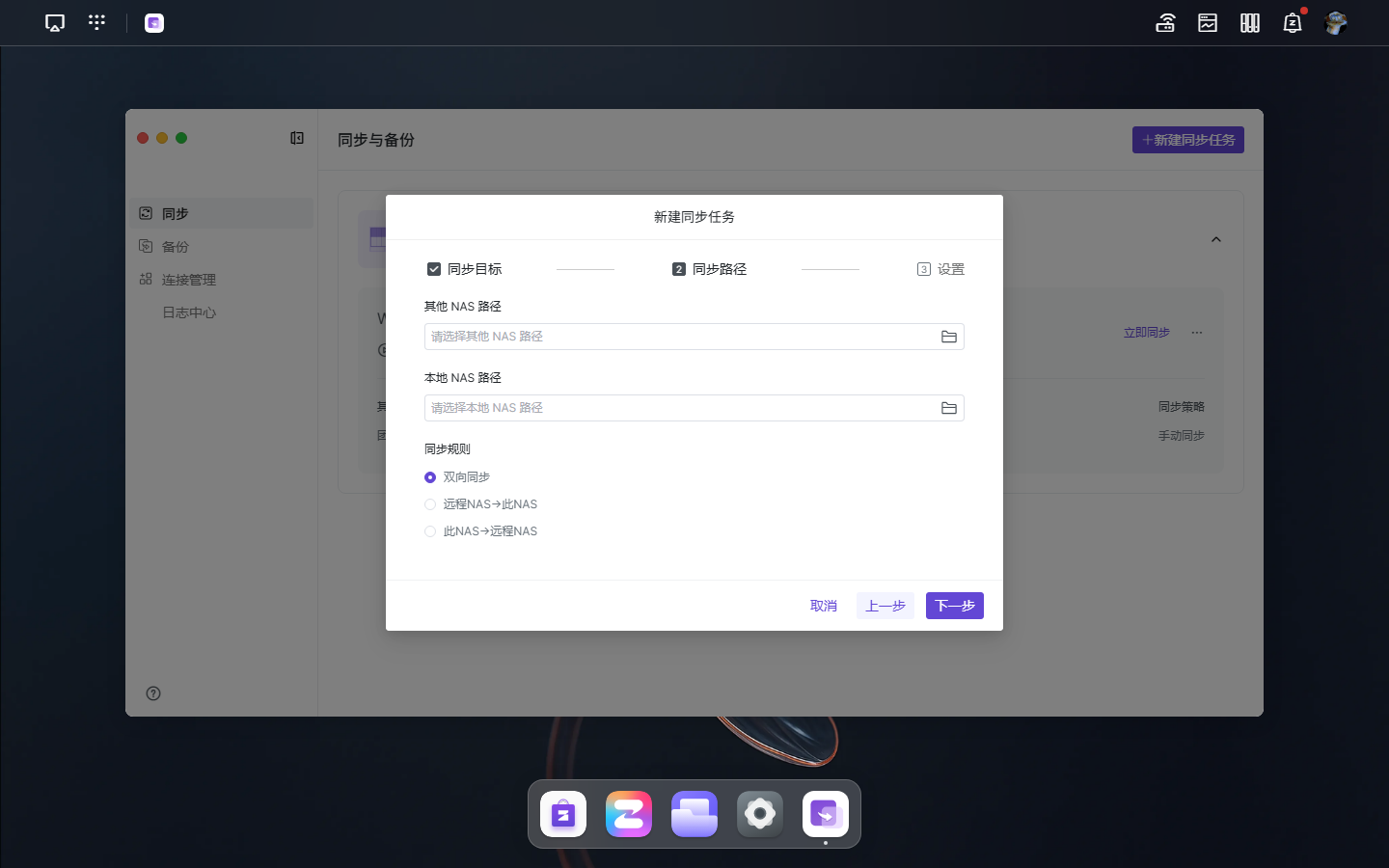
選擇規則前,先確認哪一端是主要編輯位置,以及是否允許兩端的變化互相同步。儲存任務後,同步規則會影響後續檔案變更的處理方式。
儲存後查看同步任務
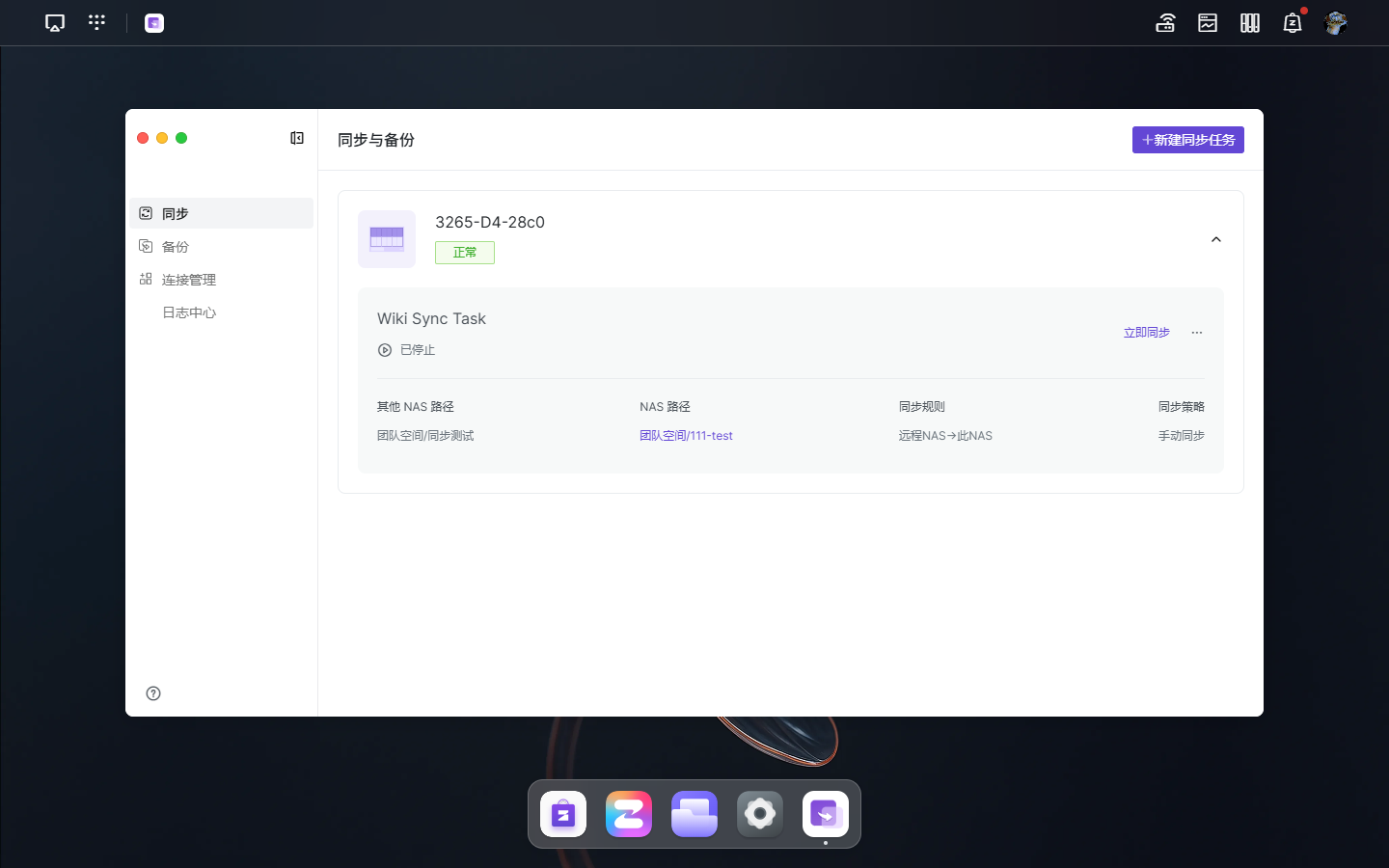
儲存後,任務會回到「同步」頁。有任務記錄時,點擊任務空白區域可以進入任務詳情頁;點擊任務裡的本 NAS 檔案路徑,可以跳到「檔案管理」。
常見問題
| 問題 | 處理或建議 |
|---|---|
| 應該建立同步任務還是備份任務 | 如果你希望兩個位置保持一致,選擇同步任務。同步適用於電腦和 NAS、NAS 與另一台 Zettlab NAS 之間持續同步工作檔案。 如果你希望保留一份副本,選擇備份任務。備份適合把重要資料複製到此 NAS、外部設備、雲端盤或檔案服務。 |
| 為什麼網頁無法建立同步此電腦任務 | 「同步此電腦」需要用戶端存取電腦本機資料夾。網頁端選擇該目標時,會提示下載客戶端後繼續。 下載並登入用戶端後,可以在客戶端建立電腦與 NAS 之間的同步任務。 |
| 為什麼不能選擇某個同步路徑 | 同步路徑需要滿足權限和占用規則。請先確認目前帳號可以存取對應資料夾,並避免把同一個資料夾或互為上下級的資料夾重複用於同步任務。 如果是遠端 NAS 路徑,請先確認連線可用,再重新選擇路徑。 |
| 同步策略和同步規則有什麼不同 | 同步策略用於理解任務如何處理兩端變化。同步規則用於選擇電腦和 NAS 之間的同步方向,例如“雙向同步”“NAS->電腦”或“電腦->NAS”。 |
