把照片分享給其他人,或把照片下載/匯出回本機裝置。
開始前準備
- 知道目標照片在 NAS 上的所在資料夾(照片路徑下的某個目錄,例如
Photos) - 外部分享情境下,遠端存取已開啟(詳見「設定網路與遠端存取」)
下載照片(在「照片」裡完成)
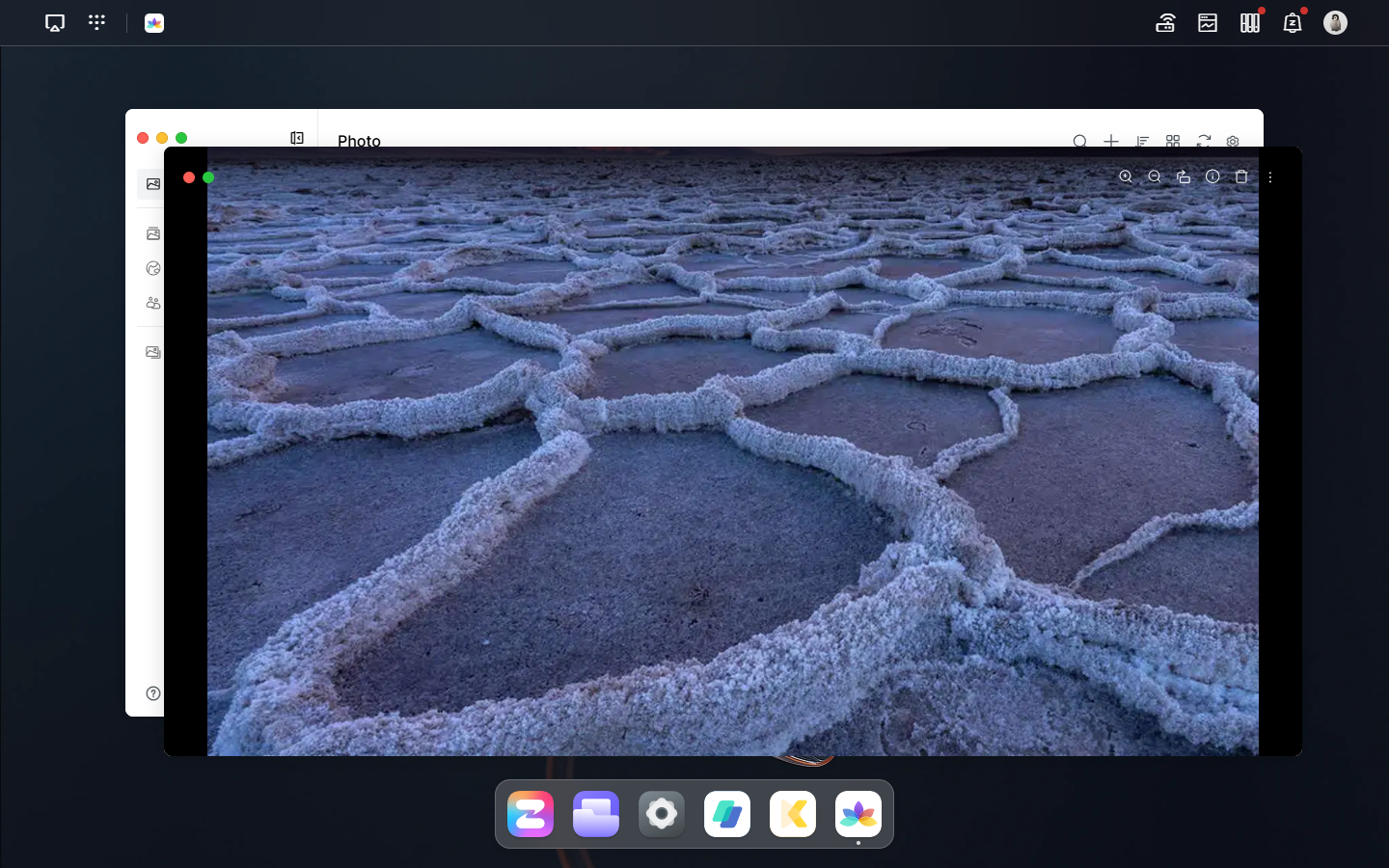
- 單張:在「照片」裡開啟圖片,點擊右上角的
⋮ 更多→下載 - 多張:在時間軸/相簿內 hover 縮圖,點擊勾選圈進入多選模式,再選
更多→下載
分享照片(在「檔案管理」裡完成)
> ℹ️ 提示: > **PC 端「照片」應用本身不提供分享,需要去「檔案管理」操作;行動端 App 內也提供分享能力,詳見手機端使用說明。
- 開啟「檔案管理」
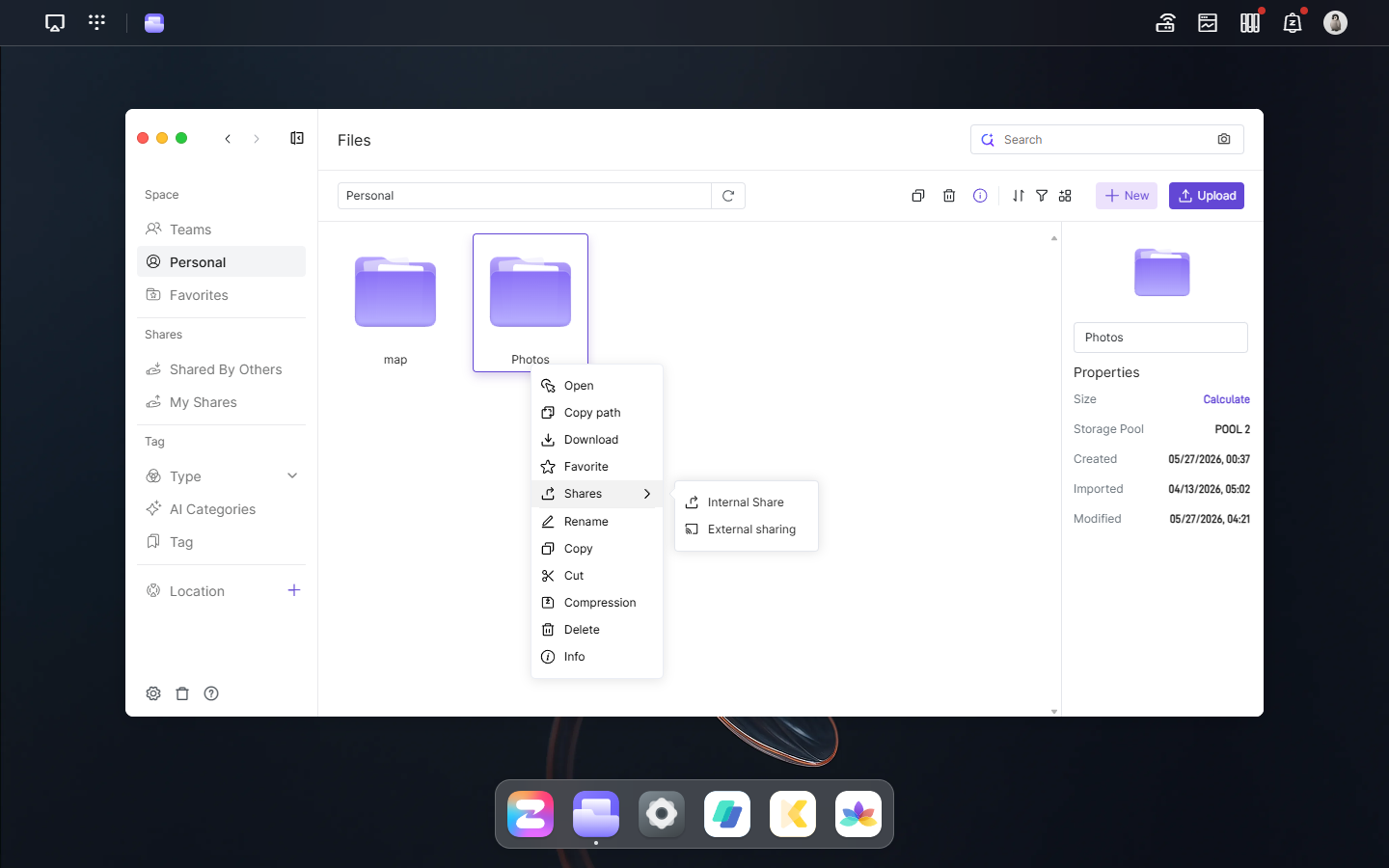
- 進入「個人空間」→ 找到照片所在資料夾(預設
Photos,或你自己加入照片路徑的目錄) - 選取資料夾或具體檔案,右鍵 →
分享 - 在子選單選擇:
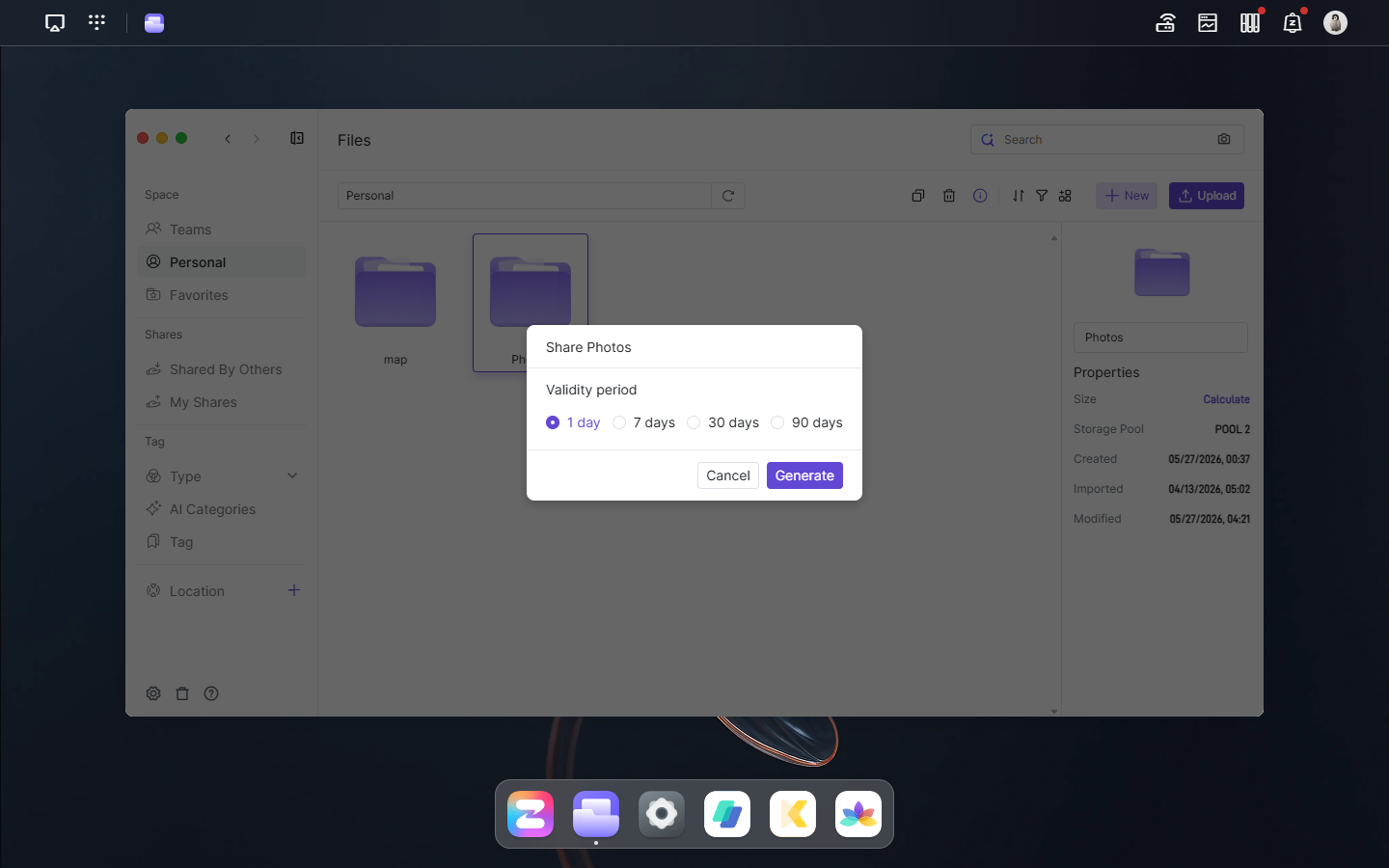
內部共用 — 分享給同一 NAS 上的其他帳號 外部共用 — 產生公開連結,可分享給 NAS 外的人(有效期 1 / 7 / 30 / 90 天可選)
- 在彈窗設定有效期 → 點擊
產生→ 複製連結發送
檢視已分享內容
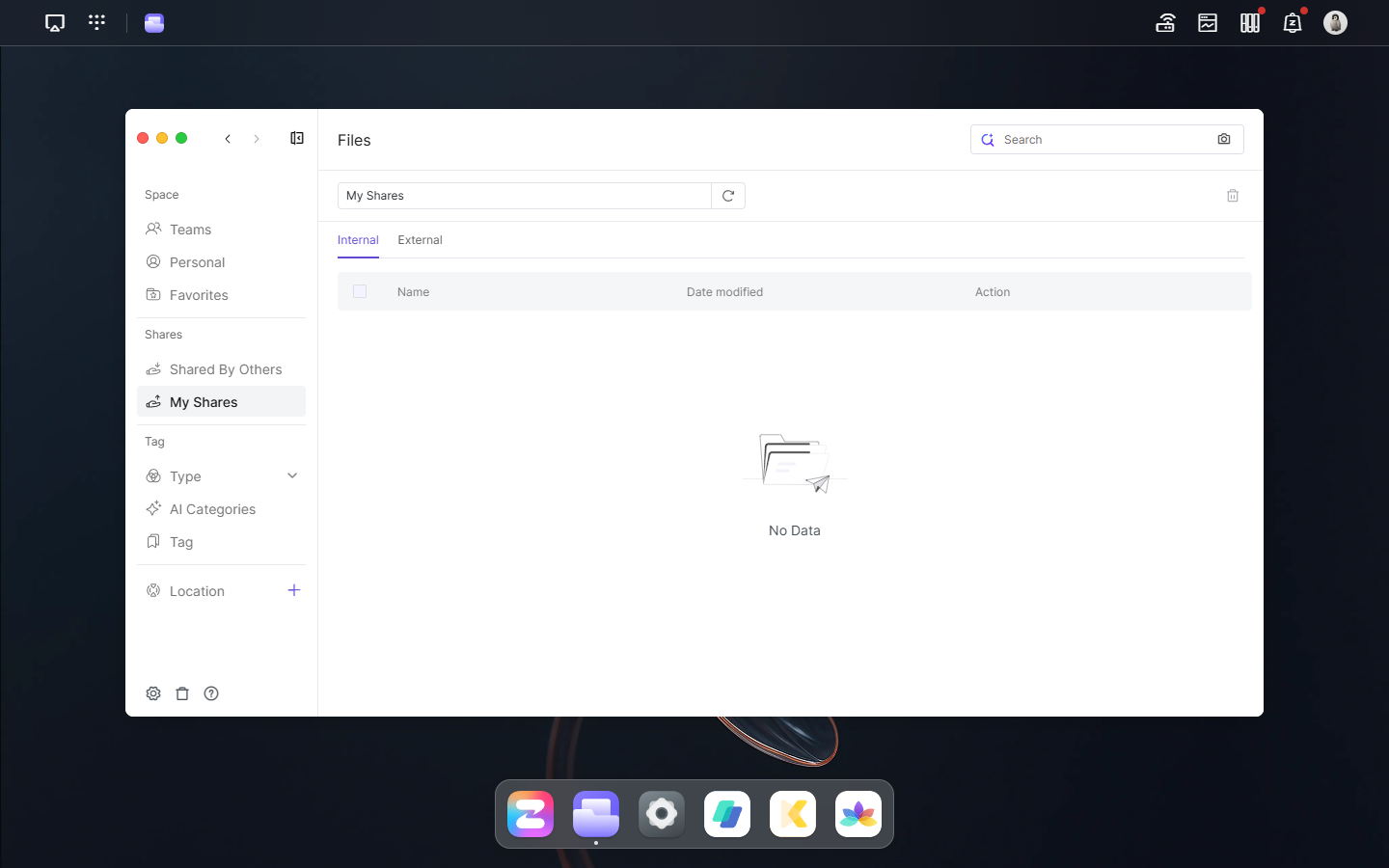
- 檔案管理側欄 → 分享 → 我的共用(分「內部」「外部」兩個 Tab)
- 檔案管理側欄 → 分享 → 他人共用(看別人分享給你的)
成功標誌
- 彈窗顯示分享連結可複製
- 「我的共用」清單中出現剛建立的項目
常見問題
- 找不到分享按鈕在哪 — 分享在「檔案管理」裡操作,不是在照片裡
- 外部分享連結打不開 — 連結過期、被取消,或遠端存取未開
- 怎麼撤銷分享 — 檔案管理 → 我的共用 → 找到對應項 → 操作列刪除
| 問題 | 處理或建議 |
|---|---|
| 怎麼分享照片 | 照片應用不直接提供分享 在「檔案管理」中找到照片所在資料夾,右鍵 → 分享 → 選擇內部共用或外部共用。詳見「分享和下載照片」 |
