列出所有 Docker 容器,包括使用者手動建立的標準容器和應用中心安裝的應用容器。每個容器可獨立啟停、查看即時資源、日誌,或進入容器終端機執行指令。
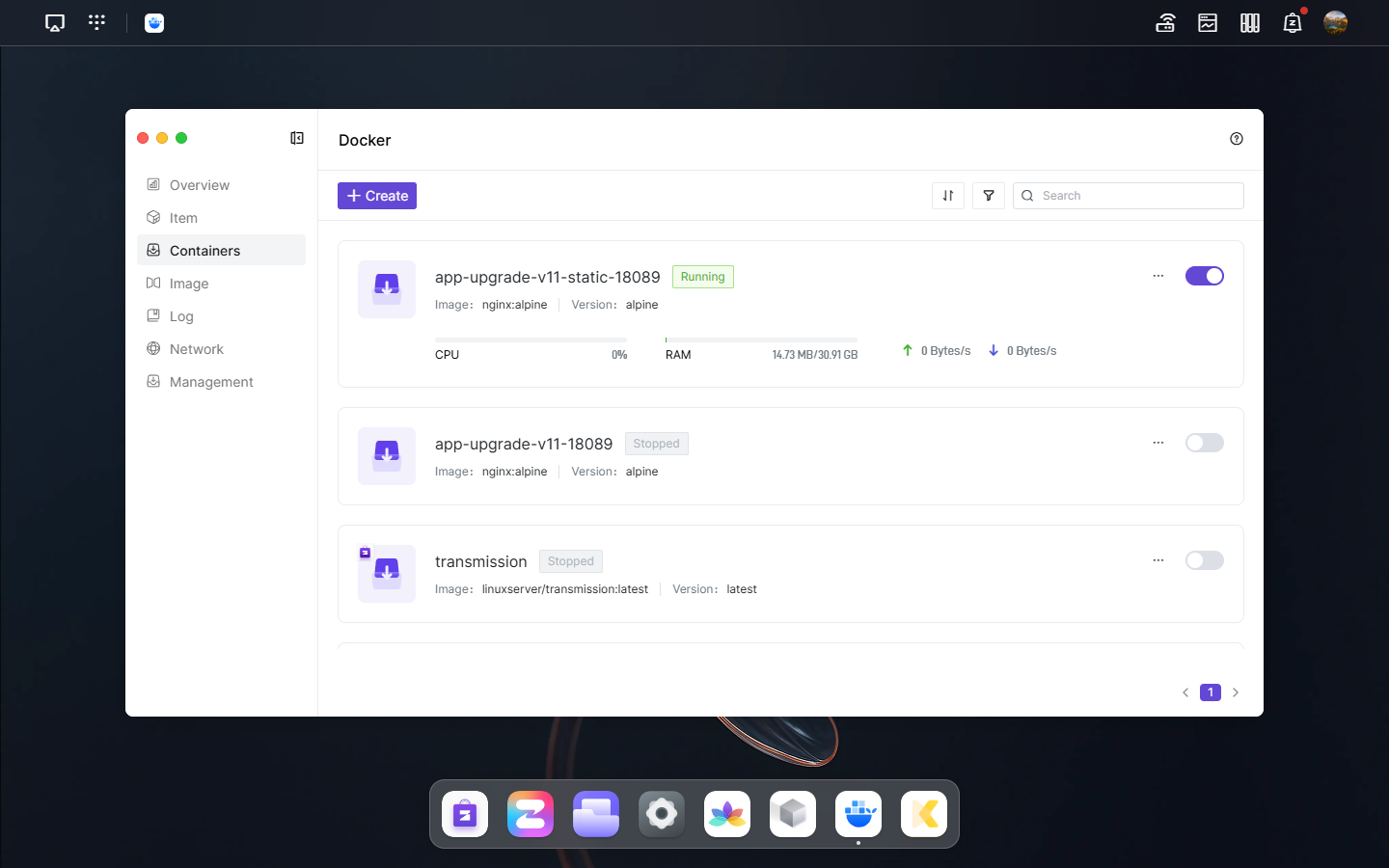
> ⚠️ 應用容器請在「應用程式商店」管理 > **應用容器(圖示左上角帶角標)來自應用中心。在 Docker 應用程式中直接編輯或刪除可能導致相關應用程式異常,請至「應用程式商店」操作。
篩選容器
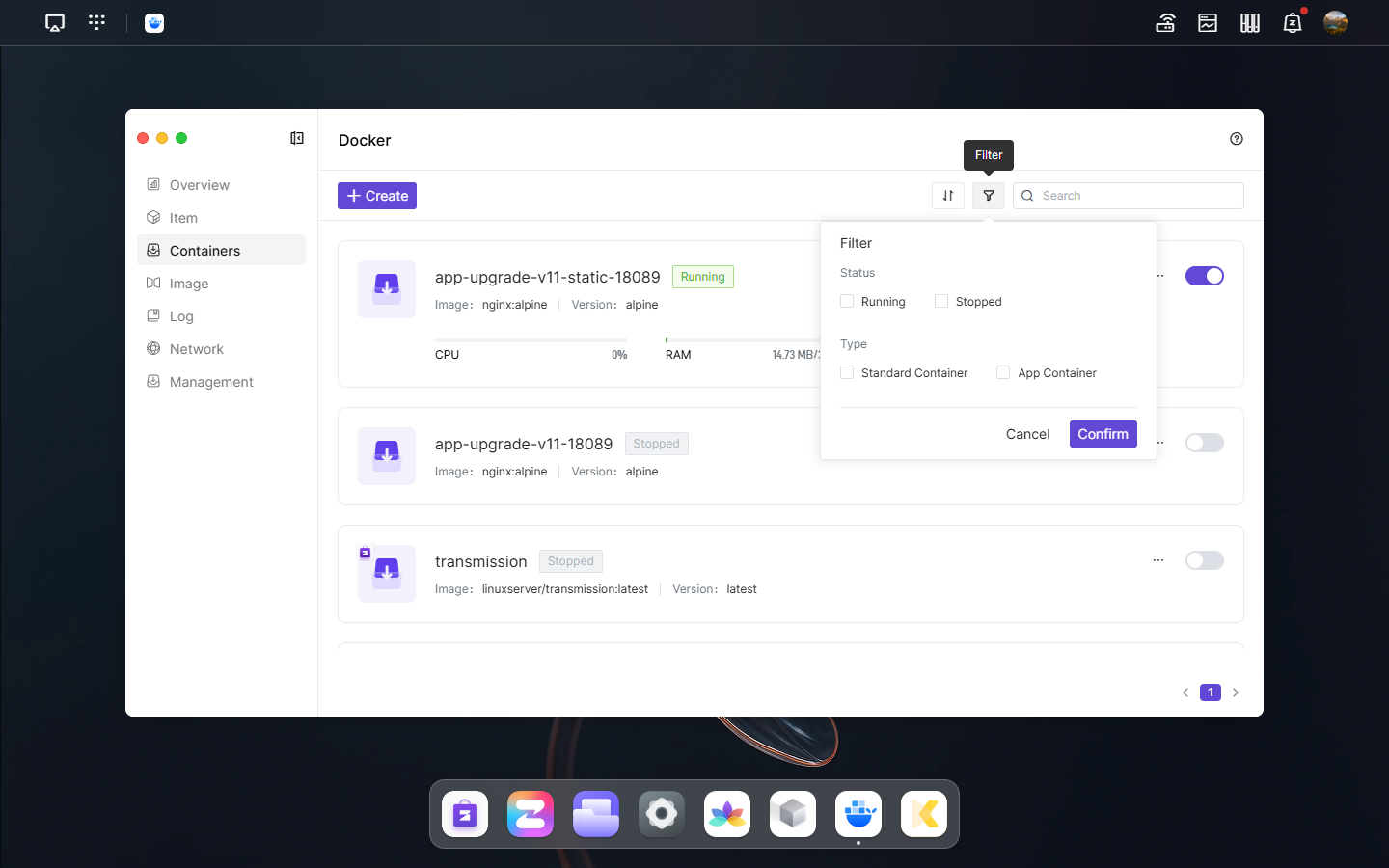
點擊右上角 ⏷ 篩選 圖示,可依下列條件篩選:
- 狀態:執行中 / 已停止
- 類型:標準容器 / 應用容器(這裡也是區分這兩類最快的方式)
建立容器
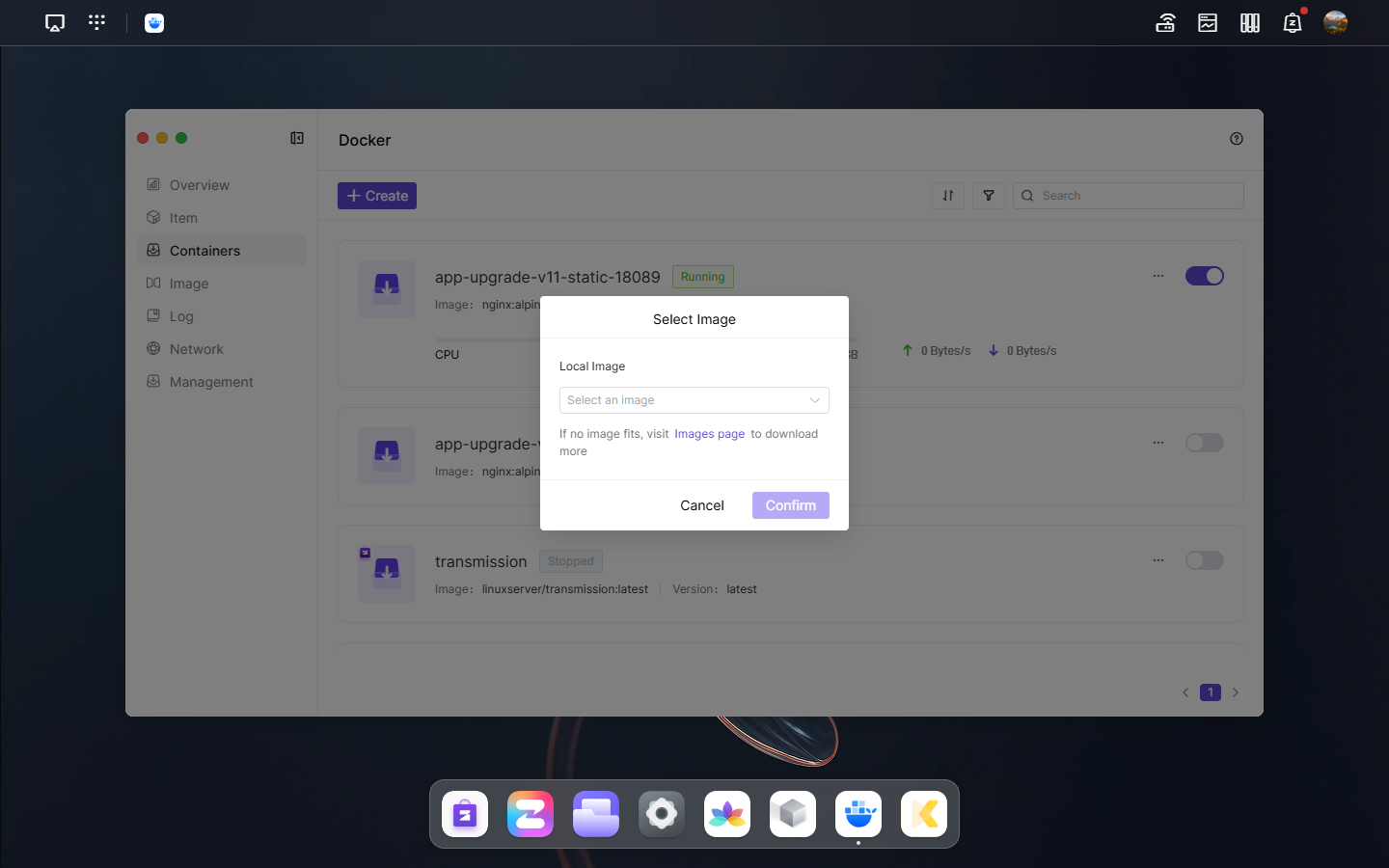
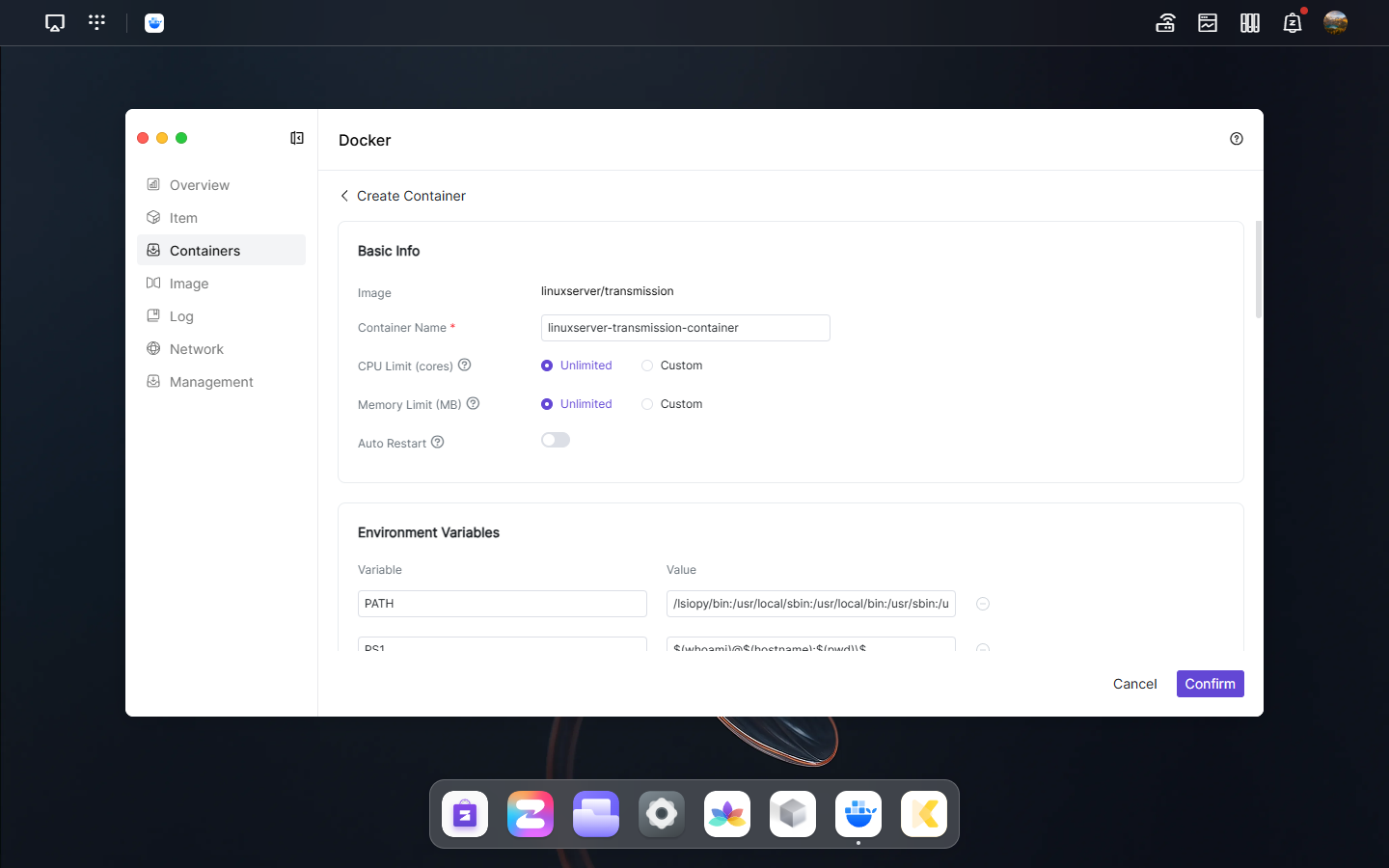
點擊 + 建立 → 選擇一個本機映像檔 → 確認 進入建立表單。如果沒有合適的映像檔,可點連結前往「映像檔」頁拉取。
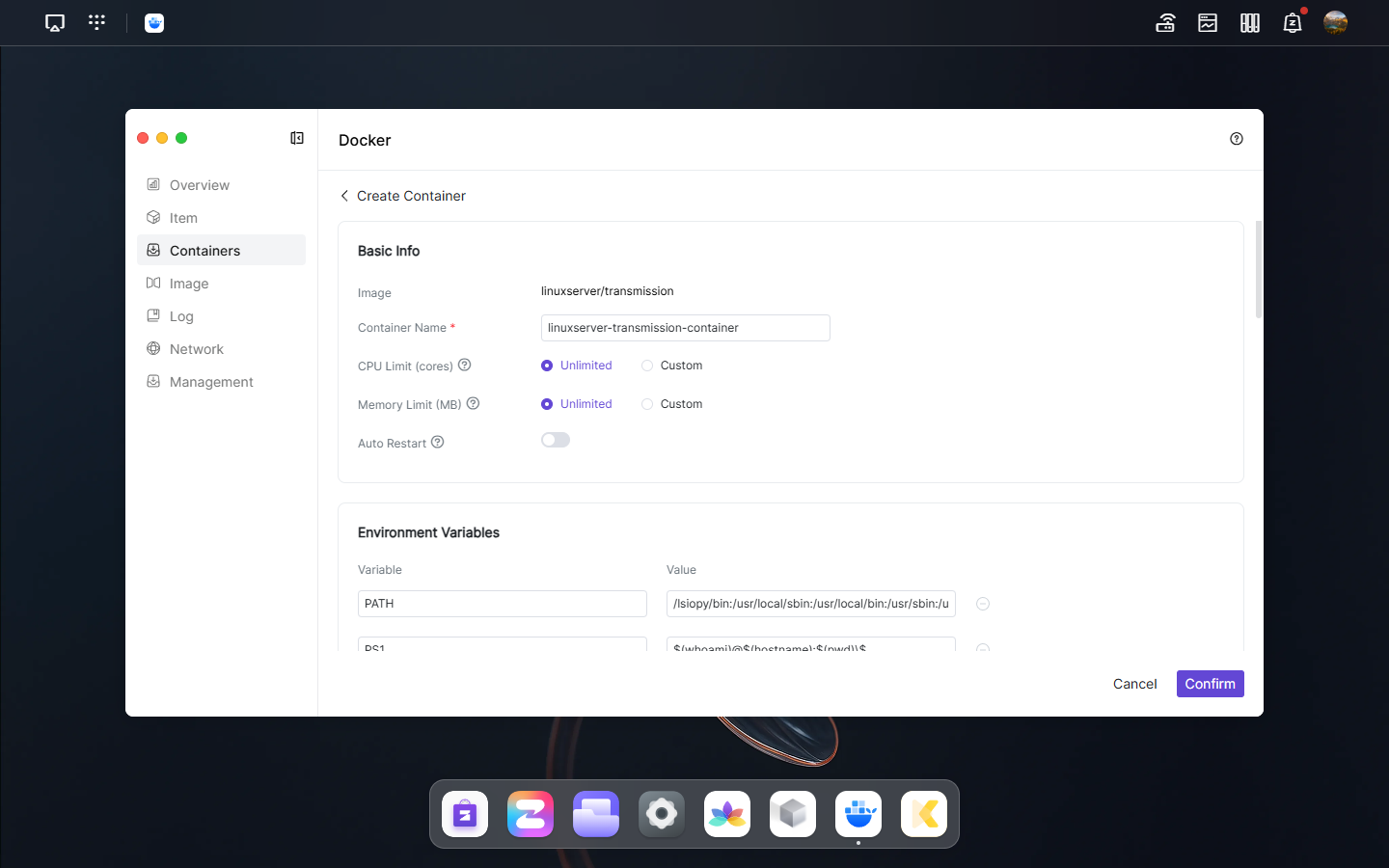
建立表單是單頁長捲動結構,由上而下依序為:
- 基本資訊:容器名稱、CPU/記憶體限制、自動重新啟動
- 環境變數:變數名/值的鍵值對
- 儲存路徑:將 NAS 資料夾對應到容器內目錄(可設定讀寫或唯讀)
- 網路設定:橋接 / 主機 / Macvlan 三選一
- 連接埠設定:NAS 連接埠 ↔ 容器連接埠,類型 TCP / UDP / TCP&UDP
- 指令:容器啟動時執行的執行階段指令
> ℹ️ 建議 > **關鍵資料請用「儲存路徑」對應到 NAS,否則容器重建(如版本更新)時資料會遺失。
容器詳情
點擊容器卡片進入詳情頁,含 總覽 / 資源監控 / 日誌 / 終端機 四個 Tab。
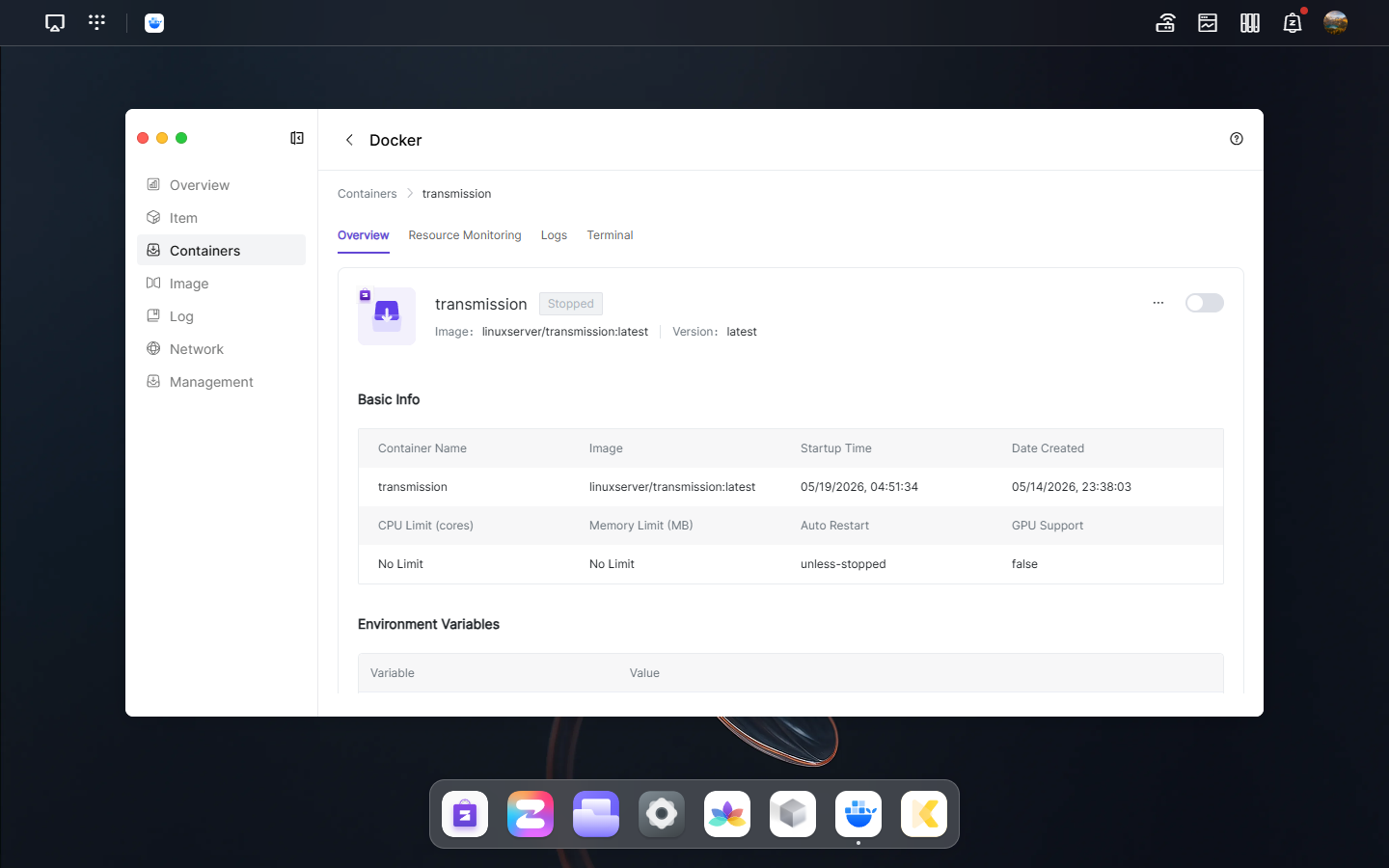
總覽
顯示容器基本資訊(容器名稱、映像檔、啟動/建立時間、CPU/記憶體限制、自動重新啟動、GPU 支援)與環境變數清單。
資源監控
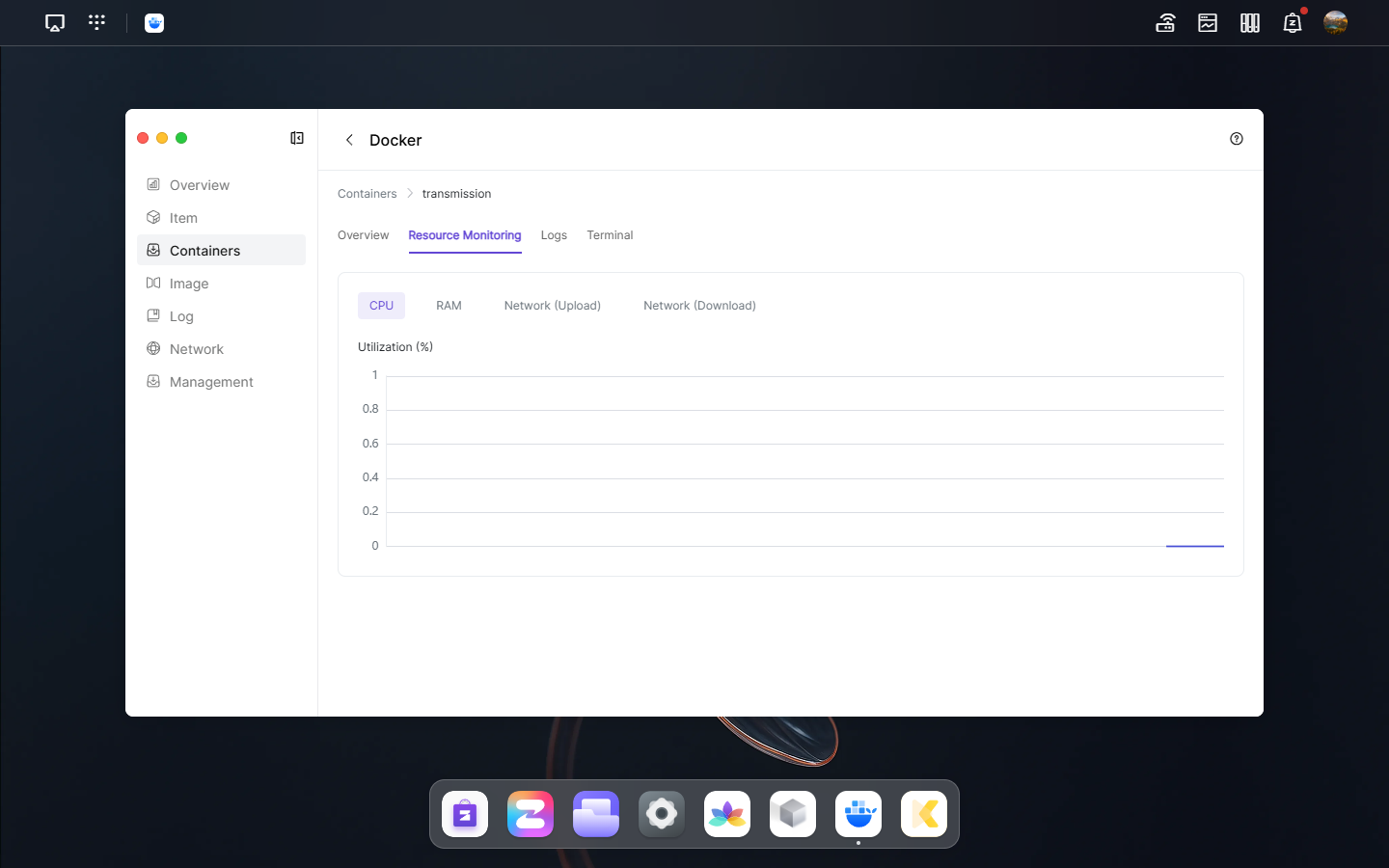
顯示目前容器的處理器 / 記憶體 / 網路(上傳/下載)即時趨勢。
日誌
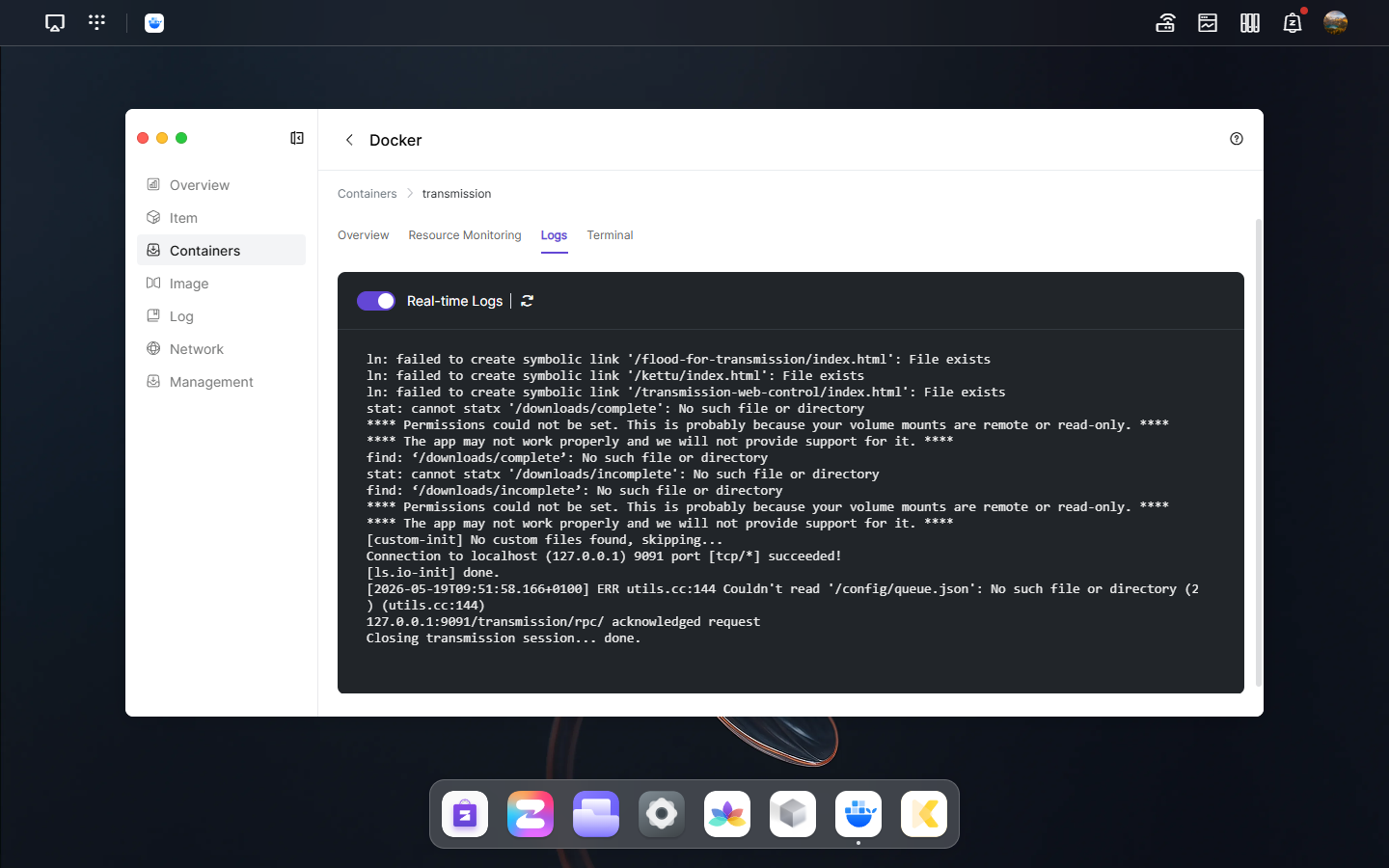
查看目前容器的執行日誌。
終端機
進入容器內執行指令的互動式 shell。終端機 Tab 首次開啟為空狀態:「沒有可用的連線,請建立一個」。
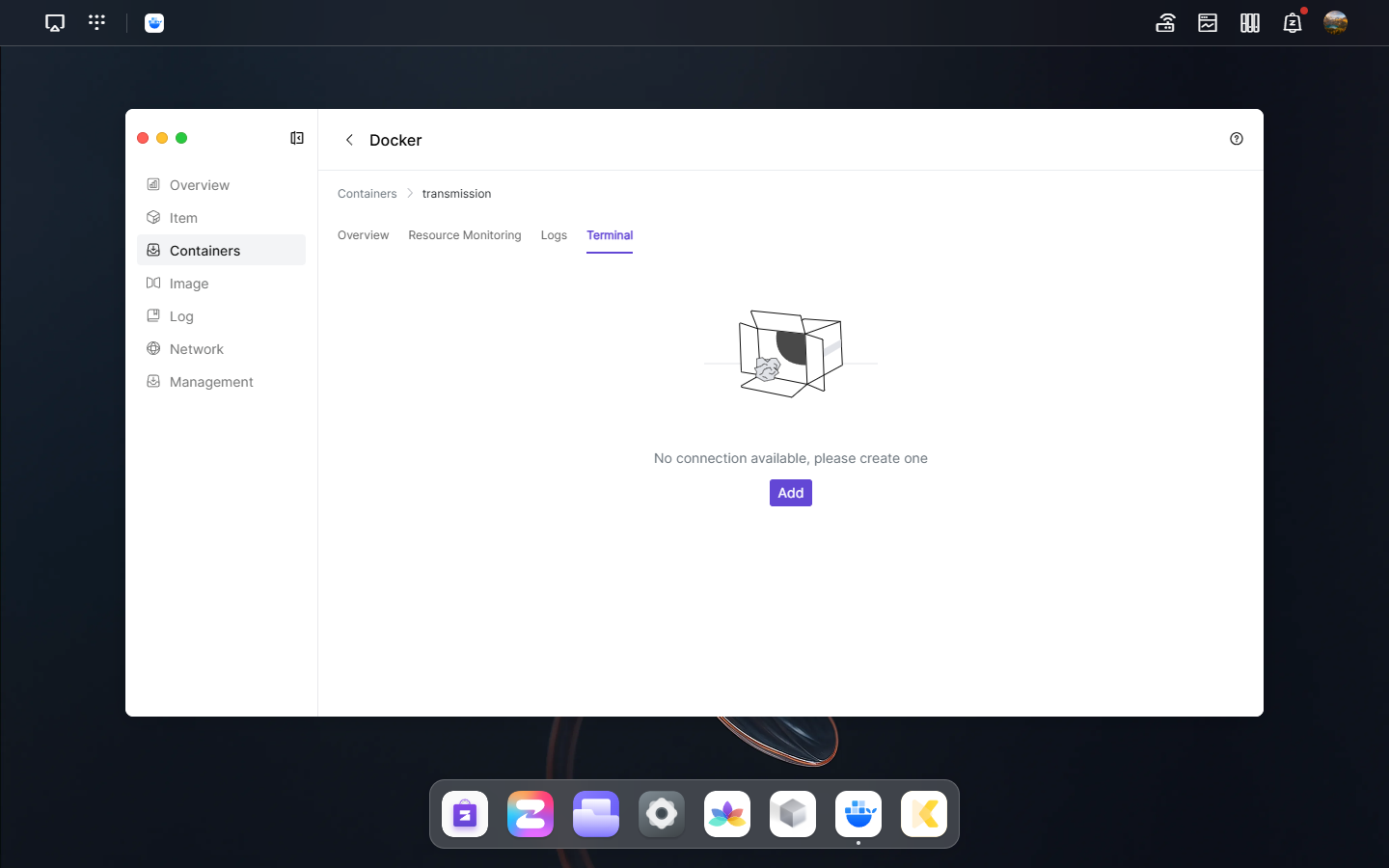
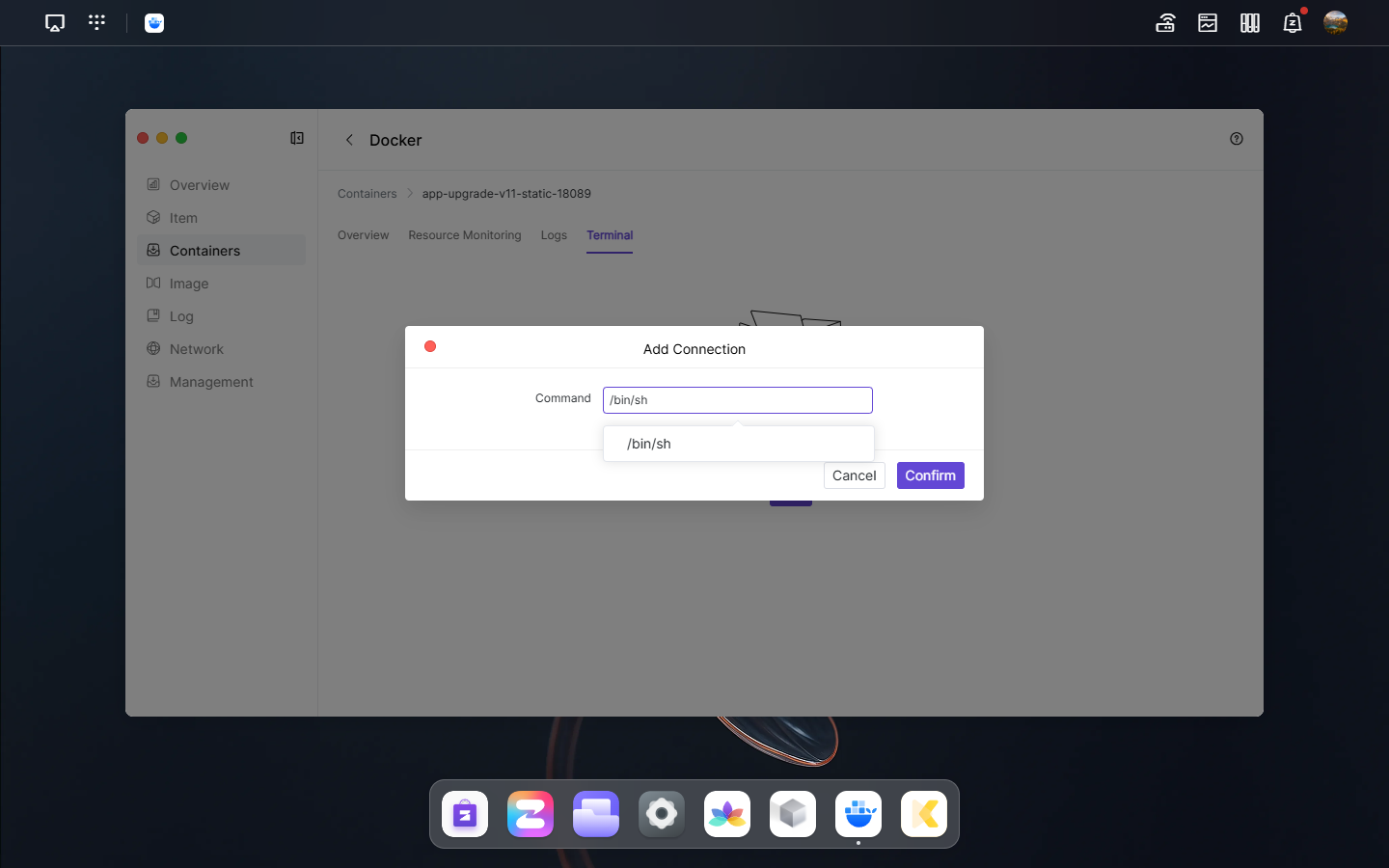
點擊 新增,在「新增連線」彈窗中填入指令——建議使用 /bin/bash(功能較完整,但不是每個映像檔都自帶);若映像檔中沒有 bash,可改用相容性最好的 /bin/sh。確認 後即建立連線。
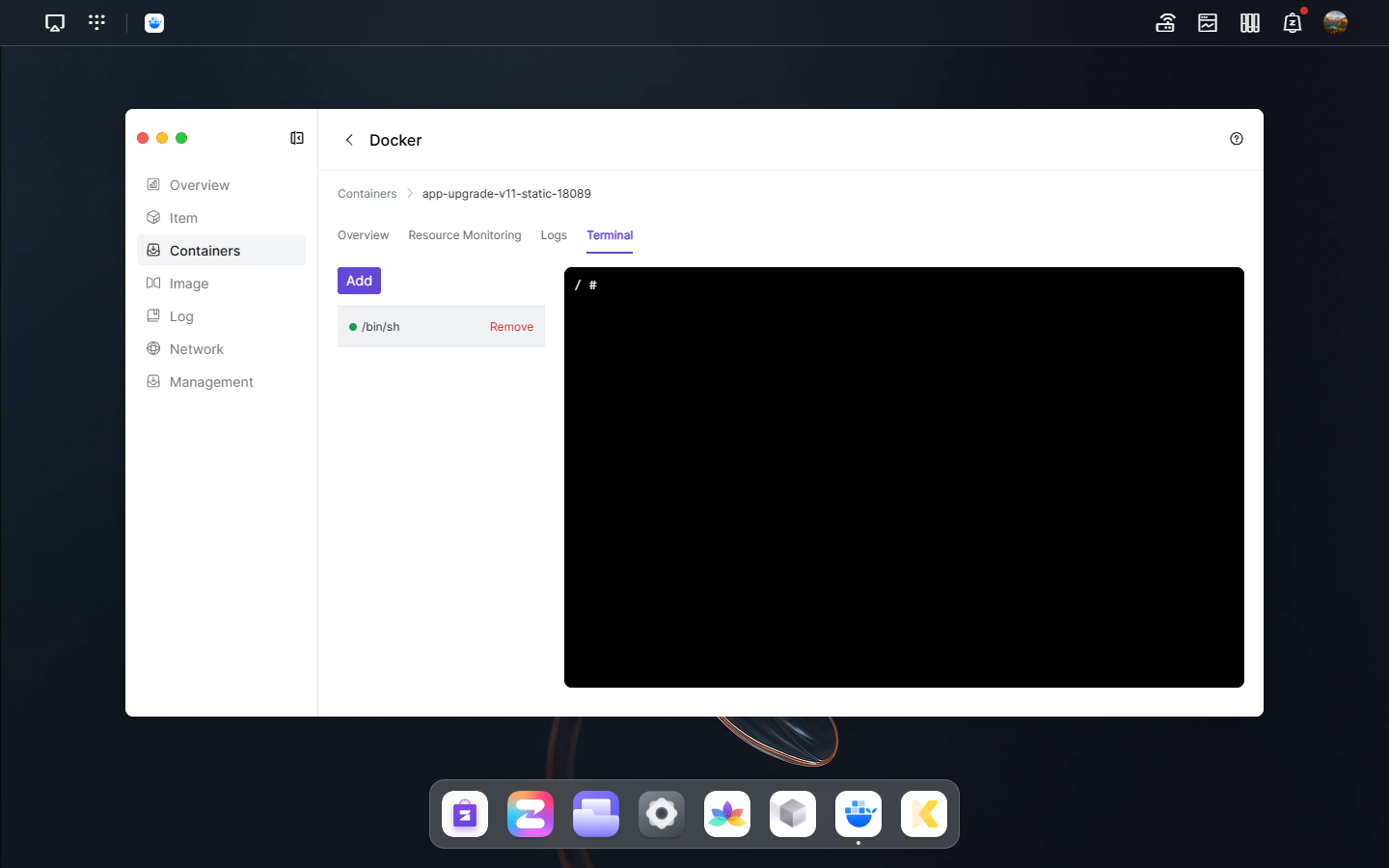
連線建立後,左側列出目前所有連線,右側是 shell 提示字元。每個連線可獨立 移除。
常見問題
| 問題 | 處理或建議 |
|---|---|
| 容器終端機無法開啟,提示「沒有可用的連線」 | 這是正常狀態。開啟「容器詳情 > 終端機」Tab 後,需要先點擊 新增 建立一個連線(指定 shell,如 /bin/sh / /bin/bash)才能開始互動。 |
| 更新容器版本會遺失資料嗎 | 可能會。更新版本會重建容器,容器內檔案系統會重設。請在建立容器時設定「儲存路徑」欄位,將關鍵資料對應到 NAS 資料夾,以確保更新後資料仍在。 |
