掃描媒體庫後,影視中心會識別影片標題、海報、簡介、年份、演員、劇集和畫質等資訊。
開始前確認
- 已完成 設定媒體庫路徑.
- 媒體檔案仍保存在已新增的資料夾中。
- NAS 可以存取媒體資訊識別服務。
- 檔名盡量包含片名、年份、季數或集數。
操作步驟
- 開啟「影視中心」,進入媒體庫列表。
- 選擇需要掃描的媒體庫,或在媒體庫操作選單中執行掃描。
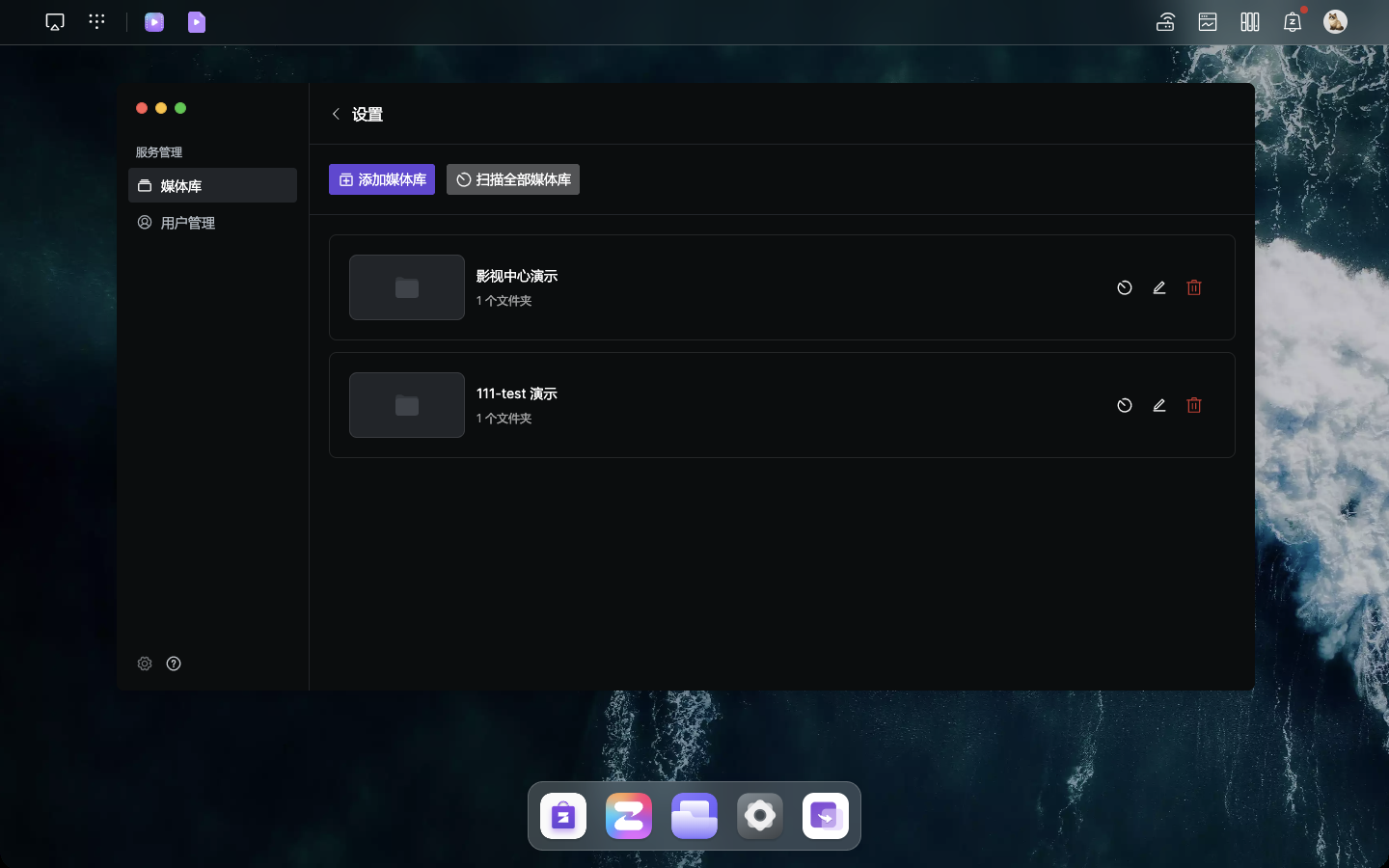
- 掃描或識別過程中,等待任務進度完成。
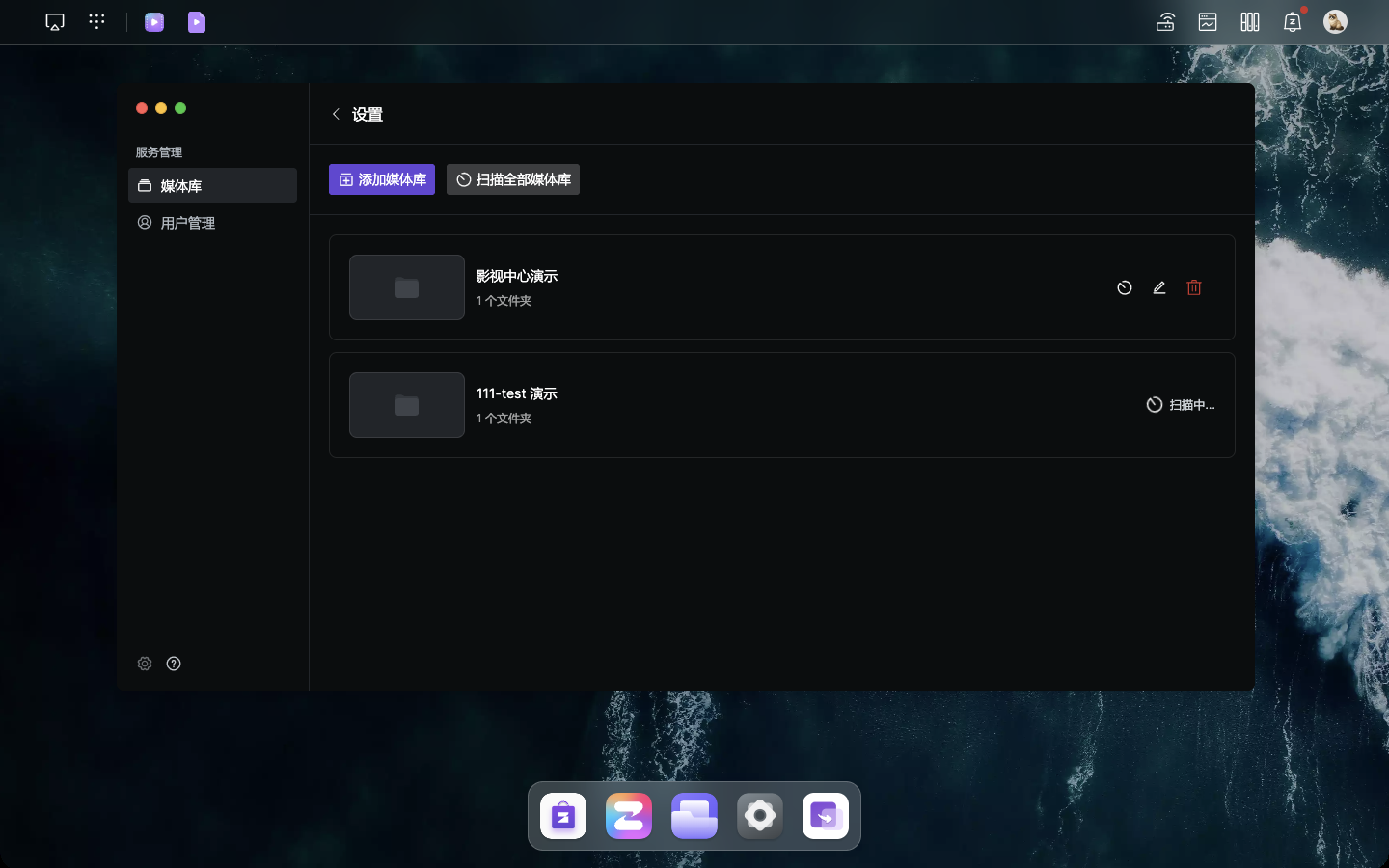
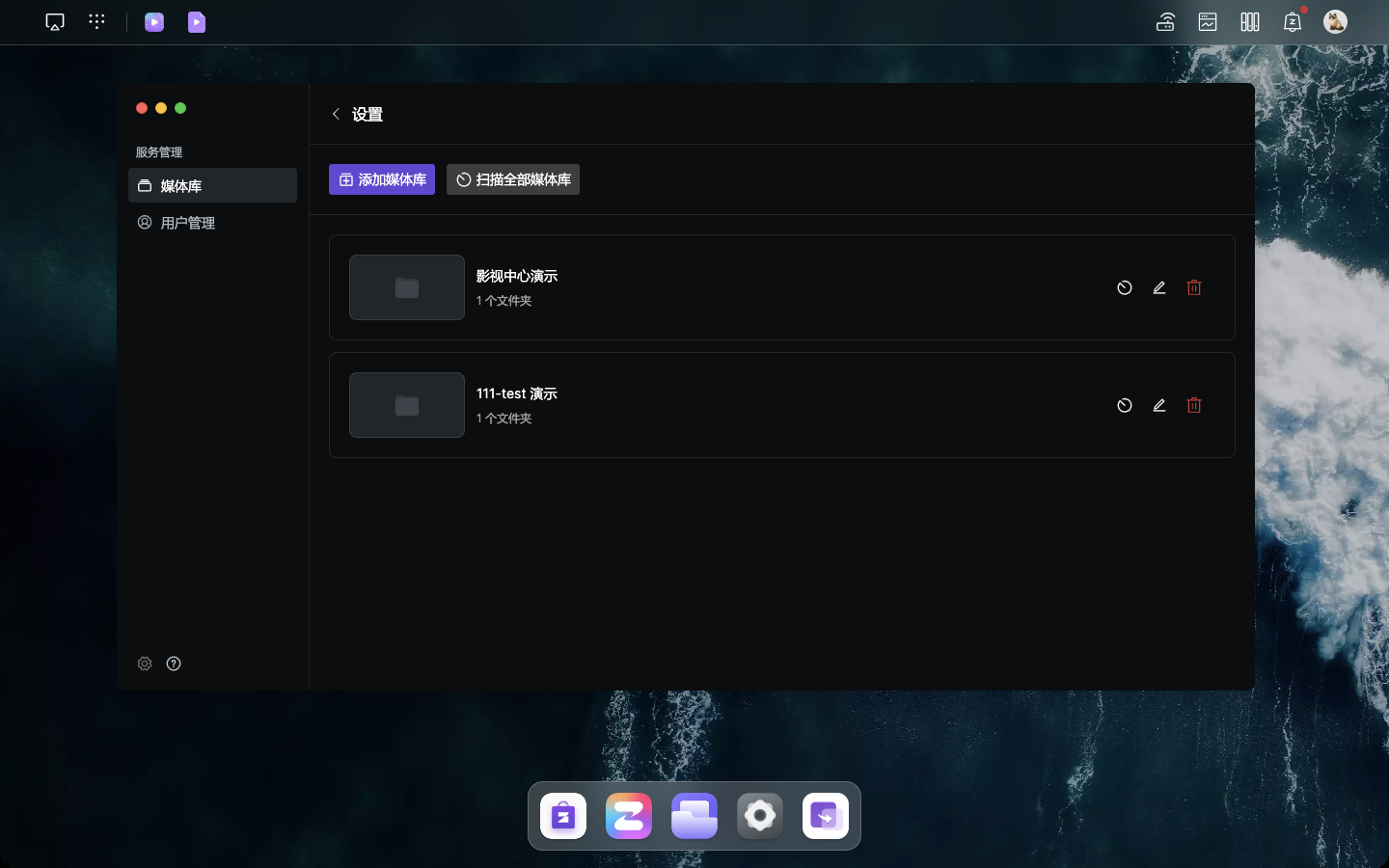
- 掃描完成後,回到媒體庫查看識別結果。
- 如果影片進入未匹配或資訊錯誤,繼續使用 手動匹配媒體資訊.
成功標誌
- 影片出現在「全部」「電影」或「電視劇」列表中。
- 詳情頁顯示海報、標題、簡介、年份、演員或劇集資訊。
- 未識別的檔案可在未匹配或資料夾檢視中繼續處理。
常見問題
| 問題 | 處理或建議 |
|---|---|
| 媒體庫一直為空 | 回到媒體庫路徑確認資料夾,並等待掃描完成。 |
| 影片進入未匹配 | 嘗試規範檔名,或進入手動匹配。 |
| 新上傳影片沒有出現 | 等待自動掃描,或手動觸發媒體庫掃描。 |
| 掃描後沒有影片 | 檔案格式不支援、路徑無權限,或掃描尚未完成。 檢查檔案格式和權限,等待掃描結束後重新整理。 |
| 影片識別錯誤 | 檔名不規範,或同名影片較多。 使用 手動匹配媒體資訊 修正。 |
