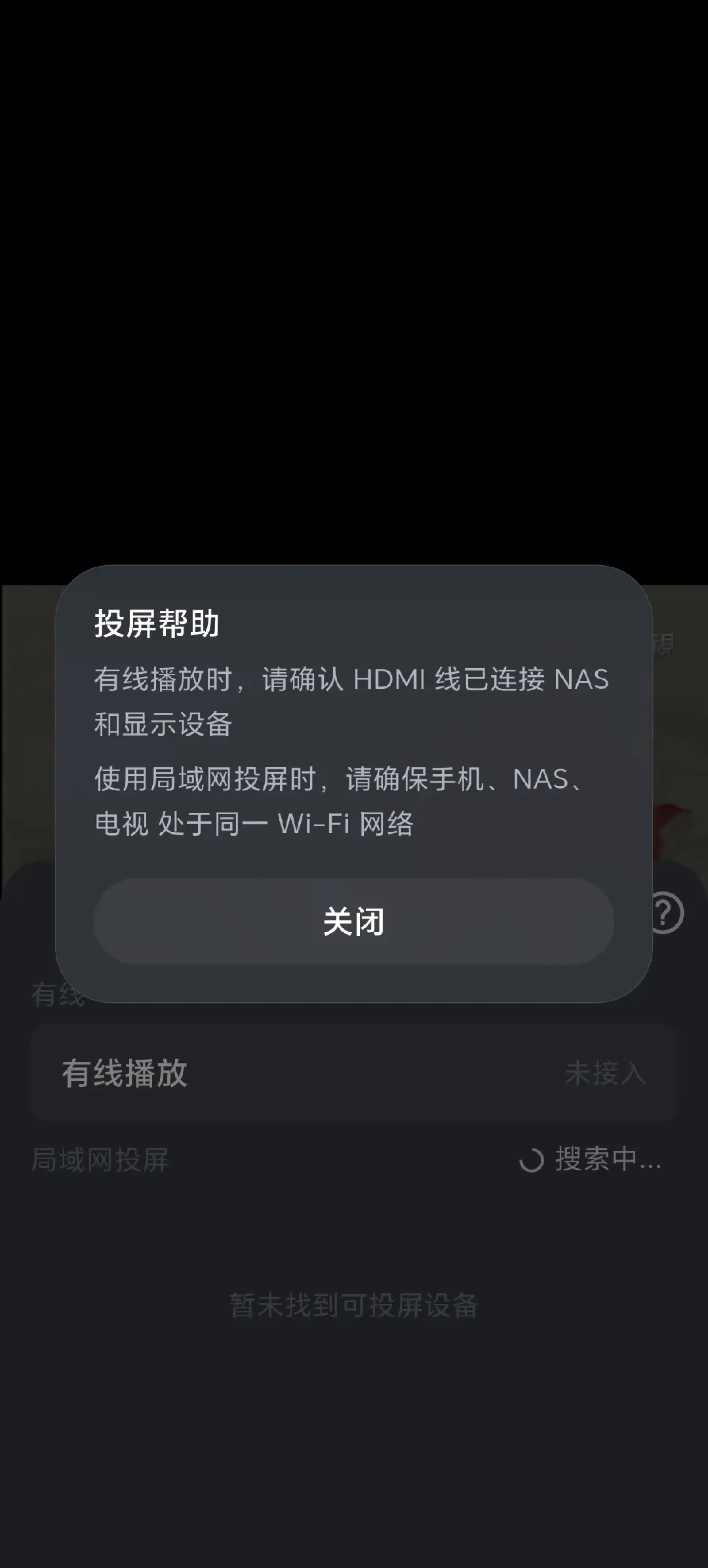
透過 HDMI 線連接 Zettlab NAS 與電視或顯示器後,可以在手機端 Zettlab App 中選擇「有線播放」,將影片播放到大螢幕上,並用手機控制播放。
開始前準備
- 使用 HDMI 線連接 Zettlab NAS 與電視或顯示器。
- 開啟電視或顯示器,並切換到對應的 HDMI 輸入源。
- 確保手機已連接到 Zettlab NAS。
- 確認要播放的影片已經可以在手機端 Zettlab App 中開啟。
說明:HDMI 線連接成功後,電視或顯示器上會出現 HDMI 播放操作指引。
開始播放
- 開啟手機上的「Zettlab」App。
- 選擇並播放一個影片。
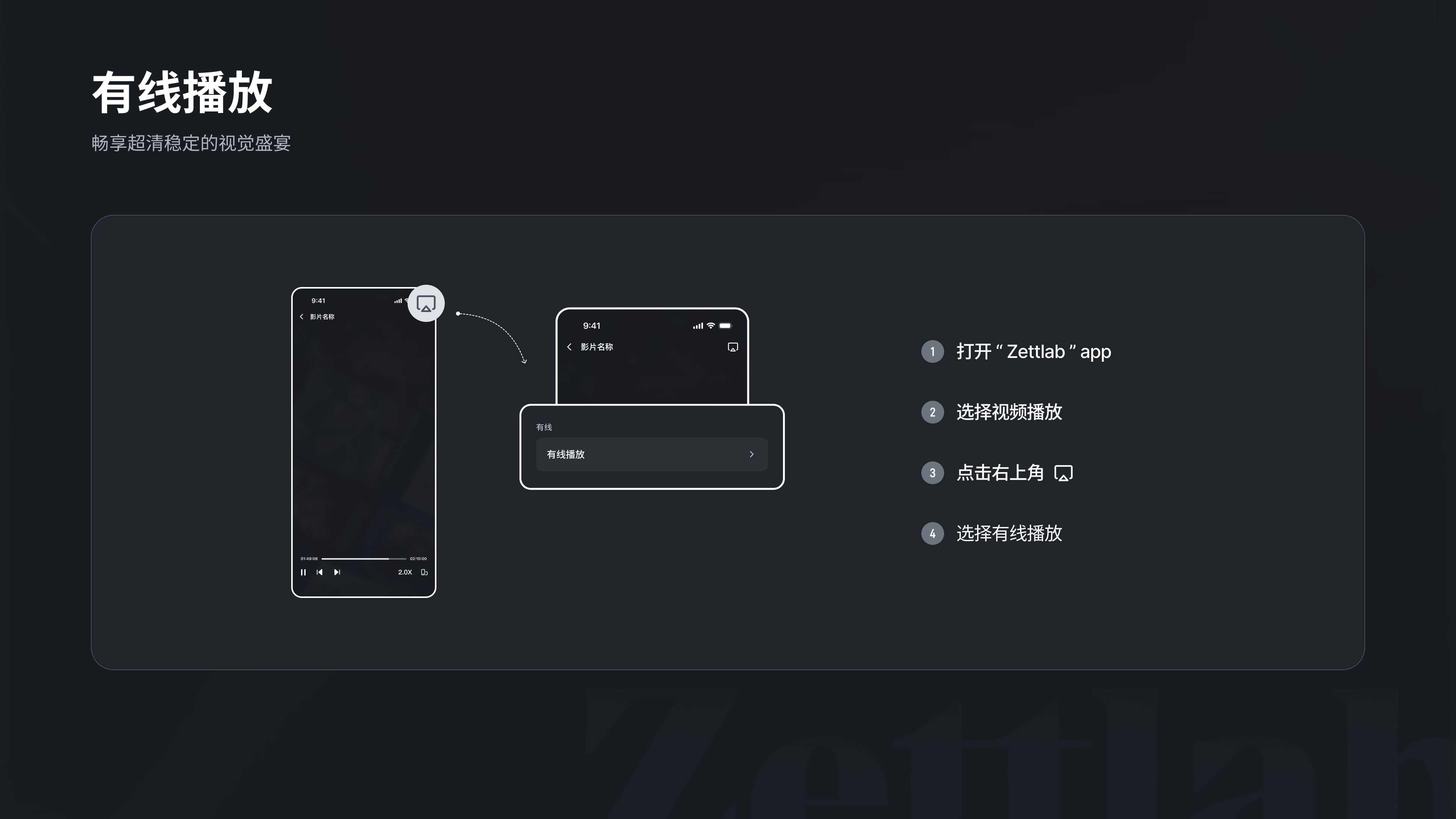
- 點擊播放器右上角的「投屏」按鈕。
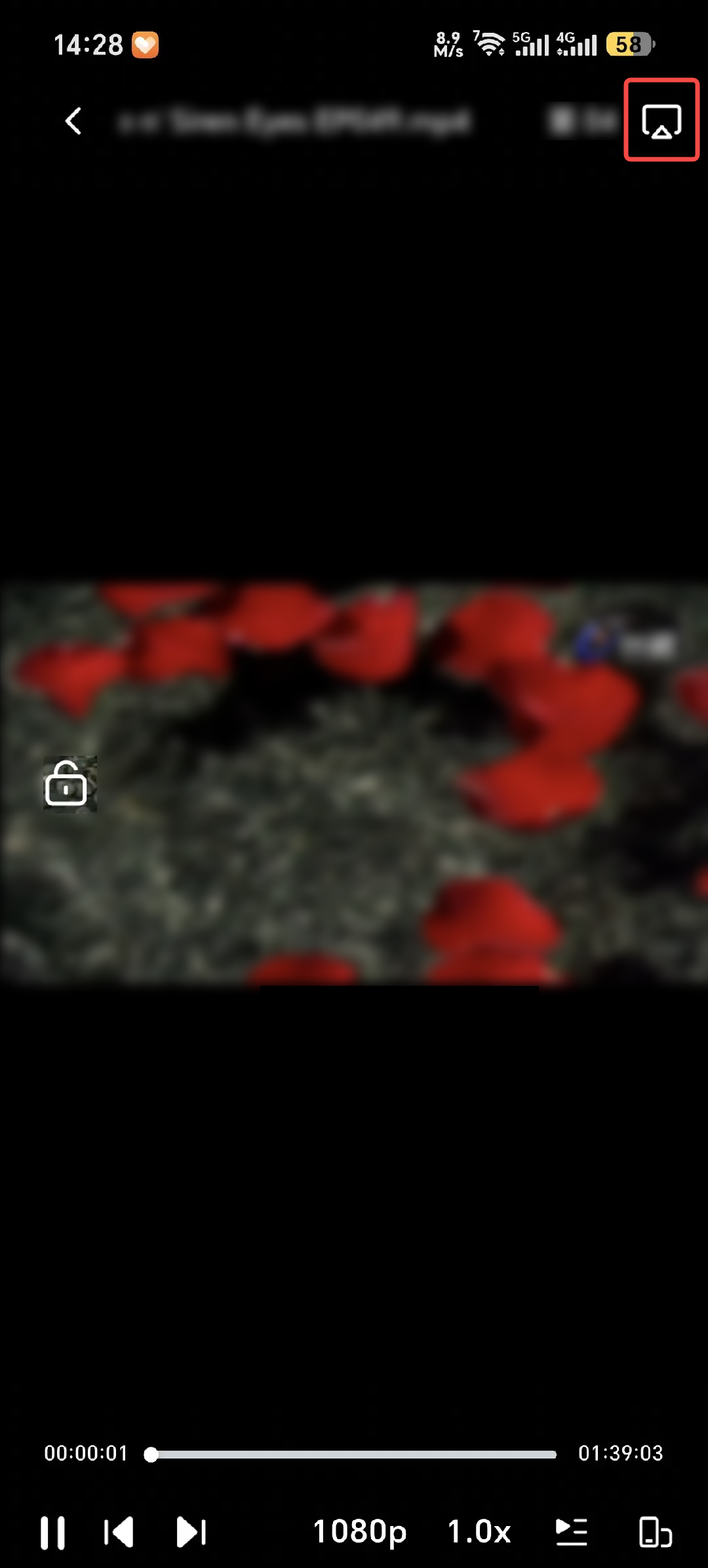
- 在「選擇投屏方式」彈窗中選擇「有線播放」。
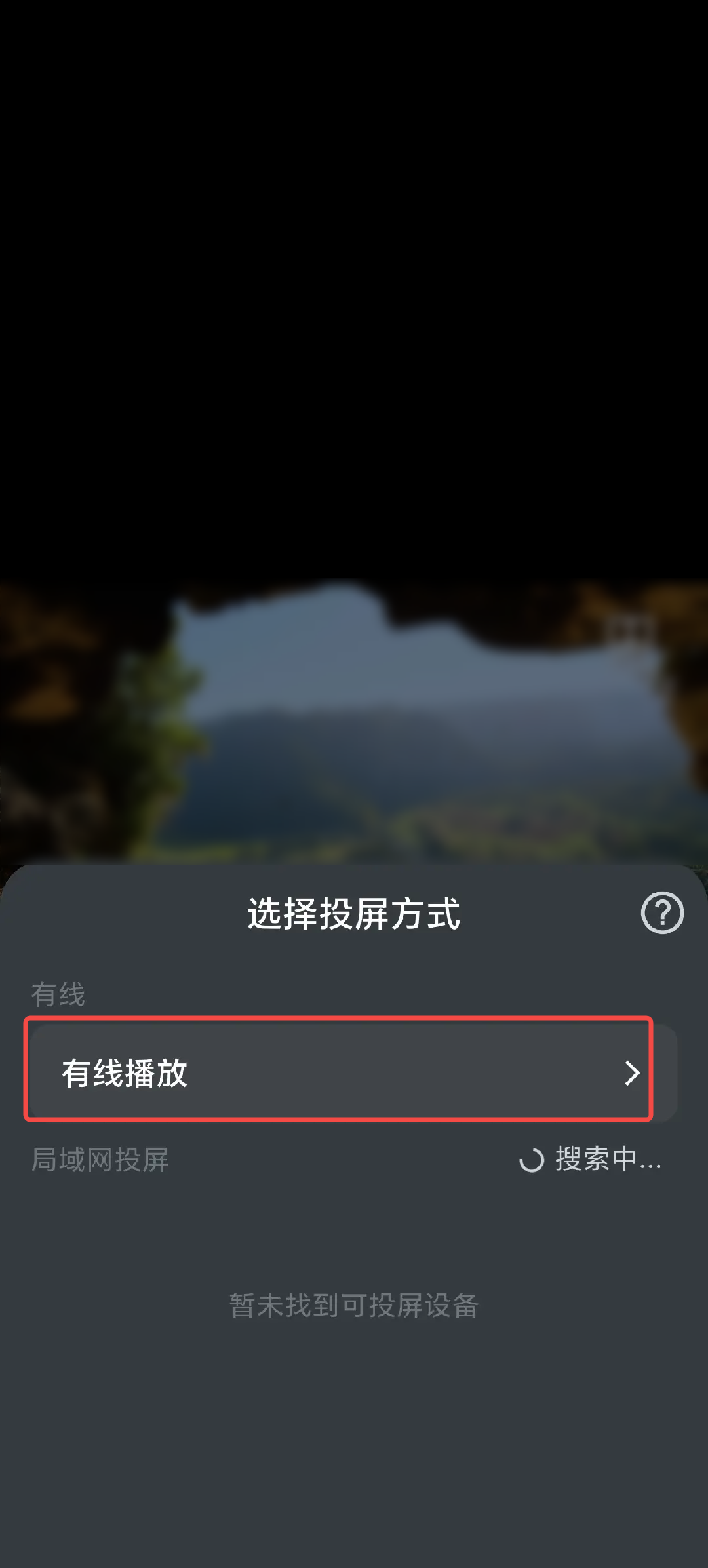
- 系統會自動選擇已連接的 HDMI 裝置,並進入有線播放控制頁面。
- 影片會在電視或顯示器上開始播放。
播放控制
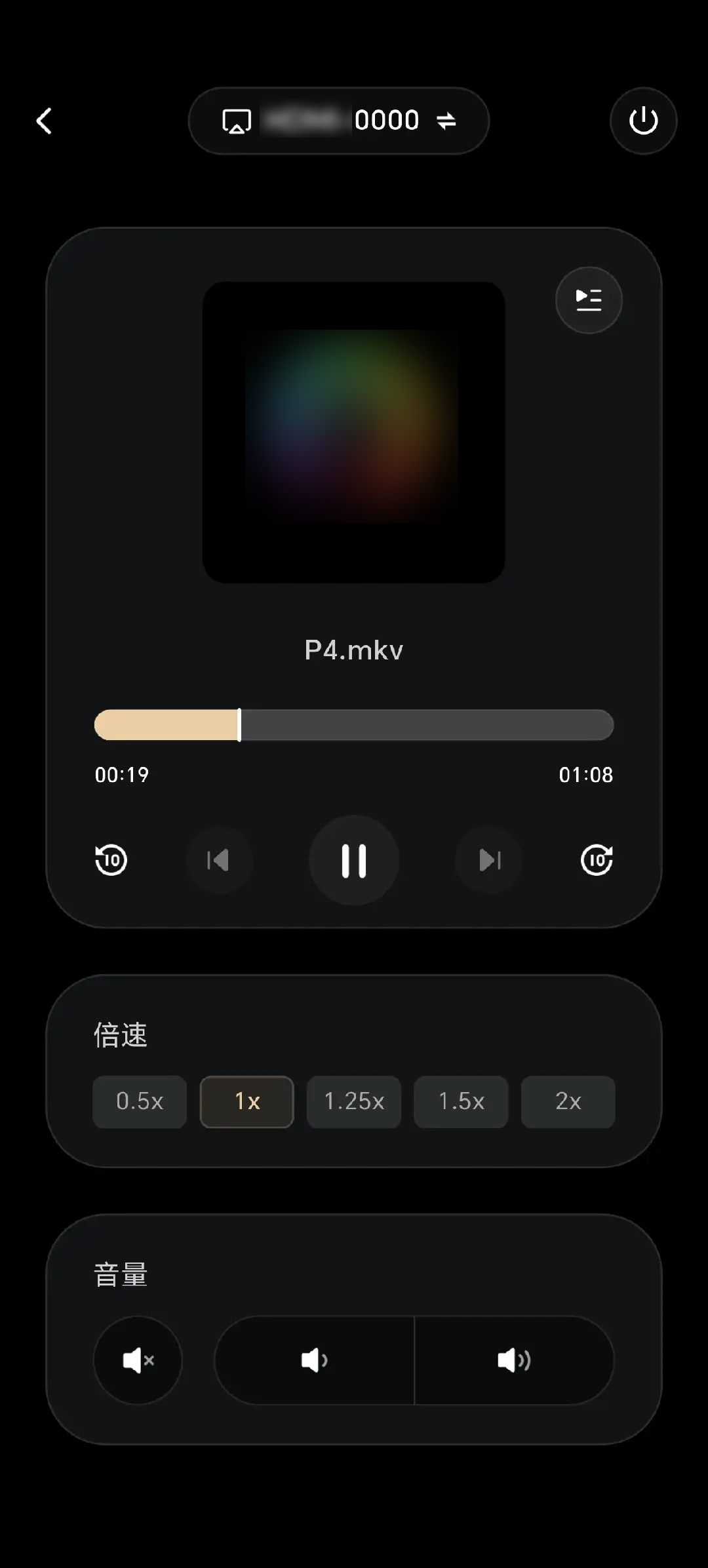
進入有線播放頁面後,可透過手機完成以下操作:
- 播放或暫停影片。
- 拖動播放進度。
- 快進或快退 10 秒。
- 切換上一個或下一個影片。
- 調整播放速度。
- 調整或關閉音量。
- 開啟播放清單。
- 結束有線播放。
無法連接?
| 問題 | 處理或建議 |
|---|---|
| 電視或顯示器沒有畫面 | 確認 HDMI 線已牢固連接 NAS 和顯示裝置,並確認顯示裝置已開機。 |
| 找不到 HDMI 裝置 | 確認電視或顯示器已切換到正確的 HDMI 輸入源,然後重新插拔 HDMI 線,再次選擇「有線播放」。 |
| 手機端無法進入有線播放 | 確認手機已連接到 Zettlab NAS,並重新開啟影片後再點擊「投屏」。 |
| 使用區域網路投屏失敗 | 如果使用區域網路投屏,請確保手機、NAS 和電視連接至同一網路。 |