「連線管理」用於新建和維護同步、備份任務使用的連線。目前中文介面可選的連線類型包括 Zettlab NAS、Google 雲端硬碟、OneDrive、Dropbox、SMB、WebDAV、FTP 和 Rsync。
查看連線列表
- 開啟“同步與備份”。
- 進入“連線管理”。
- 查看已有連線。
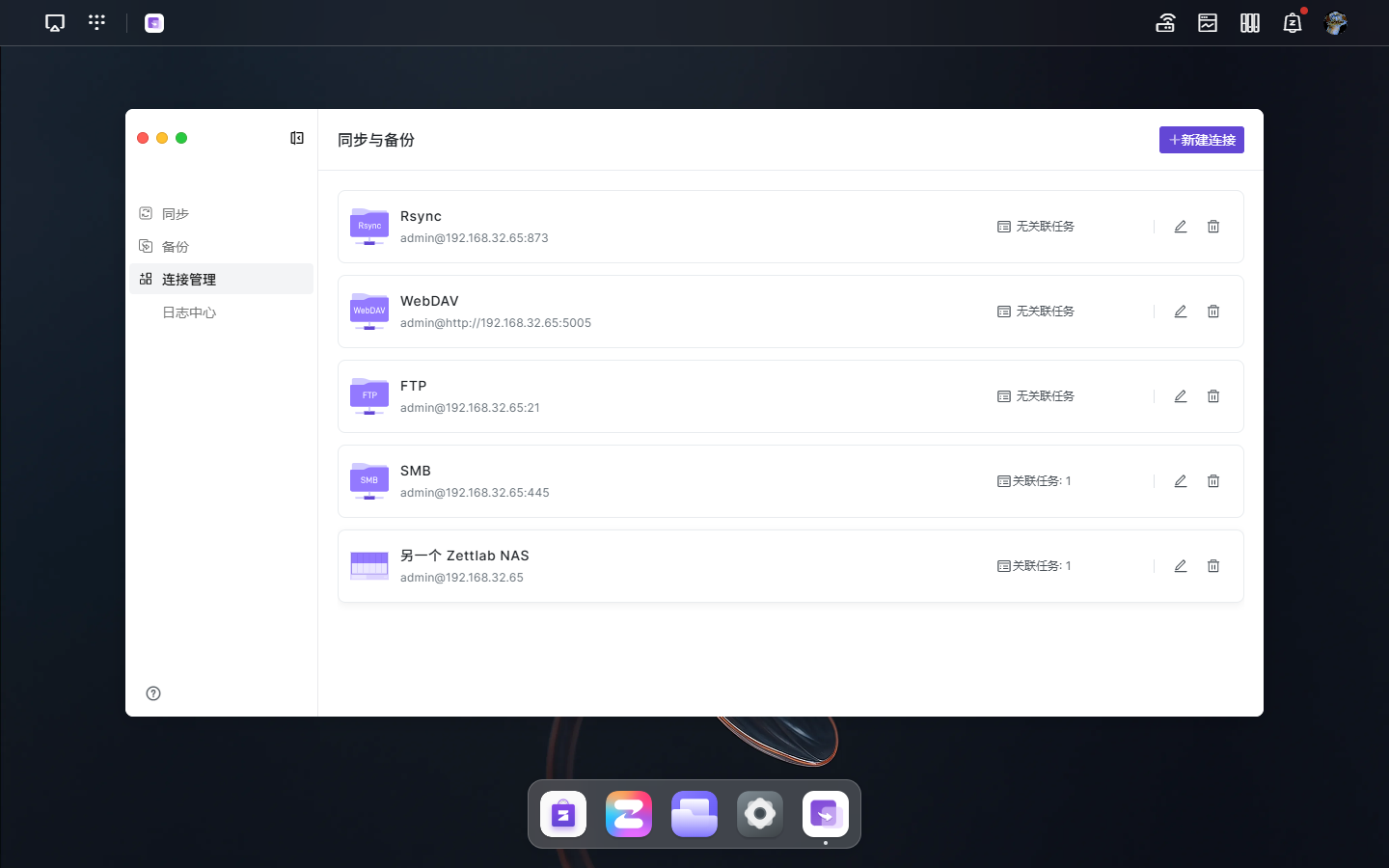
沒有連線時,頁面顯示「暫無連線」,並提供 [新連線] 入口。
新連接
- 進入“連線管理”。
- 點選 [新建連線]。
- 選擇連接類型。
- 依連線類型完成授權或填寫連線資訊。
- 確認後儲存連線。
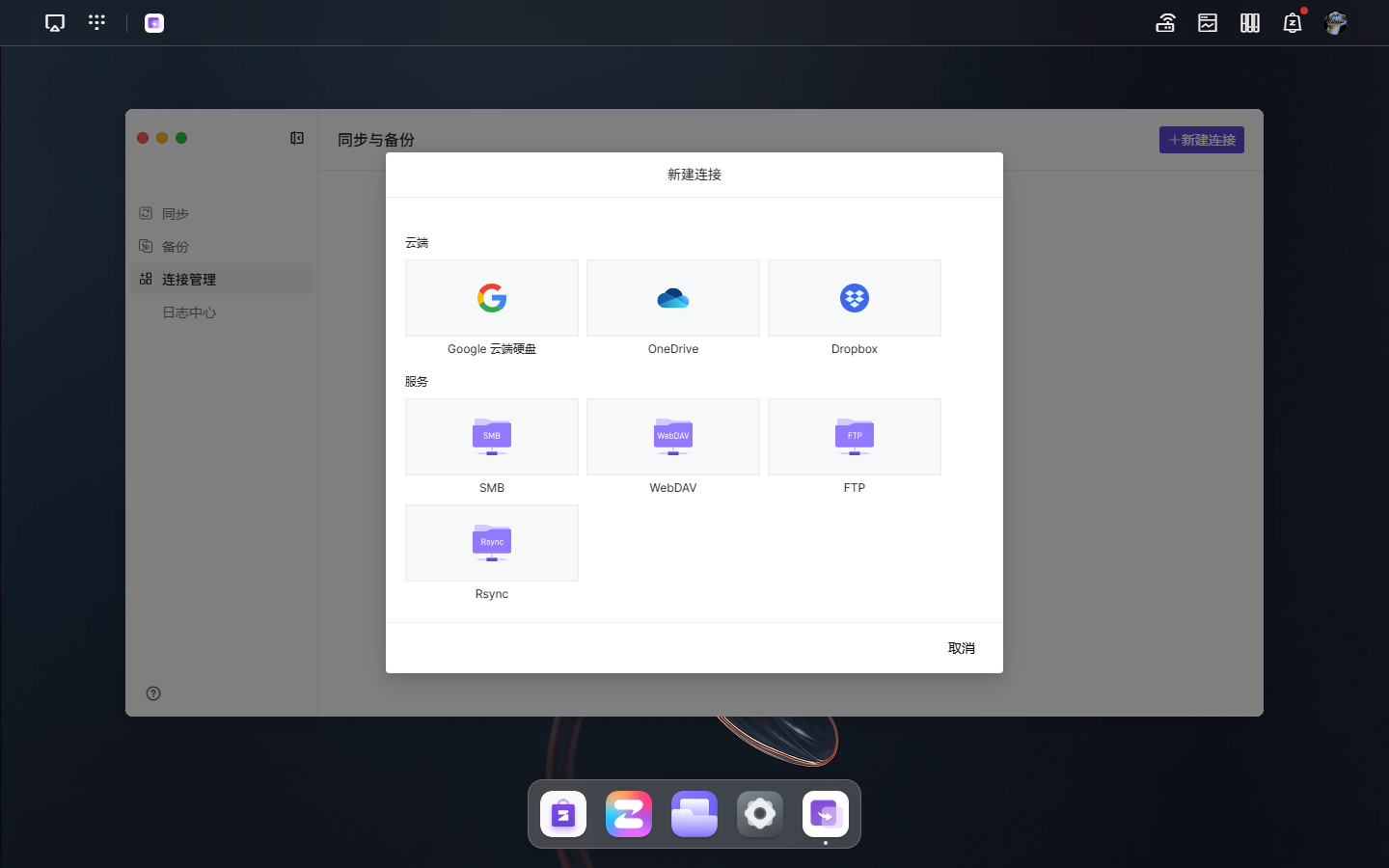
連線類型依裝置、雲端和服務分組。選擇雲端磁碟類型時,按授權流程繼續;選擇檔案服務類型時,按協議準備地址和帳號資訊。
新建 SMB 連接
選擇 SMB 後,會進入連接資訊填寫彈跳窗。填寫完成後點選 [確認] 儲存。
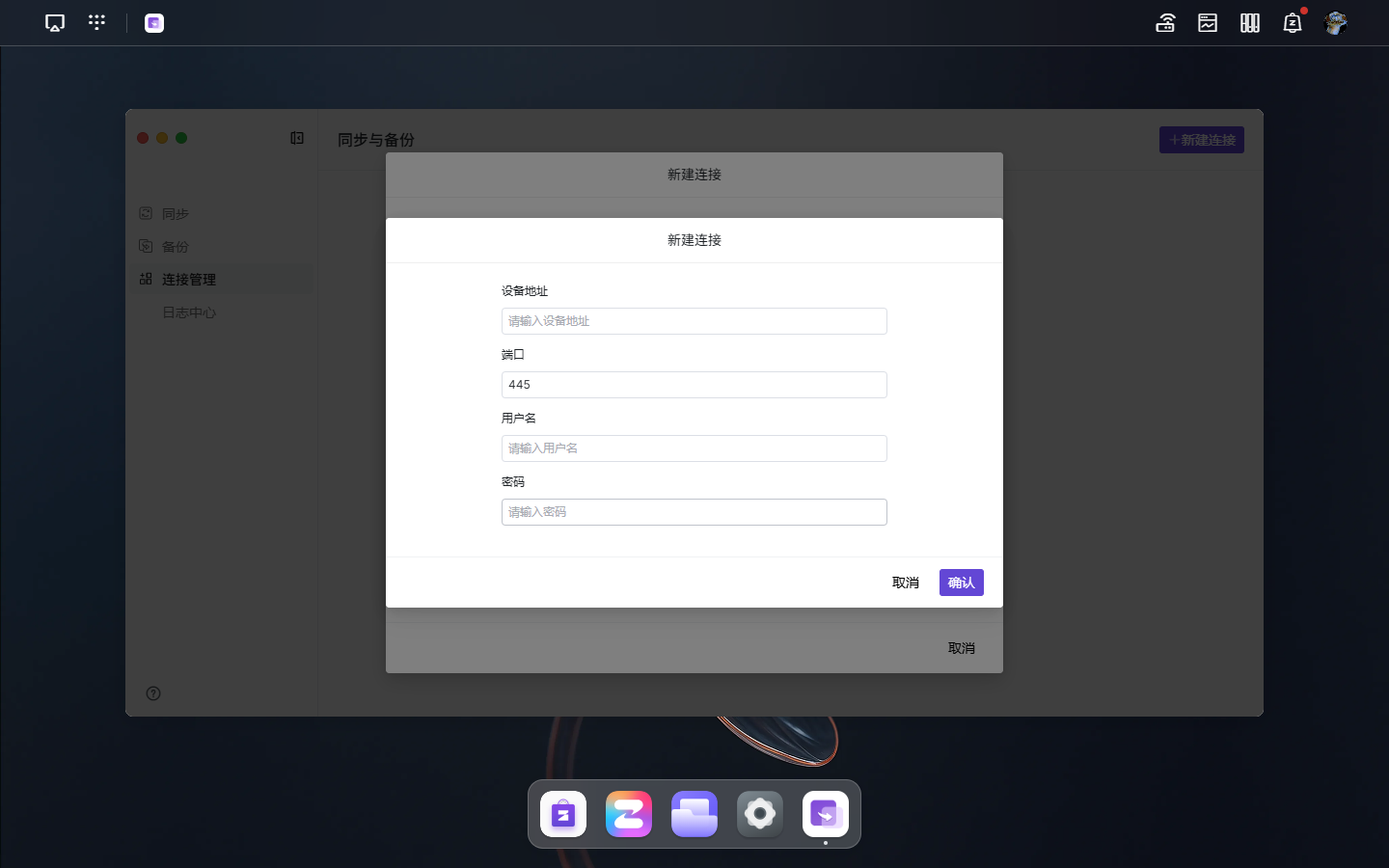
SMB、WebDAV、FTP 和 Rsync 使用相近的服務連線流程。依頁面要求填寫服務位址、連接埠、帳號和密碼後點選 [確認] 儲存;連線驗證失敗時,請按指示檢查目標服務、帳號和網路。
使用連線建立任務
連線儲存後,建立同步或備份任務時可以選擇已有連線。建議先在「連接管理」中準備連接,再進入任務建立流程。
如果雲端磁碟授權過期或檔案服務不可訪問,先回到「連線管理」處理連接,再執行任務。
常見問題
| 問題 | 處理或建議 |
|---|---|
| 為什麼連接另一台 Zettlab NAS 失敗 | 在建立「同步其他 Zettlab NAS」任務時,遠端 NAS 也需要安裝「同步與備份」應用程式。請先在遠端 NAS 上完成安裝,再回到「連線管理」重新驗證連線。 |
| 連線支援哪些類型 | 目前中文介面可選的連線類型包括 Zettlab NAS、Google 雲端硬碟、OneDrive、Dropbox、SMB、WebDAV、FTP 和 Rsync。 |
| 連線驗證失敗怎麼辦 | 連線驗證失敗時,先檢查目標機器是否已開啟對應服務。例如使用 SMB、FTP、WebDAV 或 Rsync 連線時,需要先在目標機器上啟用對應服務,並確認帳號有存取權。服務開啟後,再回到「連線管理」重新驗證連線。 |
| 雲端盤授權過期怎麼辦 | 進入「連接管理」,找到對應雲端盤連接,按頁面提示重新授權。授權恢復後,再執行使用該連線的任務。 |
