在「檔案管理」中查看 NAS 檔案,並透過頂部操作列或右鍵選單完成上傳、下載、複製路徑、分享、重新命名、刪除等日常操作。
適用場景
當你需要查看 NAS 中的檔案、上傳本機檔案、下載檔案到電腦、整理目錄,或從回收站恢復檔案時,可依本頁操作。
開始前準備
- 目前帳號需要有目標空間或目錄的存取權限。
- 上傳、新增、重新命名、刪除等操作需要讀寫權限;權限不足時,相關按鈕會不可用或無法點擊。
- 如頁面提示個人空間未啟用、無儲存池或資料遷移中,請先依提示完成處理,或聯絡管理員。
瀏覽檔案
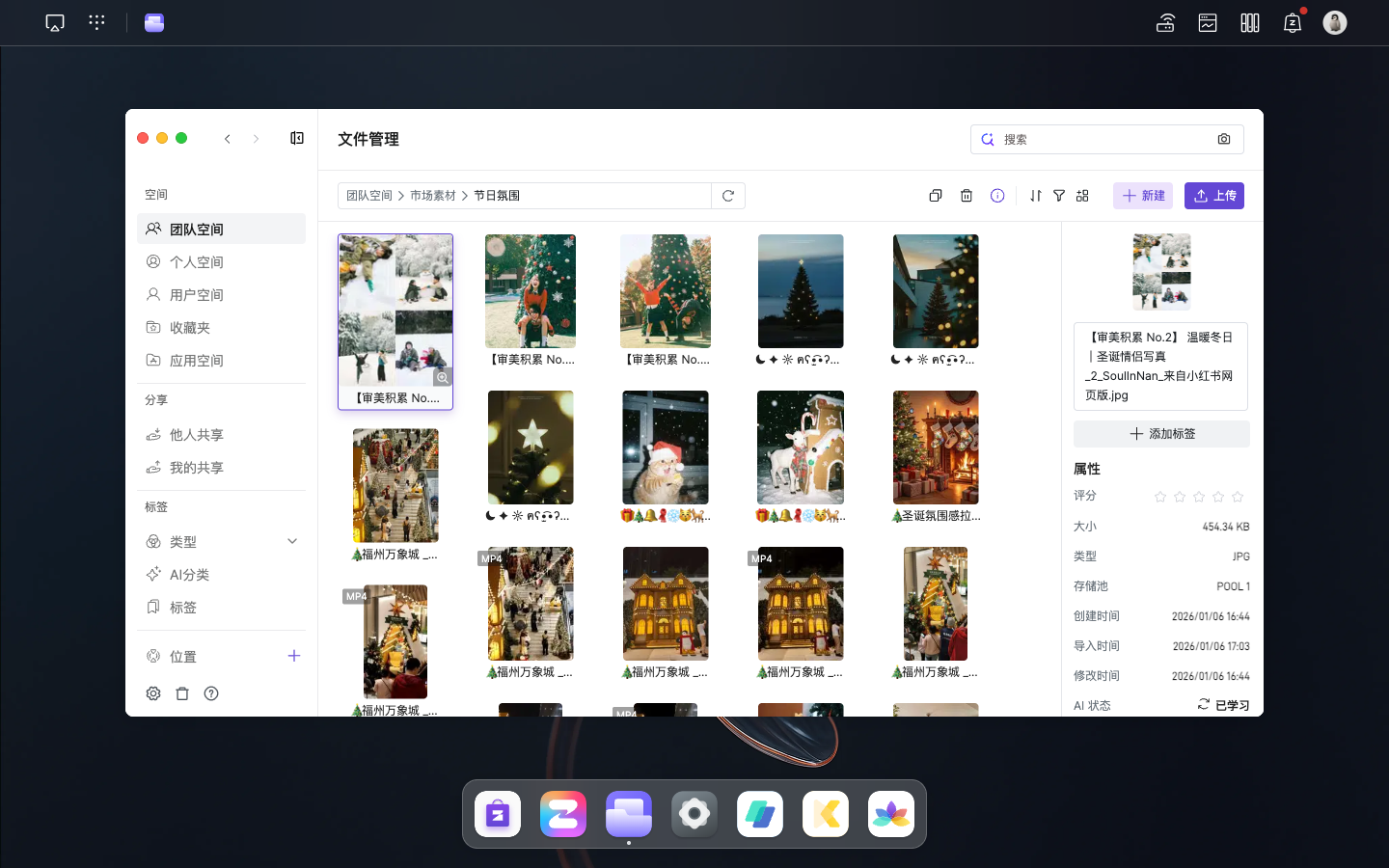
開啟「檔案管理」後,可在左側選擇不同空間,進入對應檔案目錄。
| 入口 | 說明 |
|---|---|
| 團隊空間 | 多人共用的共享檔案空間。使用者只能看到自己有權限存取的團隊空間。 |
| 個人空間 | 目前帳號專屬的檔案空間。由管理員為使用者開啟或分配。 |
| 使用者空間 | 管理員查看和管理所有使用者個人空間的入口。一般使用者通常不可見。 |
| 收藏夾 | 已收藏檔案或資料夾的快捷入口。收藏不會移動原檔案。 |
| 應用空間 | 應用安裝或執行時使用的資料目錄。一般使用者通常不需要直接操作。 |
進入目錄後,可透過頂部麵包屑確認目前位置,並使用「排序」「篩選器」和「變更視圖」調整檔案列表。
上傳檔案
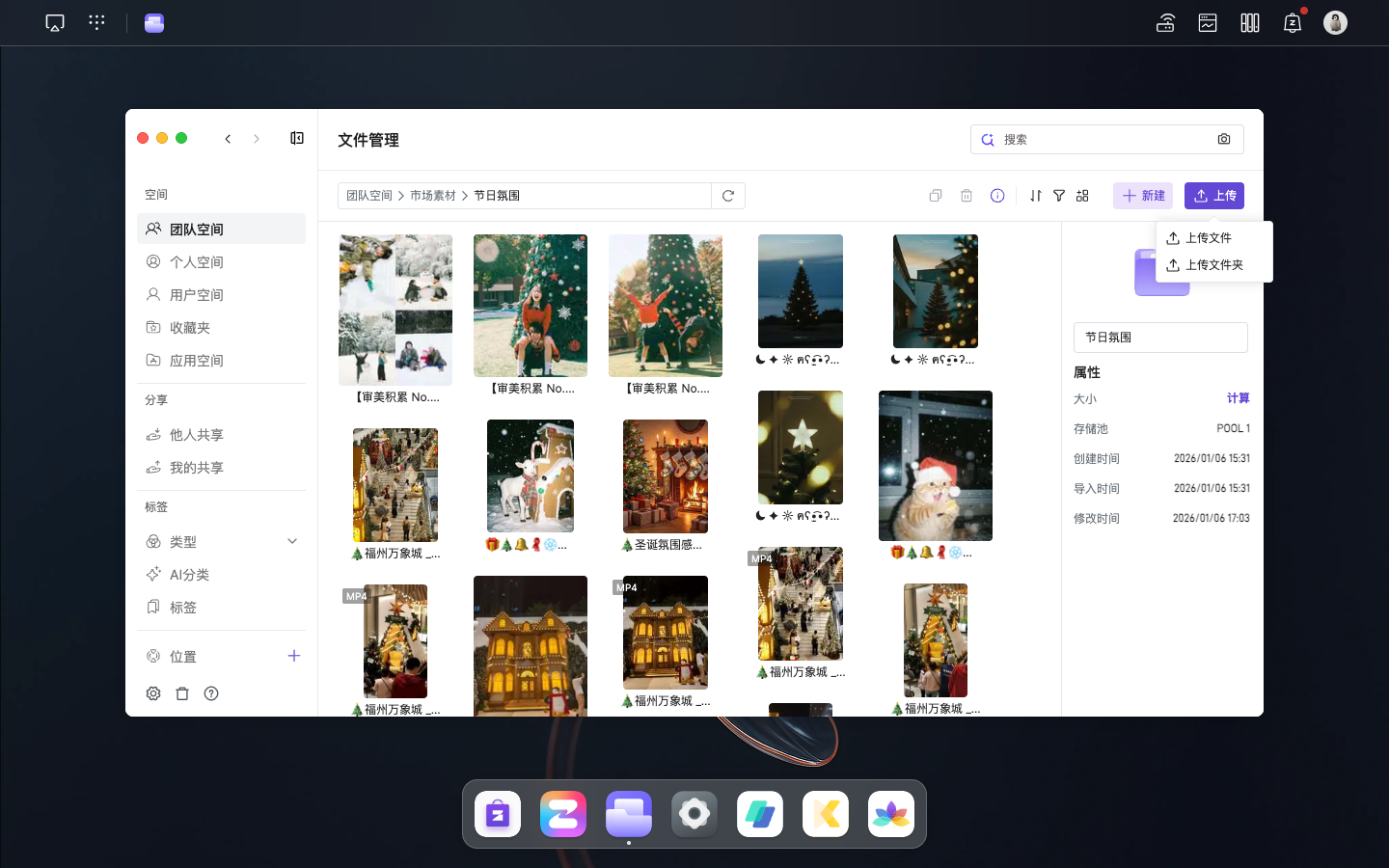
在有寫入權限的目錄中,點擊右上角「上傳」,選擇「上傳檔案」或「上傳資料夾」,然後從電腦中選擇要上傳的內容。
上傳開始後,可依頁面提示查看任務狀態。上傳完成後,目標目錄中會出現對應檔案或資料夾。
如果目標位置已有同名檔案,系統會按「檔案管理 - 設定 - 通用 - 同名檔案處理」中的規則執行;如目前規則需要使用者確認,頁面會彈窗詢問處理方式。
右鍵選單功能
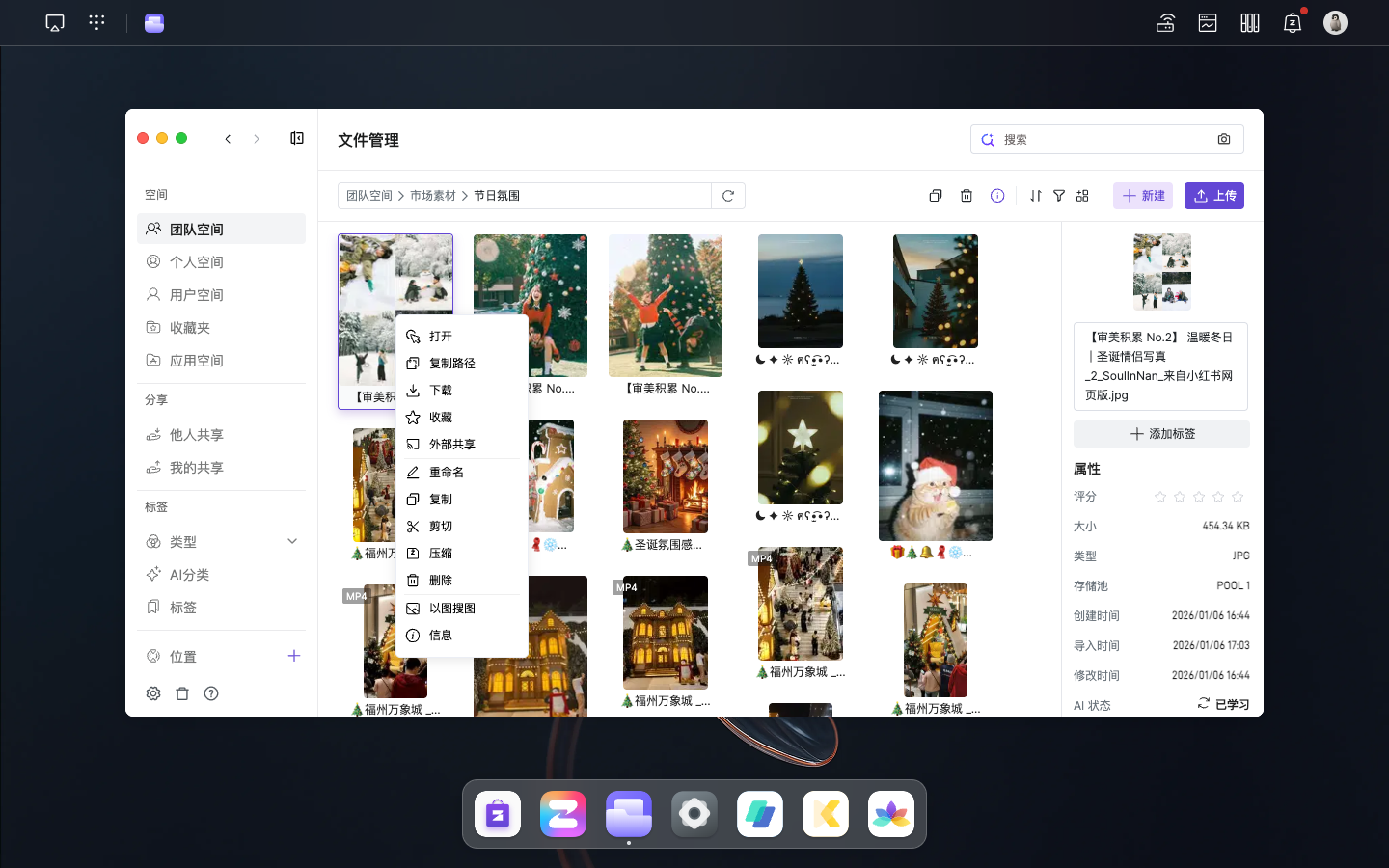
選中檔案或資料夾後,可透過右鍵選單執行常用操作。不同空間、目錄權限和檔案類型支援的操作可能不同,頁面會自動隱藏或停用不可用功能。
| 功能 | 適用對象 說明 |
|---|---|
| 開啟 | 資料夾、可預覽檔案 開啟資料夾,或預覽支援的檔案類型。 |
| 複製路徑 | 檔案、資料夾 複製選中內容在 NAS 中的路徑,便於記錄或傳送給他人定位。 |
| 下載 | 檔案、資料夾 將選中的檔案或資料夾下載到電腦。下載開始後,依系統提示查看進度和儲存位置。 |
| 收藏 | 檔案、資料夾 將選中內容加入「收藏夾」,便於後續快速存取。 |
| 外部分享 | 檔案、資料夾 產生可提供給外部人員存取的分享連結,具體權限和有效期以分享設定為準。 |
| 重新命名 | 檔案、資料夾 修改檔案或資料夾名稱。唯讀目錄或權限不足時不可用。 |
| 複製 | 檔案、資料夾 複製選中內容,之後可在有寫入權限的位置繼續處理。 |
| 刪除 | 檔案、資料夾 將選中內容移入「回收站」。如選擇直接刪除或清空回收站,將無法透過回收站恢復。 |
| 權限 | 資料夾 查看或調整資料夾存取權限。僅在帳號具備管理權限時可用。 |
| 儲存設定 | 資料夾 查看或調整資料夾相關儲存設定。僅在支援該操作的位置和權限下可用。 |
| 資訊 | 檔案、資料夾 查看大小、位置、權限、建立時間、匯入時間、修改時間和 AI 狀態等資訊。 |
刪除和恢復檔案
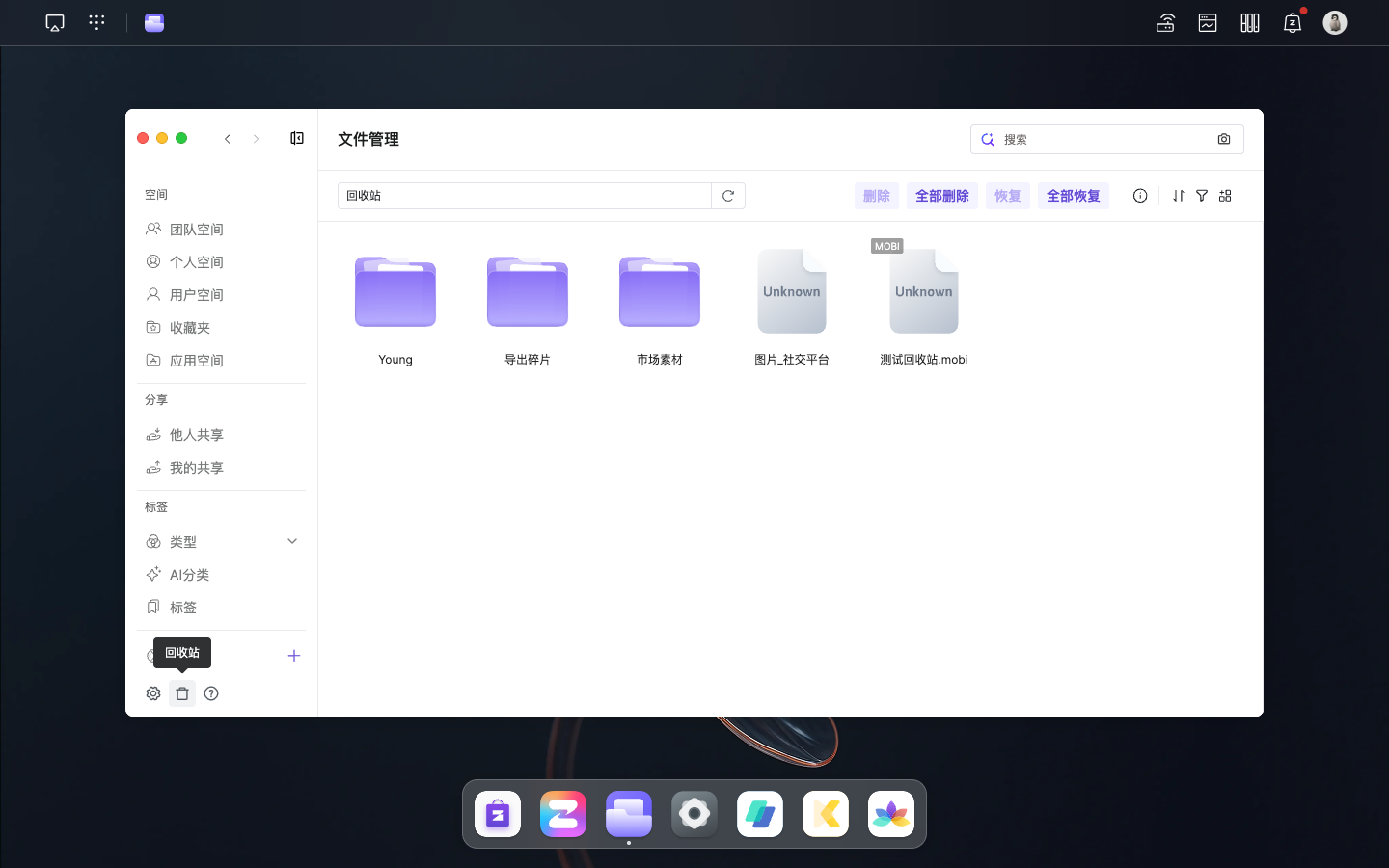
刪除檔案時,預設會移入「回收站」。如需恢復,可進入左側「回收站」,選中檔案後點擊「恢復」。
如果刪除時選擇「直接刪除,不移入回收站」,或在回收站中執行「刪除」「全部刪除」,檔案將無法透過回收站恢復。執行這類操作前,請確認檔案不再需要。
常見問題
| 問題 | 處理或建議 |
|---|---|
| 不能上傳或新增資料夾 | 確認目前目錄是否支援寫入,並檢查帳號權限。 |
| 右鍵選單中沒有某個功能 | 目前空間、目錄權限或檔案類型可能不支援該操作。可切換目錄或查看「資訊」中的權限。 |
| 下載按鈕不可用 | 目前帳號可能沒有讀取權限,或所選項目不支援下載。 |
| 同名檔案會怎麼處理 | 按「檔案管理 - 設定 - 通用 - 同名檔案處理」中的設定執行;必要時頁面會彈窗確認。 |
| 刪除後的檔案找不到 | 先檢查「回收站」;如果執行了直接刪除或清空回收站,則無法透過回收站恢復。 |
| 為什麼有些空間入口看不到 | 入口受帳號角色、空間分配和權限影響;一般使用者通常看不到管理員入口。 |
<!-- legacy-faq-p0-p1 -->
傳輸和檔案預覽常見問題
| 問題 | 處理或建議 |
|---|---|
| 網頁上傳失敗怎麼辦 | 先檢查目前目錄的寫入權限、瀏覽器網路和剩餘容量。大檔案或大量檔案上傳不穩定時,優先使用用戶端或 SMB 方式傳輸。 |
| 大檔案備份建議使用什麼方式 | 大檔案或長期備份任務建議使用 SMB、同步與備份任務,或專用用戶端;瀏覽器上傳較適合少量臨時檔案。 |
| 上傳或下載速度慢怎麼辦 | 優先確認電腦和 NAS 位於區域網路內,並檢查路由器、交換器、網路線和無線網路品質。需要提升頻繁讀寫效能時,可在 設定 - 儲存 中為儲存池設定可用的 SSD 快取。 |
| 可以預覽哪些常見檔案 | 常見文件和媒體能否預覽取決於檔案類型、瀏覽器和系統能力。常見可處理類型包括 PDF、Word、Excel、PowerPoint、TXT,以及 PNG、JPEG、BMP、TIFF、GIF、SVG 等圖片格式;RAW 圖片格式的支援情況以實際版本為準。 |
| 傳輸失敗會影響原檔案嗎 | 一般上傳、下載或備份任務失敗通常不會修改來源檔案。請先確認失敗原因,再重新執行任務。 |
