在檔案管理中連接 SMB 或雲端硬碟位置後,可以像瀏覽 NAS 本機資料夾一樣存取遠端檔案。
適用情境
當你需要暫時存取區域網路內的共用資料夾,或接入 Google Drive、Dropbox、OneDrive 等雲端檔案時,可以使用遠端位置。
開始前準備
- 連接 SMB 前,請確認 NAS 與目標 SMB 服務位於可存取的網路中。
- 使用帳號連接 SMB 時,請準備使用者名稱和密碼。
- 使用訪客身分連接 SMB 時,請確認目標 SMB 服務允許訪客存取。
- 連接雲端硬碟位置時,請準備對應的雲端帳號,並確認目前網路可以開啟授權頁面。
連接 SMB 位置
SMB 是一種區域網路檔案共享協定。你可以用它連接其他裝置已經共享出來的資料夾,例如 Windows 或 Mac 電腦上的共享資料夾、另一台 NAS 的共享目錄,或區域網路內的檔案伺服器。NAS 連接的是對方裝置的網路位址和共享服務,不能直接填寫對方裝置上的本機路徑,例如 /Users/your-name/Desktop 或 C:\Users\your-name\Desktop。
如果要連接電腦上的資料夾,請先在電腦上啟用 SMB 檔案共享,並把目標資料夾設為共享。連接前請確認電腦和 NAS 在同一區域網路內,電腦防火牆允許 SMB 存取,通常需要允許 TCP 445 連接埠;如果需要從 NAS 寫入或刪除檔案,還要給共享帳號分配寫入權限。
- 開啟
檔案管理。 - 在左側欄找到
位置。 - 點擊
位置右側的 [+]。 - 選擇 [SMB]。
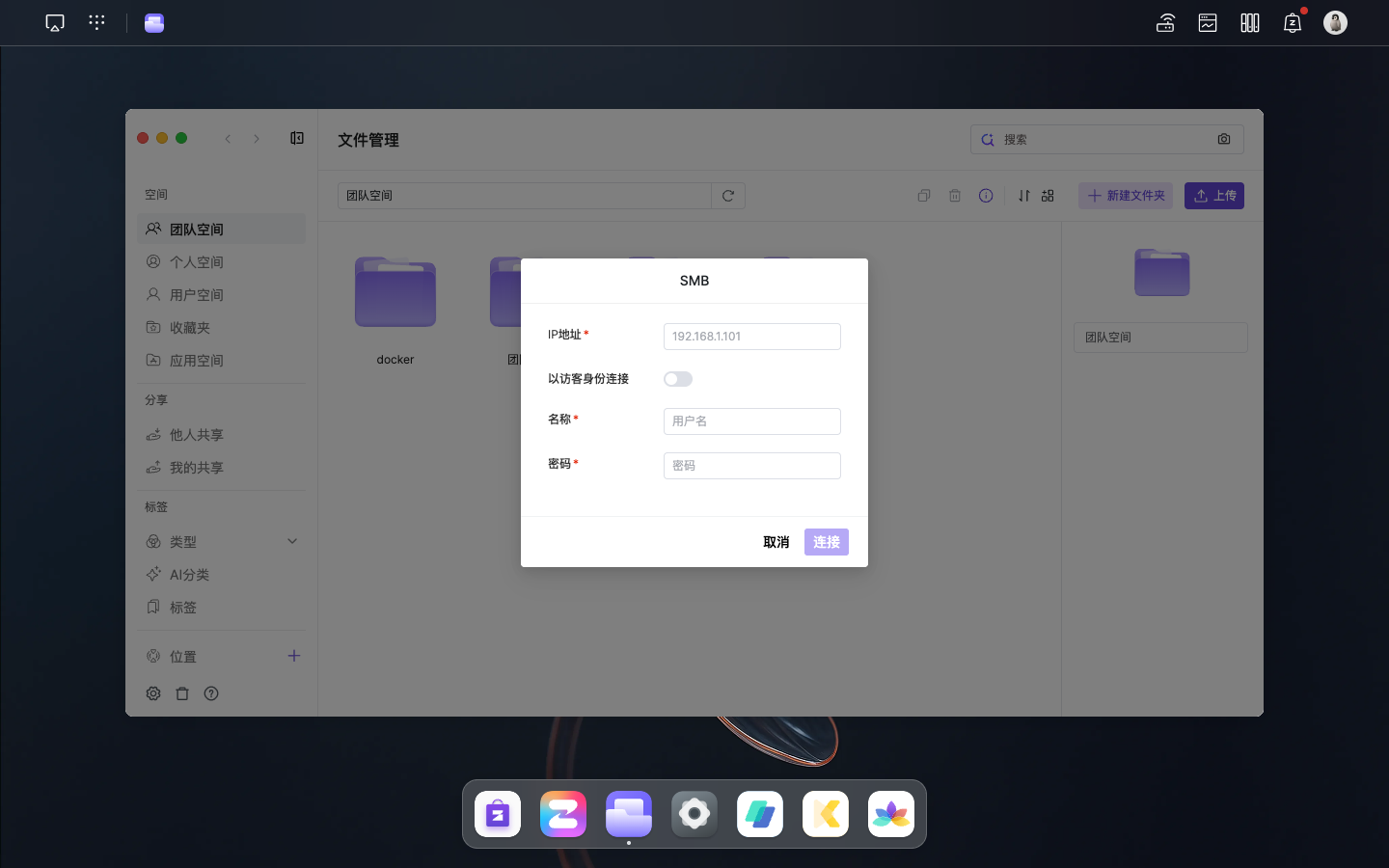
- 在彈窗中填寫電腦、NAS 或檔案伺服器的
IP 位址。 - 如需訪客存取,開啟 [以訪客身分連接]。
- 如需帳號存取,關閉 [以訪客身分連接],填寫
名稱和密碼。 - 點擊 [連接]。
目前 SMB 連接彈窗提供 IP 位址、以訪客身分連接、名稱 和 密碼 欄位,沒有獨立的共用名稱、路徑或連接埠欄位。如需指定共用路徑,請依照目標 SMB 服務的位址規則填寫,或聯絡管理員確認連接方式。
連接成功後,新的 SMB 位置會顯示在左側 位置 下。
連接雲端硬碟位置
- 開啟
檔案管理。 - 在左側欄找到
位置。 - 點擊
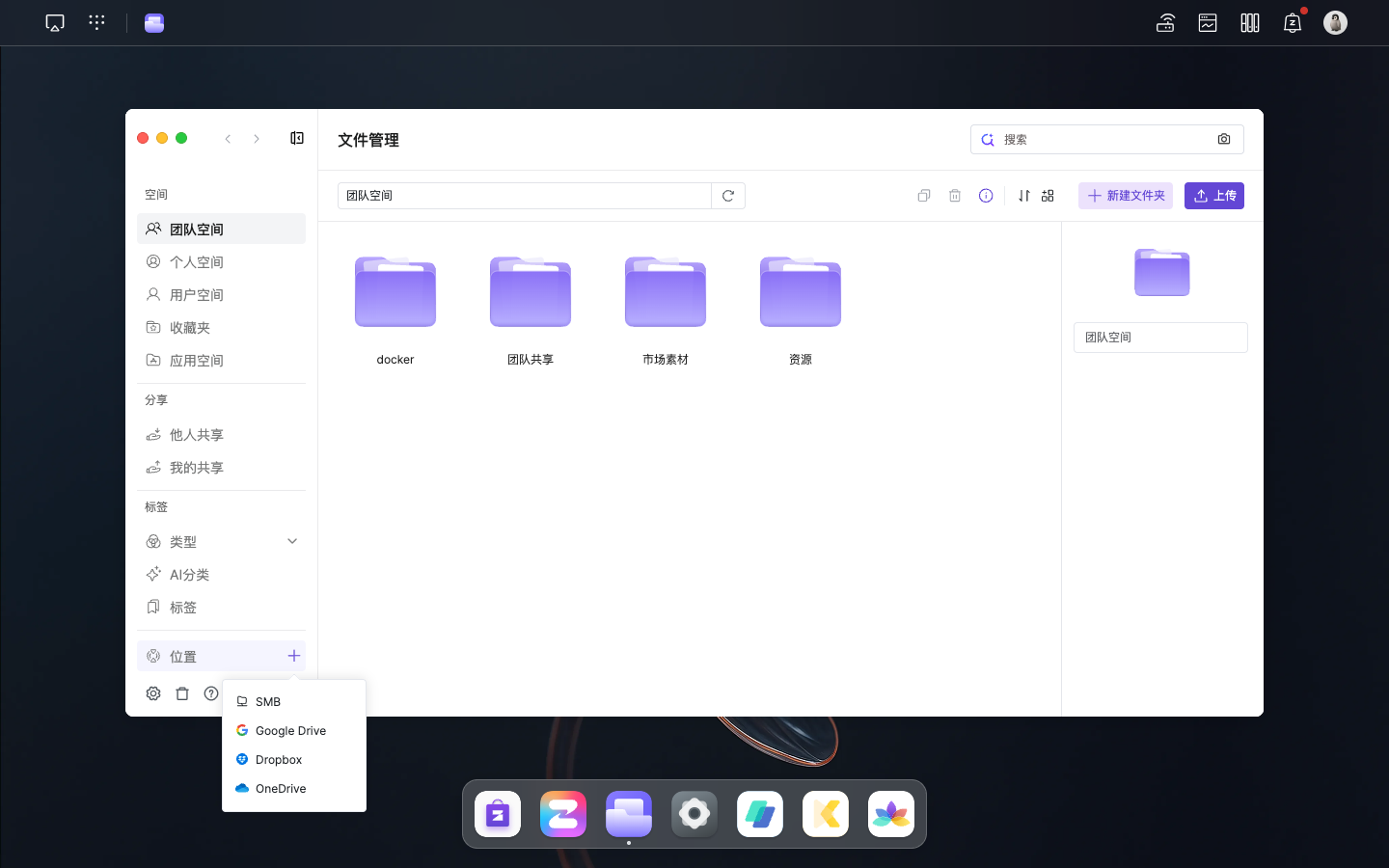
位置右側的 [+]。 - 選擇 Google Drive、Dropbox 或 OneDrive。
- 在開啟的授權頁面中完成登入和授權。
- 回到檔案管理,確認雲端硬碟位置已顯示在左側
位置下。
雲端硬碟入口由系統取得,實際可連接的雲端硬碟類型以頁面顯示為準。
常見問題
| 問題 | 處理或建議 |
|---|---|
| SMB 連接失敗 | 檢查 IP 位址、網路連通性、使用者名稱和密碼;如果使用訪客連接,請確認目標 SMB 服務允許訪客存取。 |
| 能不能把我電腦本機資料夾掛到 NAS | 可以,但需要先在電腦上把該資料夾共享成 SMB 網路位置。NAS 連接的是電腦 IP 和 SMB 共享服務,不能直接填寫電腦上的本機路徑。 |
| 找不到共用名稱、路徑或連接埠欄位 | 目前 SMB 彈窗沒有獨立的共用名稱、路徑或連接埠欄位。請依照目標 SMB 服務的位址規則填寫 IP 位址,或聯絡管理員確認連接方式。 |
| 想讓其他電腦透過 SMB 存取 NAS | 這是檔案服務設定,不屬於本頁範圍。請到 設定 > 檔案服務 中啟用 SMB 服務。 |
| 雲端硬碟授權失敗 | 重新開啟授權頁面並完成登入;如果仍失敗,請檢查網路連線、帳號狀態或第三方雲端硬碟授權狀態。 |
| 遠端位置不能上傳、重新命名或刪除 | 遠端服務或目前帳號可能沒有寫入權限,請檢查遠端資料夾權限。 |
