把現有的 VM(來自 VMware / VirtualBox / Proxmox 等)以 OVA 檔案匯入 NAS,或把 NAS 上的 VM 匯出成 OVA 用於備份、遷移到其他主機。
開始前準備
- 已完成「準備虛擬機環境」
- OVA 檔案已經傳到 NAS 的某個目錄(匯入時需要從檔案管理選擇)
- 匯出情境下 — 確認目標 VM 已停止執行(避免匯出時資料不一致)
匯入虛擬機(從 OVA 檔案)
- 頂部
+ 建立→匯入虛擬機 - 在彈窗裡點「選擇檔案」找到要匯入的 OVA 檔案
- 點
下一步,依提示完成儲存池選擇、網路繫結、摘要確認 - 等待匯入完成 — 大檔案可能需要幾分鐘到幾十分鐘
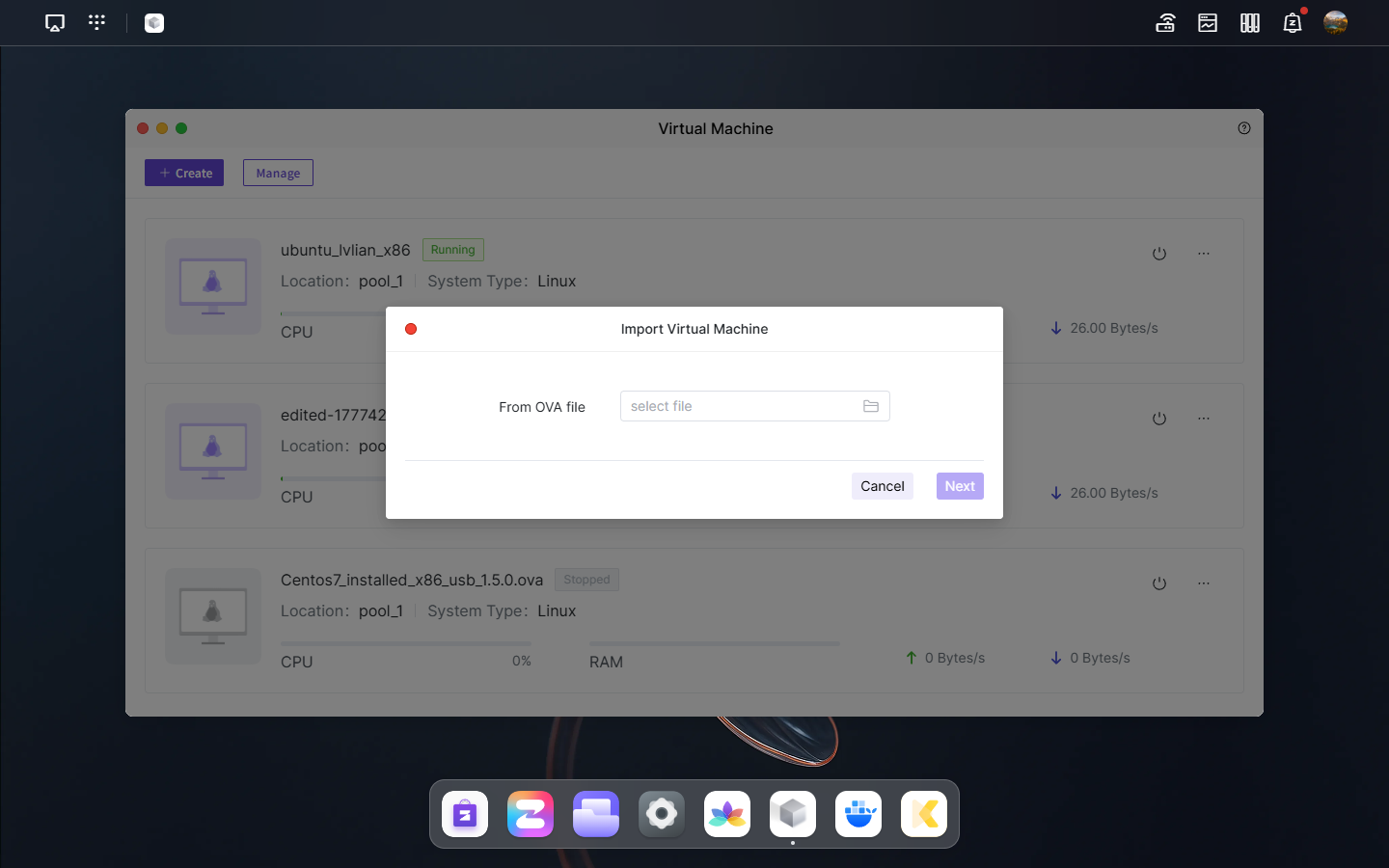
> ℹ️ OVA 檔案相容性: > **目前僅支援 OVA 標準格式(暫不支援單獨的 OVF 檔案)。VMware 匯出的 OVA 一般可以直接用;VirtualBox 等其他工具匯出時請選擇 OVA 格式而非 OVF。
匯出虛擬機(備份或遷移)
> ⚠️ 匯出僅在 VM 已停止時可用: > **執行中的 VM「⋯」選單裡沒有「匯出 OVA」選項 — 必須先點電源「關閉」讓 VM 停下來。這是為了避免執行中匯出造成磁碟/記憶體狀態不一致。
- 把要匯出的 VM 關機(卡片狀態顯示「已停止」)
- 在 VM 卡片右上角點
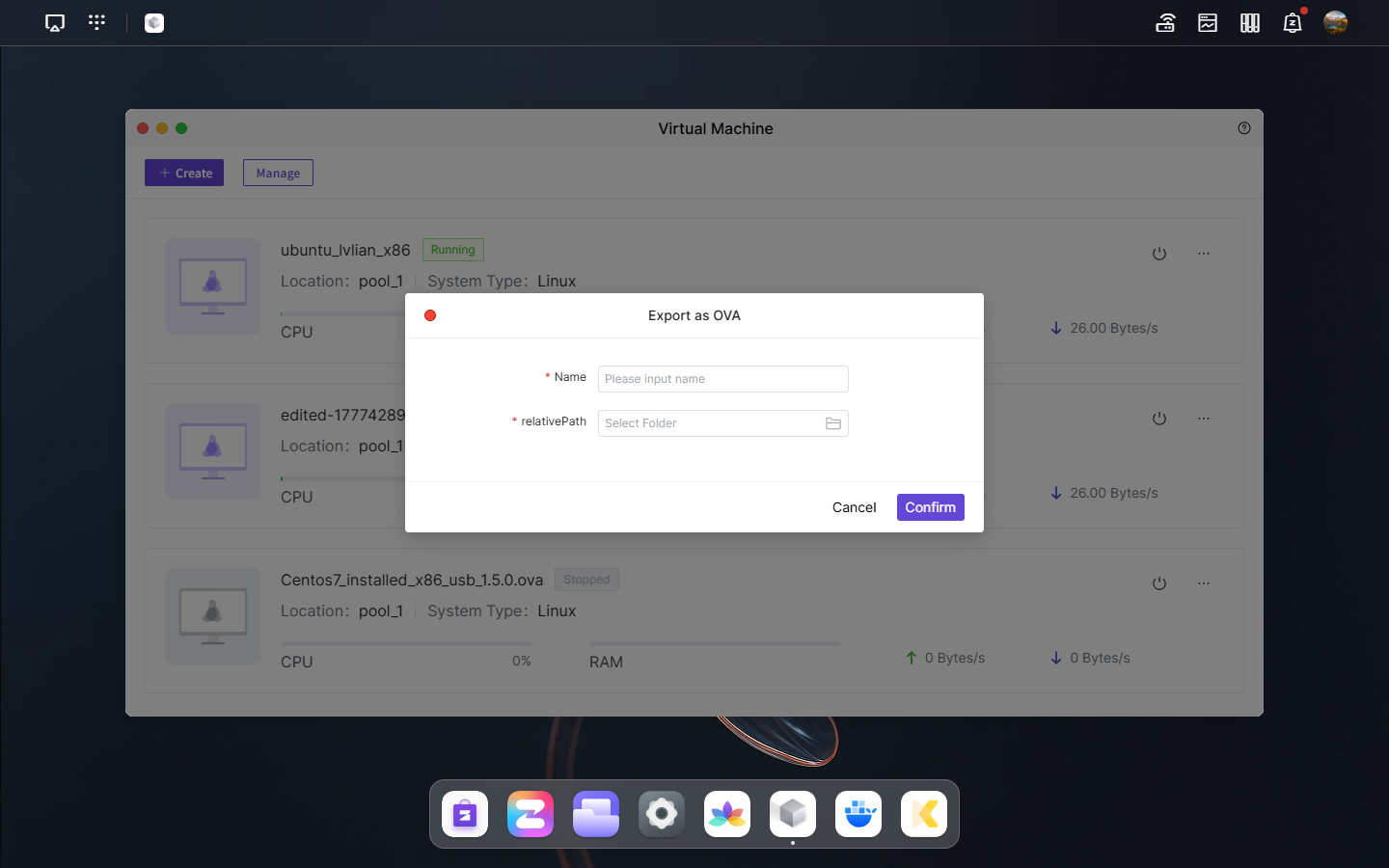
⋯→匯出OVA - 在彈出的「匯出為 OVA」對話方塊裡填兩項:名稱(匯出檔名)+ 路徑(NAS 上的某個目錄),點
確認 - 等待匯出完成 — 進度條顯示在卡片上
成功標誌
- 匯入:新 VM 出現在列表,狀態為「已停止」,可以正常啟動
- 匯出:選定目錄裡出現
.ova檔案,大小符合預期
常見問題
- 匯入失敗:不支援的格式 — 重新用 OVA 標準格式匯出原檔案再試(暫不支援單獨的 OVF 檔案)
- 匯入失敗:磁碟空間不足 — OVA 解壓後通常比檔案本身大 1-2 倍,確認儲存池容量充足
- 匯入後 VM 起不來 / 網卡識別不到 — 進 VM 主控台用 dmesg / lspci 檢查;可能要裝額外驅動;Windows VM 可能需要裝 virtio 驅動
- 匯出檔案特別大 — OVA 包含整個磁碟映像,建議匯出前在 VM 內清理暫存檔案 / 日誌、執行 fstrim 釋放未使用空間
| 問題 | 處理或建議 |
|---|---|
| 匯入 OVA 報「不支援的格式」 | 檔案實際是 OVF(單獨的描述檔案)或非標準 OVA 封裝 原工具重新匯出為 OVA 格式(整包,含磁碟)再試;目前不支援單獨的 OVF 檔案 |
| 匯出 OVA 檔案過大 | VM 磁碟內有大量已刪除但未釋放的區塊 匯出前在 VM 內執行 fstrim -a(Linux)或磁碟清理工具,再匯出 |
