在 設定-檔案服務 中,可以開啟 SMB、FTP/FTPS、WebDAV、NFS、Rsync、DLNA 和 Bonjour 服務,也可以為 Time Machine 設定備份資料夾。連線位址請以介面實際顯示為準;正文中的 <NAS IP> 表示目前 NAS 的區域網路位址。
開啟 SMB
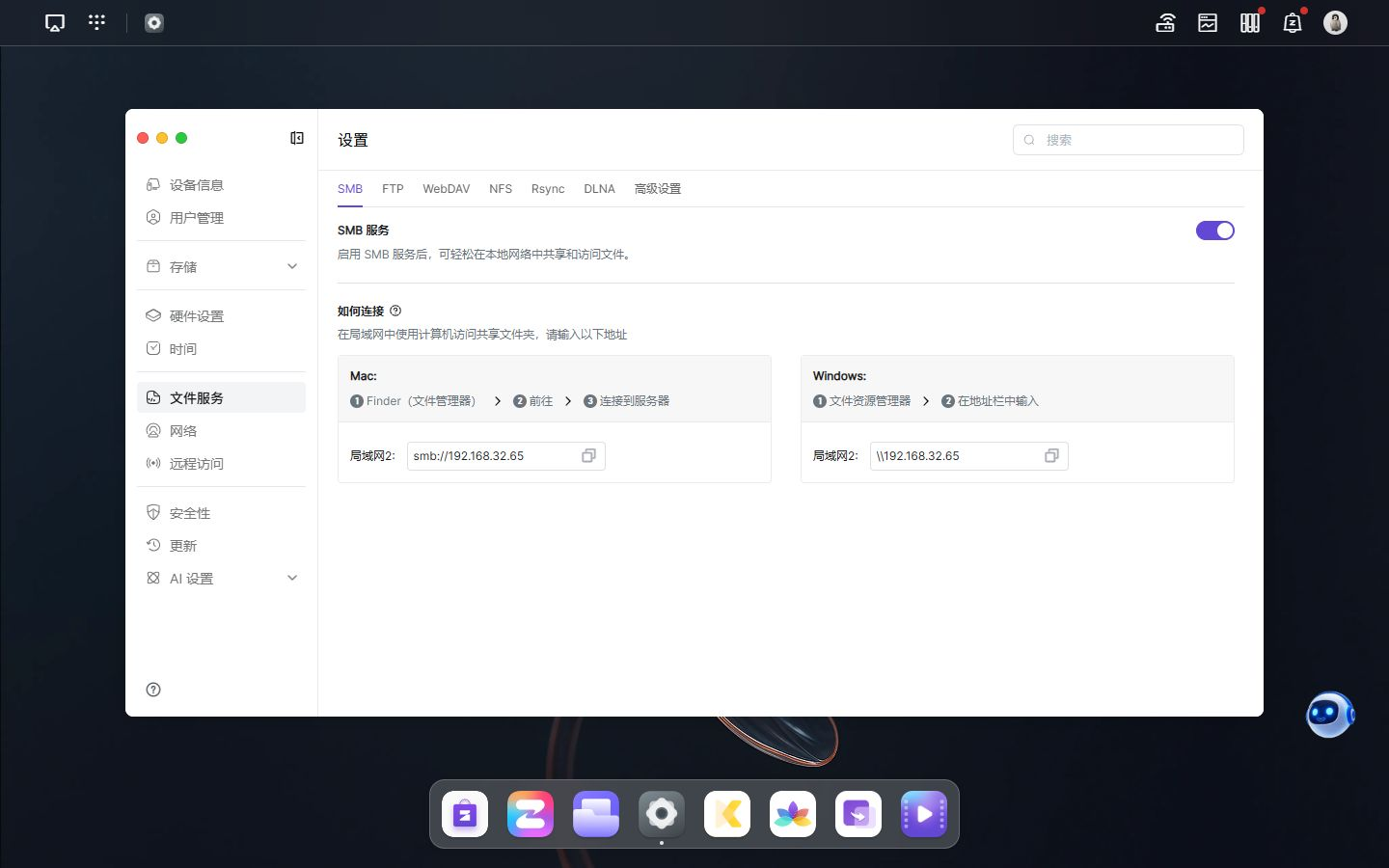
SMB 用於在區域網路內透過電腦存取 NAS 共用資料夾。
- 開啟
設定-檔案服務-SMB。 - 開啟 [SMB 服務]:
- 在
如何連線區域查看 Mac 和 Windows 的連線方式。 - Mac 端複製
smb://<NAS IP>,在 Finder 中依序點選 [前往]、[連接伺服器],貼上位址後連線。 - Windows 端複製
\\<NAS IP>,在檔案總管位址列中貼上後存取。
開啟 FTP / FTPS
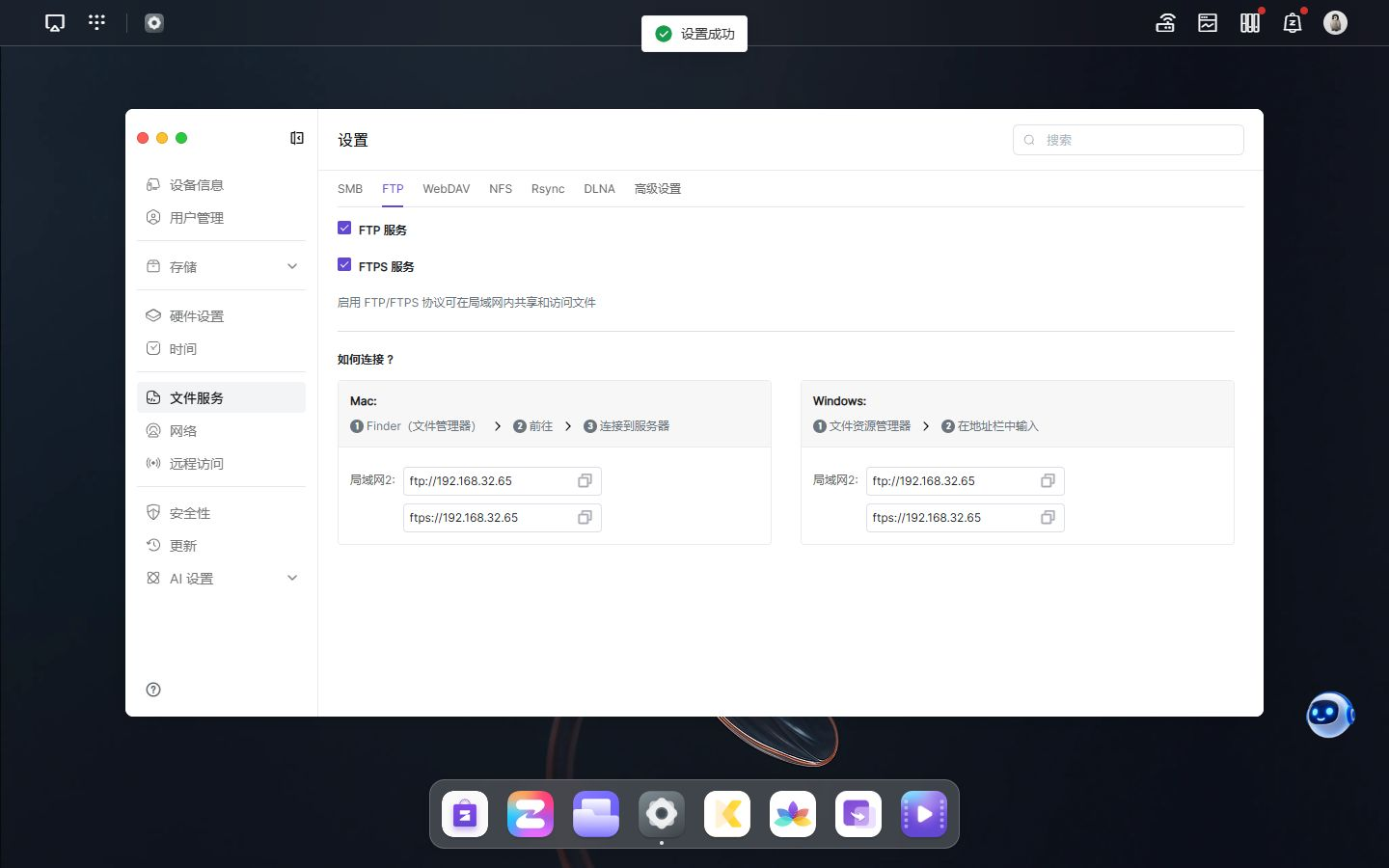
FTP / FTPS 用於透過檔案傳輸協定存取 NAS 資料。開啟後,連線區域會顯示 FTP 和 FTPS 位址。
- 開啟
設定-檔案服務-FTP。 - 勾選 [FTP 服務] 或 [FTPS 服務]。設定生效後,介面會提示
設定成功。 - 在
如何連線 ?區域複製連線位址:
- 開啟 FTP 後可複製
ftp://<NAS IP>;開啟 FTPS 後可複製ftps://<NAS IP>。 - 在 Mac 端透過 Finder 的 [連接伺服器] 入口連線;在 Windows 端將位址貼到檔案總管位址列中存取。
- 如需關閉服務,取消勾選對應服務;關閉後同樣會提示
設定成功。
開啟 WebDAV
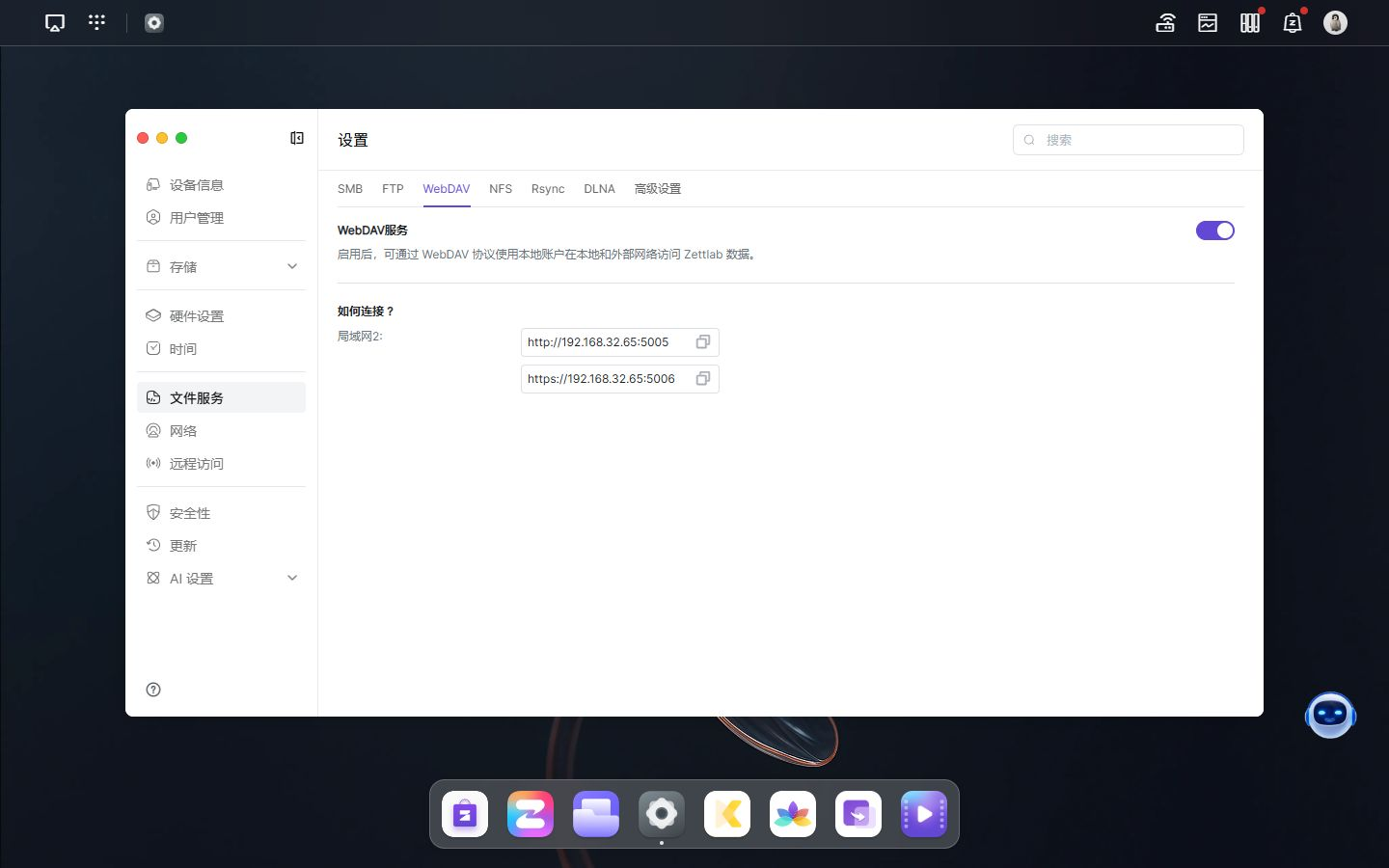
WebDAV 開啟後,可透過 HTTP 或 HTTPS 位址在本機和外部網路存取 NAS 資料。
- 開啟
設定-檔案服務-WebDAV。 - 開啟 [WebDAV 服務]:
- 在
如何連線 ?區域複製 HTTP 或 HTTPS 位址。位址以介面顯示為準,格式為http://<NAS IP>:<連接埠>或https://<NAS IP>:<連接埠>。 - 在支援 WebDAV 的用戶端中貼上位址,並使用本機帳戶登入。
設定 NFS
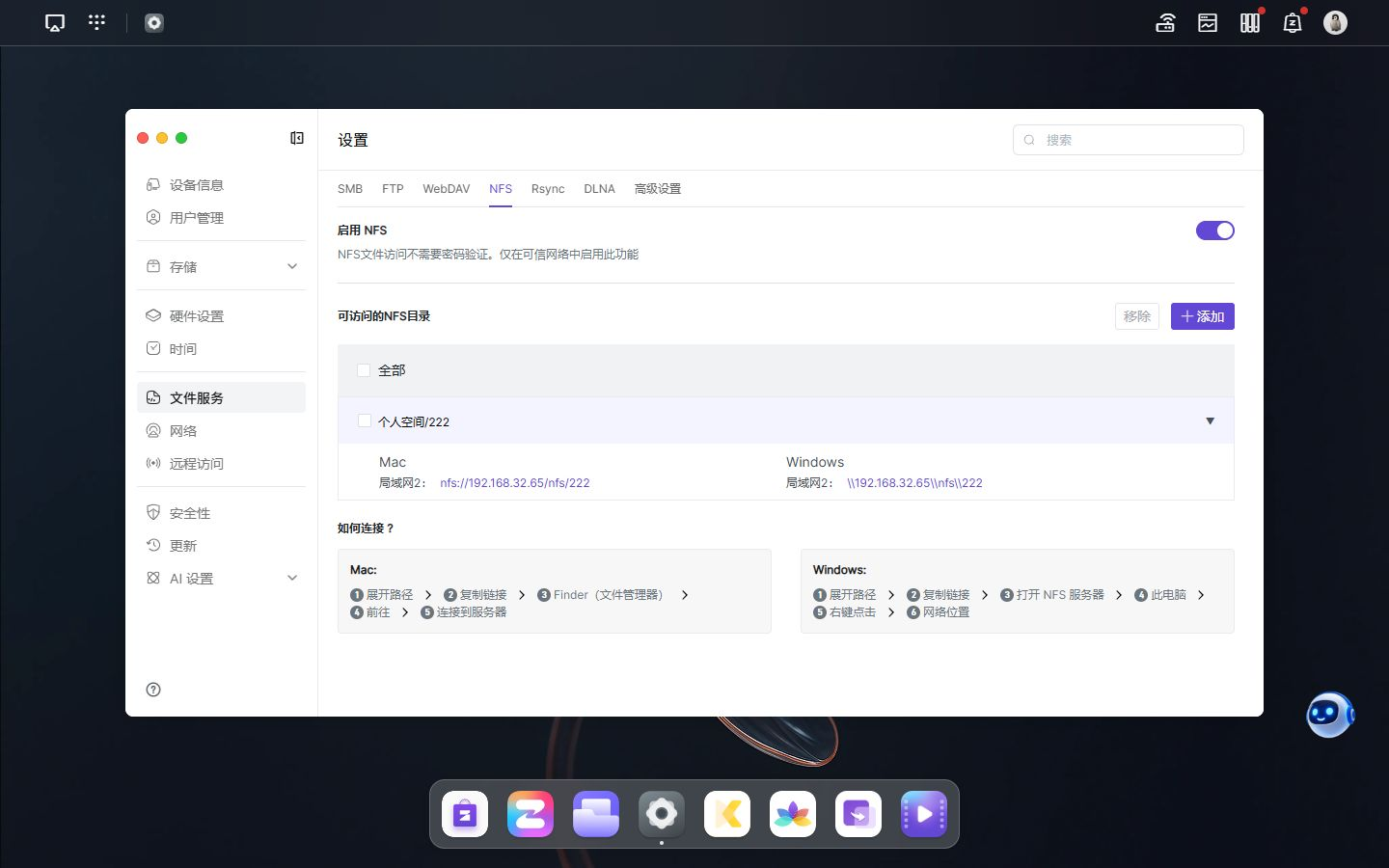
NFS 適合在可信任網路中存取指定目錄。介面提示 NFS 檔案存取不需要密碼驗證。僅在可信任網路中啟用此功能。
- 開啟
設定-檔案服務-NFS。 - 開啟 [啟用 NFS]。
- 在
NFS 可存取目錄中查看已開放的目錄和連線位址:
- 如需開放新目錄,點選 [新增]。
- 在
新增資料夾彈窗中選擇要開放的資料夾,然後點選 [確認]:
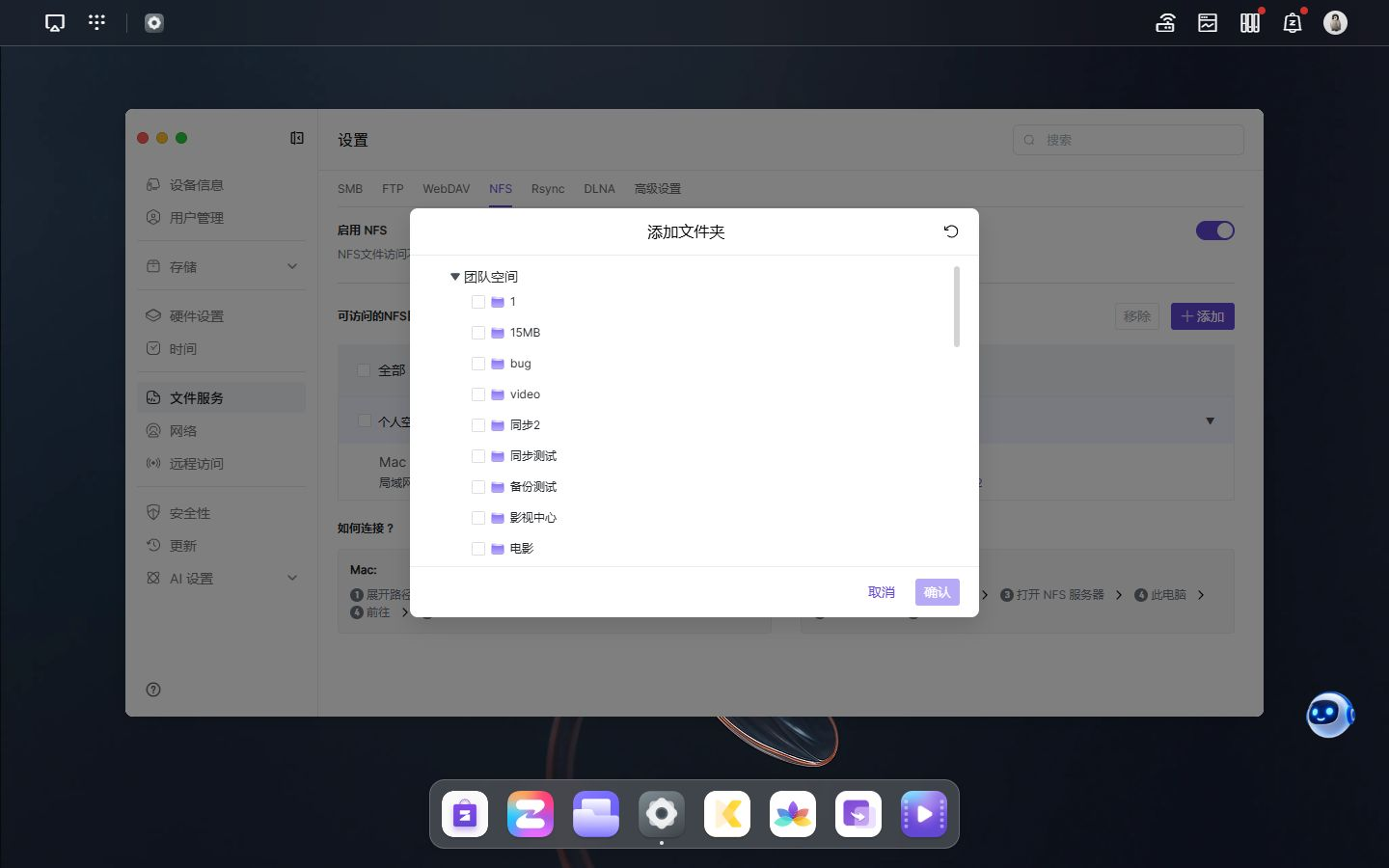
- 新增成功後,介面會提示
新增成功,該目錄會出現在NFS 可存取目錄清單中。 - 展開目錄後複製 Mac 或 Windows 連線位址。Mac 位址格式為
nfs://<NAS IP>/nfs/<目錄名稱>;Windows 位址格式為\\<NAS IP>\\nfs\\<目錄名稱>。 - 如需移除目錄,勾選目錄後點選 [移除],在
移除選定路徑彈窗中點選 [確認]。移除成功後,介面會提示移除成功。
設定 Rsync
Rsync 用於跨裝置檔案同步,頁面可設定同步使用者、密碼和連接埠。
- 開啟
設定-檔案服務-Rsync。 - 開啟 [啟用 Rsync]:
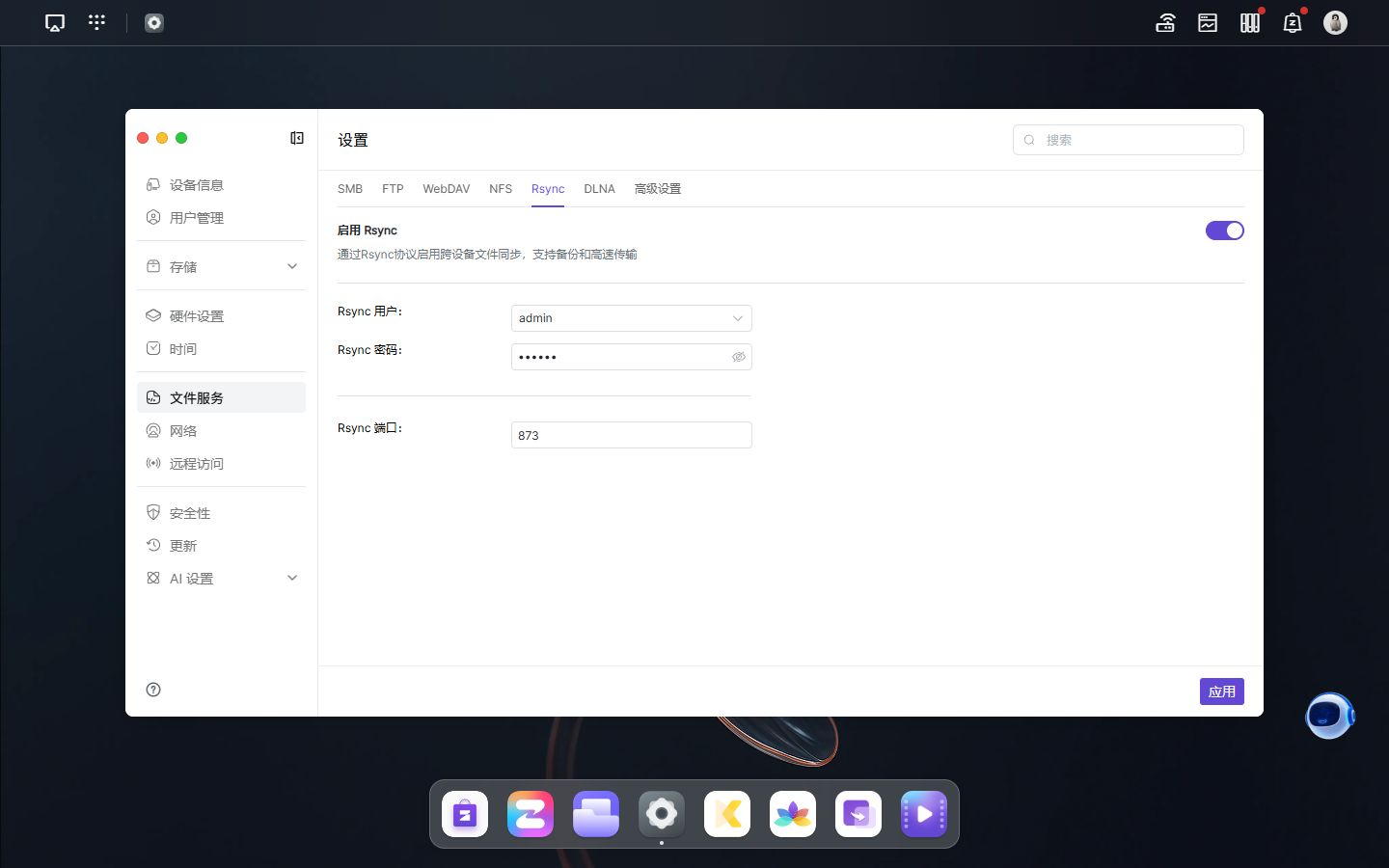
- 在
Rsync 使用者中選擇用於同步的使用者。 - 在
Rsync 密碼中設定連線密碼。 - 在
Rsync 連接埠中設定連接埠。 - 點選 [套用] 儲存設定。
開啟 DLNA
DLNA 用於在本機網路中把多媒體檔案分享至電腦、電視等裝置。可透過 DLNA 可存取目錄 指定允許分享的媒體目錄。
- 開啟
設定-檔案服務-DLNA。 - 開啟 [啟用 DLNA]:
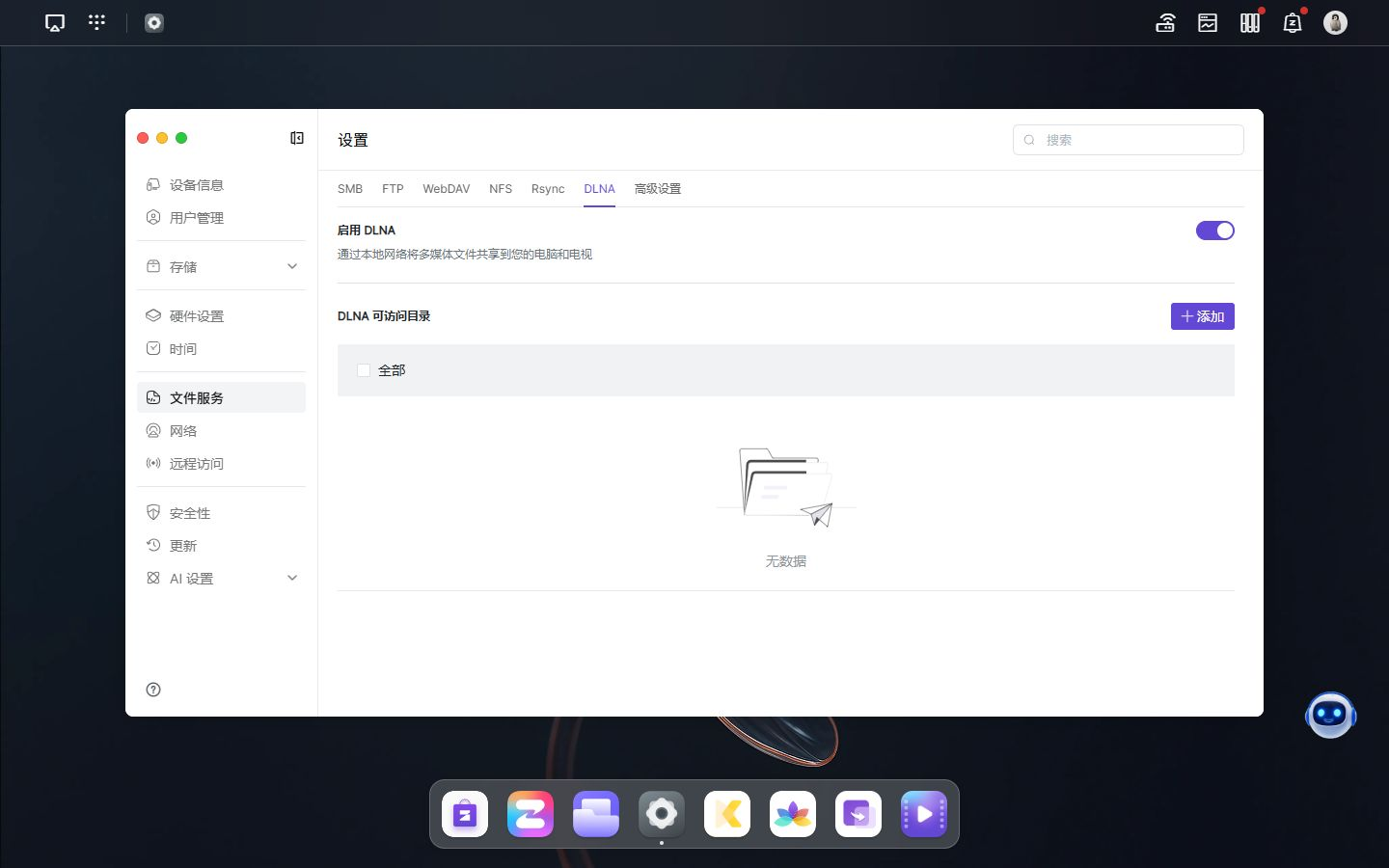
- 點選 [新增]。
- 在
新增資料夾彈窗中選擇要分享給 DLNA 的媒體目錄,然後點選 [確認]:
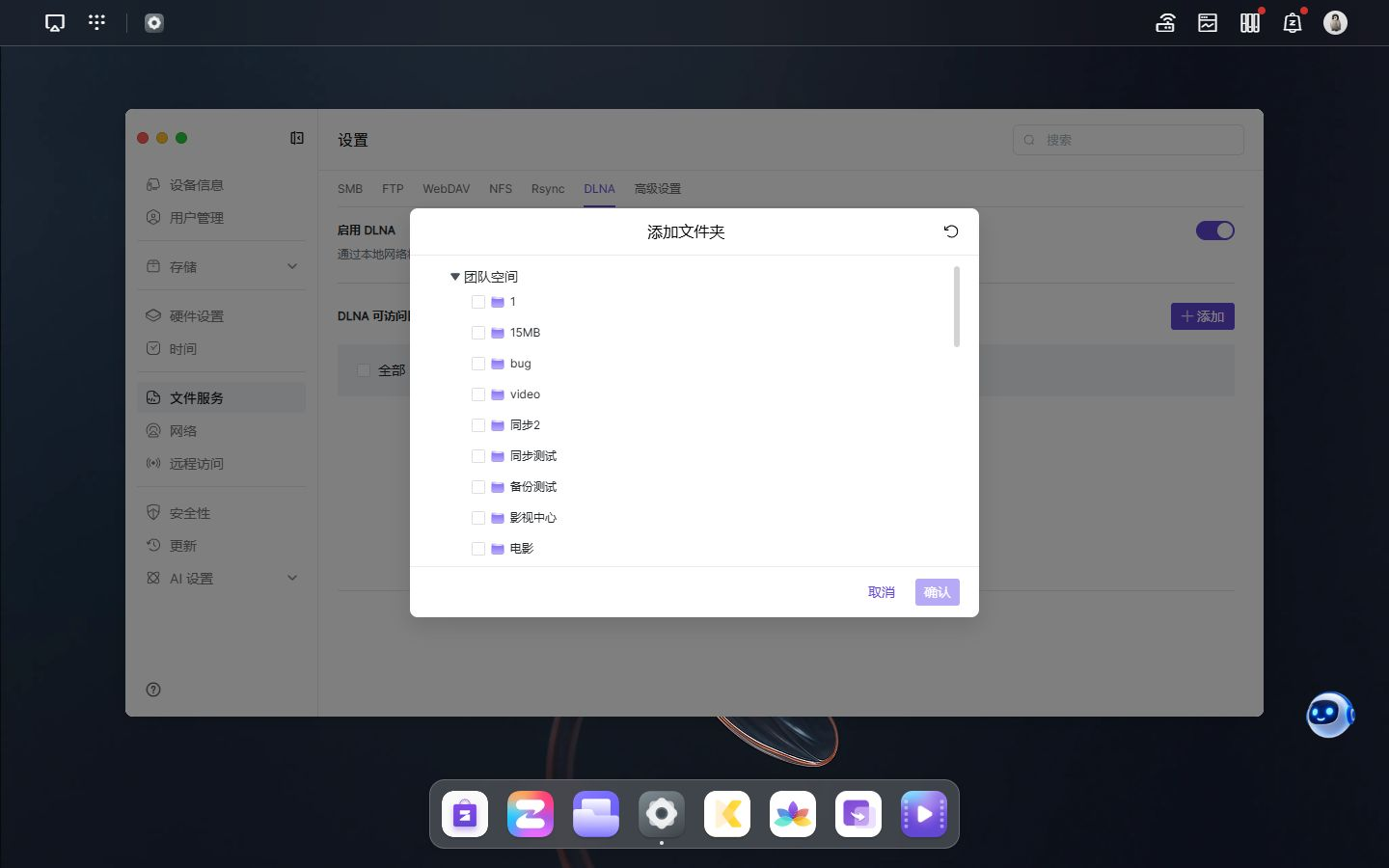
- 新增成功後,介面會提示
新增成功,目錄會出現在DLNA 可存取目錄清單中。
啟用 Bonjour 服務
Bonjour 服務用於讓區域網路內裝置發現 Zettlab NAS。
- 開啟
設定-檔案服務-進階設定:
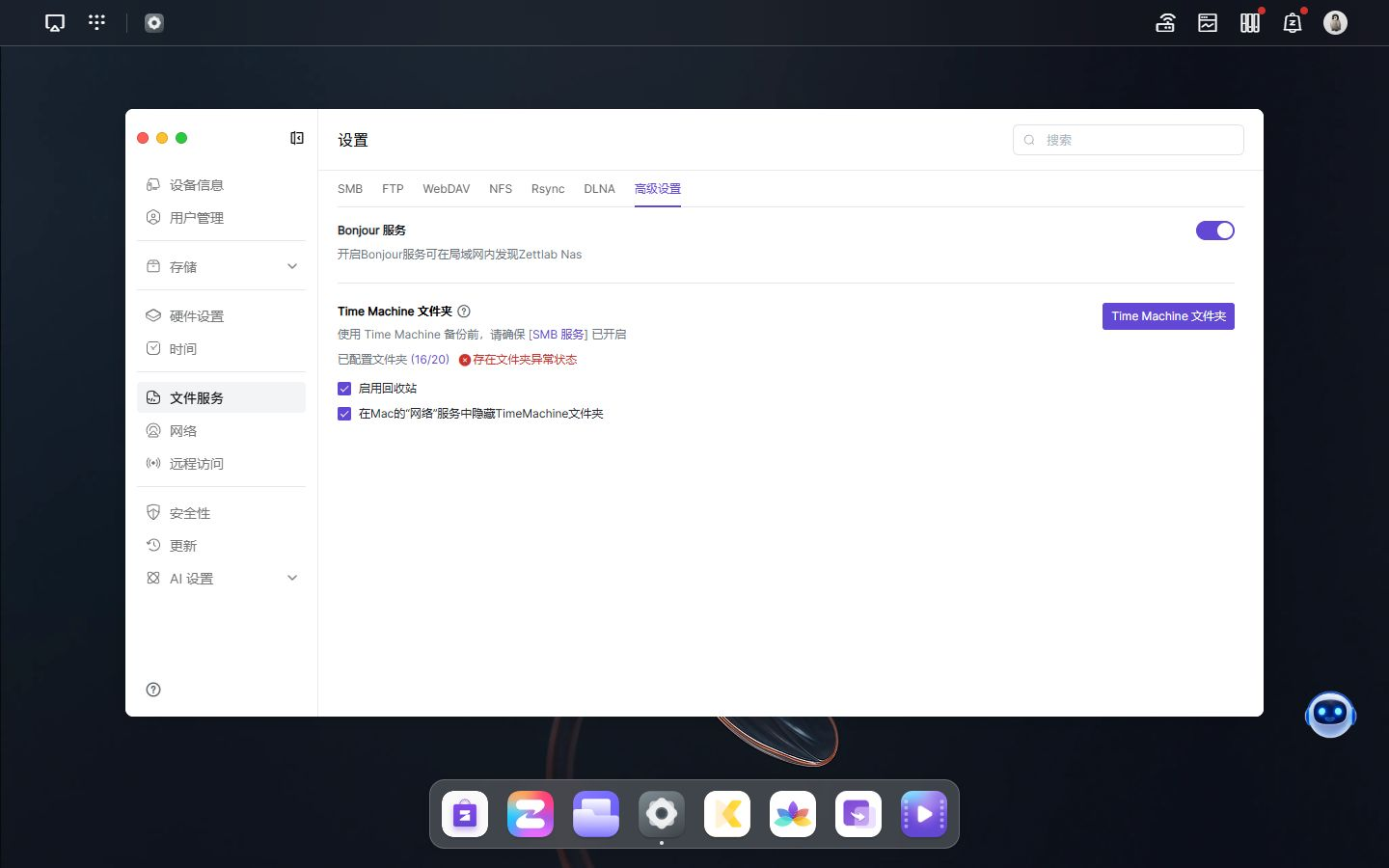
- 開啟 [Bonjour 服務]。
- 開啟後,區域網路內支援 Bonjour 的裝置可以發現 Zettlab NAS。
設定 Time Machine 資料夾
使用 Time Machine 備份前,請確保 SMB 服務 和 Bonjour 服務 都已開啟。
- 開啟
設定-檔案服務-進階設定。 - 在
Time Machine 資料夾區域查看已設定資料夾數量和狀態。 - 視需要勾選 [啟用資源回收筒],或勾選 [在 Mac 的「網路」服務中隱藏 Time Machine 資料夾]。
- 點選 [Time Machine 資料夾]:
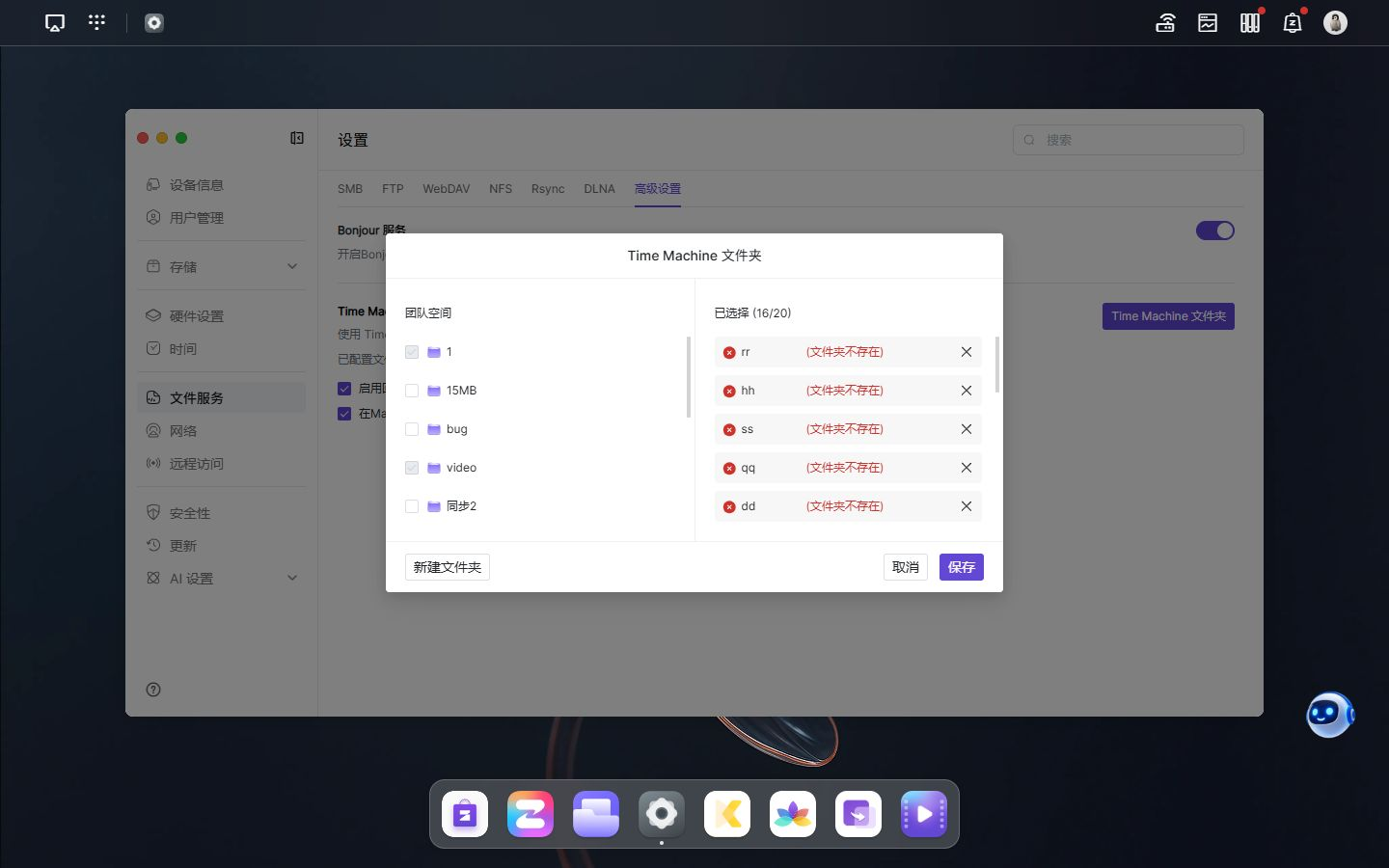
- 在彈窗左側選擇既有資料夾,或點選 [新增資料夾] 建立新資料夾。
- 新增資料夾時,在
新增資料夾第一步填寫資料夾名稱,選擇儲存位置,並設定容量配額:
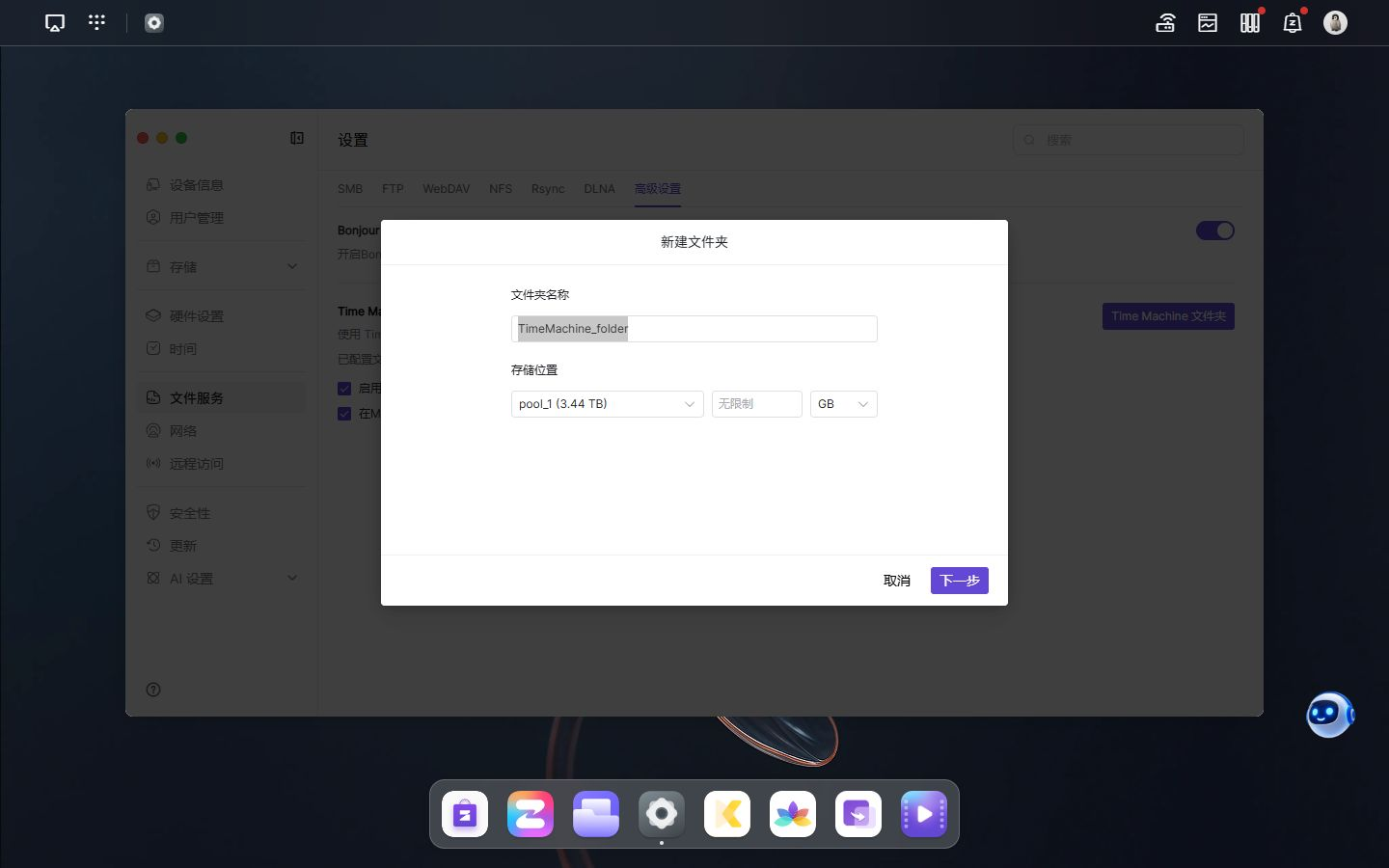
- 資料夾名稱僅支援字母、數字和底線。輸入不符合規則的名稱時,介面提示
檔案名稱僅支援字母、數字、底線。 - 點選 [下一步],在權限步驟中設定存取權限:
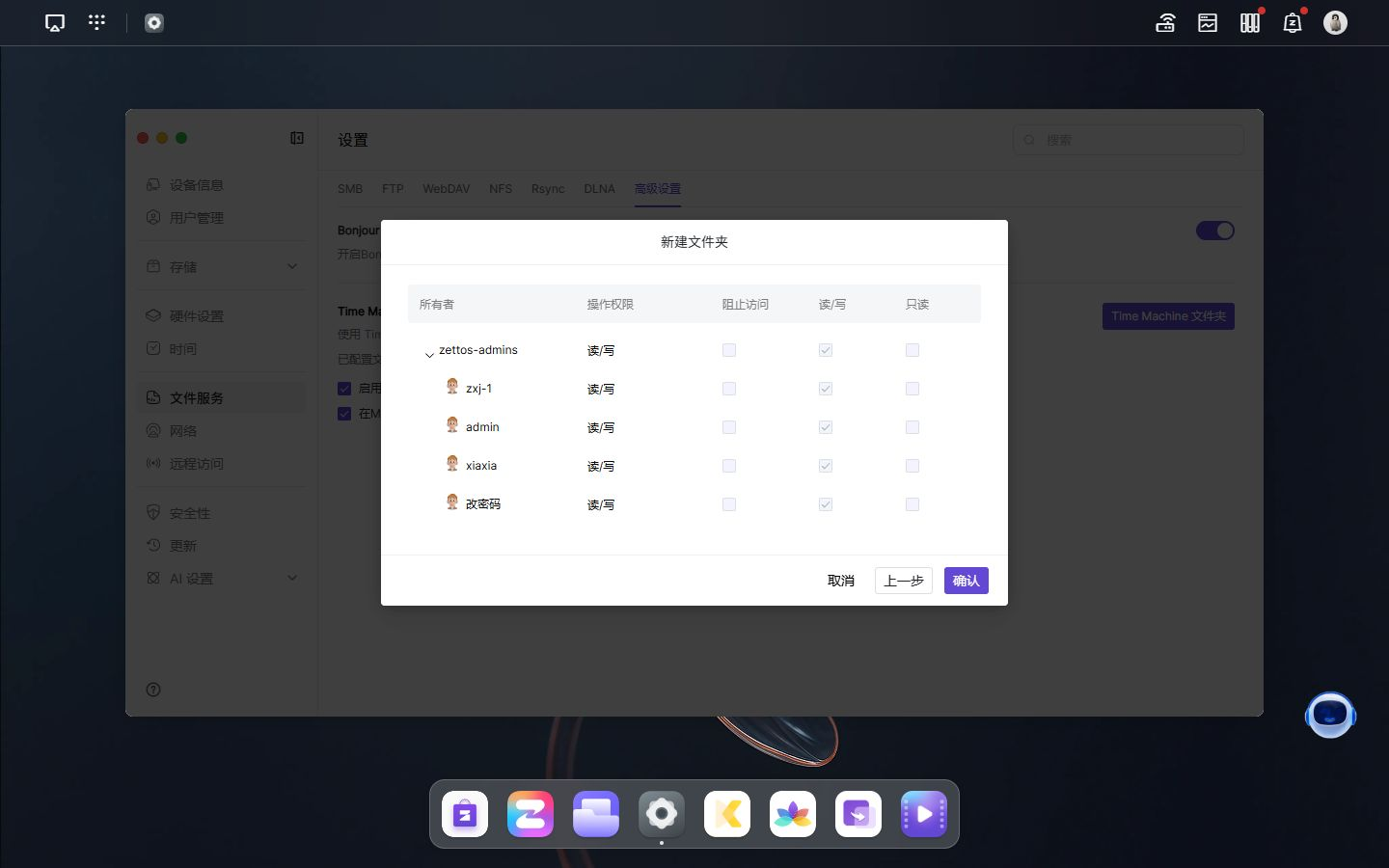
- 點選 [確認] 後返回
Time Machine 資料夾彈窗;新建資料夾出現在左側資料夾清單中即表示建立完成。 - 在右側
已選擇清單確認要作為 Time Machine 的資料夾後,點選 [儲存]。 - 如需從 Time Machine 設定中移除資料夾,在
Time Machine 資料夾彈窗右側已選擇清單中移除對應項目,再點選 [儲存]。
