設定文件管理的預設行為,並為使用者準備可存取的個人空間和團隊空間。
適用場景
首次使用檔案管理、需要調整新視窗預設進入的位置,或需要理解同名檔案如何處理時,一般使用者可閱讀「預設開啟位置」和「同名檔案處理」。 管理員還需要閱讀“管理個人空間”和“管理團隊空間”,為使用者分配空間和配額。
開始前準備
- 一般使用者:確認自己能登入 NAS,並且已經被管理員指派個人空間或團隊空間。
- 管理員:使用管理員帳號登錄,並確認 NAS 已有可用儲存池。
- 如果頁面提示無可用儲存池,請先到「設定 - 儲存」建立或修復儲存池。
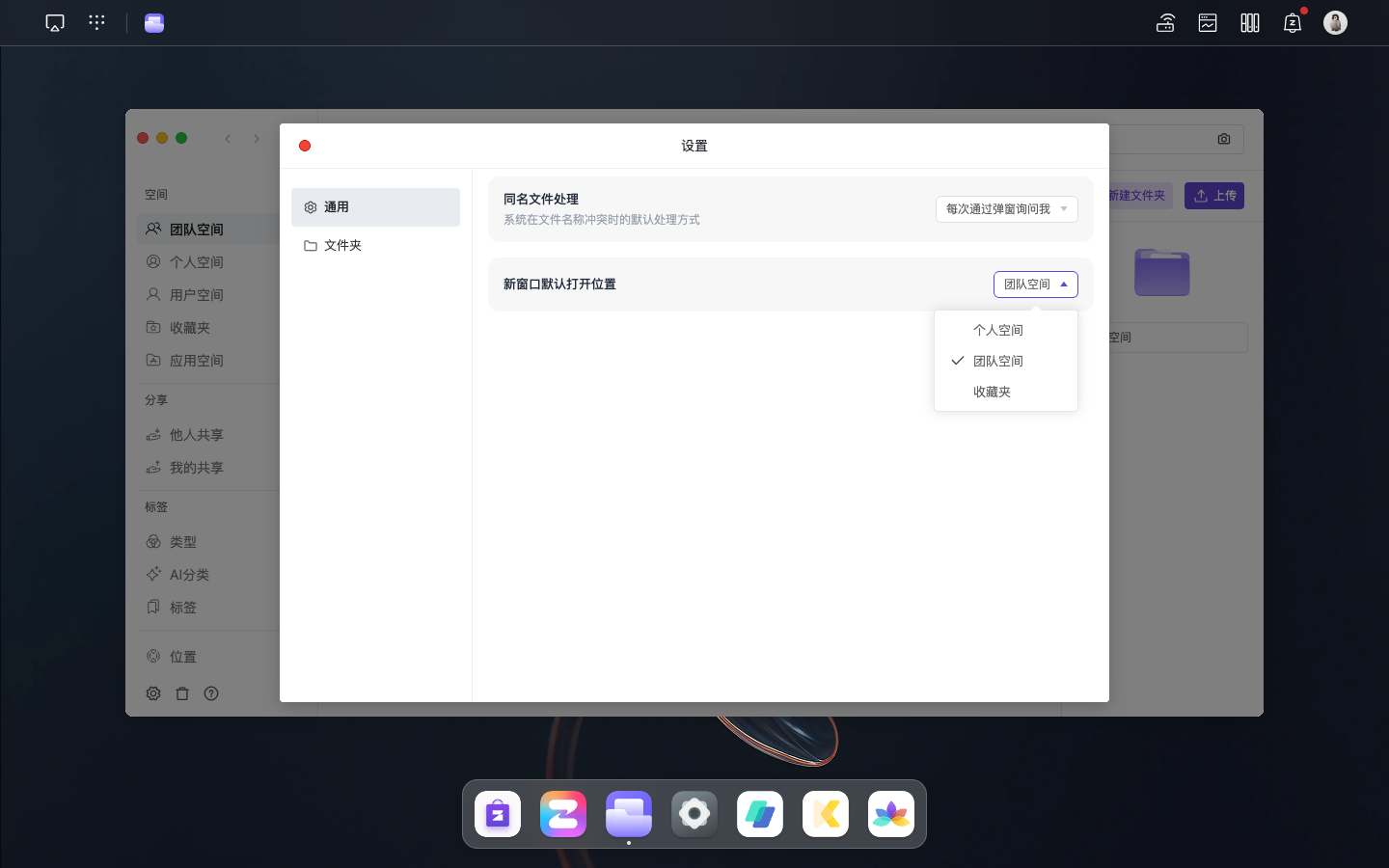
預設開啟位置
進入“檔案管理 - 設定 - 一般”,在“新視窗預設開啟位置”中選擇“個人空間”“團隊空間”或“收藏夾”。 設定儲存後,新開啟的檔案管理視窗會預設進入所選位置。
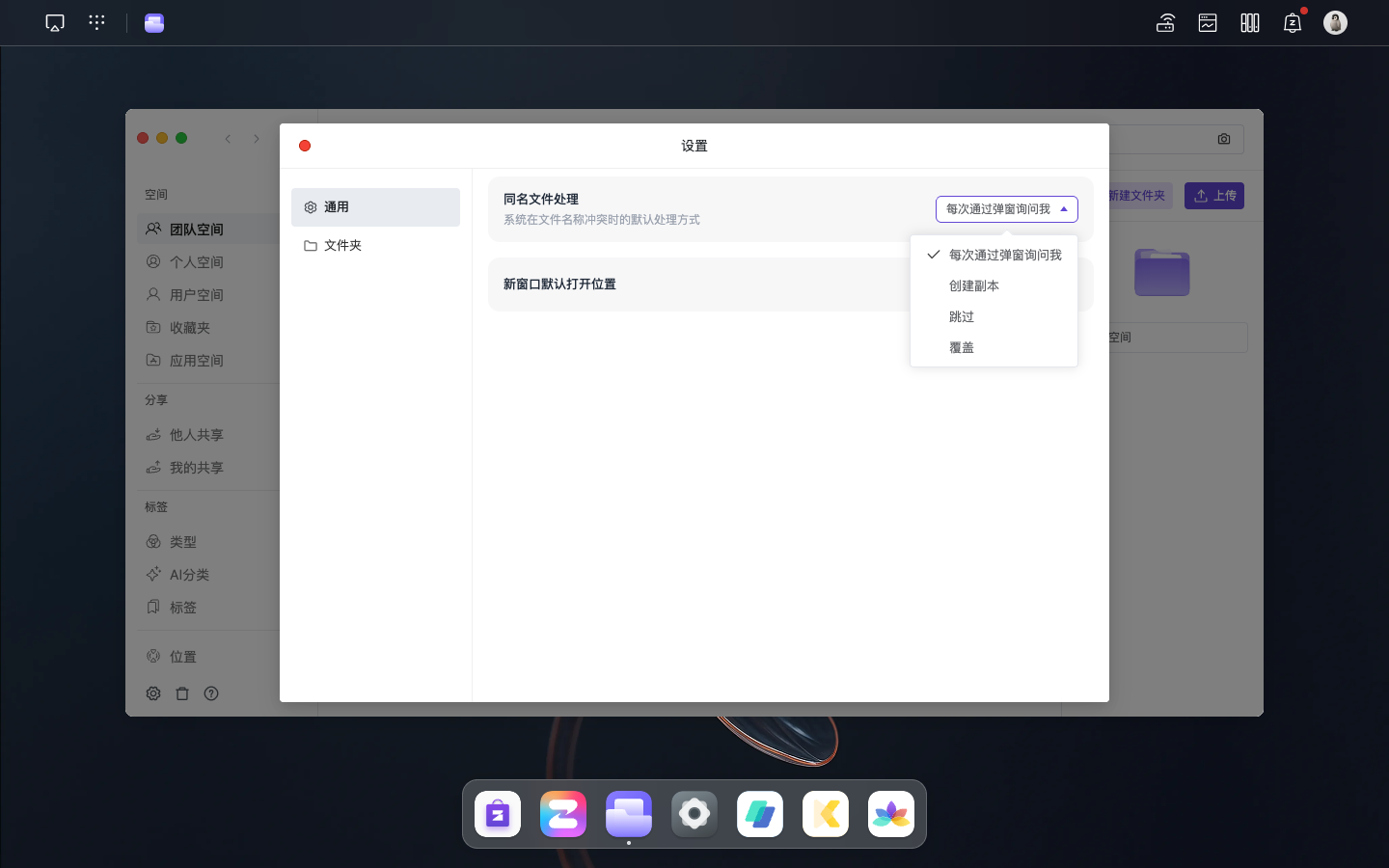
同名檔案處理
進入「檔案管理 - 設定 - 通用」,在「同名檔案處理」中選擇預設方式。 目前可選項包括「每次透過彈窗詢問我」「建立副本」「跳過」和「覆蓋」。
如果不確定是否可以替換舊文件,建議使用「每次透過彈跳窗詢問我」或「建立副本」。 選擇“覆蓋”會用正在傳輸的文件替換目標位置的同名文件,請謹慎使用。
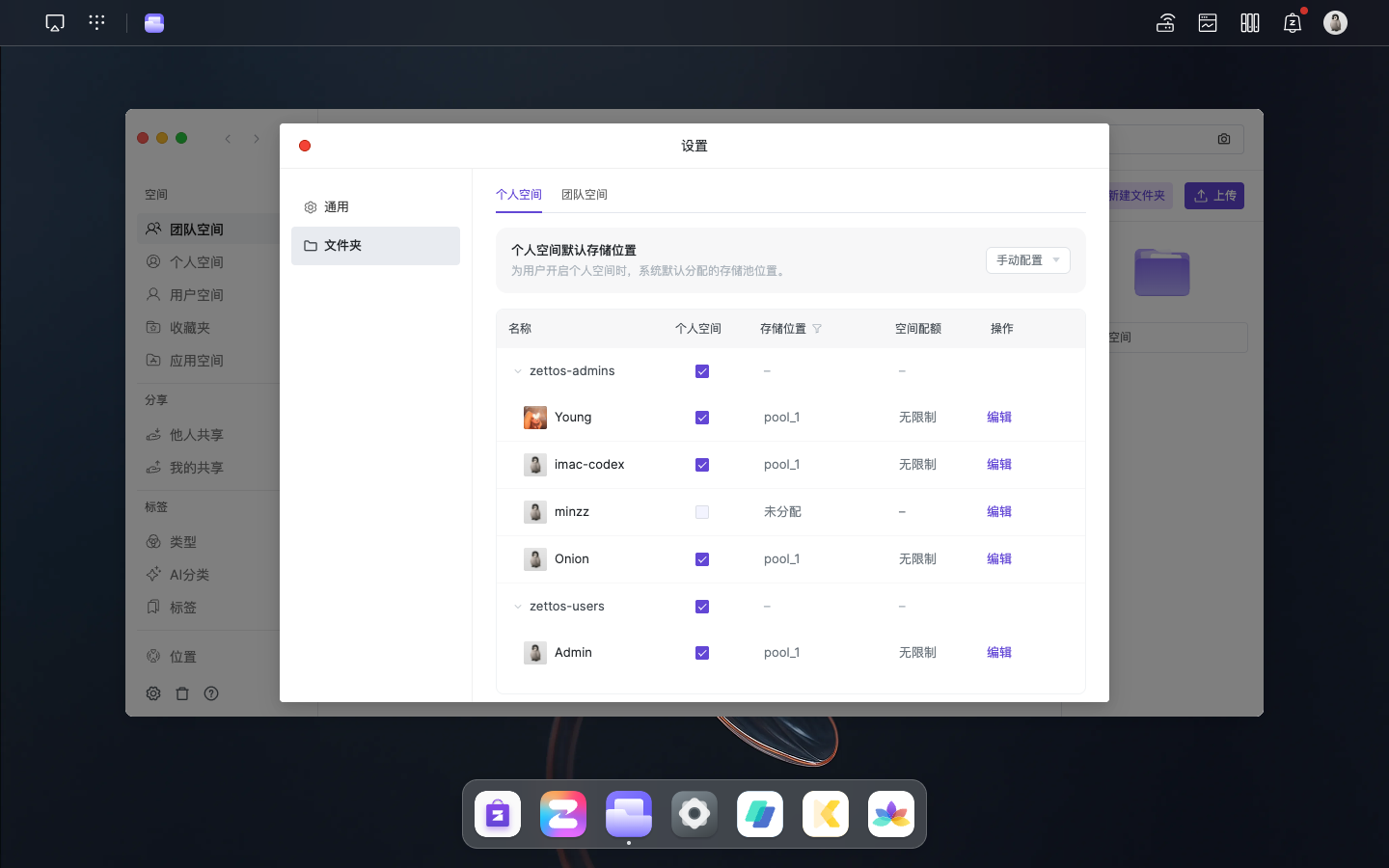
管理個人空間
> 僅管理員可見。 普通用戶請聯絡管理員開啟或擴充。
管理員可進入“檔案管理 - 設定 - 資料夾 - 個人空間”,為使用者開啟或停用個人空間,並設定儲存池和空間配額。 停用個人空間後,使用者將無法存取個人空間資料;已有資料仍保留在系統中。
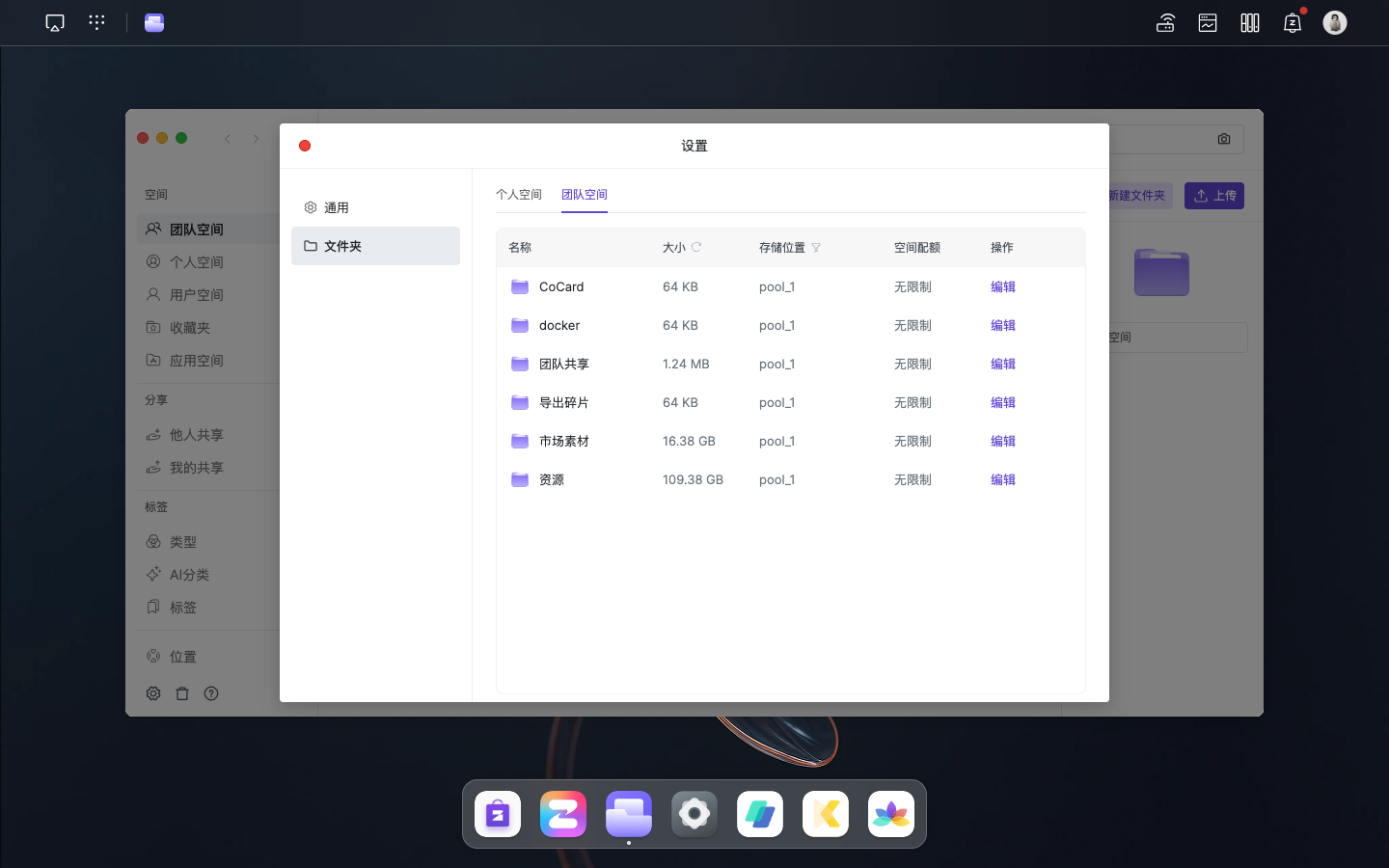
管理團隊空間
> 僅管理員可見。 普通用戶請聯絡管理員開啟或擴充。
管理員可進入“檔案管理 - 設定 - 資料夾 - 團隊空間”,集中管理團隊共用資料夾,並按頁面提示配置儲存池和空間配額。 團隊空間用於多人共享文件,配置前請確認哪些使用者或使用者群組需要存取該空間。
成功標誌
- 新視窗預設開啟位置已經顯示為你需要的入口。
- 同名檔案處理方式已經符合團隊的檔案覆蓋規則。
- 管理員能在個人空間和團隊空間清單中看到已分配的儲存池與配額。
常見問題
| 問題 | 處理或建議 |
|---|---|
| 看不到個人空間 | 管理員需要先進入「檔案管理 - 設定 - 資料夾 - 個人空間」為目前使用者開啟個人空間。 |
| 看不到團隊空間 | 管理員需要先建立團隊空間,並給目前使用者或使用者群組指派存取權限。 |
| 提示無可用儲存池 | 先到「設定 - 儲存」建立或修復儲存池,再返回檔案管理設定空間。 |
| 普通用戶無法配置空間 | 個人空間和團隊空間由管理員配置,一般使用者需要聯絡管理員處理。 |
| 資料夾容量滿了 | 清理不需要的文件,或請管理員調整對應空間的配額。 |
