了解應用中心的分類、搜尋、詳情頁資訊和應用狀態。
開始前確認
- NAS 已完成 初始化設定 並有可用儲存池。
- 網路連線正常。
操作步驟
- 開啟「應用中心」。
- 在左側按全部、官方應用、備份、多媒體、工具、開發者、雲端、已安裝或待更新分類瀏覽應用;待更新旁的數字表示目前可更新應用數量。
- 使用左側搜尋框輸入應用名稱查找目標應用:
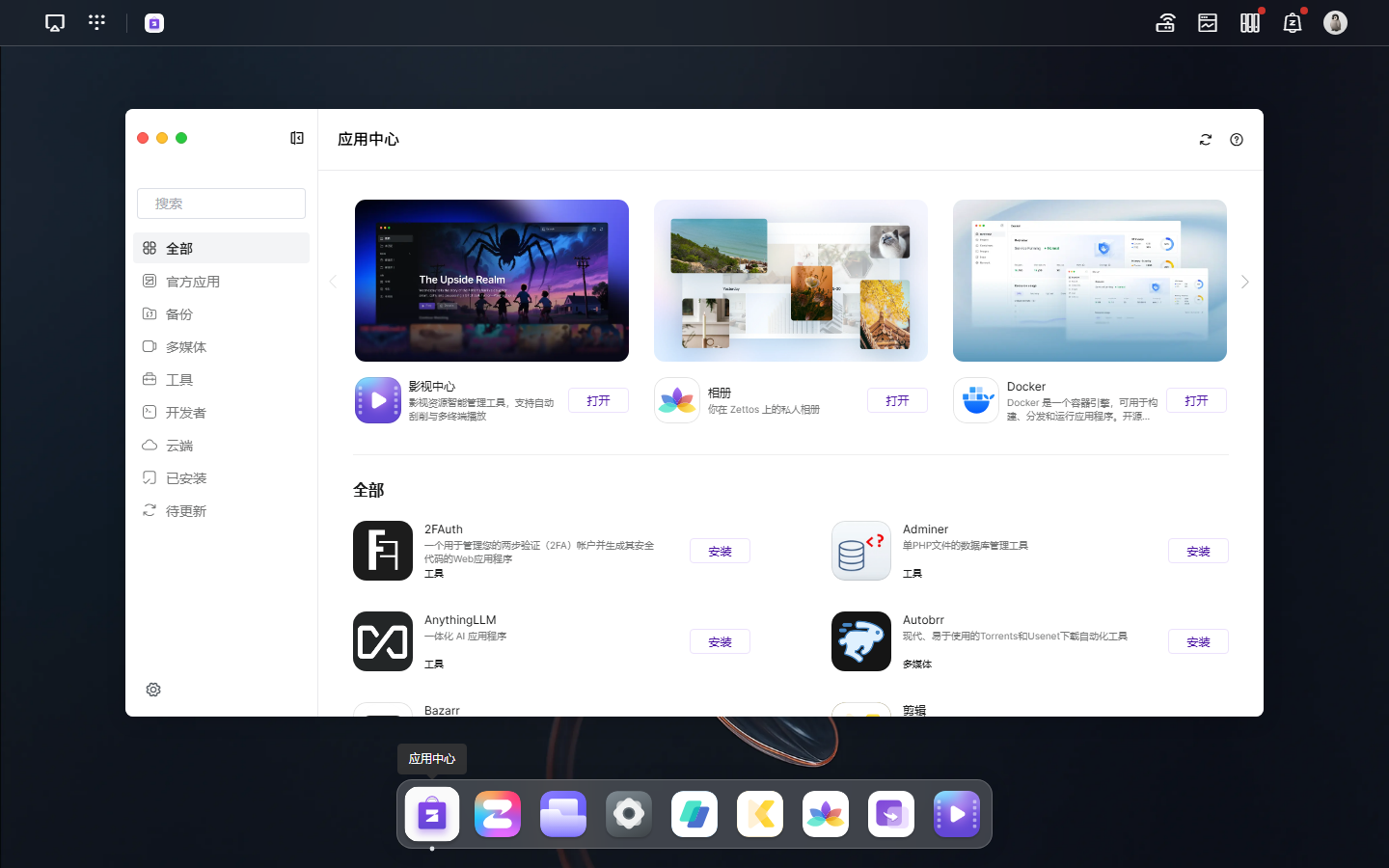
- 查看應用卡片上的狀態按鈕:[安裝] 表示可安裝,[開啟] 表示已安裝且可啟動,[更新] 表示已有新版本,[錯誤] 表示應用狀態異常。
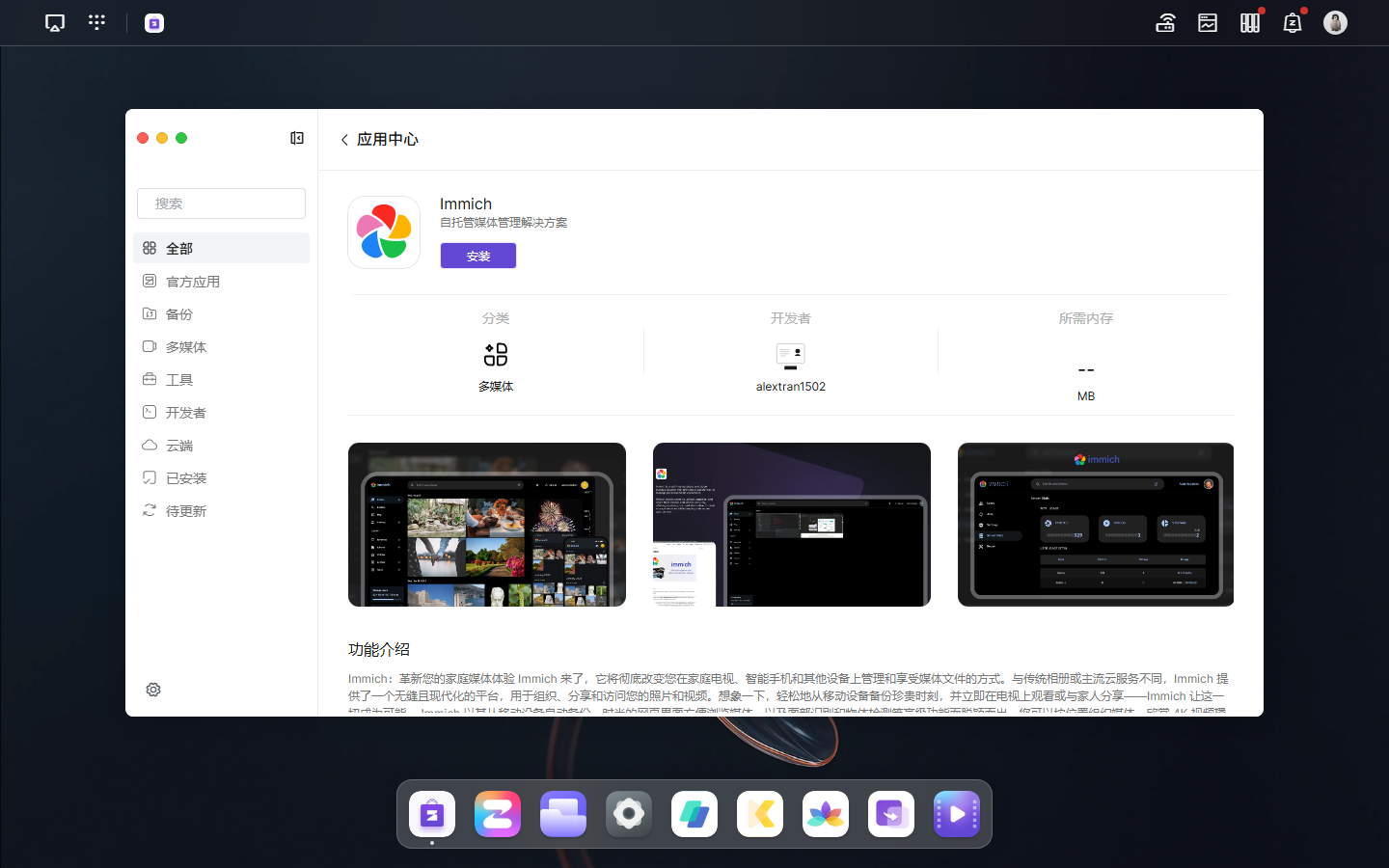
- 點擊應用卡片進入詳情頁,查看分類、開發者、所需記憶體、截圖和功能介紹:
常見問題
| 問題 | 處理或建議 |
|---|---|
| 搜尋不到應用 | 檢查關鍵字,切換到全部分類,或確認網路可存取應用列表。 |
| 待更新數字是什麼意思 | 表示目前有新版本的已安裝應用數量。 |
| 應用顯示錯誤 | 重新整理應用中心;仍異常時進入應用詳情查看狀態,或聯絡技術支援。 |
