在虛擬機列表頁就能完成日常維運:開機關機、連線主控台進系統、改 CPU 記憶體設定、刪除不再用的 VM。
開始前準備
- 至少有一台已建立好的 VM
- 用 admin / NAS 管理員帳號登入
啟動 / 停止
VM 卡片右上角的電源圖示是啟停按鈕,點擊會展開 3 個選項 — 列表項隨 VM 狀態變化:
- 「已停止」VM — 卡片左側大圖示會變成
啟動按鈕,點擊即可開機;電源按鈕此時不展開選單 - 「執行中」VM — 點電源按鈕展開「重新啟動 / 關閉 / 強制關機」三項
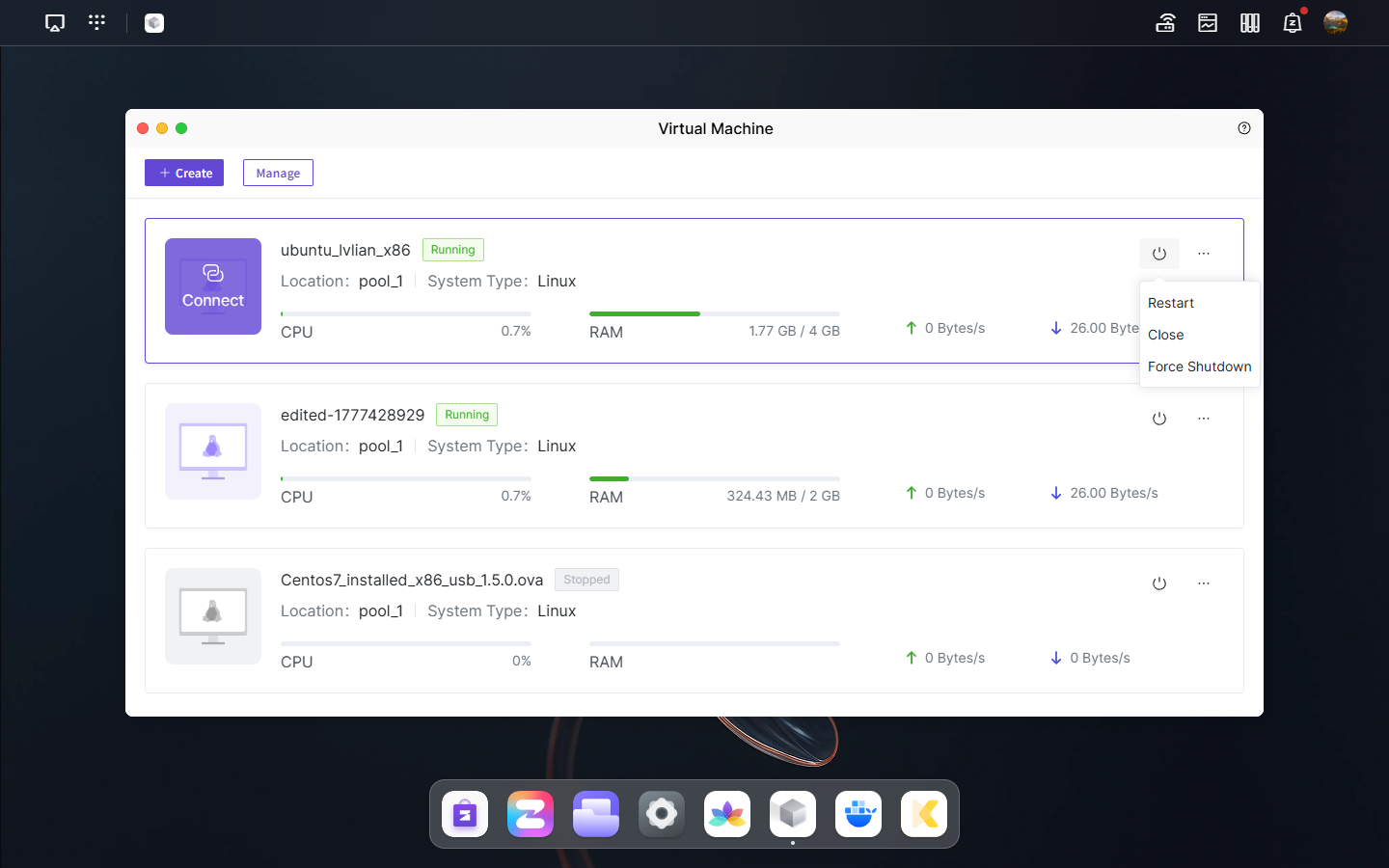
- 重新啟動 — 要求 VM 內系統正常重啟
- 關閉 — 要求 VM 內系統正常關機(走 ACPI 訊號,VM 自己執行 shutdown)
- 強制關機 — 直接斷電,相當於實體拔電源
> ⚠️ 「關閉」無回應時優先用「強制關機」: > **如果虛擬機內系統沒有正常安裝(如卡在安裝階段、未啟動到 ACPI 就緒狀態),或底層驅動能力未適配(如 Windows 未裝 virtio / SPICE 工具,或自訂 Linux 核心缺 ACPI 模組),「關閉」要求 VM 不會回應;這種情況下推薦直接使用「強制關機」。
連線主控台(VNC)
把滑鼠移到一台 執行中 的 VM 卡片上,左側的圖示區域會變成一個紫色的 連線 按鈕 — 點擊即在目前頁內嵌開啟 VNC 主控台。
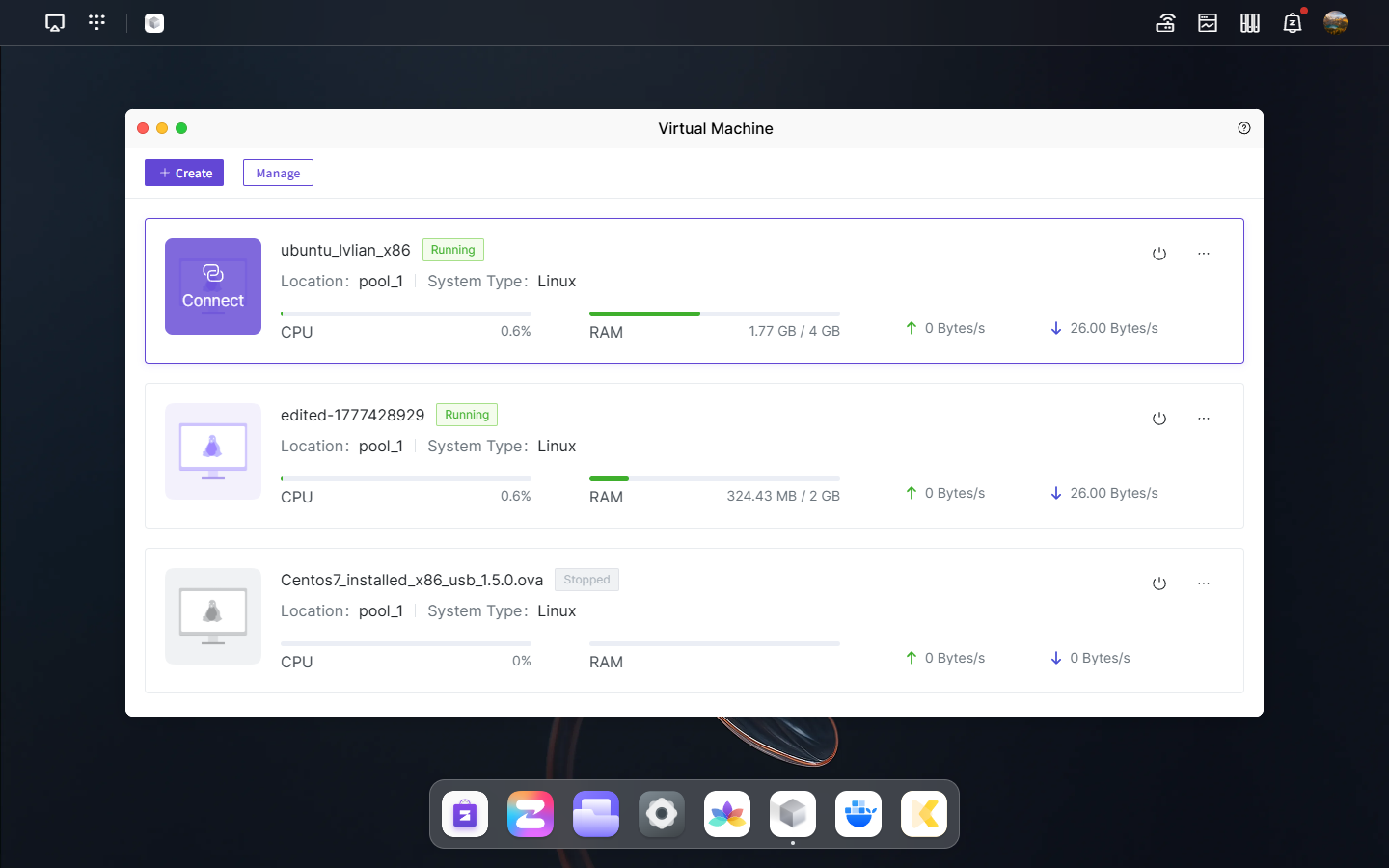
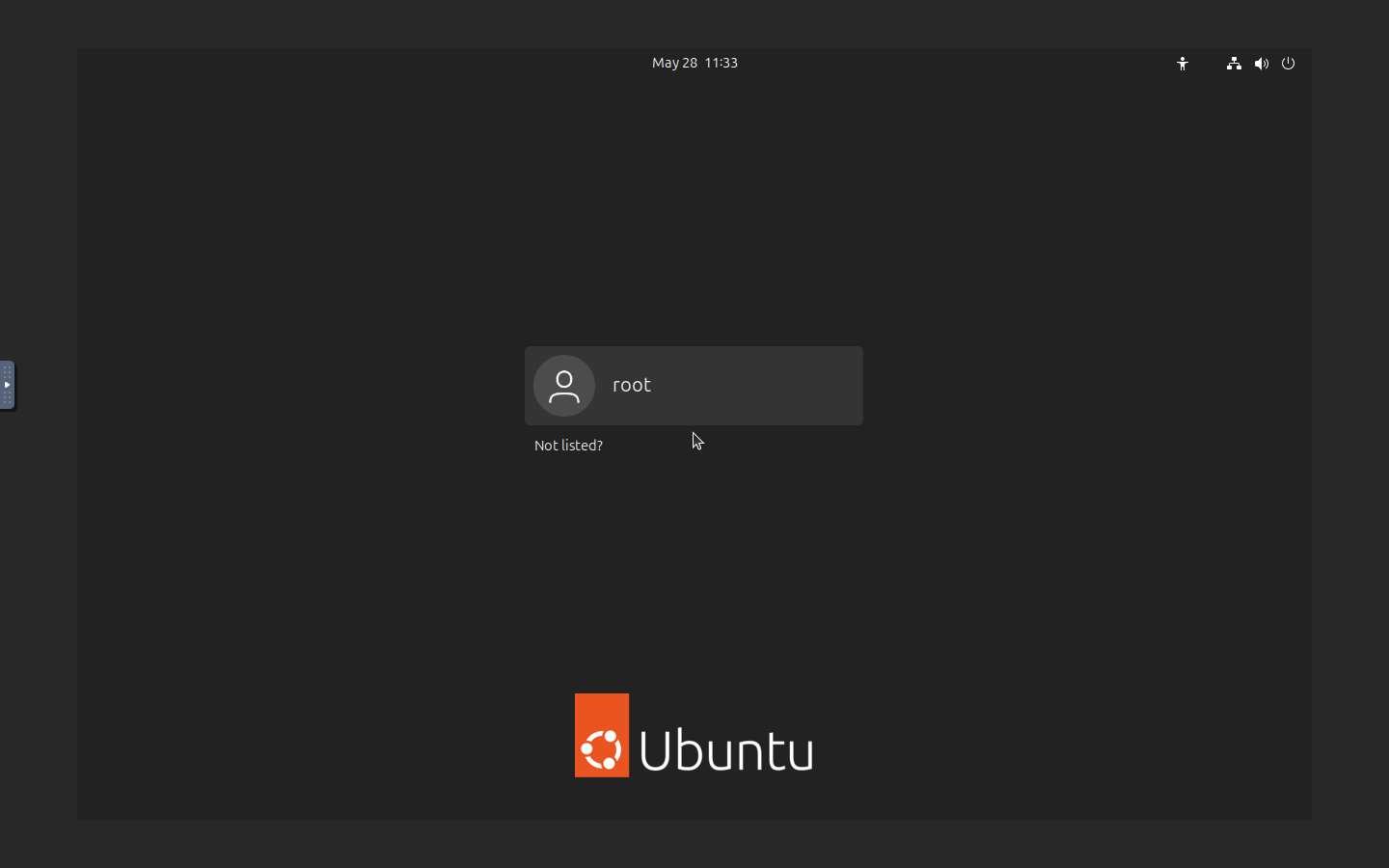
如果想讓主控台單獨占一個瀏覽器分頁(多視窗並行、調整視窗大小),用「⋯ → 從新頁面連線」開啟。
> ℹ️ 關於主控台: > **VNC 主控台用來在系統安裝階段或圖形登入視窗操作 VM。系統裝好後,建議在 VM 裡啟用 SSH,再用本機 SSH 客戶端直連,效率比 VNC 高。
「⋯」更多選單
每張 VM 卡片右上角有 ⋯(更多)按鈕,選單項隨 VM 狀態而變 — 「匯出 OVA」只在已停止狀態出現;「刪除」在執行中是停用的,必須先關機才能刪 VM。
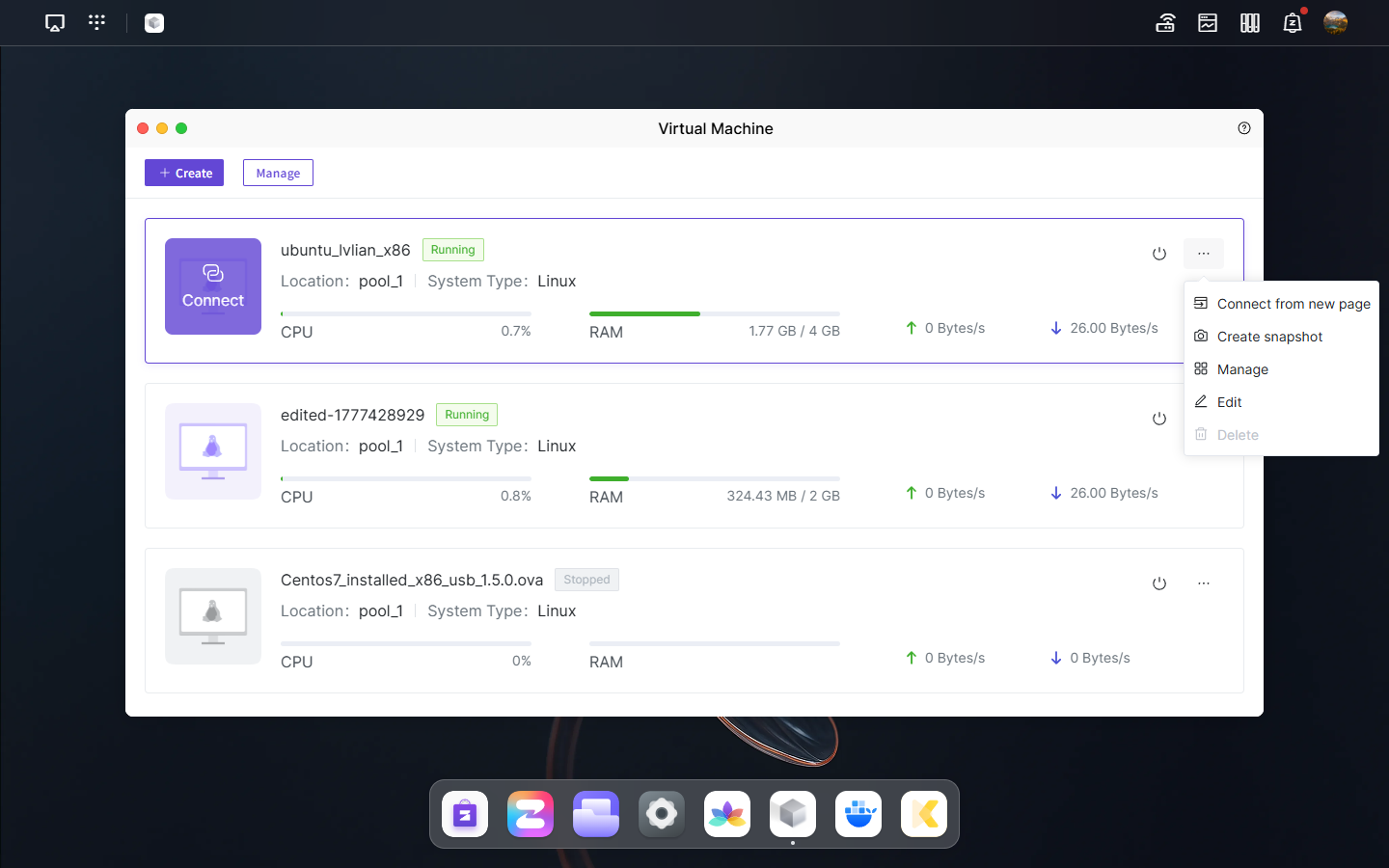
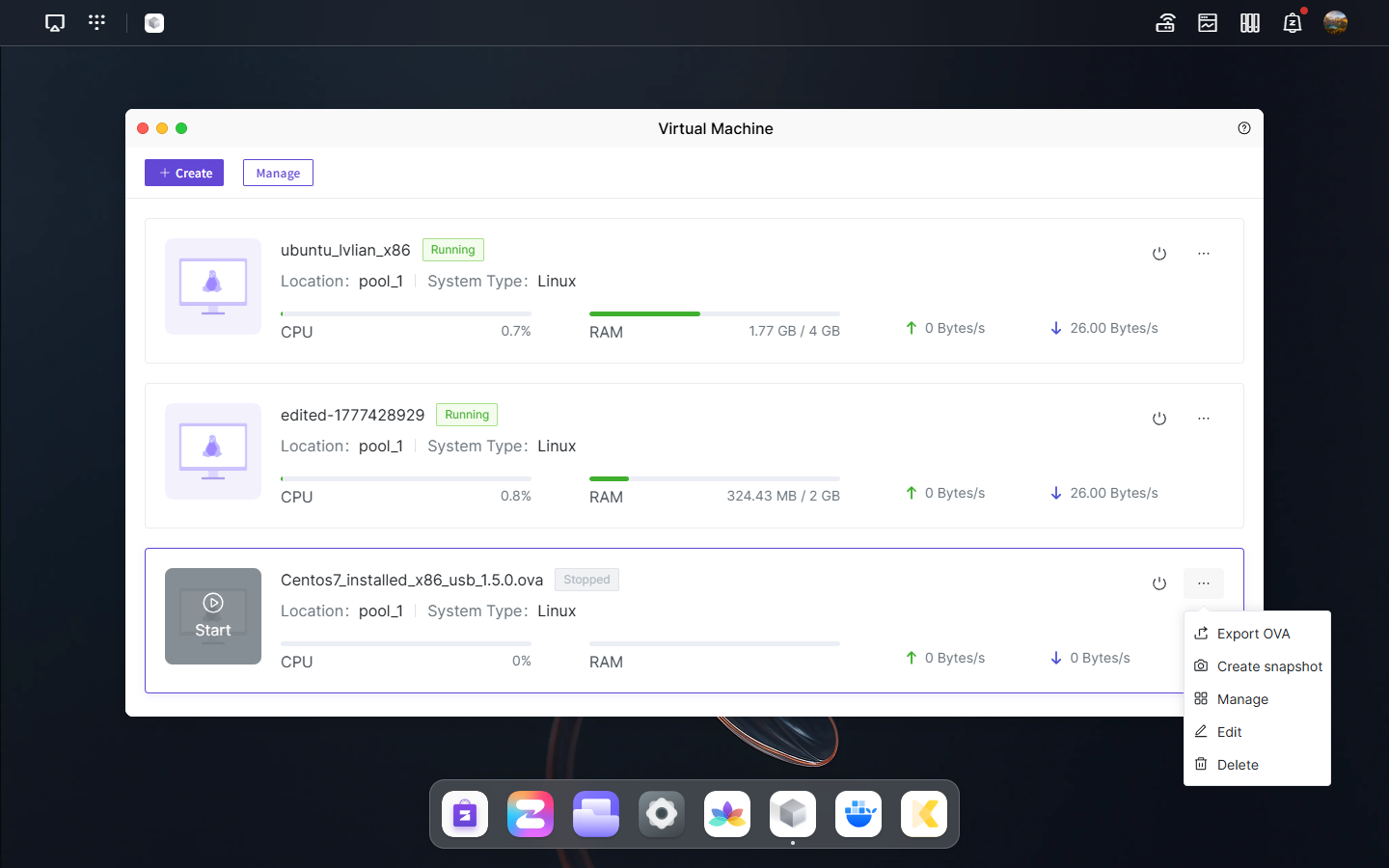
- 從新頁面連線 — 在瀏覽器新分頁開啟 VNC 主控台,跟「連線」按鈕入口不同的是會脫離主面板獨立視窗
- 建立快照 — 為目前 VM 狀態打一個快照(詳見下文「快照」段)
- 管理 — 跳到這台 VM 的快照管理頁,可檢視 / 還原 / 刪除既有快照
- 編輯 — 進入 VM 設定詳情:改 VM 名稱、CPU / 記憶體、網路、磁碟、USB 直通、自動啟動等。這裡也是檢視 VM 完整設定詳情的入口
- 匯出 OVA(僅已停止狀態可見)— 把 VM 整機匯出成 OVA 檔案,詳見「匯入和匯出」
- 刪除(執行中停用,需先關機)— 永久刪除 VM 與其磁碟檔案(不可還原,請確認已備份重要資料)
> ⚠️ 刪除前的檢查: > **
VM 是否還有需要保留的資料 — 透過主控台進入 VM 備份重要檔案,或先「匯出 OVA」整機備份 是否還有其他 VM 或服務依賴這台 VM 的 IP / 服務
快照
快照是 VM 某一時刻磁碟和記憶體狀態的副本,常用在「升級前留底」「測試破壞性變更前留底」場景 — 出問題可以一鍵還原到快照時刻,不用重裝。
- VM 卡片
⋯→建立快照— 直接開始建立,無需額外設定 - 等待進度完成(小磁碟幾秒,大磁碟可能十幾秒到一分鐘)
- 已建立的快照在「⋯ → 管理」開啟的快照管理頁裡檢視 / 還原 / 刪除
> ℹ️ 關於快照: > **快照不能取代備份 — 它依賴原 VM 儲存池,儲存池損壞快照也會丟失;重要資料請走「匯出 OVA」做整機備份。
成功標誌
- 啟動後狀態變成「執行中」,處理器/記憶體進度條開始波動
- VNC 主控台能看到 VM 內的登入畫面或桌面
常見問題
- 啟動失敗 — 多半是儲存池空間不足、CPU 資源被占滿,或 VM 設定(如 CPU 核心數)超過主機實體核心數
- 連線主控台時白屏 / 黑屏 — VM 還沒啟動到圖形階段;或 VM 系統正在重啟;過 10 秒再試一次
- 「關閉」按了沒反應 — VM 內系統沒回應 ACPI 訊號;可以等 30 秒再用「強制關機」
- 修改 CPU / 記憶體不生效 — 大部分變更需要 VM 關機後才生效;改完後關機再啟動一次
- 找不到「刪除」按鈕 — 執行中 VM 的「刪除」是灰色停用的,先點電源「關閉」讓 VM 停下來再刪
- 找不到「匯出 OVA」 — 只有已停止的 VM 才能匯出,先關機
| 問題 | 處理或建議 |
|---|---|
| 連線 VNC 主控台白屏 / 黑屏 | VM 沒啟動到圖形階段;或瀏覽器攔截了 WebSocket 等 10 秒再試;瀏覽器擴充功能(如 ShareX、廣告攔截)停用一次再連 |
| 「關機」點了沒反應 | VM 內系統沒回應 ACPI 關機訊號 等 30 秒;還不行就用「⋯ → 強制關機」 |
| 改了 CPU / 記憶體設定但 VM 內沒變化 | 大部分設定變更需要重啟 VM 關機後再啟動 VM,讓新設定生效 |
| VM 拿不到 IP / 區域網路存取不到 VM | 網路選了 NAT,外部存取不到;或 bridge 未生效 要讓區域網路其他裝置存取,VM 網路必須用 bridge 橋接;改成 bridge 後重啟 VM |
| 如何傳送資料到虛擬機內? | 跨主機-虛擬機檔案傳輸,常用方式是 USB 直通 把 USB 隨身碟或外接硬碟插入 NAS 的 USB 3.0 / USB 4.0 連接埠 → VM 卡片 ⋯ → 編輯 → 進階 → USB 控制器,勾選「允許新增 USB 裝置」後即可把主機上的 USB 裝置掛載進虛擬機使用 |
| 是否可以設定虛擬機開機啟動? | VM 預設 NAS 重啟後不會自動啟動 VM 卡片 ⋯ → 編輯 → 進階 → 其他設定,開啟「自動啟動」,之後 VM 會跟隨 NAS 開機一起啟動。 *註:若裝置記憶體不足、VM 記憶體占用過高、或其他應用資源高占用時,自動啟動可能失敗,需要手動重啟該 VM* |
