把已經存在的照片(在 NAS、電腦、相機、外接硬碟上的)納入管理。手機上正在拍的新照片用「手機自動備份照片」處理。
開始前準備
- 已完成「首次設定」
- 目標儲存空間容量充足
操作步驟(依照照片所在位置選對應路徑)
① 照片已經在 NAS 中
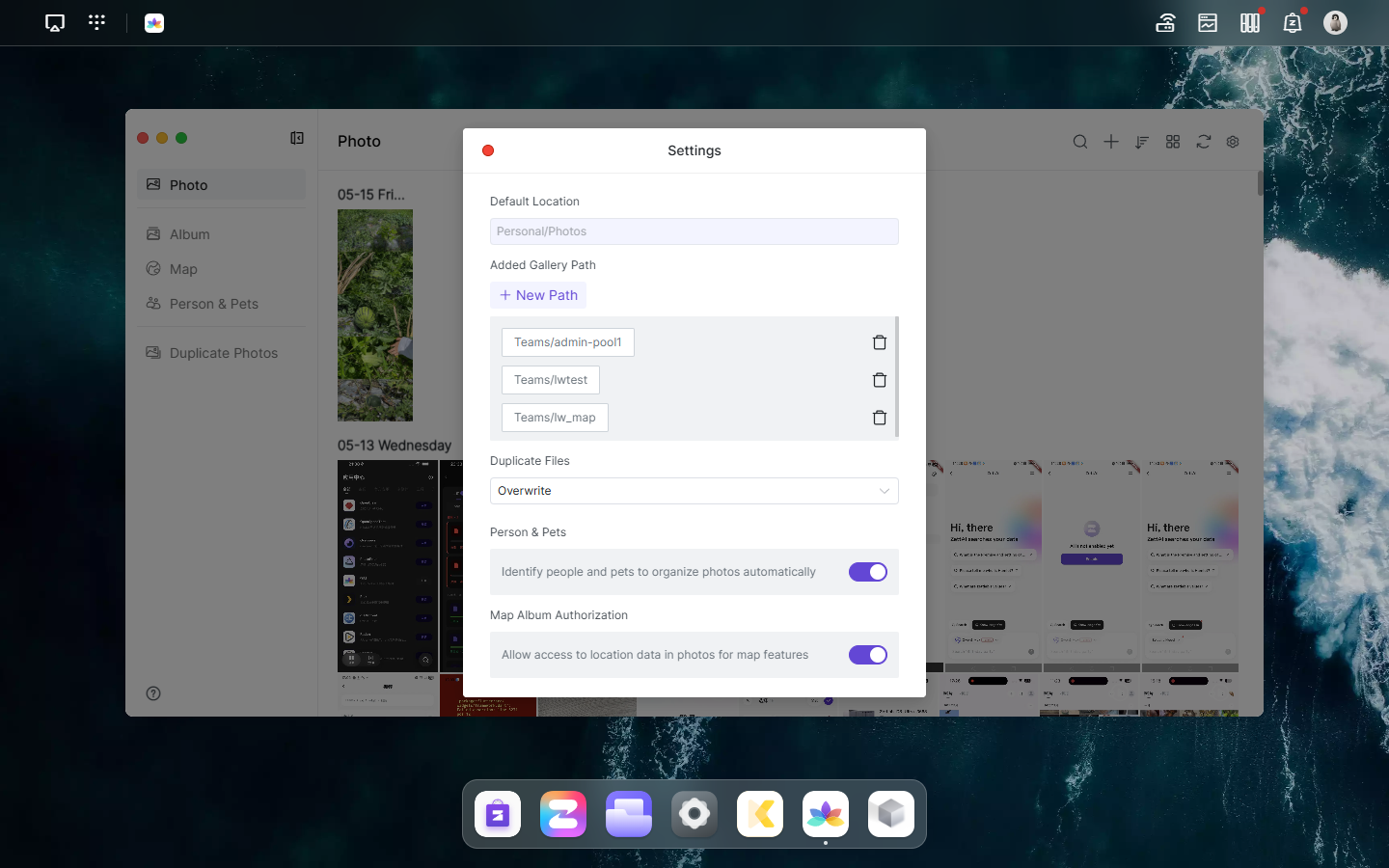
- 開啟「照片」→ 照片路徑設定
- 把照片所在目錄加入照片路徑
- 點擊
儲存,等索引完成
② 照片在電腦、相機、外接硬碟
- 用「檔案管理」把照片上傳/複製到 NAS 的目標目錄
- 確認該目錄已加入照片路徑
- 等照片索引完成
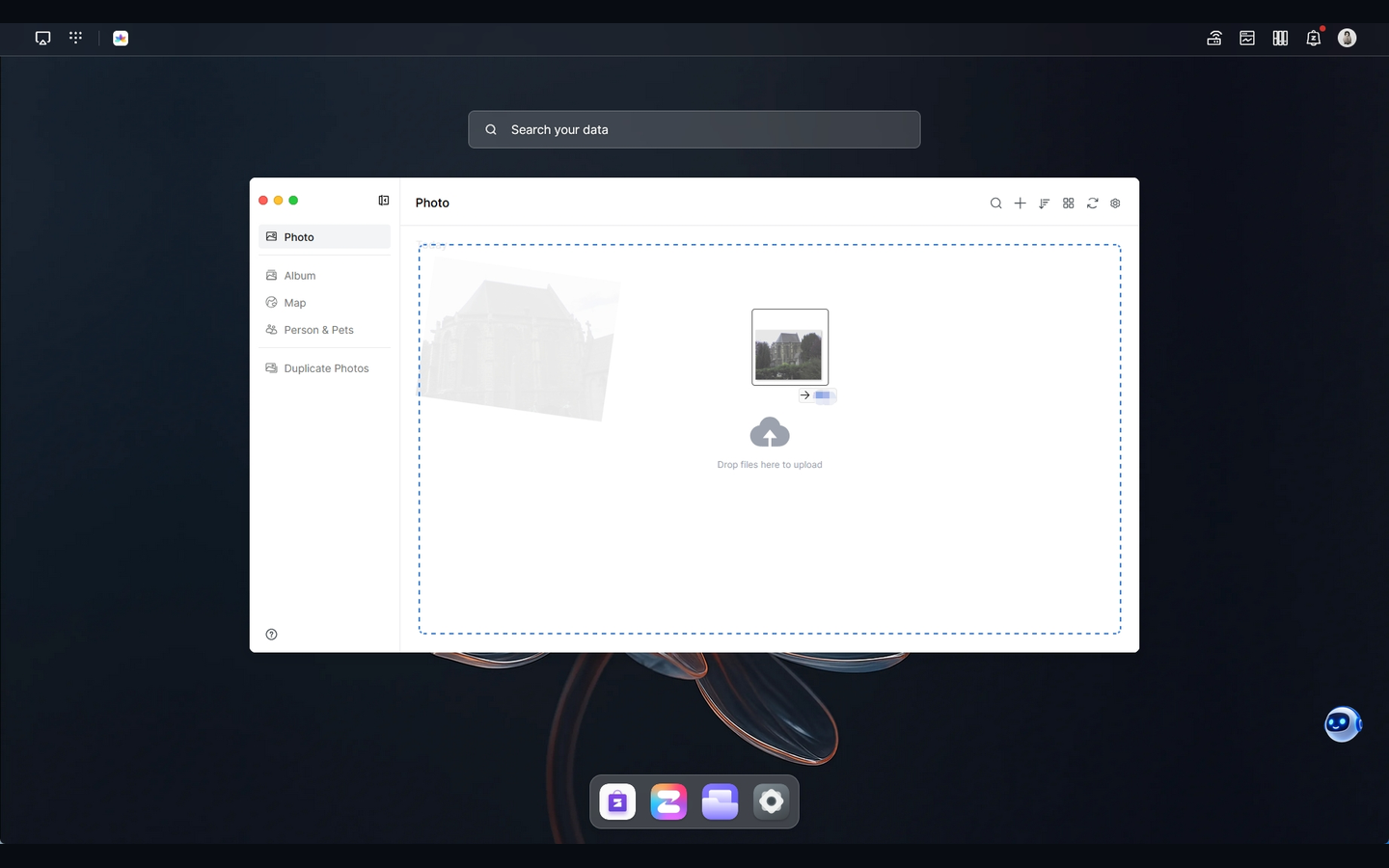
> ℹ️ 更快的方式: > **在「照片」應用裡也可以直接點擊右上角 + 上傳本機照片,或者把本機照片直接拖到照片視窗完成上傳。
③ 照片在手機
跳到「手機自動備份照片」設定 App 持續同步。
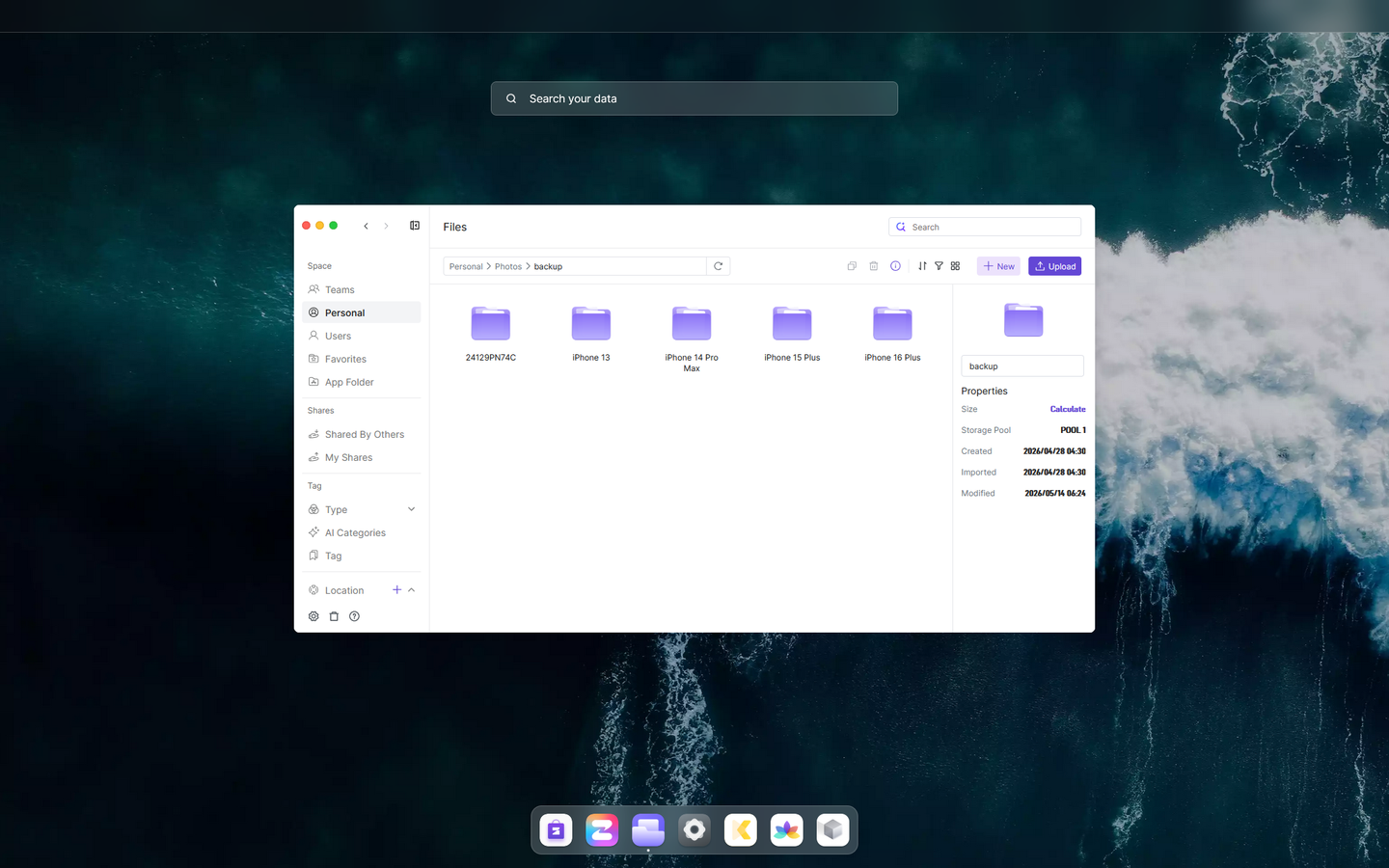
行動裝置自動備份預設會儲存到 /This_NAS/admin/Photos/backup,可在「檔案管理」中按機型分資料夾檢視。
成功標誌
- 所有來源的照片都出現在照片時間軸,按拍攝時間排序
常見問題
- 上傳後照片沒顯示 — 檢查上傳位置是否在照片路徑內;或等索引完成
- 影片沒有縮圖 — 背景正在產生;或影片格式不支援
- 索引很慢 — 首次索引或新增大量照片時需等待,CPU/磁碟忙時更慢
