在 設定-網路 中,可以查看網路埠連線狀態、設定 IPv4 和 IPv6,並建立標準橋接。在 設定-遠端存取 中,可以啟用或關閉 Zettlab 遠端存取、修改 Zettlab ID,並新增 DDNS 設定。
查看網路介面狀態
- 開啟
設定-網路:
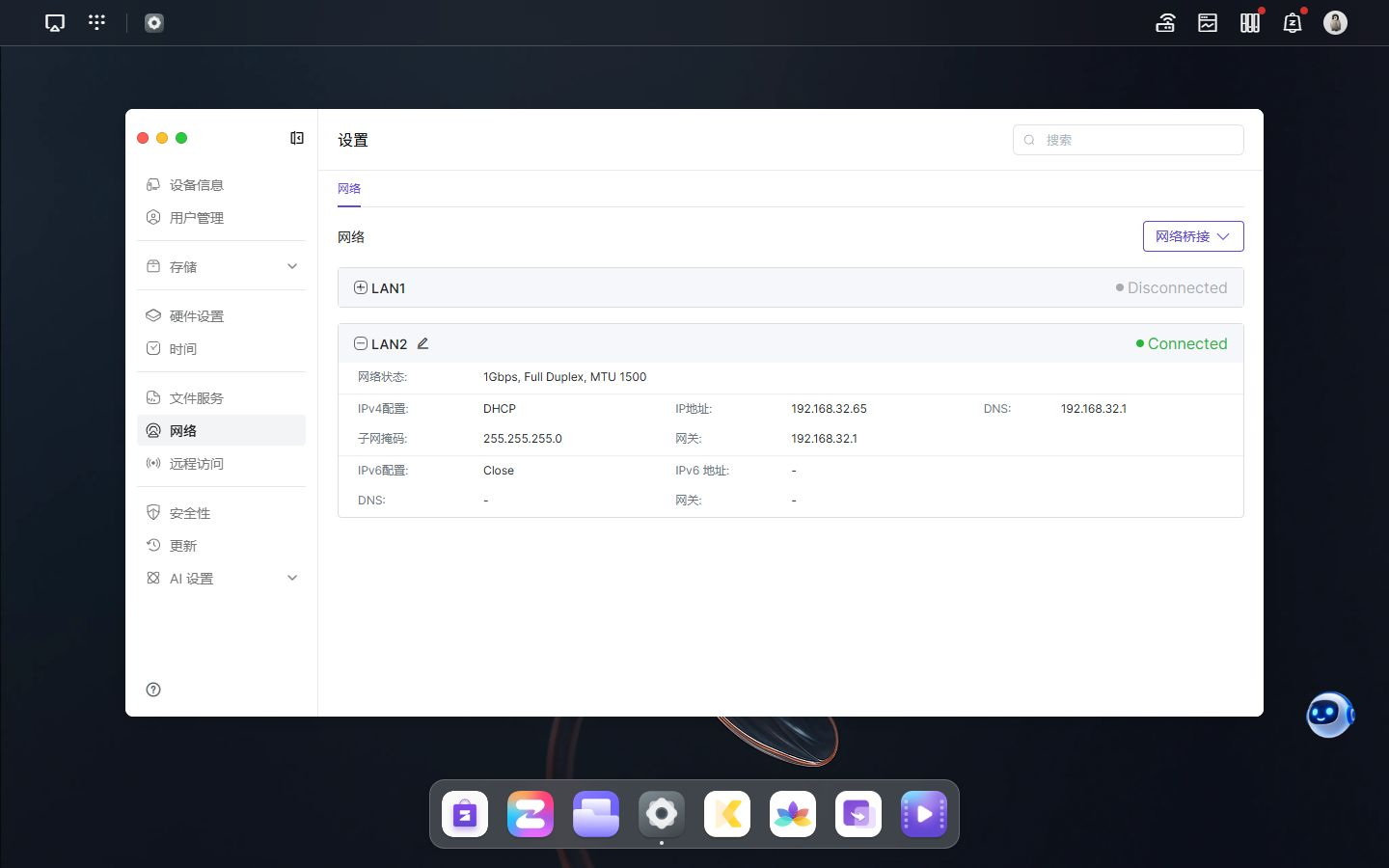
- 查看
LAN1、LAN2等網路埠卡片的連線狀態。 - 展開網路埠卡片,查看該網路埠的連線狀態、IPv4 設定摘要和 IPv6 設定摘要。
- 對於連線中的網路埠,點擊網路埠名稱旁的 [編輯] 進入設定彈窗。
設定 IPv4
- 開啟
設定-網路。 - 在連線中的網路埠卡片上點擊 [編輯]。
- 在
IPV4分頁中選擇設定方式:
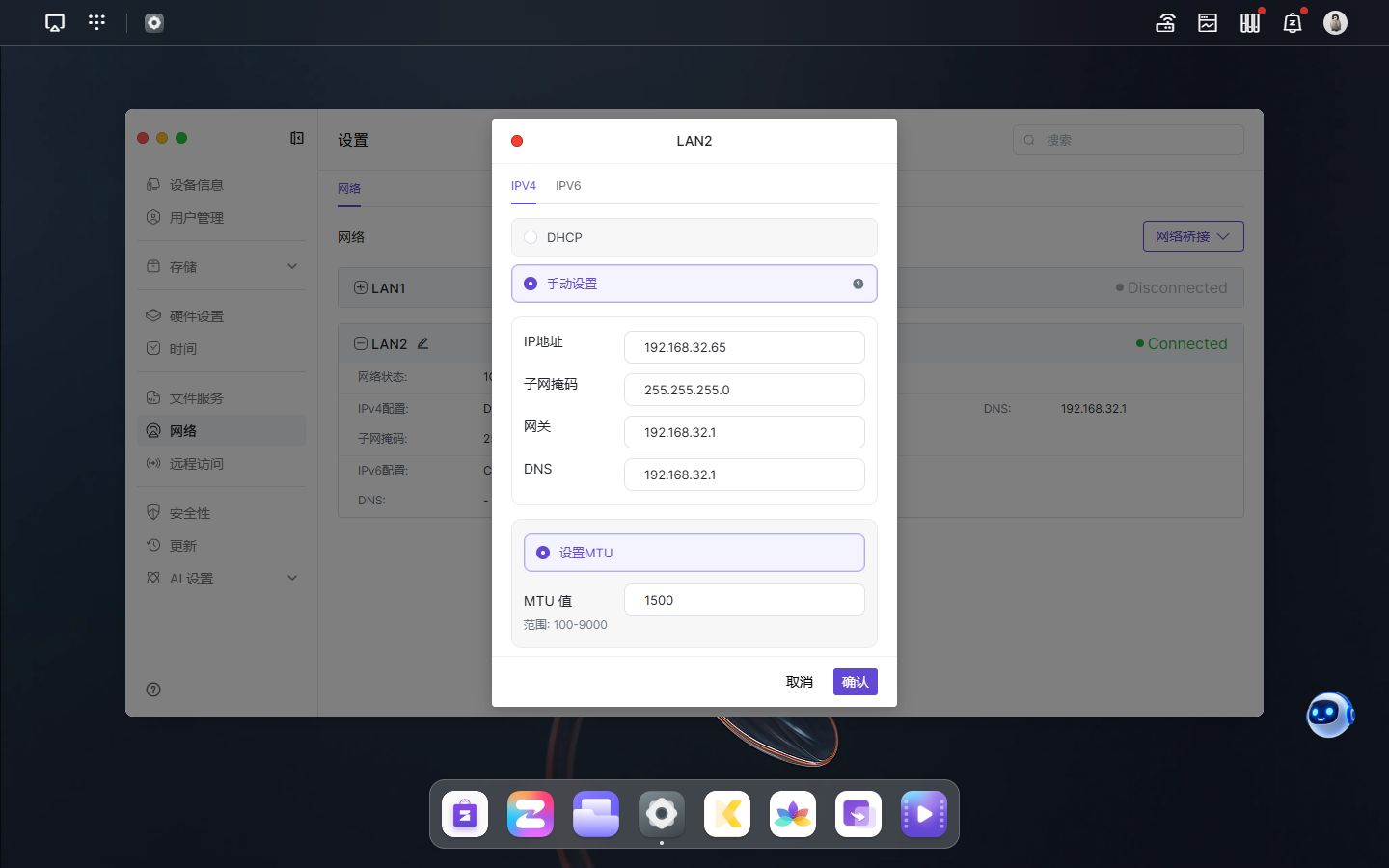
- 選擇
DHCP時,NAS 會透過 DHCP 取得 IPv4 設定。 - 選擇
手動設定時,填寫IP 位址、子網路遮罩、閘道和DNS。 - 如需調整 MTU,勾選 [設定 MTU],在
MTU 值中填寫數值。MTU 範圍為100-9000。 - 填寫完成後點擊 [確認] 儲存設定;儲存後目前網路可能會短暫中斷。
設定 IPv6
- 開啟
設定-網路。 - 在連線中的網路埠卡片上點擊 [編輯]。
- 切換到
IPV6分頁:
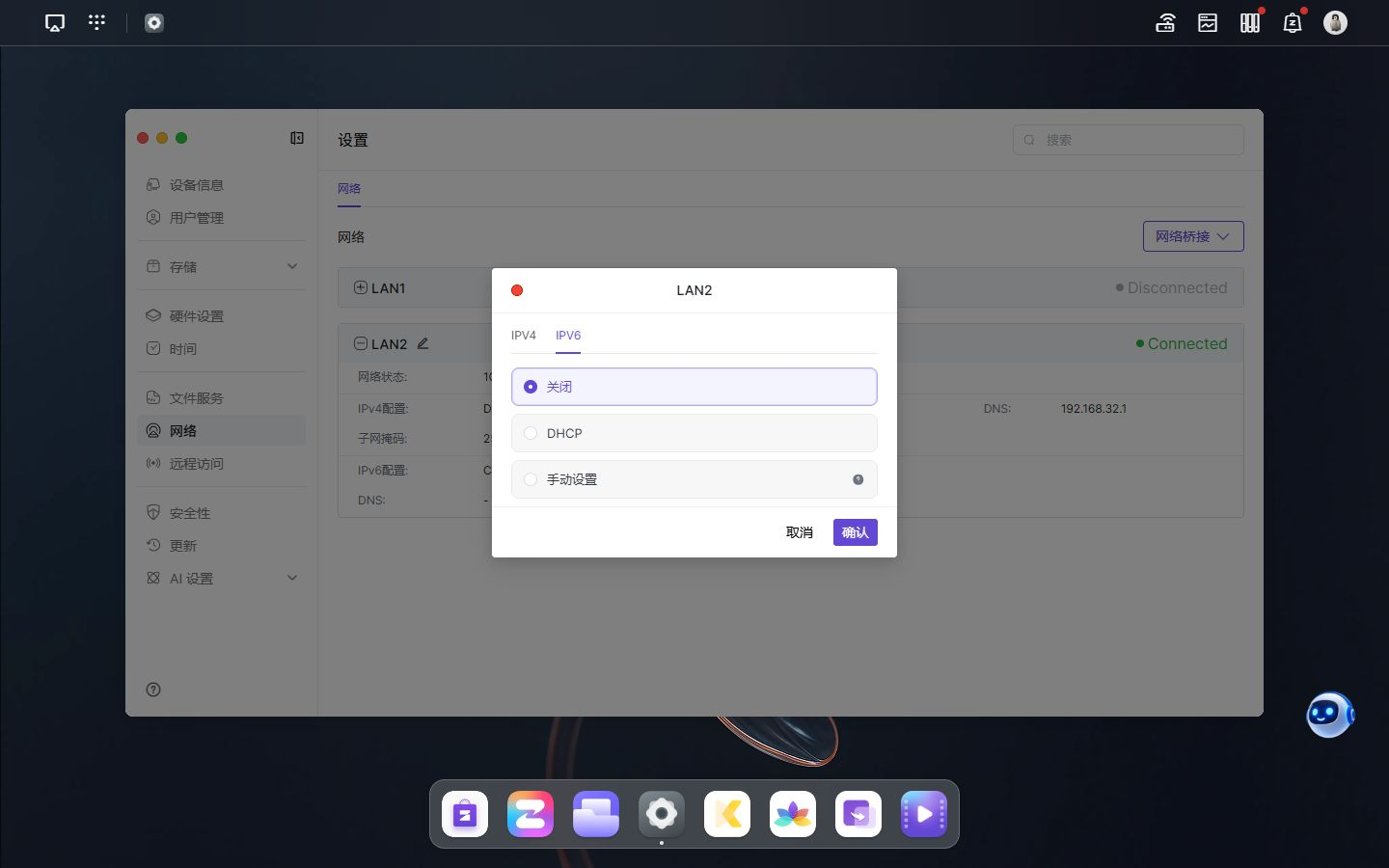
- 選擇
關閉可關閉該網路埠的 IPv6 設定。 - 選擇
DHCP時,NAS 會透過 DHCP 取得 IPv6 設定。 - 選擇
手動設定時,填寫IP 位址、閘道、DNS和前綴長度。前綴長度預設顯示為64。 - 填寫完成後點擊 [確認] 儲存設定;儲存後目前網路可能會短暫中斷。
建立標準橋接
標準橋接用於讓電腦透過 NAS 存取網際網路,並保持與 NAS 的高速直連。
- 開啟
設定-網路。 - 點擊 [網路橋接],選擇 [標準橋接]。
- 在
標準橋接彈窗中選擇要加入橋接的網路埠:
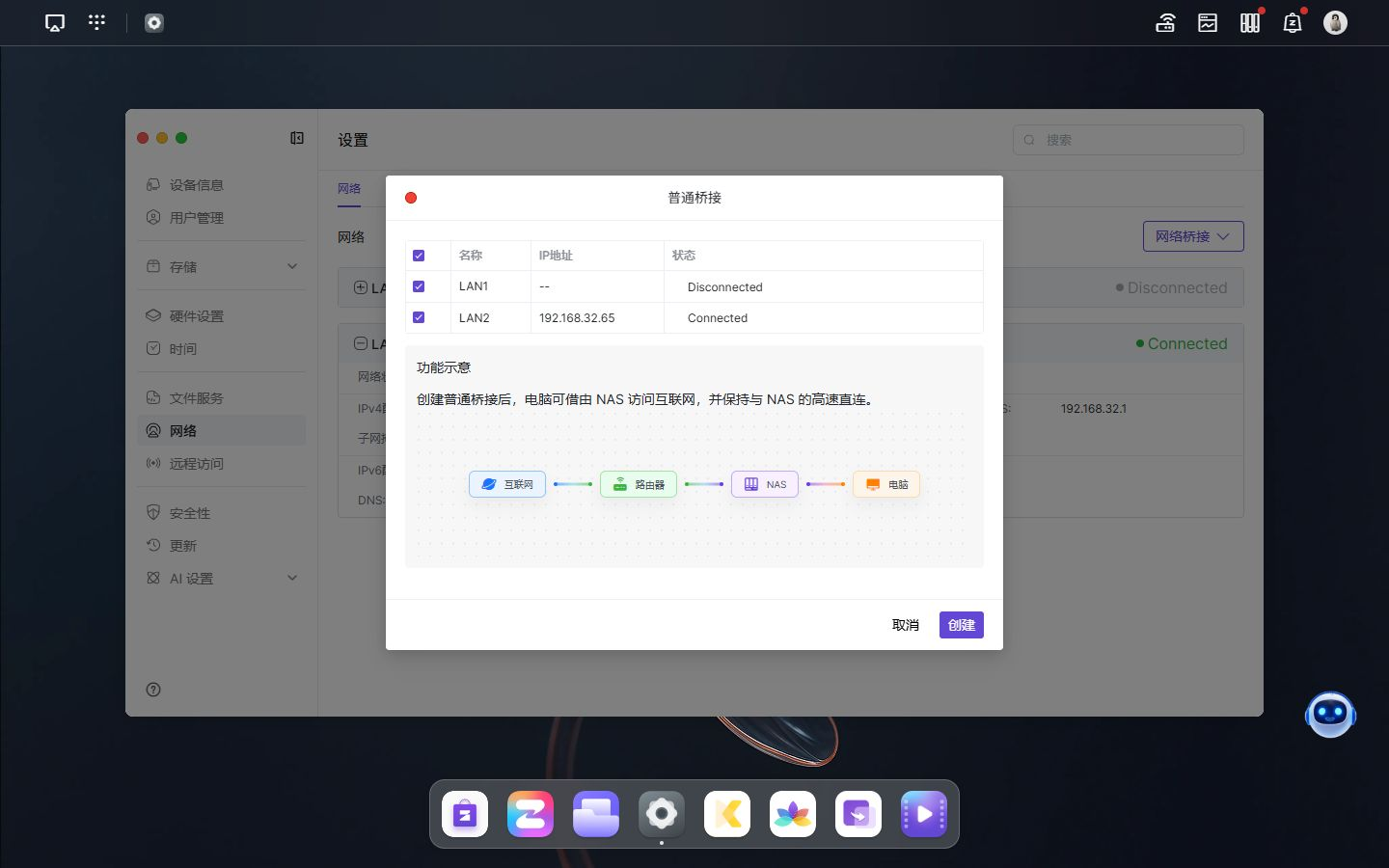
- 至少選擇 2 個網路埠後,[建立] 按鈕可用。
- 點擊 [建立] 建立標準橋接;儲存後目前網路可能會短暫中斷。
啟用或關閉遠端存取
啟用 Zettlab 遠端存取需要先綁定雲端帳號。未綁定雲端帳號時,啟用遠端存取會提示 請先綁定雲端帳號。
- 開啟
設定-遠端存取-遠端存取:
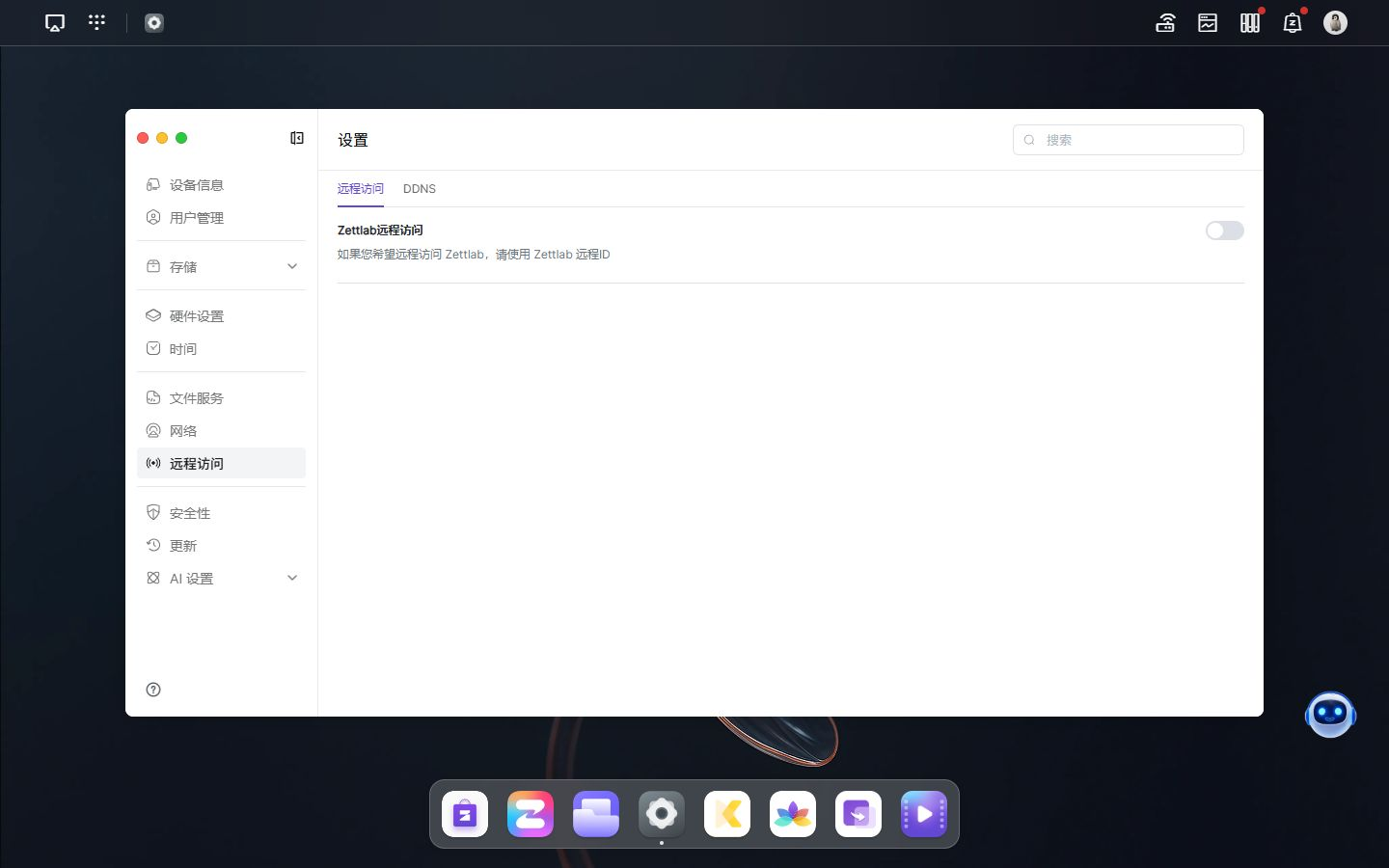
- 啟用 [Zettlab 遠端存取]。
- 在確認彈窗中點擊 [確認]。
- 如介面提示
請先綁定雲端帳號,點擊 [前往綁定] 並依照介面提示完成綁定:
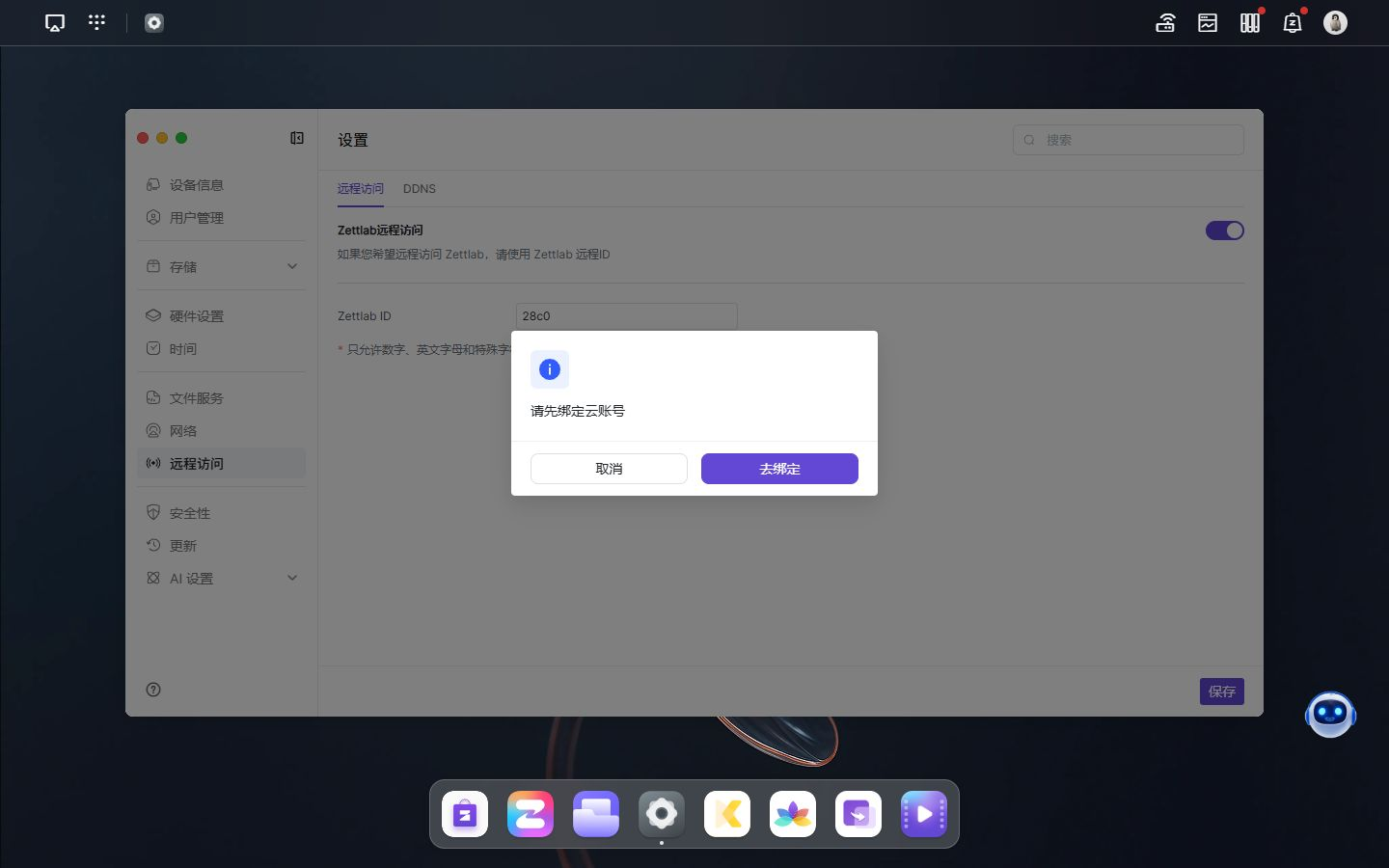
- 如需關閉遠端存取,關閉 [Zettlab 遠端存取]。
- 在確認彈窗中點擊 [確認]。彈窗提示為
停用遠端 ID 後,將無法從區域網路外存取 NAS。 - 關閉完成後,介面提示
已關閉遠端存取。
修改 Zettlab ID
Zettlab ID 用於遠端存取時識別這台 NAS。
- 開啟
設定-遠端存取-遠端存取。 - 在
Zettlab ID中輸入新的 ID。ID 只允許數字、英文字母、-和_,長度為8到25個字元。 - 點擊 [儲存]。
- 符合規則的 ID 儲存成功後,使用新的 Zettlab ID 進行遠端存取。
新增 DDNS
DDNS 用於將網域名稱解析到 NAS 目前的外部 IP 位址。
- 開啟
設定-遠端存取-DDNS:
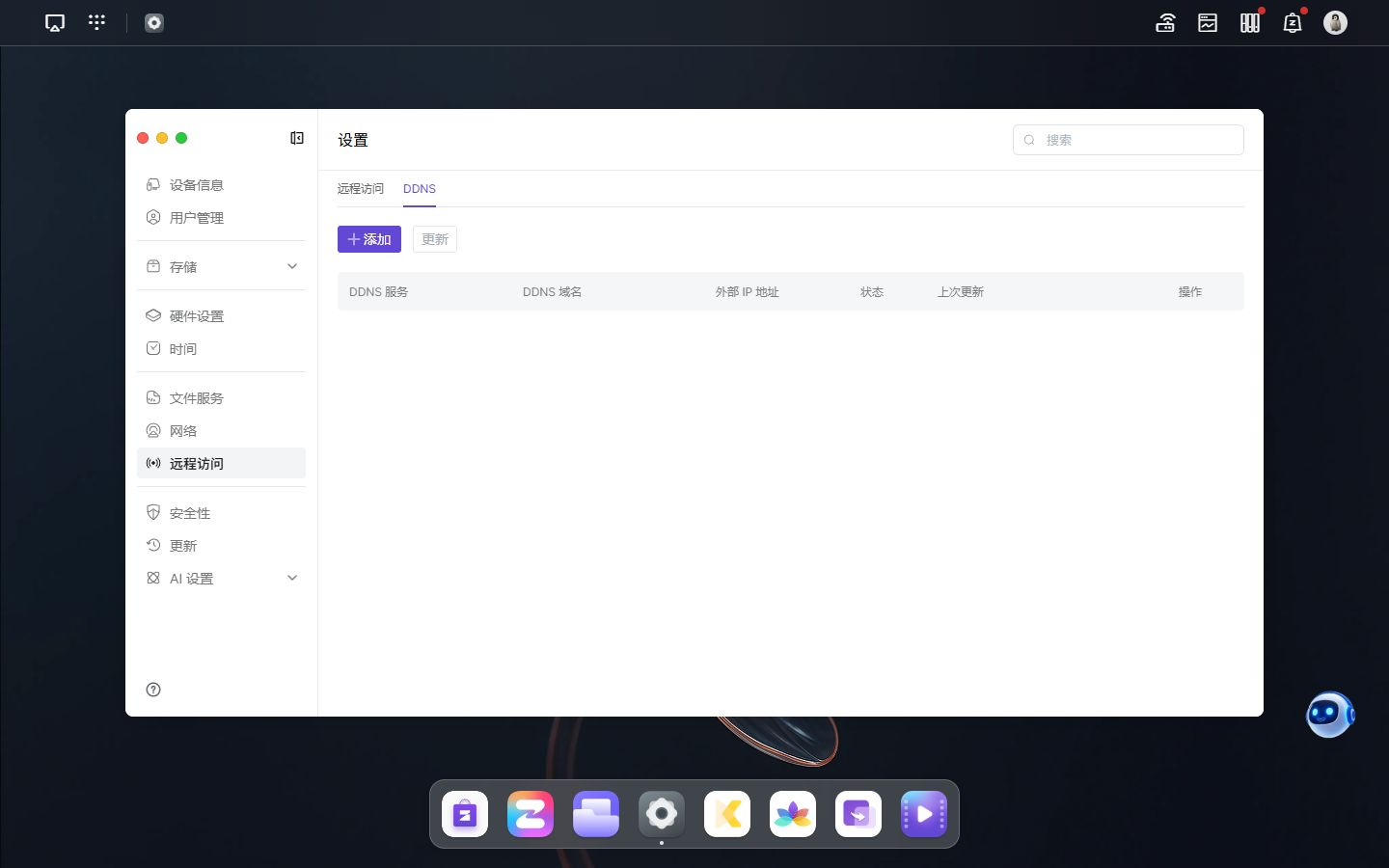
- 點擊 [新增]。
- 在
新增 DDNS彈窗中選擇服務商:
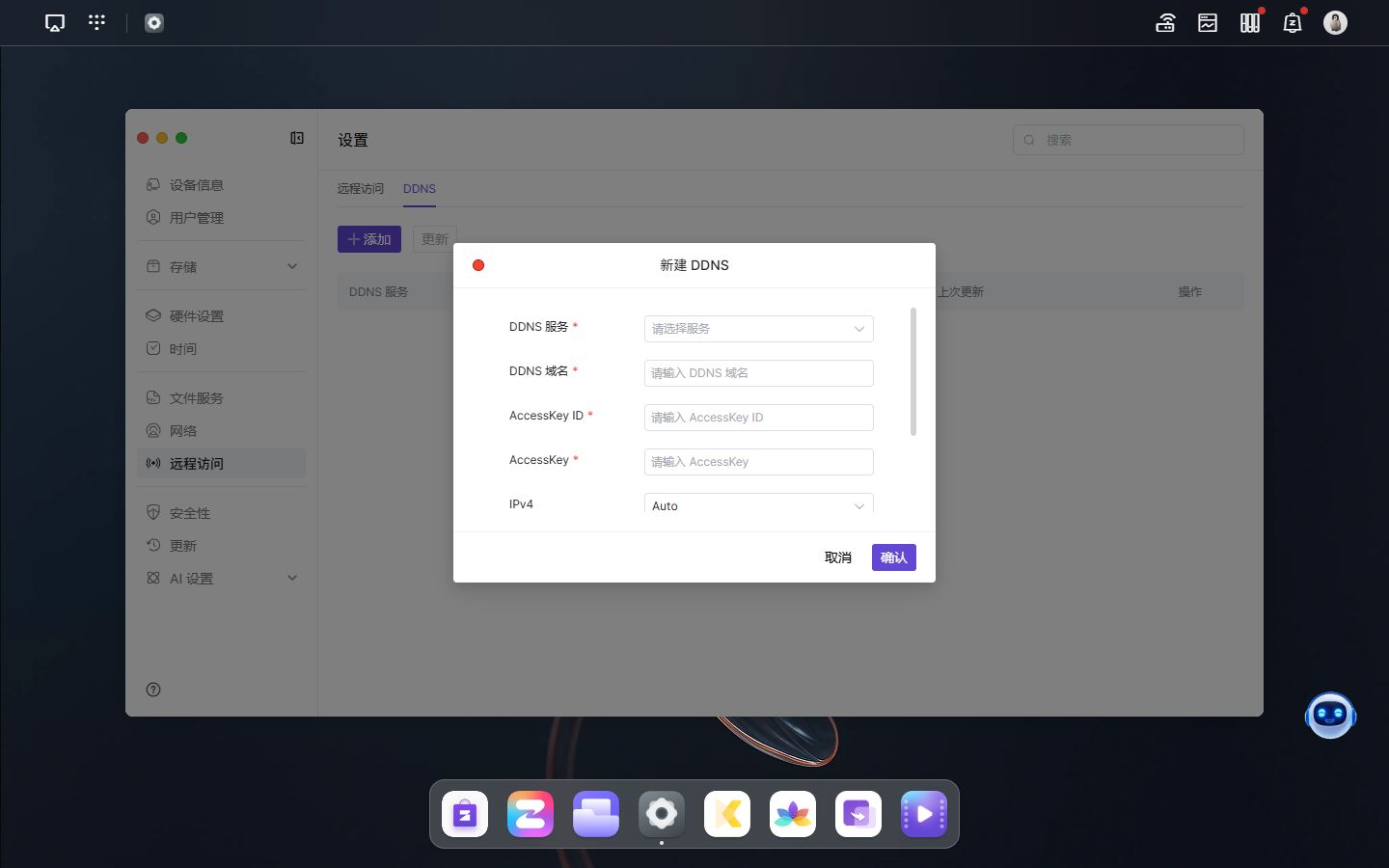
- 可選服務商包括
阿里雲、Cloudflare、華為雲和騰訊雲。 - 填寫
DDNS 網域名稱、AccessKey ID和AccessKey。
