在影視中心中開啟影片詳情,查看識別資訊並播放影片。
開始前確認
- 影片已經出現在影視中心媒體庫中。
- 目前帳號有權限存取該媒體庫。
- 目前瀏覽器或用戶端支援播放該影片格式。
- 如果需要字幕,字幕檔案已放在影片附近並使用可識別的命名方式。
操作步驟
- 在首頁、分類列表、搜尋結果或媒體庫中找到目標影片。
- 點擊影片海報或標題進入詳情頁,查看海報、簡介、評分、年份、類型、地區、演員、檔案路徑和畫質資訊。
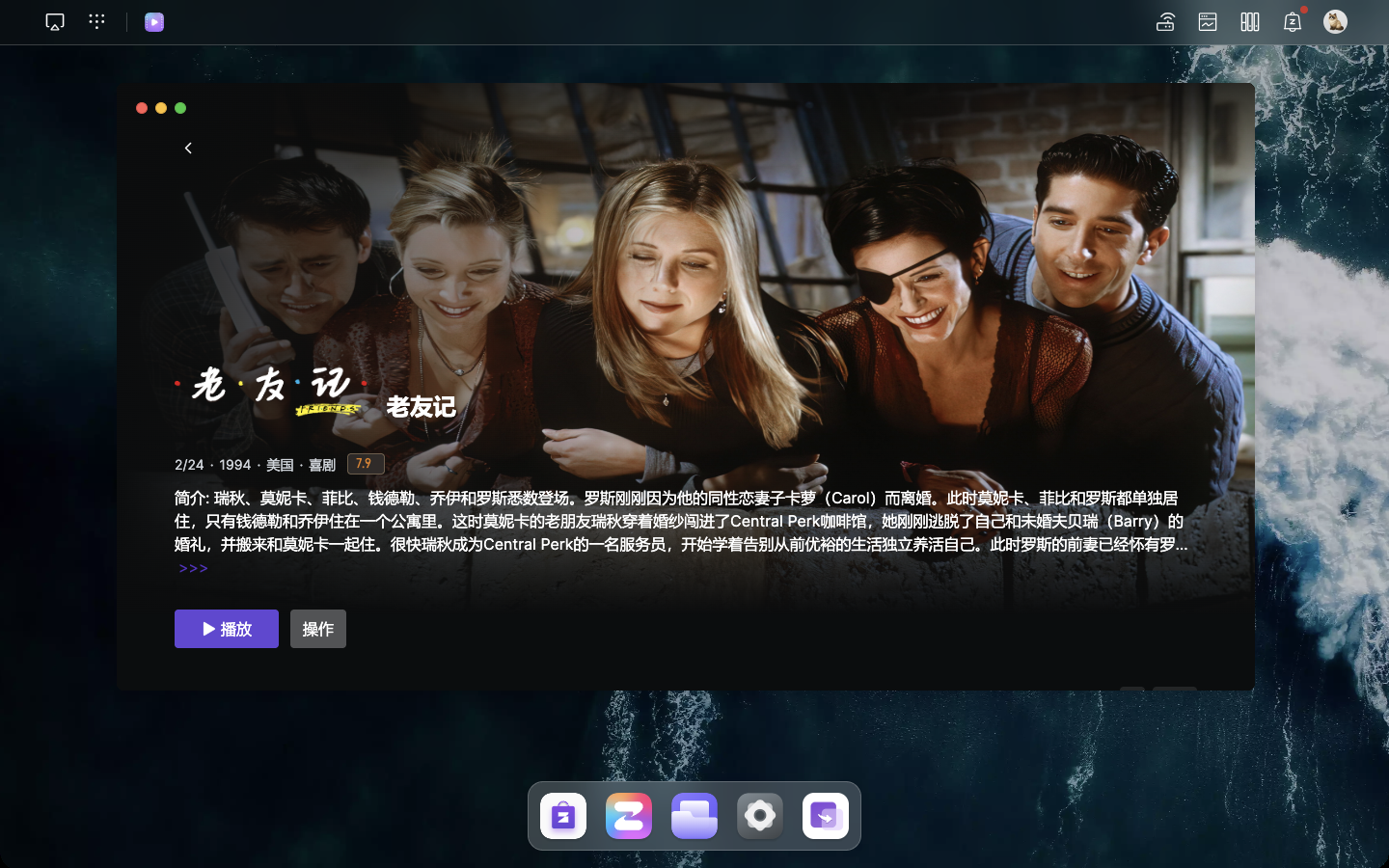
- 點擊 [播放]。
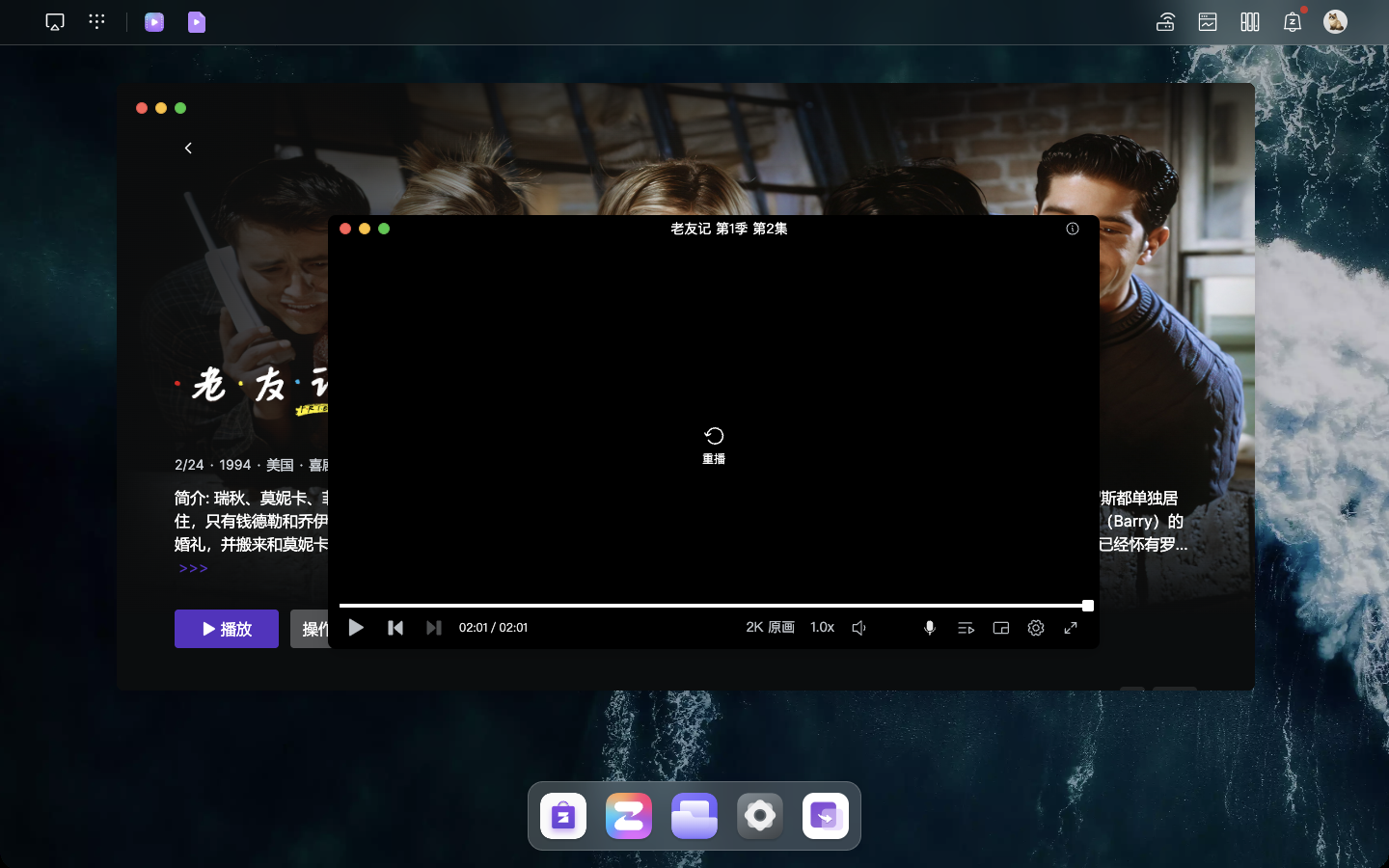
- 影片載入後,在播放器視窗中觀看影片。
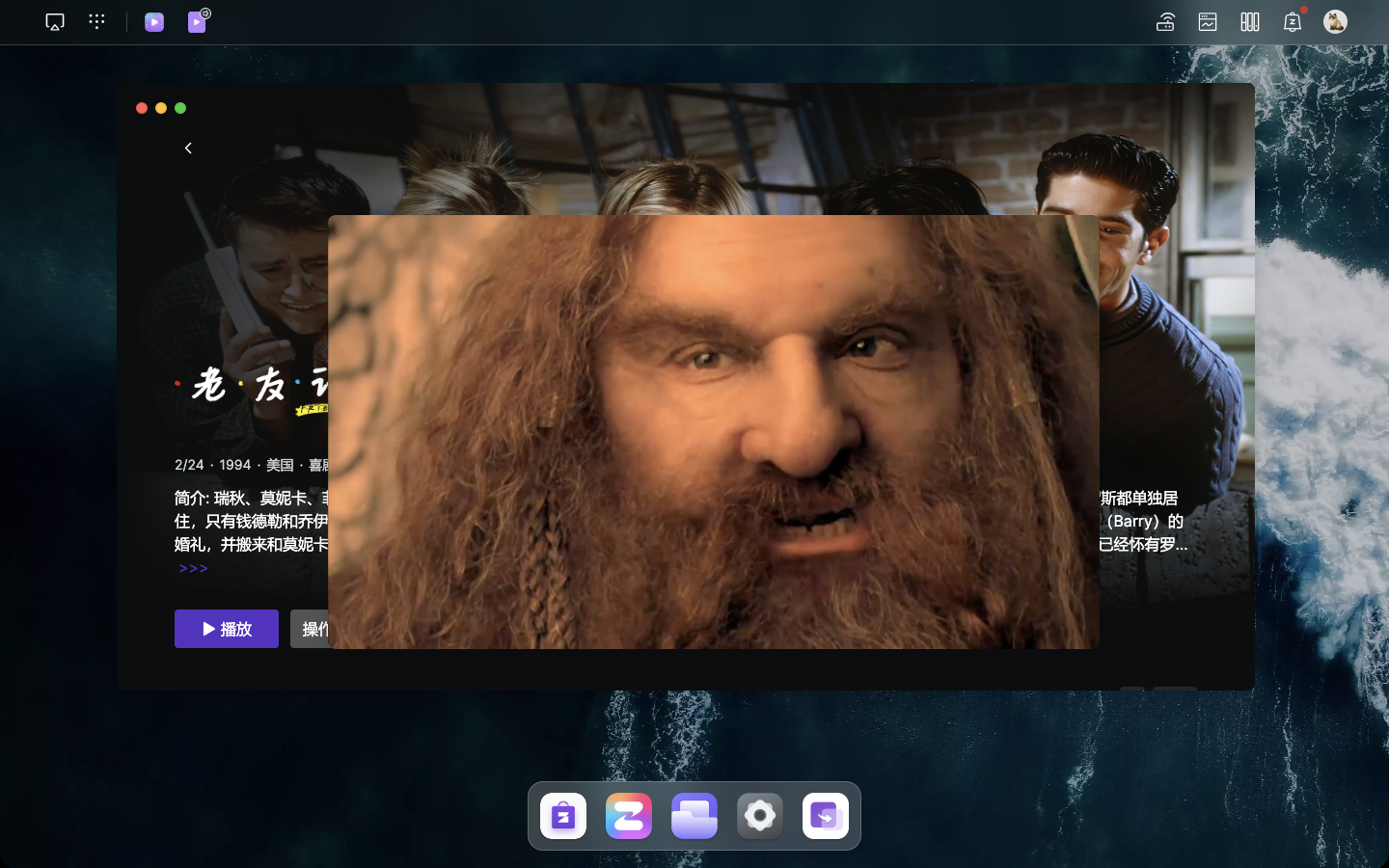
- 按需要調整進度、音量或字幕。
成功標誌
- 影片可以正常載入並播放。
- 詳情頁展示的資訊與目標影片一致。
- 播放器控制列可進行常用播放控制。
常見問題
| 問題 | 處理或建議 |
|---|---|
| 影片無法播放 | 先確認原檔案可以存取,再更換瀏覽器或用戶端嘗試。 |
| 播放卡頓 | 優先使用區域網路存取,並減少同時下載、備份或轉碼任務。 |
| 字幕沒有顯示 | 檢查字幕檔案位置、名稱和格式。 |
| 支援哪些影片格式 | 常見影片檔案如 MP4、MOV、WMV、FLV 等可以嘗試加入媒體庫。能否播放還取決於瀏覽器或用戶端的解碼能力、影片編碼、字幕和網路狀態。 |
| 支援哪些音訊格式 | 常見音訊檔案如 MP3、WAV、FLAC、WMA、OGG 等可作為媒體檔案處理。實際播放效果以目前版本和用戶端能力為準。 |
| 檔案格式支援但仍無法播放怎麼辦 | 先確認檔案可在檔案管理中存取,再嘗試更換瀏覽器或用戶端;如果檔案編碼特殊、位元率過高或檔案損壞,仍可能無法播放。 |
