當 D4 / D6 等 ARM 系列裝置需要重新安裝、恢復或手動刷入 ZettOS 官方系統時,可在 x86 電腦上執行 ARM 刷機工具,並使用官網下載的 Standard Series 系統映像完成刷機。
重要提醒
- 本教學僅適用於 D4 / D6 等 ARM / Standard Series 機型,D6 Ultra / D8 Ultra 等 Ultra 系列請使用「Ultra 系列官方系統刷機」。
- 刷機會重裝裝置系統環境,可能清除系統設定和系統碟資料。開始前請備份重要資料,並確認要刷入的裝置和映像版本無誤。
- 刷機過程中不要斷電、不要拔線,也不要關閉執行刷機工具的電腦。
- 一般版本升級優先使用「設定 > 系統更新」。
開始前準備
| 項目 | 要求 |
|---|---|
| 操作電腦 | x86 電腦或 x86 Linux 環境,用於執行 ARM 刷機工具 |
| 所需檔案 | ARM 刷機工具(Win)、ARM 刷機工具(Linux)、Zettlab Download Center 中的 Standard Series(For D4/D6) 系統映像 |
| 裝置連線 | 裝置接入電源和網路;如無法透過 SSH 進入刷機模式,需要能接觸電源鍵和 Reset 鍵 |
1. 下載所需檔案
- 依操作環境下載 ARM 刷機工具(Win) 或 ARM 刷機工具(Linux),並在 x86 電腦或 x86 Linux 環境中準備執行。
- 開啟 Zettlab Download Center,在「Downloads for Your Devices」中切換到 ZettOS,下載 Standard Series(For D4/D6) 系統映像。
- 解壓系統映像壓縮包,確認取得用於刷機的
update.img檔案。
2. Linux 裝置刷機步驟
適用於裝置已開啟 SSH、可以正常登入系統的情況。
- 將 ARM 裝置與執行刷機工具的電腦有線連接。
- 登入 ARM 裝置 SSH,執行
reboot loader,讓裝置進入 Loader 刷機模式。 - 在 x86 電腦的刷機工具目錄中執行
./upgrade_tool ld,確認能看到裝置處於Loader模式。範例輸出包含List of rockusb connected(1),並顯示LocationID=33、Mode=Loader等資訊。 - 在刷機工具目錄中執行
./upgrade_tool -s <LocationID> uf <path-to-update.img>,將<LocationID>替換為上一步看到的編號,將<path-to-update.img>替換為實際的 ARM 系統映像路徑。範例:./upgrade_tool -s 33 uf update-img/arm64/1.9.0/update.img。 - 等待命令執行完成。刷機過程中不要斷電、不要中斷裝置連線,也不要中斷刷機命令。
3. Windows 裝置刷機步驟
適用於無法透過 SSH 進入 Loader 模式,或需要透過刷機工具介面選擇映像的情況。
- 將裝置斷電,並確認裝置與執行刷機工具的電腦有線連接。
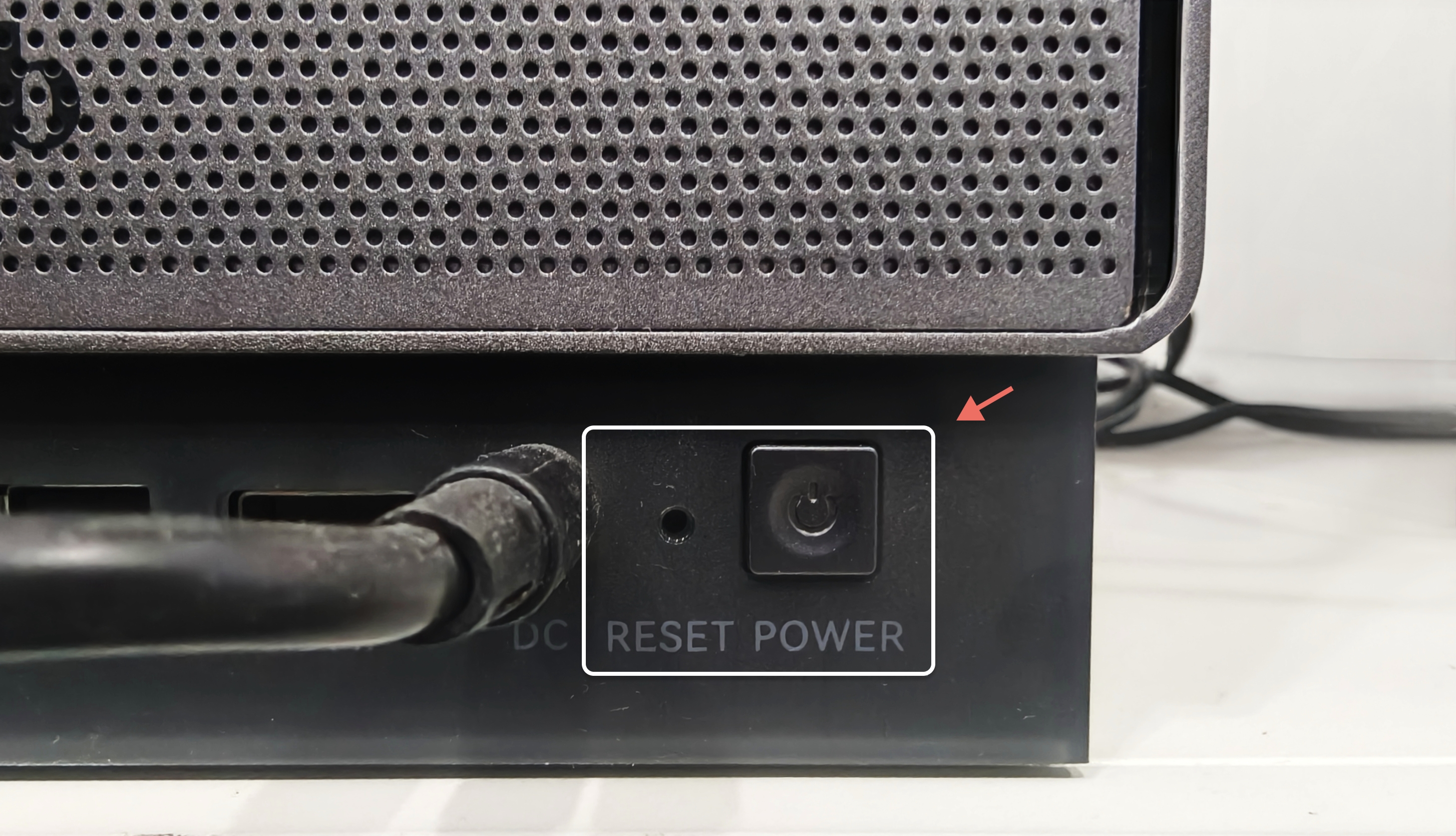
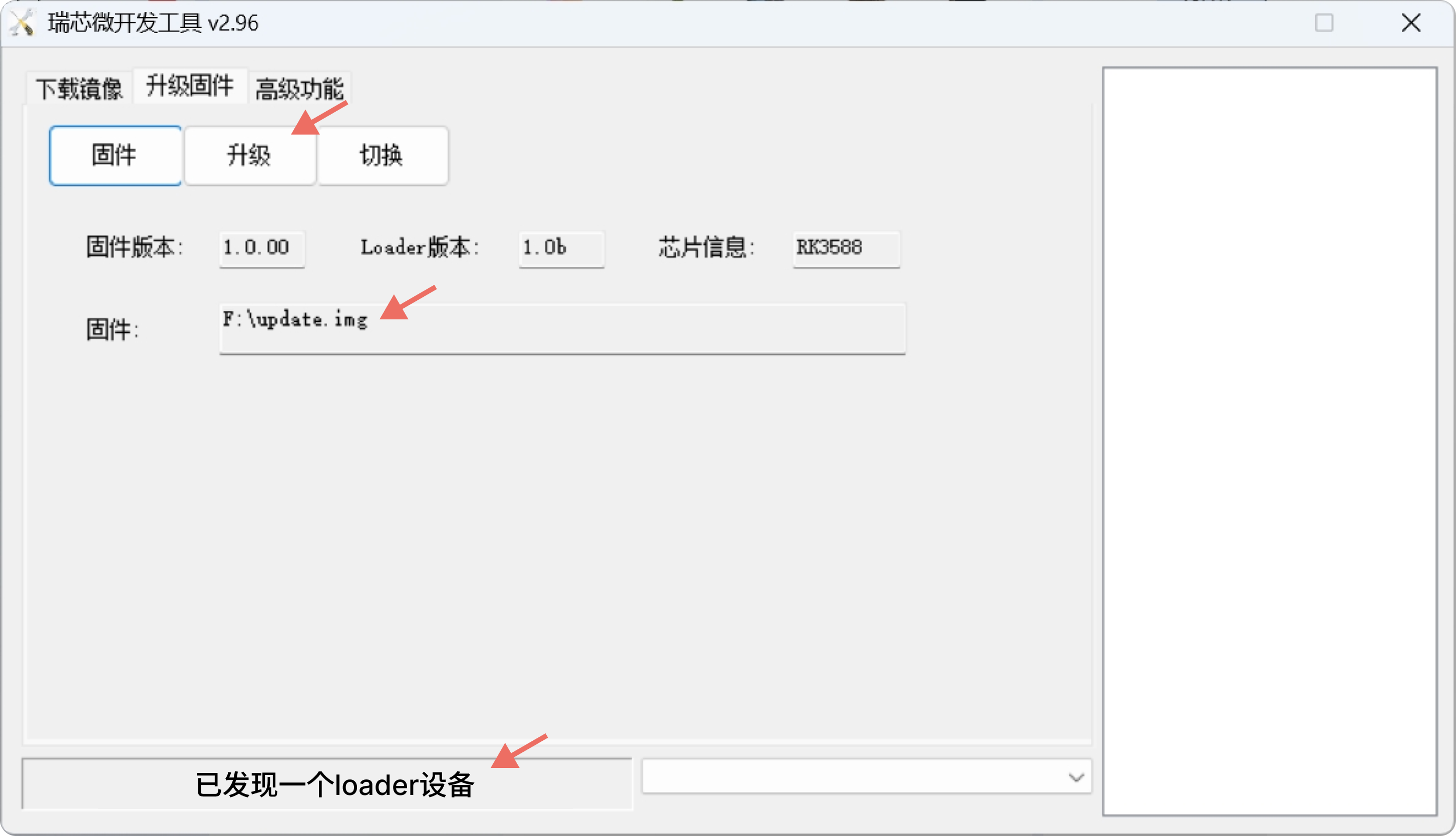
- 同時長按電源鍵和 Reset 鍵,直到裝置進入 Loader 刷機模式;電腦端刷機工具底部顯示「已發現一個 loader 裝置」。
- 在電腦上開啟刷機工具,進入「升級韌體」頁,選擇已下載並解壓得到的
update.img。 - 確認介面已識別 loader 裝置並顯示韌體路徑後,點選「升級」。
- 等待刷機完成。刷機過程中不要斷電、不要中斷裝置連線,也不要關閉刷機工具。
4. 刷機後檢查
- 刷機完成後,依提示讓裝置重新啟動或重新上電。
- 等待裝置進入 ZettOS。
- 按「首次開機與登入」流程發現裝置並登入管理介面。
- 進入「設定」檢查系統版本、網路和儲存狀態。
常見問題
| 問題 | 處理或建議 |
|---|---|
| 應該下載哪個映像 | 本教學僅適用於 ARM / Standard Series。D4 / D6 請選擇 Standard Series(For D4/D6)系統映像。 |
upgrade_tool ld 看不到裝置 | 確認裝置已進入 Loader 刷機模式,USB/網路連線正常;如透過 SSH 失敗,可按電源鍵 + Reset 鍵方式重新進入刷機模式。 |
| 刷機時能不能斷電 | 不能。刷機過程中斷電或中斷連線可能導致系統無法啟動。 |
| 一般升級是否也需要刷機 | 不需要。一般系統版本升級優先使用「設定 > 系統更新」。刷機主要用於系統恢復、重新安裝或支援人員要求的手動恢復場景。 |
