建立媒體庫並新增儲存電影或電視劇檔案的資料夾。媒體庫路徑決定影視中心會掃描哪些檔案。
開始前確認
- NAS 已完成初始化,目標資料夾可以在檔案管理中存取。
- 目前帳號有權限存取要加入媒體庫的資料夾。
- 電影或電視劇檔案已放入團隊空間、個人空間或其他可選目錄。
- 如果希望識別更準確,建議檔名包含片名、年份、季數和集數。
操作步驟
- 開啟「影視中心」。如果還沒有媒體庫,首頁會顯示新增入口;也可以從設定中的媒體庫列表新增。
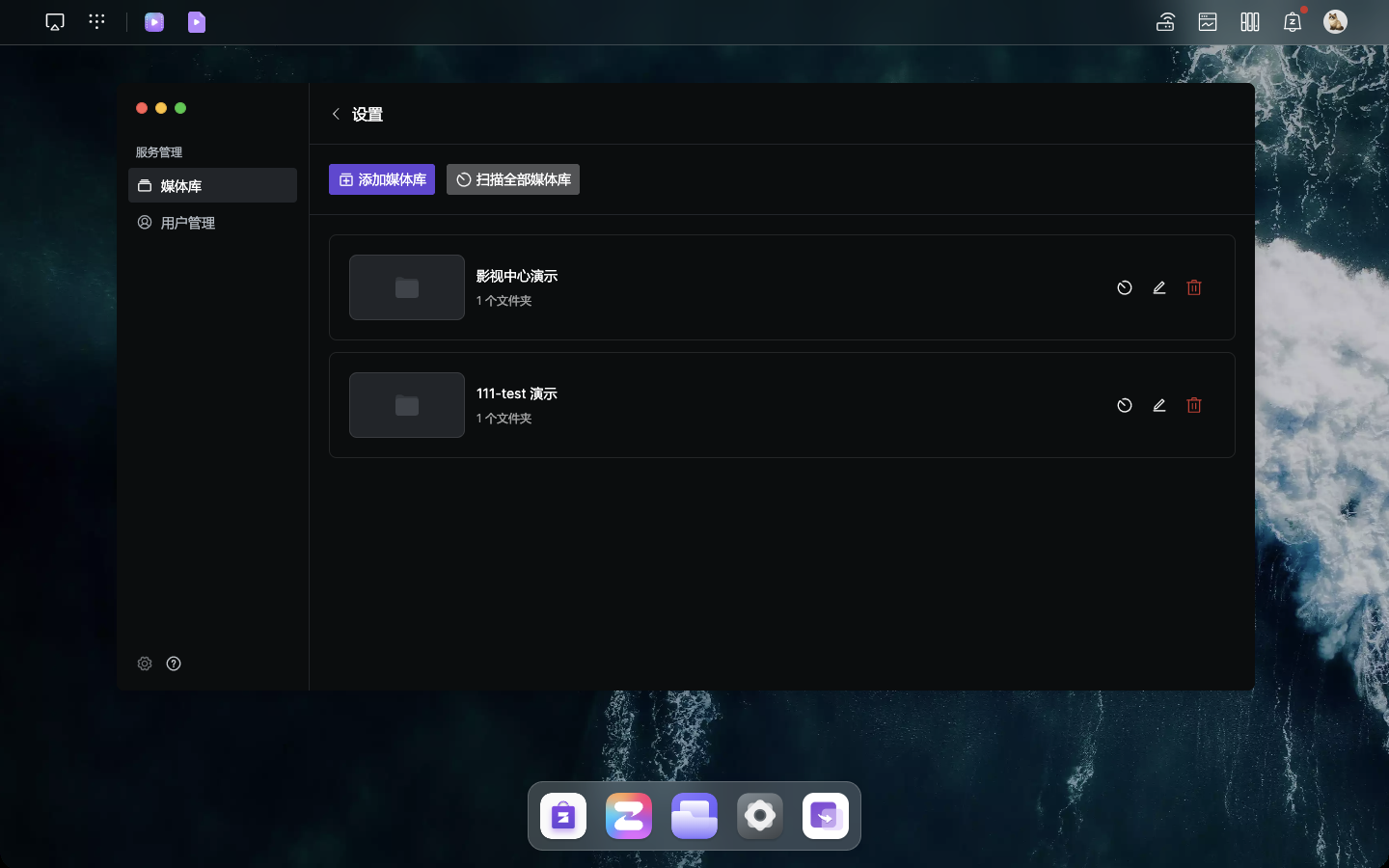
- 點擊 [新增媒體庫]。
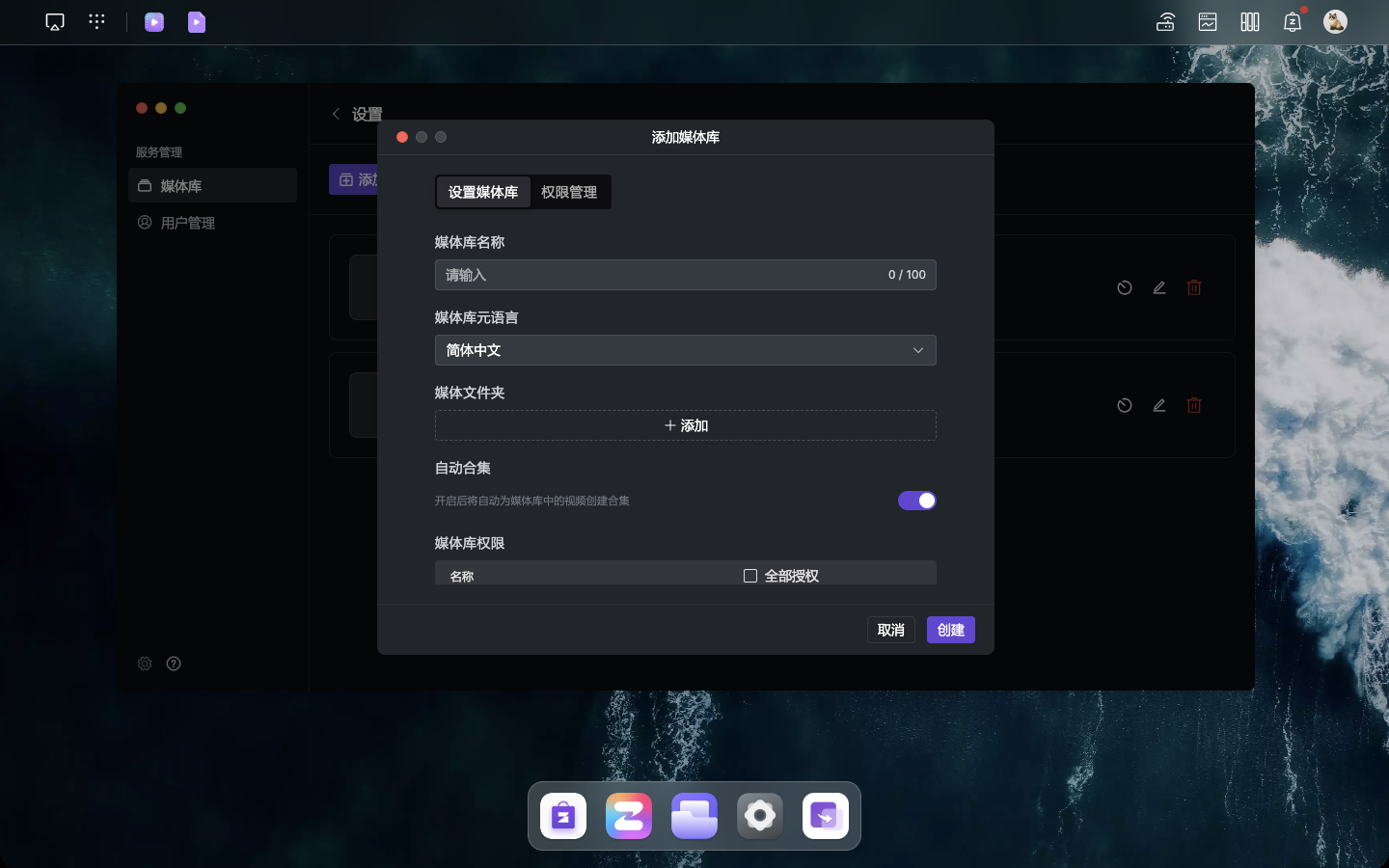
- 填寫媒體庫名稱,例如「電影」「電視劇」或「綜藝」。
- 在「媒體庫元語言」中選擇識別資訊語言。
- 在「媒體資料夾」區域點擊 [新增]。
- 在選擇資料夾彈窗中進入目標空間,選擇儲存影視檔案的資料夾。
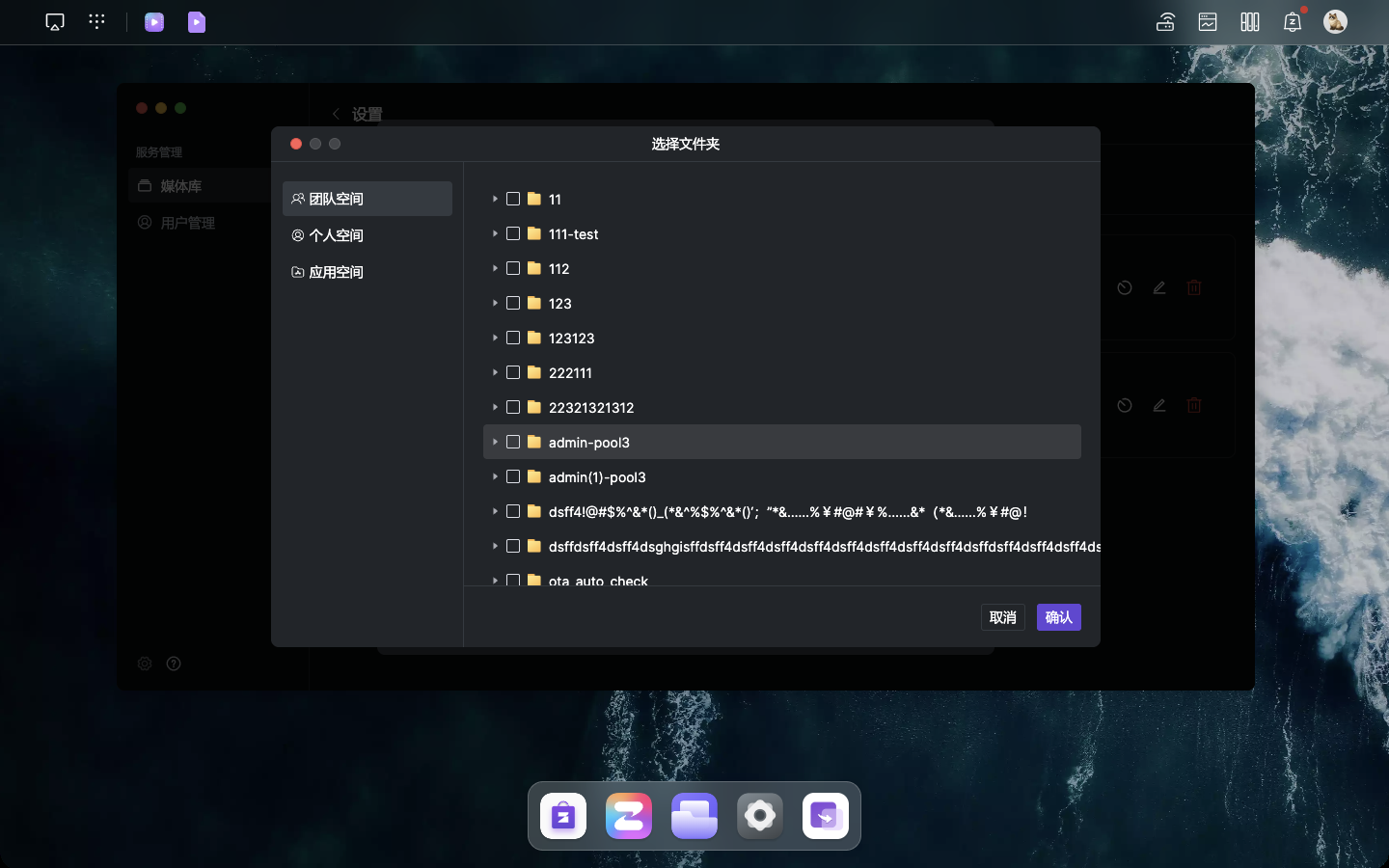
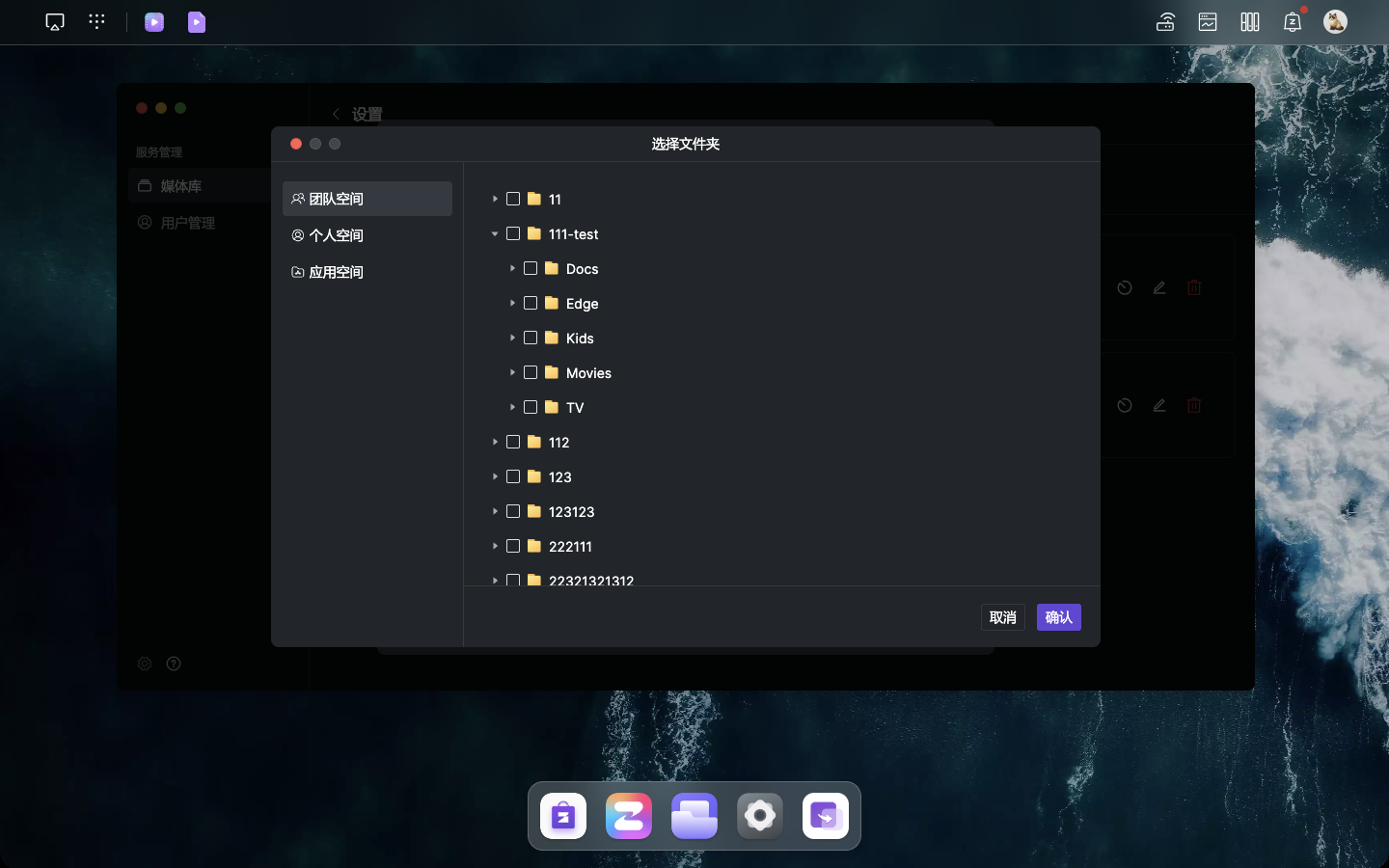
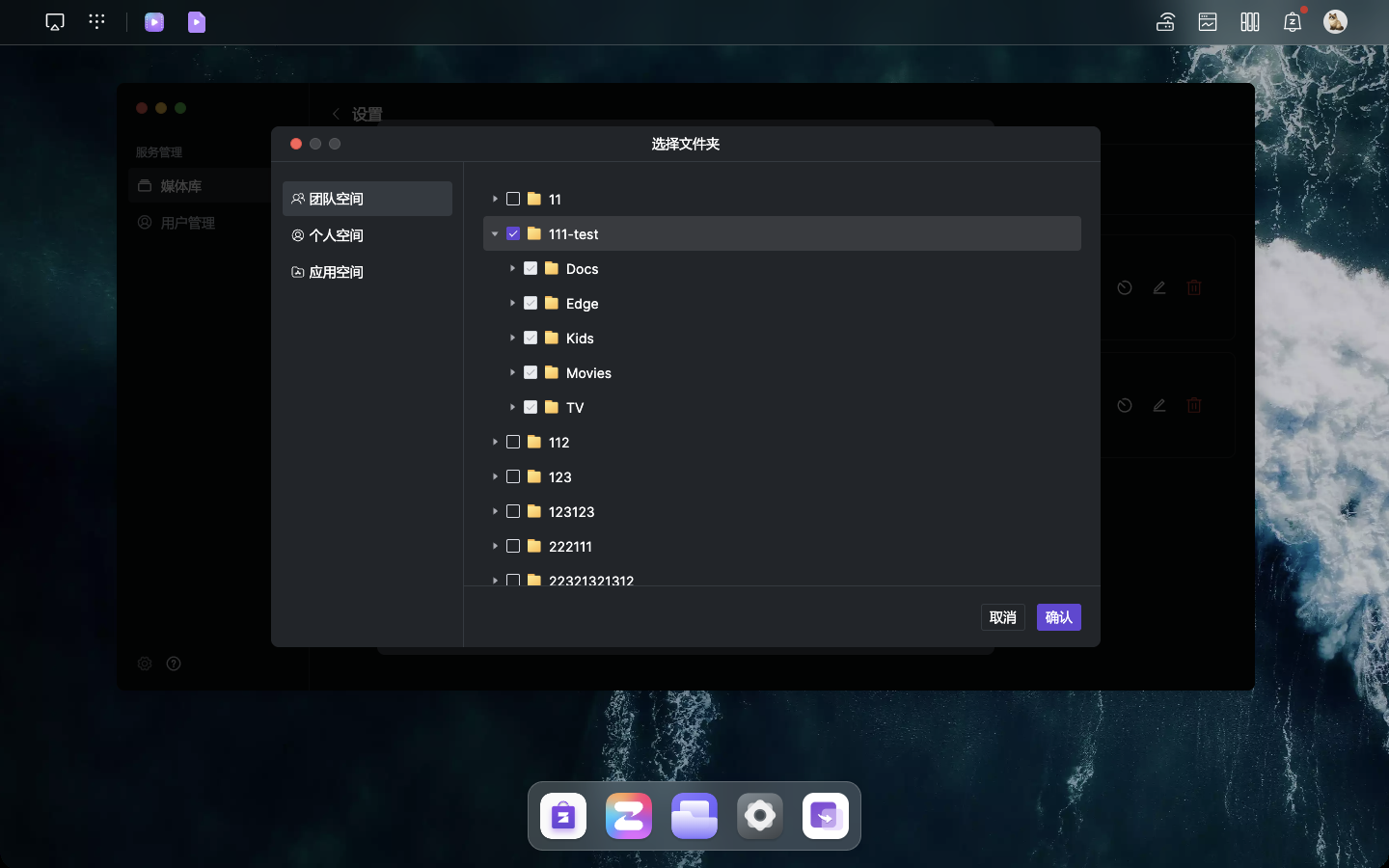
- 確認資料夾後回到媒體庫設定頁。
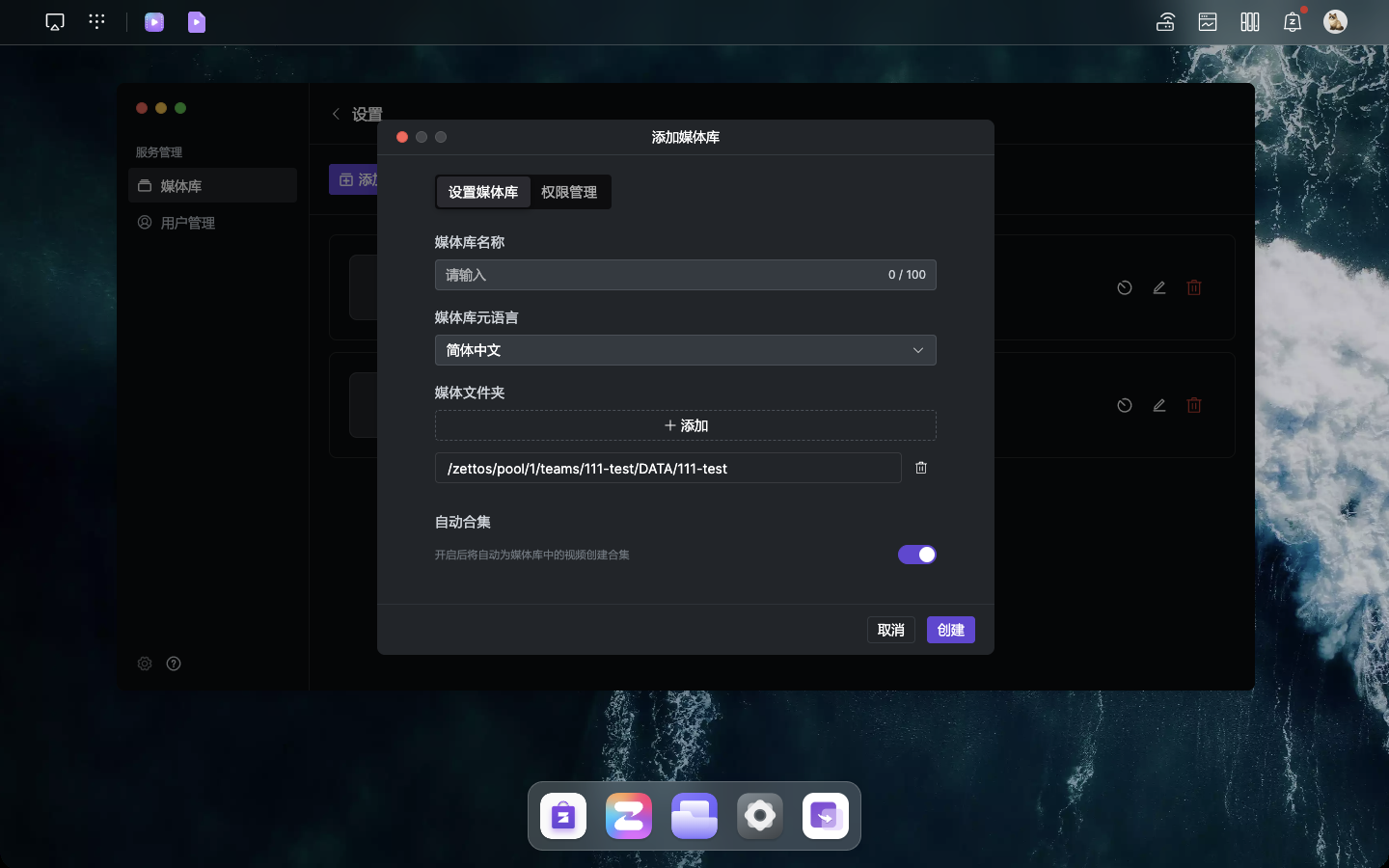
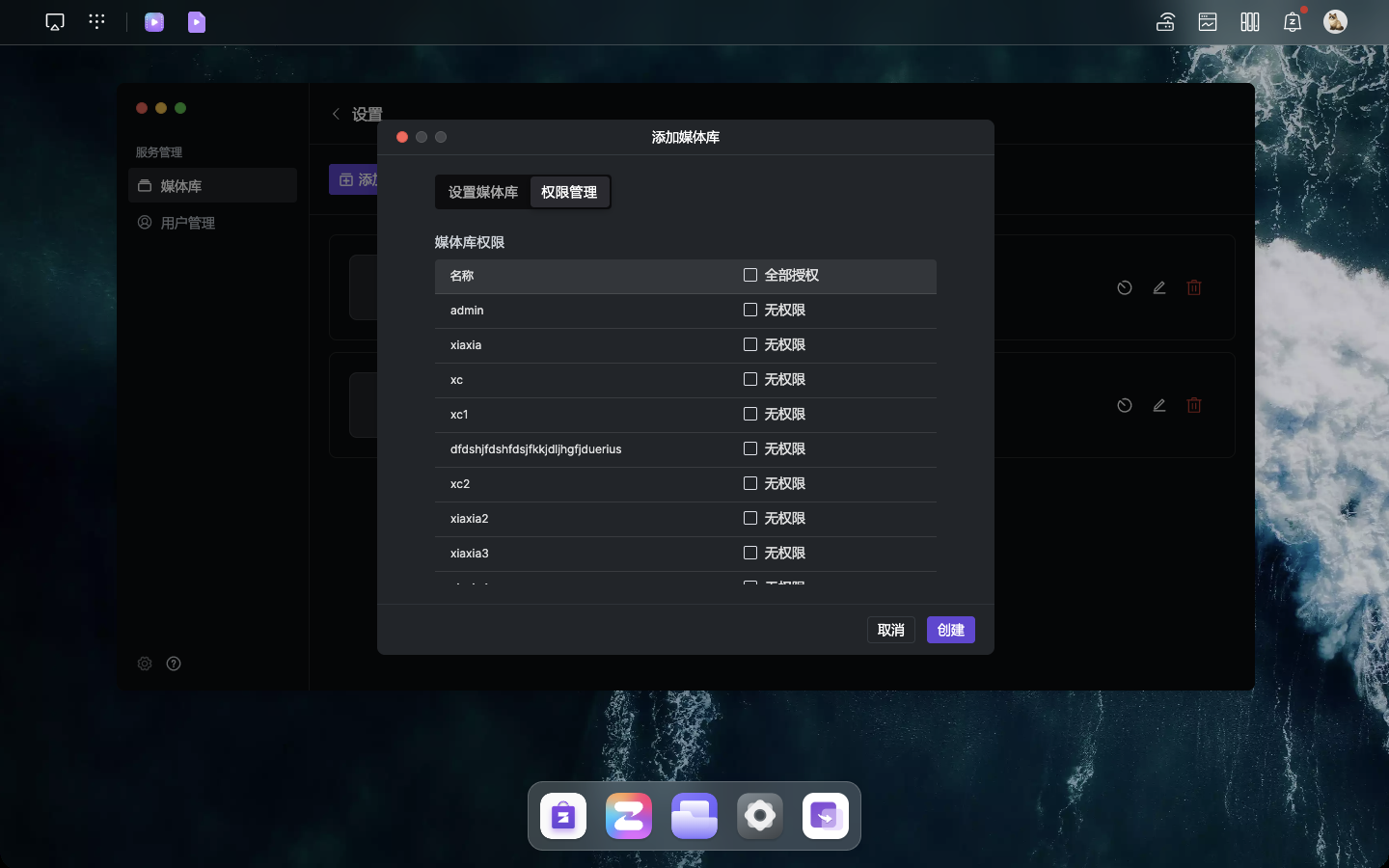
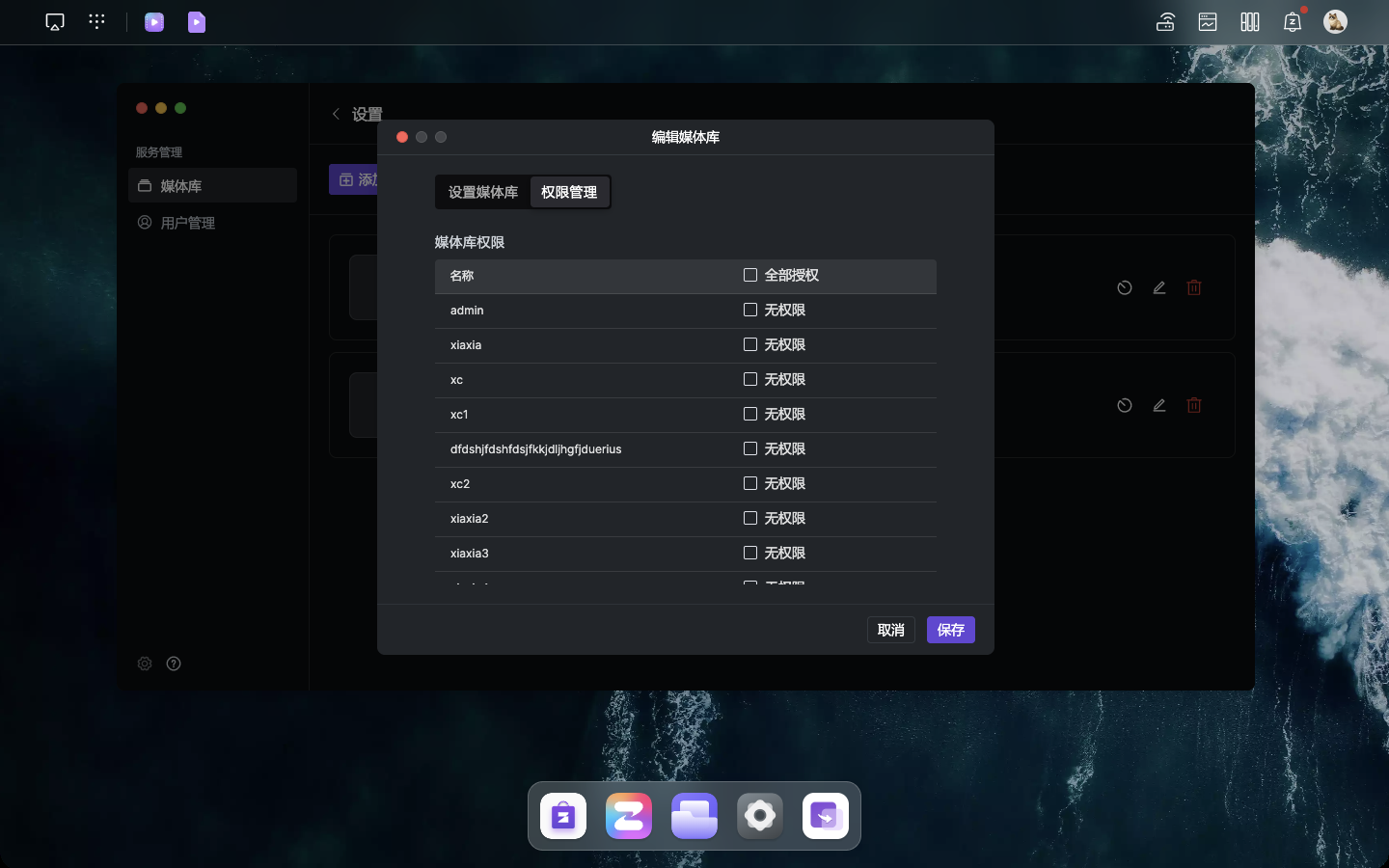
- 按需要設定媒體庫權限,然後點擊 [建立]。
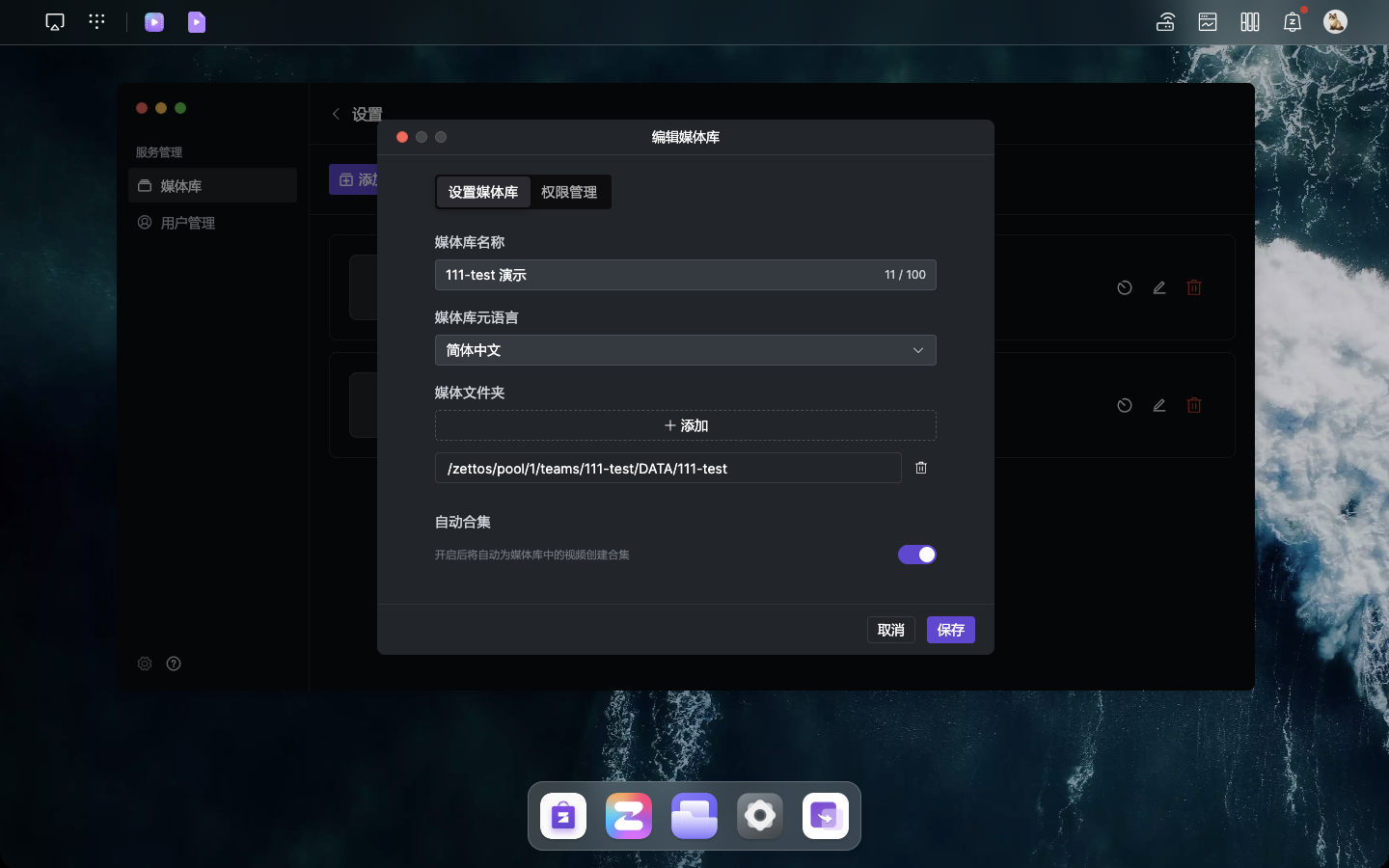
- 建立後可進入編輯媒體庫彈窗調整名稱、語言、資料夾和權限。
成功標誌
- 新媒體庫出現在媒體庫列表中。
- 選擇的資料夾顯示在媒體庫設定裡。
- 系統開始掃描媒體庫,或媒體庫中開始出現影片內容。
常見問題
| 問題 | 處理或建議 |
|---|---|
| 找不到資料夾 | 先在檔案管理中確認資料夾位置和權限。 |
| 建立後沒有影片 | 確認檔案格式和路徑正確,等待掃描完成。 |
| 其他使用者看不到媒體庫 | 檢查媒體庫權限設定,必要時給對應使用者授權。 |
| 為什麼影視中心首頁為空? | 還沒有新增媒體庫,或媒體庫資料夾中沒有支援的影片檔案。 先進入 設定媒體庫路徑,新增儲存電影或電視劇的資料夾。 |
| 為什麼找不到目標資料夾? | 目前帳號可能沒有該空間或資料夾權限。 先在檔案管理中確認資料夾位置,必要時讓管理員授權。 |
| 刪除媒體庫會刪除來源檔案嗎? | 使用者可能擔心誤刪原影片。 刪除媒體庫通常只刪除影視中心記錄和識別資料;刪除前仍應閱讀頁面確認彈窗。 |
