透過外部分享或內部分享,將檔案或資料夾提供給他人存取。
適用情境
需要將 NAS 檔案傳送給外部對象時,使用外部分享;需要與 NAS 內的使用者或使用者群組分享時,使用內部分享。
開始前準備
- 只能分享目前帳號有權限存取的檔案或資料夾。
- 外部分享需要收件人能夠存取 NAS;如果頁面提示需要啟用遠端存取,請依照提示操作或聯絡管理員。
- 內部分享主要用於個人空間。
建立外部分享
選取檔案或資料夾後,開啟右鍵選單並點選「外部分享」。如果目前位於個人空間,也可以點選「分享 - 外部分享」。
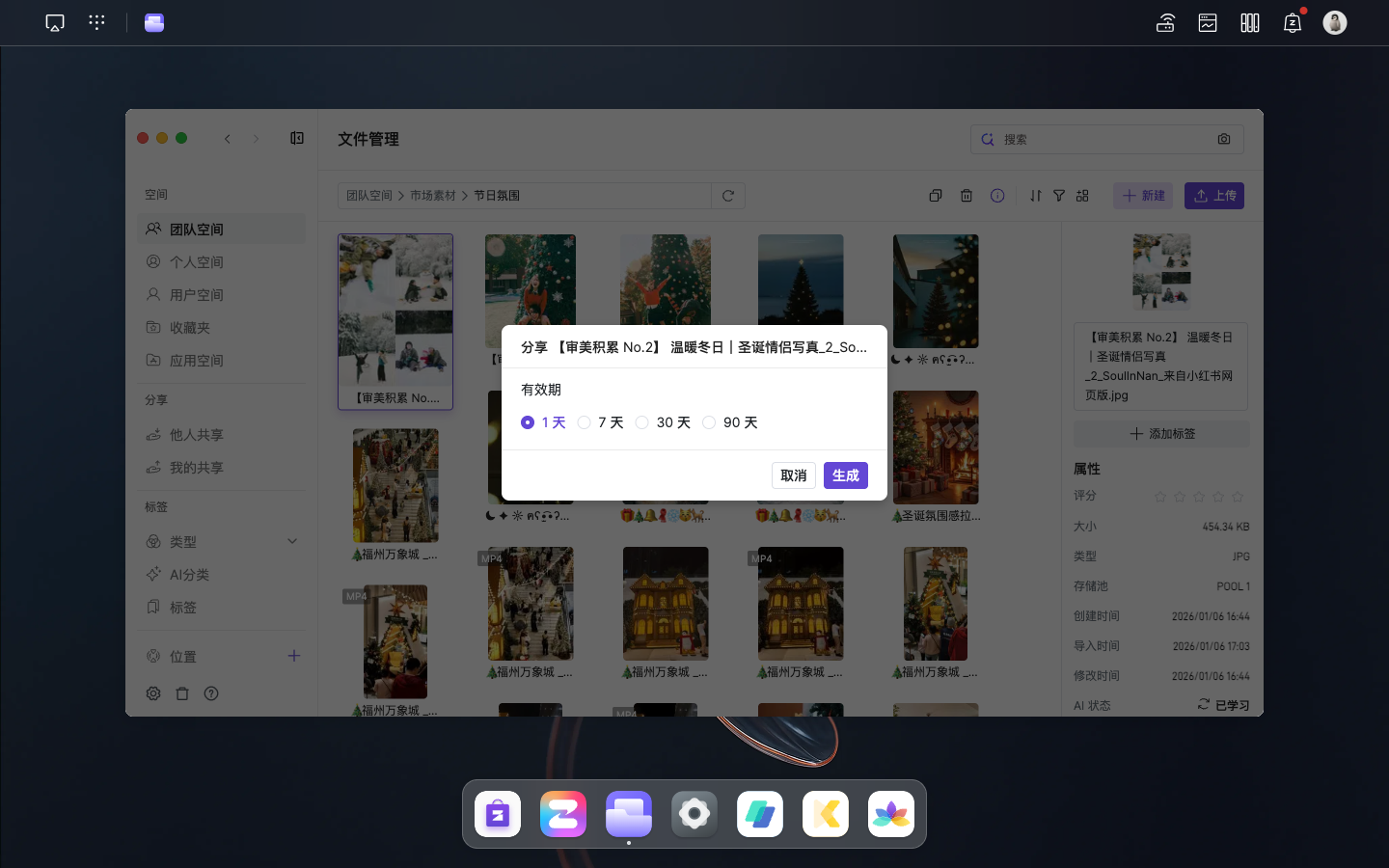
在彈出視窗中選擇有效期限,然後點選「產生」。目前有效期限選項包括 1 天、7 天、30 天和 90 天。
複製連結和提取碼
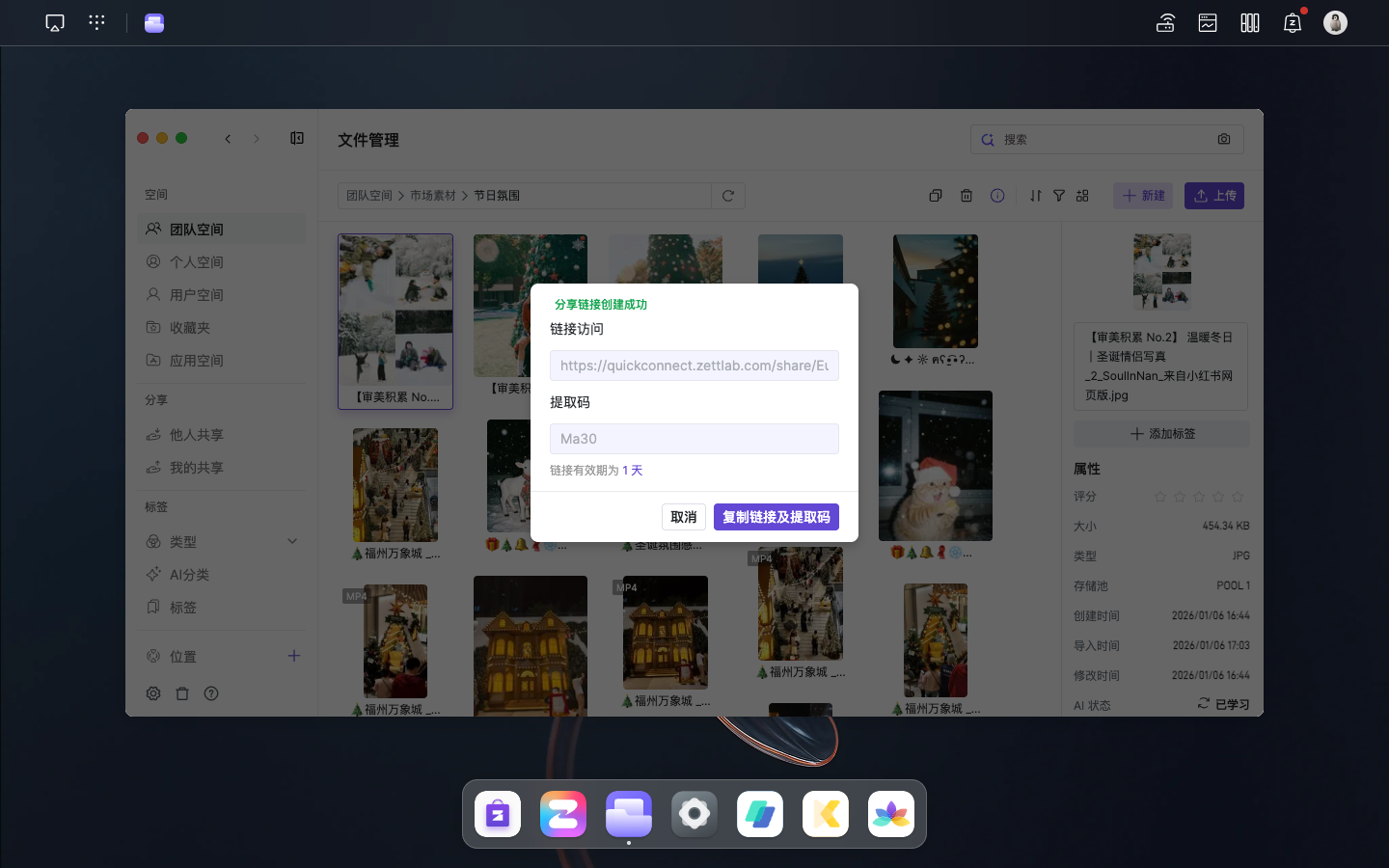
外部分享產生後,點選「複製連結和提取碼」,然後傳送給收件人。連結會依照所選有效期限生效,到期後需要重新建立分享。
提取碼和公開存取
外部分享會產生連結和提取碼。目前介面不提供移除提取碼或自訂提取碼的入口。接收者透過連結和提取碼存取,不需要登入 Zettlab 帳號;不過,存取是否成功取決於 NAS 的遠端存取、公網存取或網路可達狀態。
建立內部分享
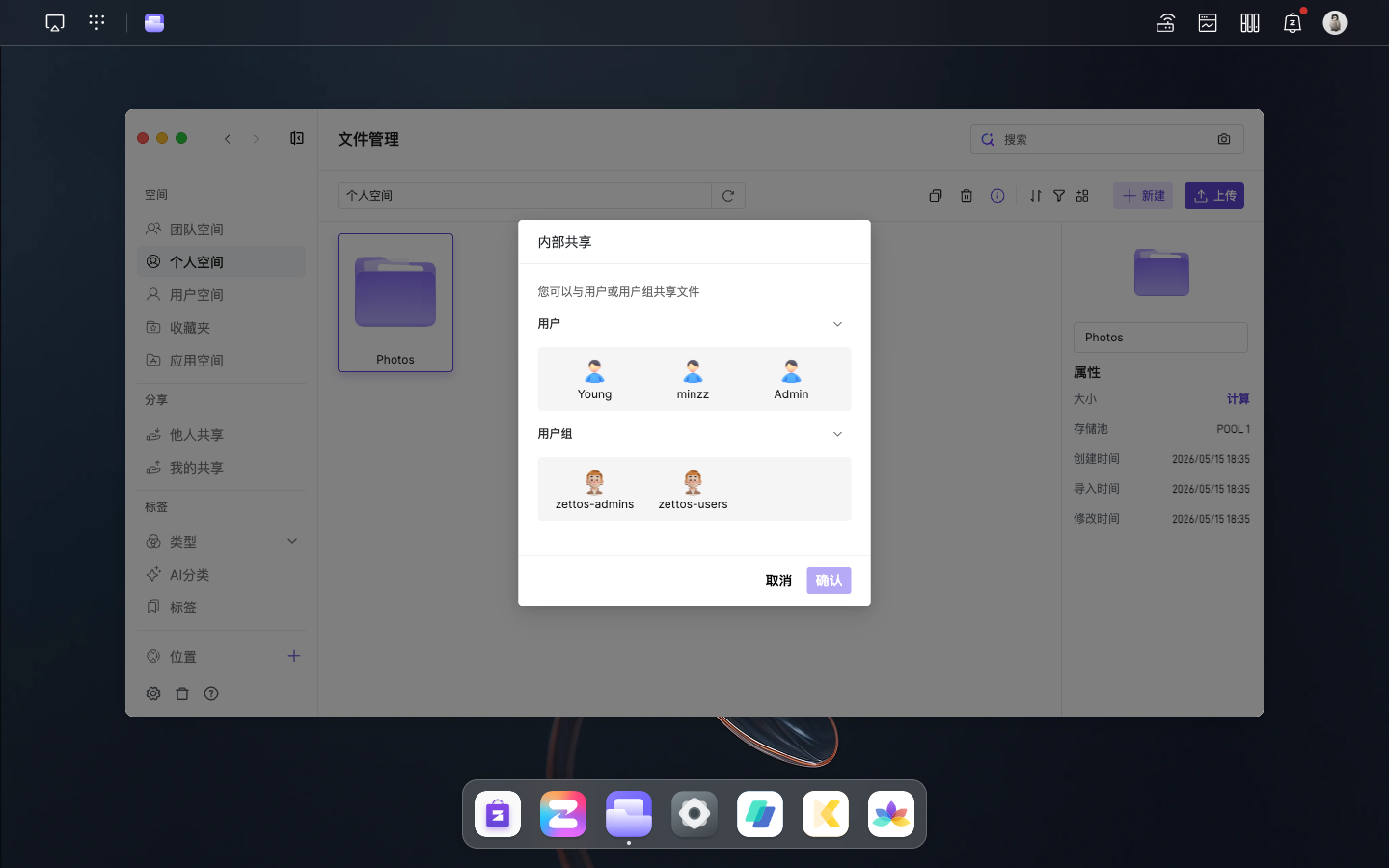
進入個人空間,選取要分享的檔案或資料夾,點選「分享 - 內部分享」,選擇使用者或使用者群組並確認。
分享成功後,接收者可以在「分享 - 他人分享」中檢視。
管理我的分享
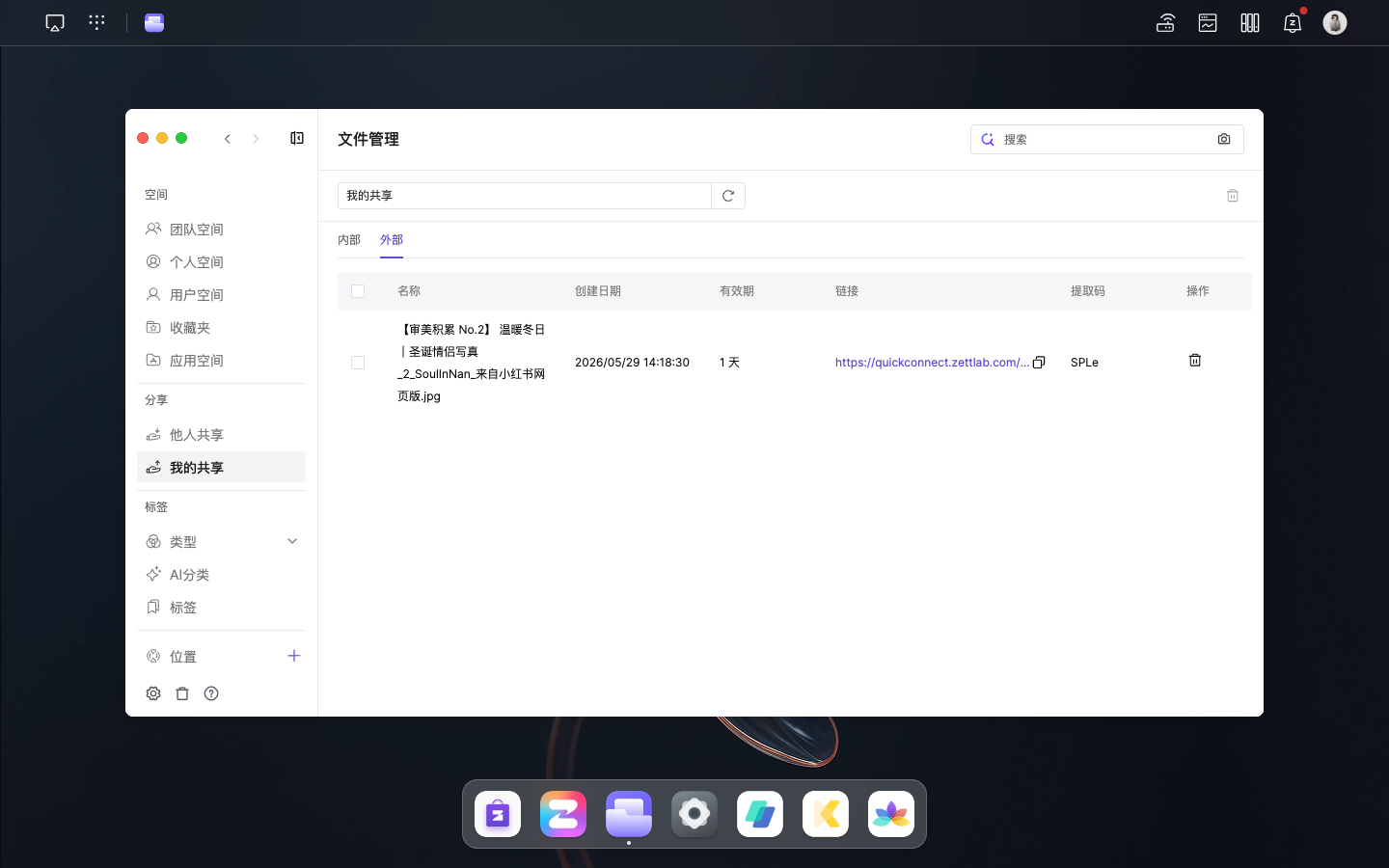
進入「分享 - 我的分享」,並在「內部」和「外部」之間切換,以檢視目前帳號建立的分享記錄。
檢視他人分享的內容
進入「分享 - 他人分享」,檢視其他使用者分享給目前帳號的檔案或資料夾。可用操作取決於分享方設定和目前帳號權限。
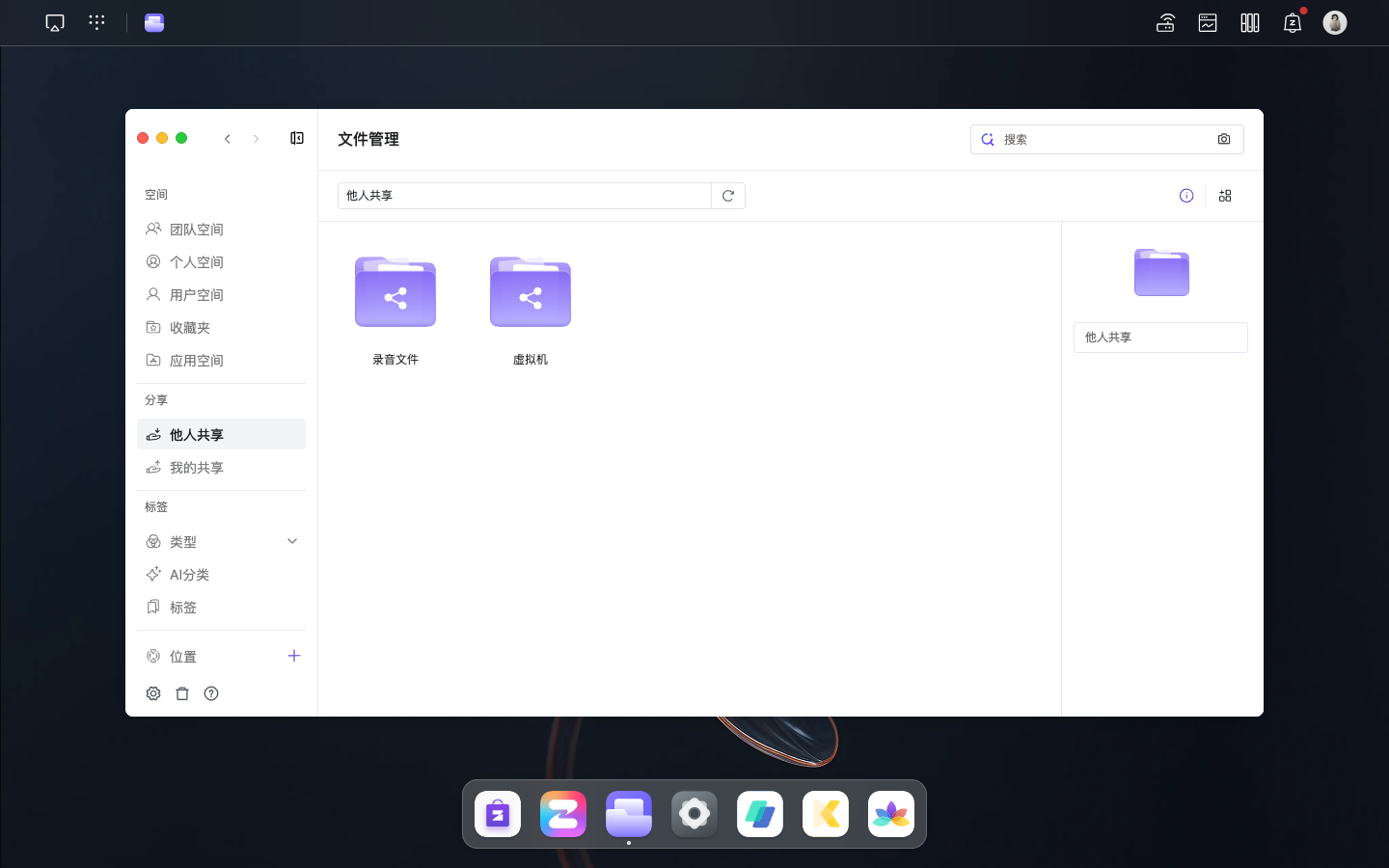
注意:如果目前示範帳號中沒有出現他人分享的項目,請先讓另一個示範帳號將檔案分享給此帳號。
停止分享
在「分享 - 我的分享」中選取分享記錄後,點選「刪除」或「停止分享」。停止後,接收者將無法再透過該分享存取檔案。
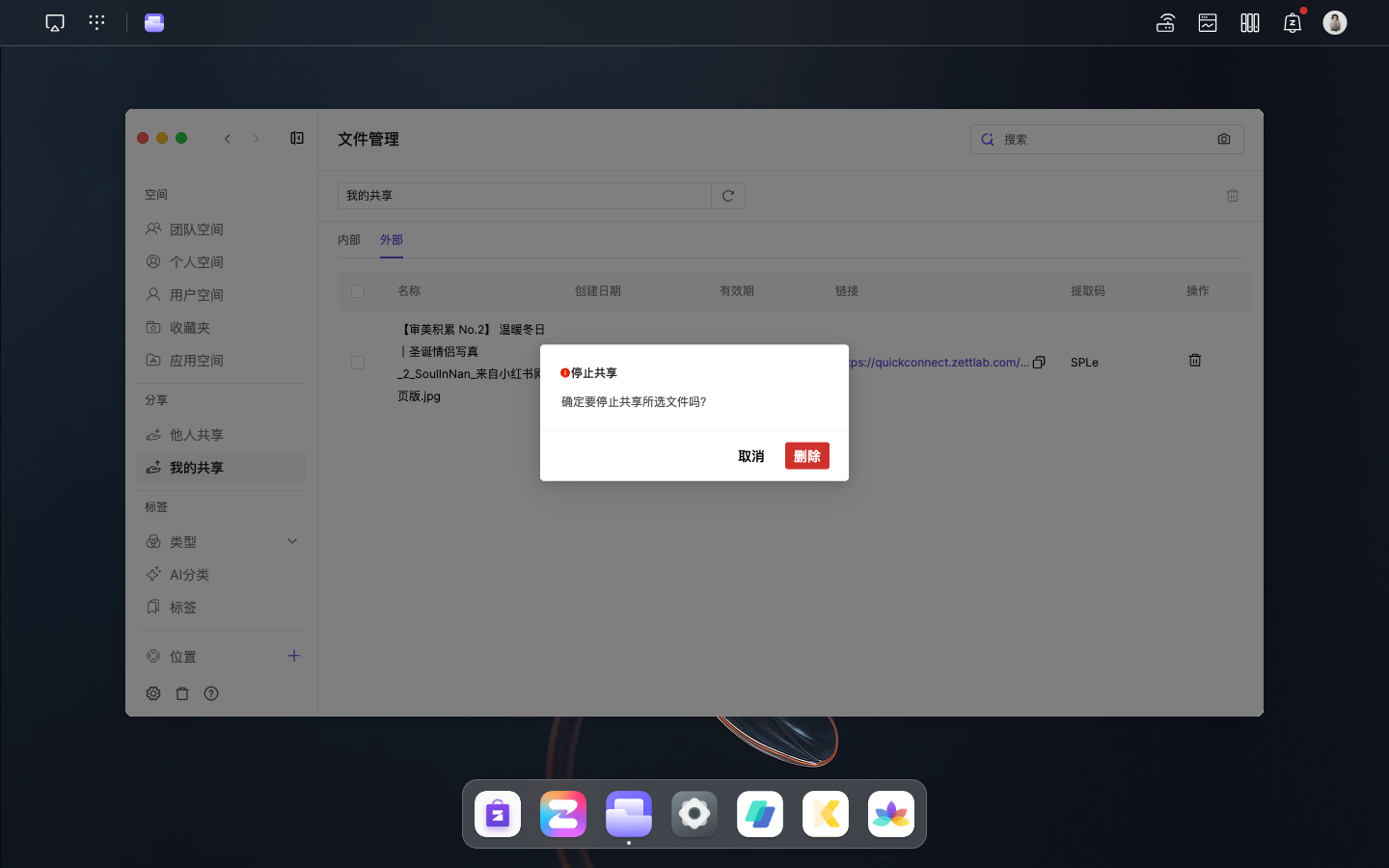
注意:如果目前示範帳號中沒有可停止的分享記錄,請先建立一個分享,然後再停止分享。
FAQ
| 問題 | 解決方法 |
|---|---|
| 無法從外部網路開啟連結 | 確認「設定 - 網路」以及是否已設定遠端存取、公網存取或連接埠轉送;必要時聯絡管理員。 |
| 無法建立外部分享 | 確認是否已開啟遠端存取;如果一般使用者沒有權限,請聯絡管理員。 |
| 原始檔案刪除後連結是否仍可用 | 分享依賴原始檔案。如果原始檔案被刪除、移動到無法存取的位置,或分享被停止,連結可能會失效。 |
| 分享連結是否可以續期 | 目前建立彈出視窗只在產生時提供選擇有效期限的選項;如果需要延長,請重新建立分享。 |
| 接收者不需要帳號 | 外部分享接收者不需要 Zettlab 帳號;內部分享接收者需要是 NAS 使用者或使用者群組成員。 |
| 找不到「外部分享」按鈕 | 目前位置可能不支援外部分享,或目前帳號可能沒有權限。請切換到可存取的一般檔案目錄後重試。 |
| 找不到內部分享入口 | 請先確認目前位置是否在個人空間;內部分享可能不會顯示在團隊空間、遠端位置或資源回收筒中。 |
| 看不到他人分享 | 分享可能已停止,或目前帳號尚未加入分享範圍。請要求分享方確認。 |
