備份任務用來把一個位置的資料複製到另一個位置,保留可恢復的副本。目前中文介面提供「備份到此NAS」和「備份到其他位置」兩個方向。
選擇備份方向
- 開啟“同步與備份”。
- 進入“備份”。
- 選擇“備份到此NAS”或“備份到其他位置”。
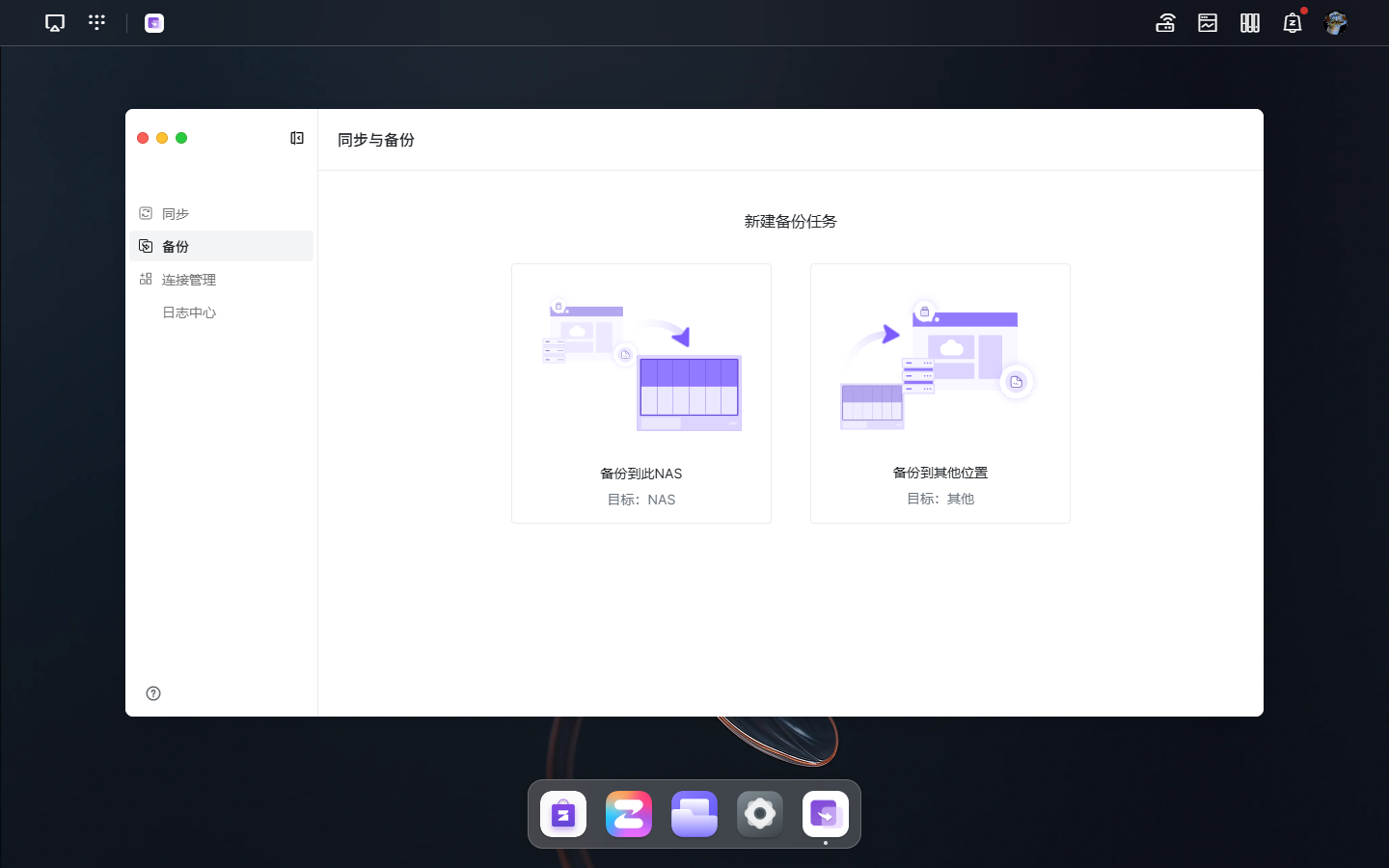
兩個方向的意義:
- 「備份到此NAS」:目標是本機 NAS。
- 「備份到其他位置」:目標是外部裝置、雲端盤或檔案服務。
建立備份到此 NAS 任務
選擇“備份到此NAS”後,建立流程會從「來源路徑」開始。
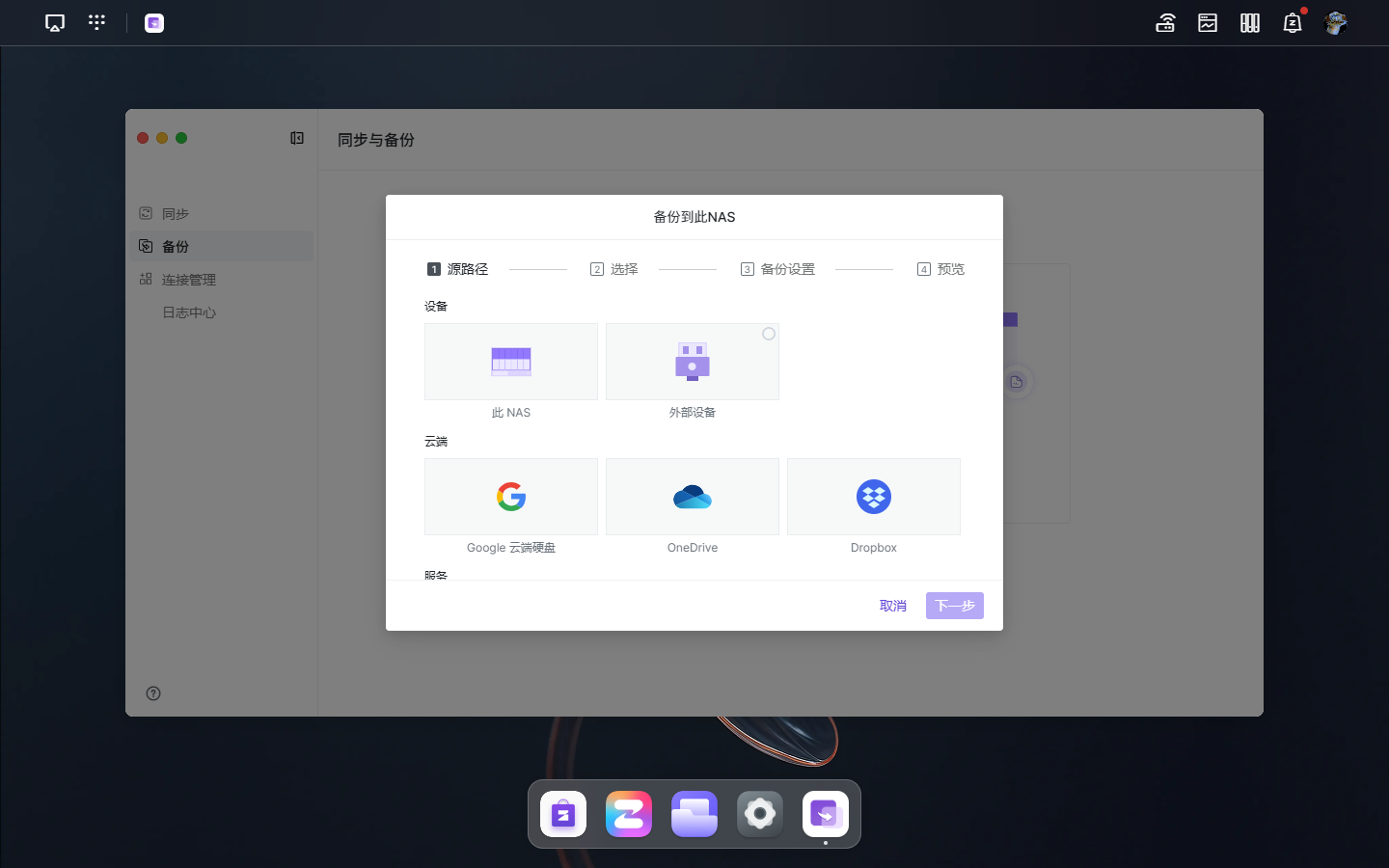
- 選擇來源類型。
- 選擇來源路徑。
- 選擇本機 NAS 上的儲存位置。
- 設定備份方式。
- 預覽並儲存任務。
可作為來源的類型包括此 NAS、外部設備、Google 雲端硬碟、OneDrive、Dropbox、SMB、WebDAV、FTP 和 Rsync。
建立備份到其他位置任務
選擇“備份到其他位置”後,建立流程會從「目標」開始。
- 選擇目標類型。
- 選擇本機 NAS 上要備份的來源路徑。
- 選擇目標位置。
- 設定備份方式。
- 預覽並儲存任務。
可以作為目標的類型包括此 NAS、外部設備、Google 雲端硬碟、OneDrive、Dropbox、SMB、WebDAV、FTP 和 Rsync。
設定備份執行方式
備份執行方式決定任務何時執行。手動備份適合暫時歸檔或確認後再執行的任務;定時自動備份適合長期保護固定目錄。
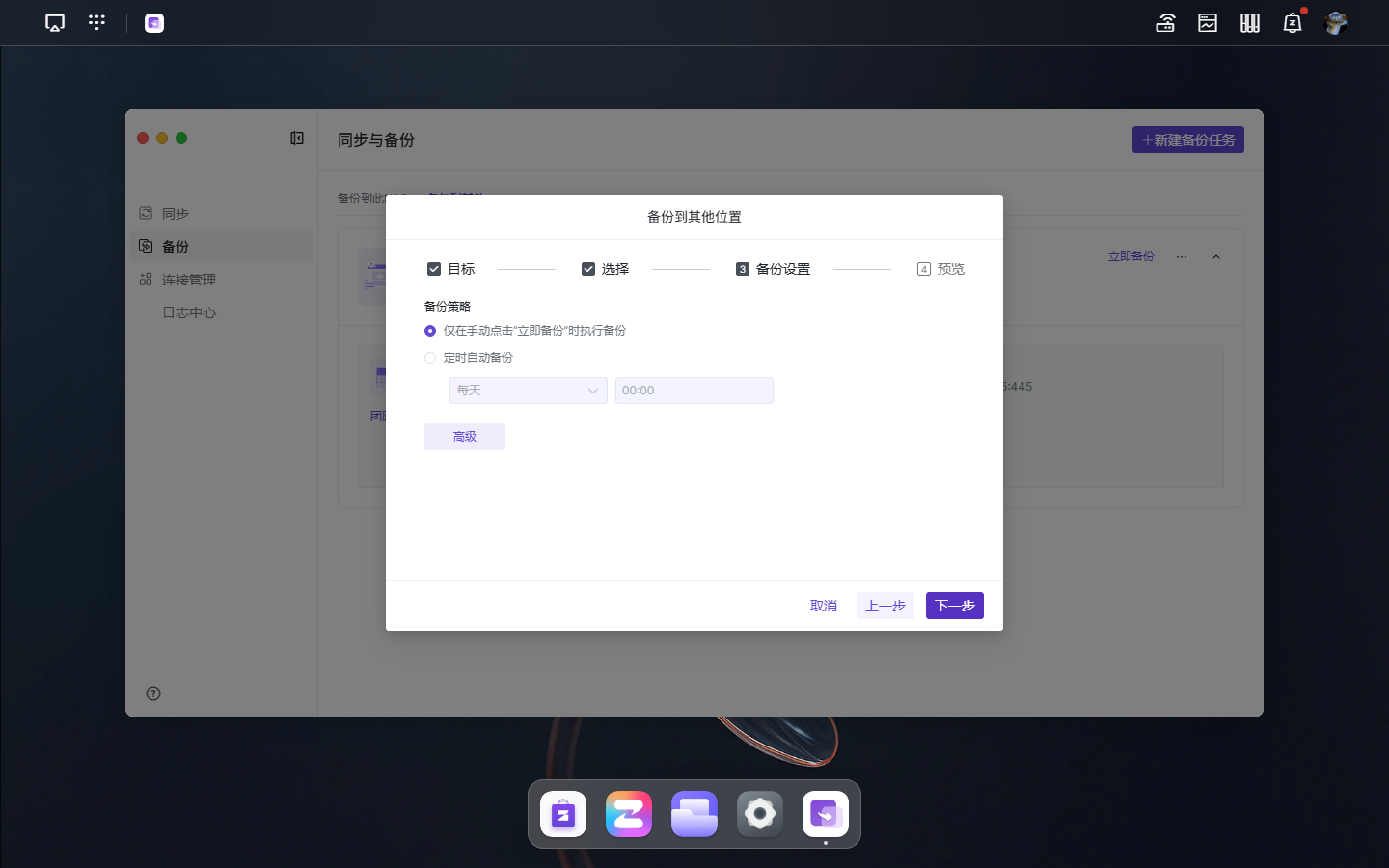
設定定時自動備份前,請確認目標位置在計畫執行時間可存取。
設定備份過濾規則
備份任務的進階設定用於排除不需要備份的檔案。適合跳過臨時檔案、系統檔案、快取目錄或你指定的檔案類型。
用於保護重要資料的任務,請在預覽前確認過濾規則不會排除需要備份的檔案。
預覽並儲存備份任務
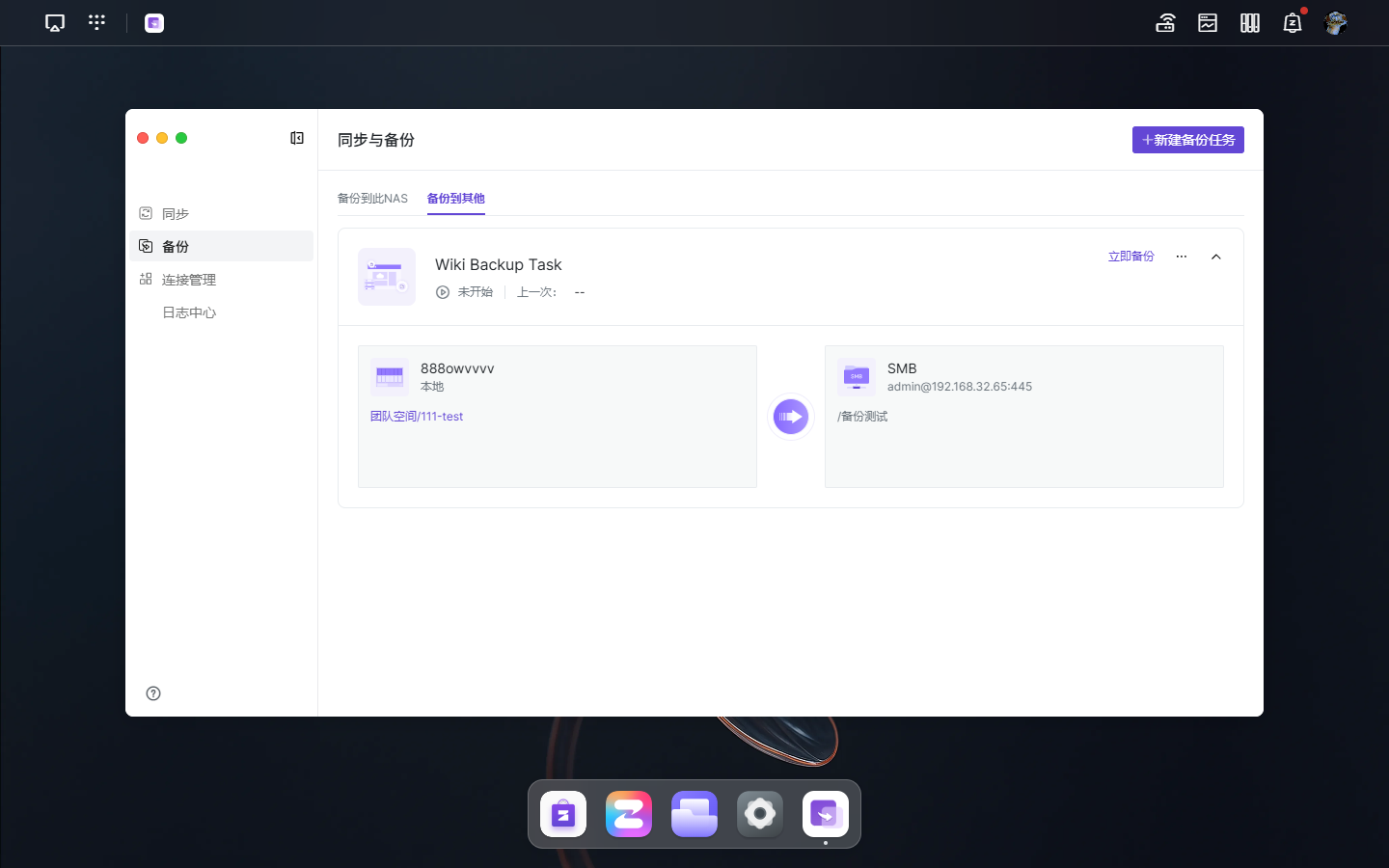
預覽步驟用於確認備份方向、來源、目標、連線和執行方式。確認無誤後保存任務。
儲存後,任務會出現在「備份」頁面。有任務記錄時,點擊任務空白區域可以進入任務詳情頁;點擊任務裡的本 NAS 檔案路徑,可以跳到「檔案管理」。
常見問題
| 問題 | 處理或建議 |
|---|---|
| 應該建立同步任務還是備份任務 | 如果你希望兩個位置保持一致,選擇同步任務。同步適用於電腦和 NAS、NAS 與另一台 Zettlab NAS 之間持續同步工作檔案。 如果你希望保留一份副本,選擇備份任務。備份適合把重要資料複製到此 NAS、外部設備、雲端盤或檔案服務。 |
| 備份任務該選哪個方向 | 要把外部設備、雲端盤或檔案服務中的資料儲存到本機 NAS,選擇「備份到此NAS」。要把本機 NAS 中的資料儲存到其他位置,選擇「備份到其他位置」。 |
