在 設定-儲存 中,可以查看儲存池容量和硬碟健康狀態,建立或擴充儲存池,管理 SSD 快取,也可以執行 S.M.A.R.T. 測試。儲存 在左側選單中可展開,包含 儲存池 和 硬碟/固態硬碟 兩個頁面。
查看儲存池狀態和容量
- 開啟
設定-儲存-儲存池:
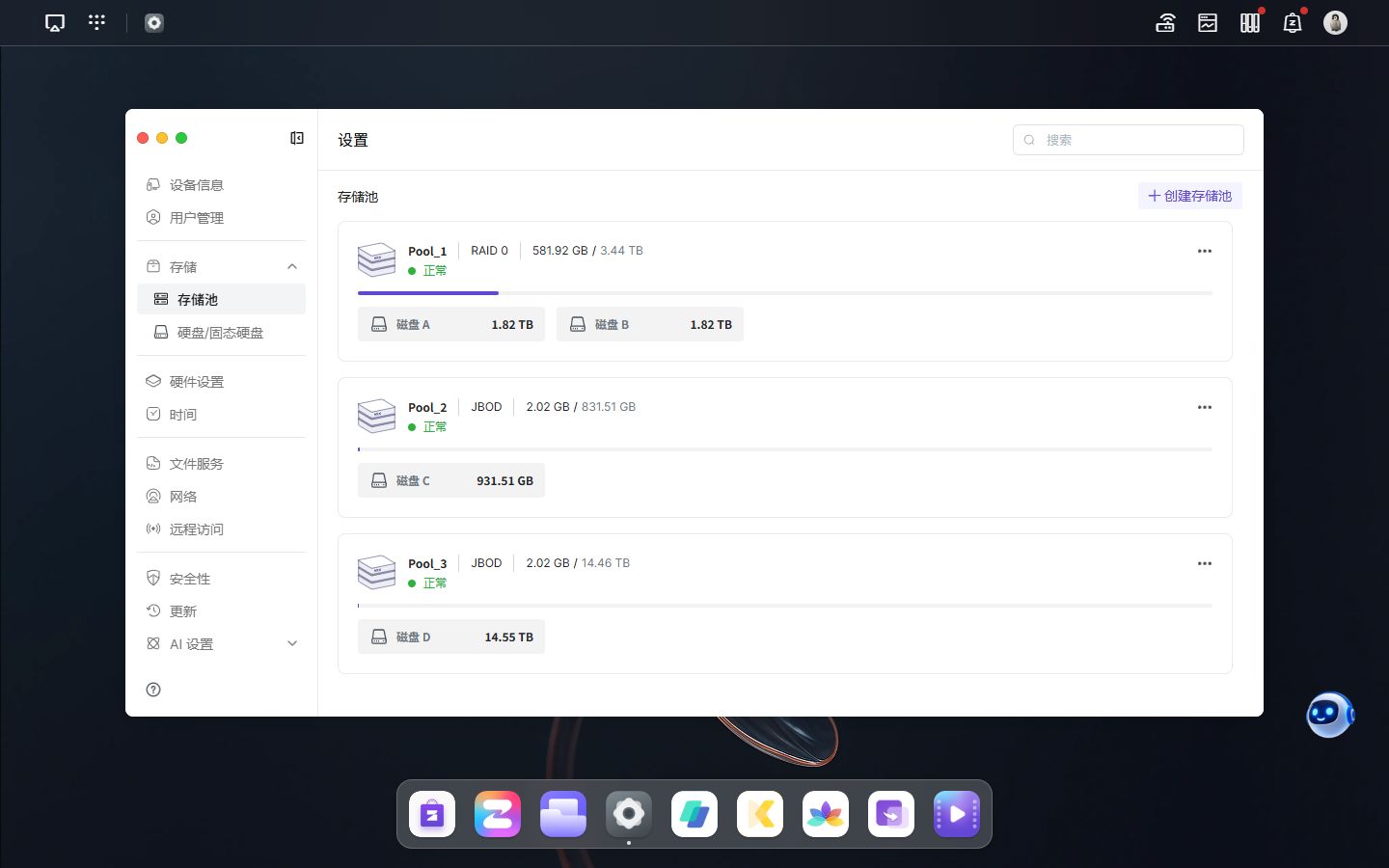
- 在儲存池卡片中查看儲存池名稱、儲存模式、已用容量和總容量。儲存池名稱用於區分不同儲存池;儲存模式顯示該儲存池採用的 RAID、JBOD 或 Basic 等模式;已用容量表示目前已占用空間;總容量表示該儲存池可用的整體容量。
- 查看儲存池狀態。狀態顯示為
正常時,儲存池處於可用狀態。 - 查看儲存池關聯的硬碟。儲存池卡片下方會顯示該儲存池關聯的硬碟名稱與容量。
建立儲存池
建立儲存池會格式化所選硬碟並清除硬碟上的資料。開始前,請確認硬碟中沒有需要保留的資料。
- 開啟
設定-儲存-儲存池。 - 點擊 [建立儲存池]。
- 在
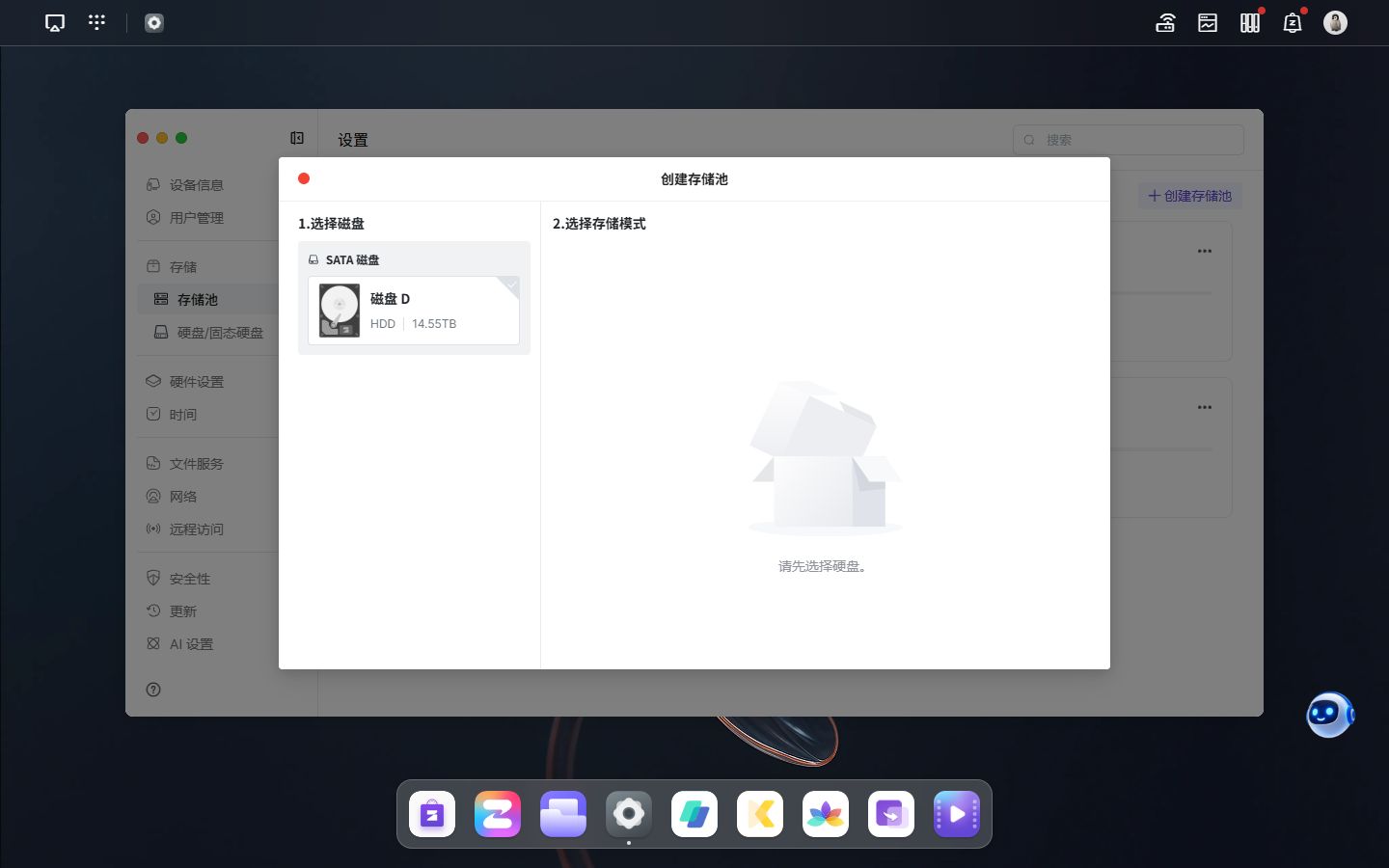
1.選擇磁碟中選擇可用硬碟。介面按SATA 磁碟分組顯示可用硬碟;選取後卡片右上角會出現紫色勾選:
- 在
2.選擇儲存模式中選擇儲存模式。可選儲存模式取決於已選硬碟數量;不符合硬碟數量要求的模式會顯示在不可選模式分組中:
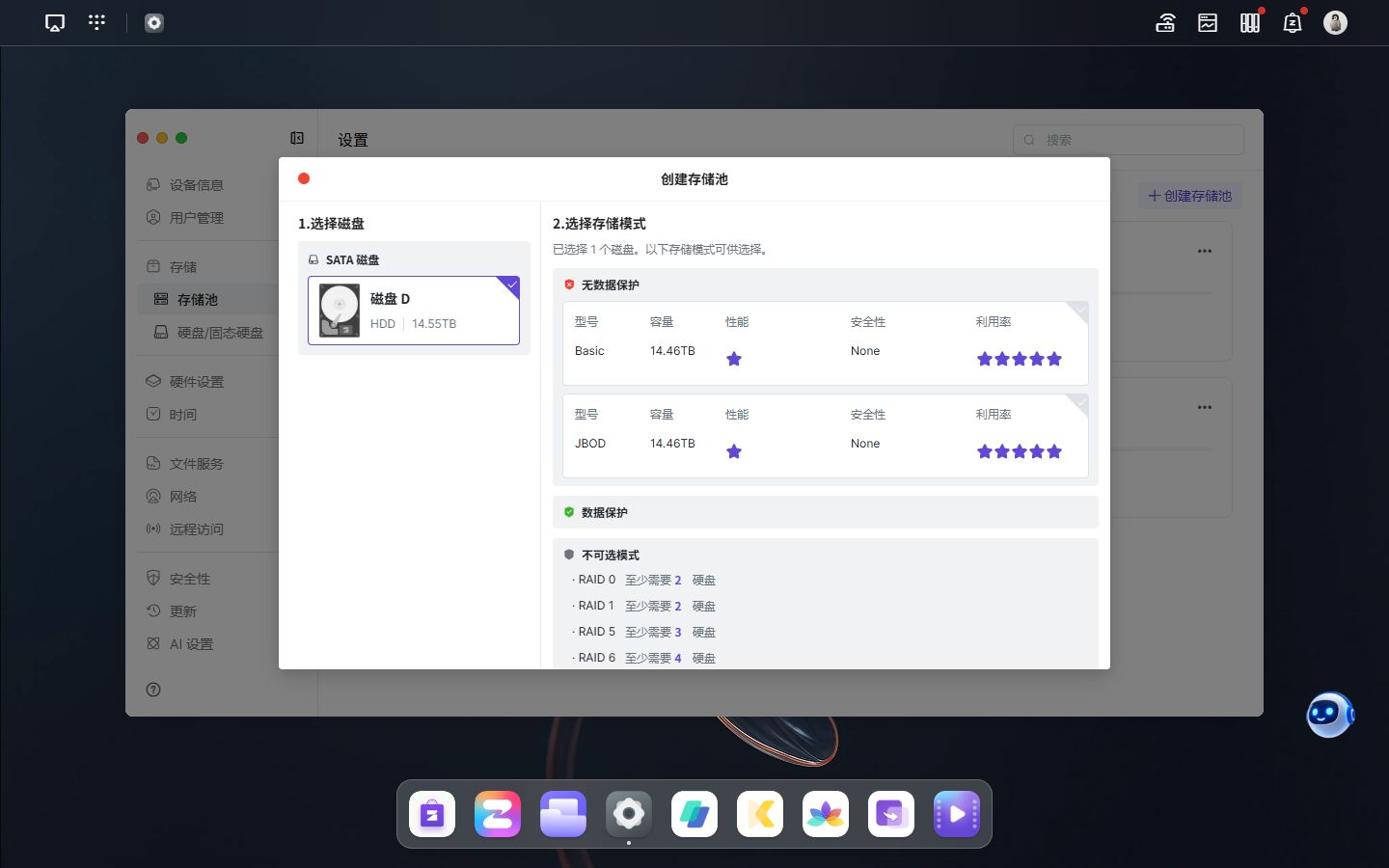
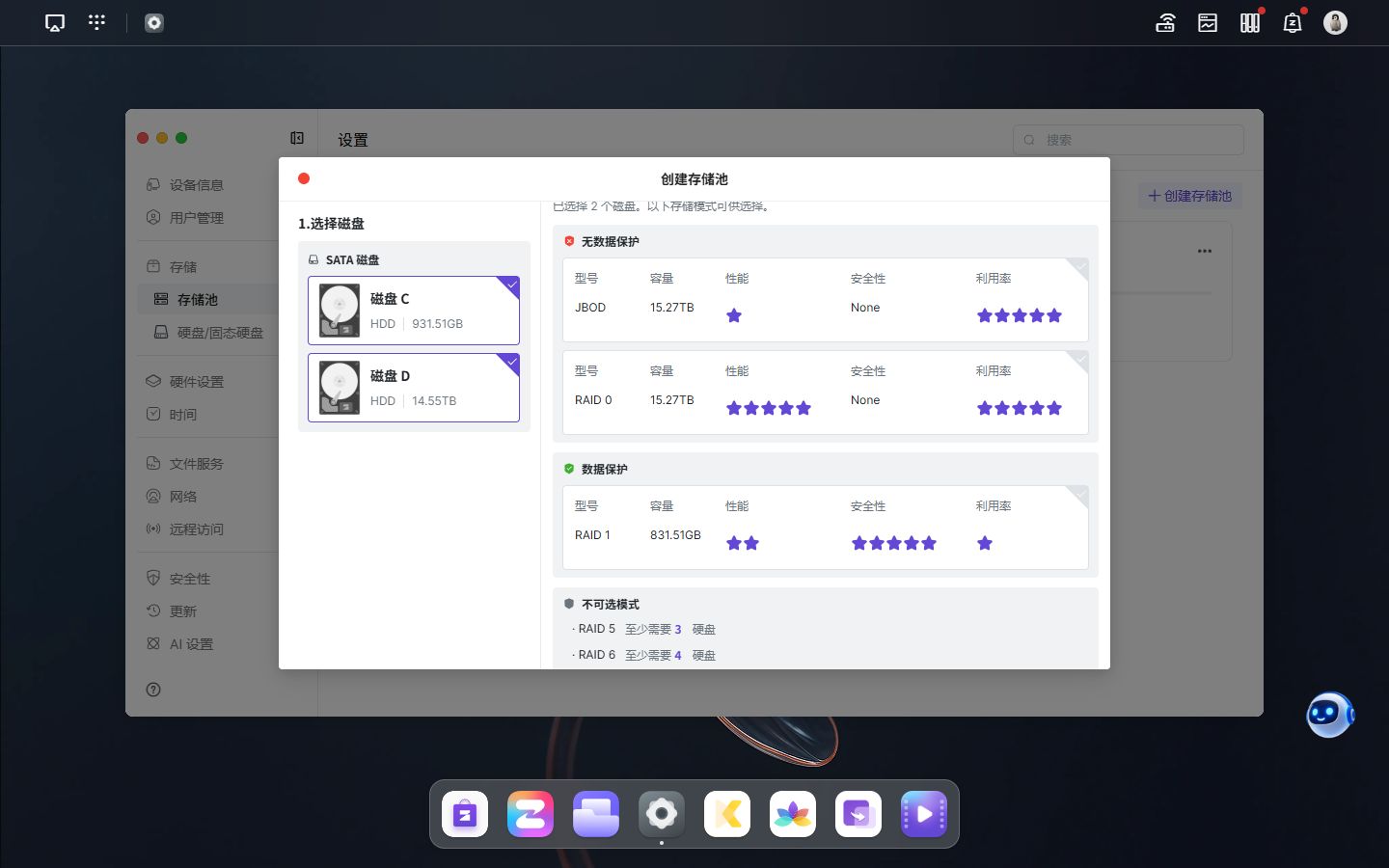
儲存模式的最低硬碟數量要求如下: - Basic:僅在選擇 1 顆硬碟時顯示;選擇 2 顆及以上時不在可選模式中。 - JBOD:1 顆或多顆硬碟。 - RAID 0:至少需要 2 顆硬碟。 - RAID 1:至少需要 2 顆硬碟。 - RAID 5:至少需要 3 顆硬碟。 - RAID 6:至少需要 4 顆硬碟。 - RAID 10:至少需要 4 顆硬碟,且數量必須為偶數。
- 查看底部
預估容量,確認所選硬碟和儲存模式對應的空間預估,確認後點擊 [下一步]。 - 為每位使用者設定該儲存池的容量配額:
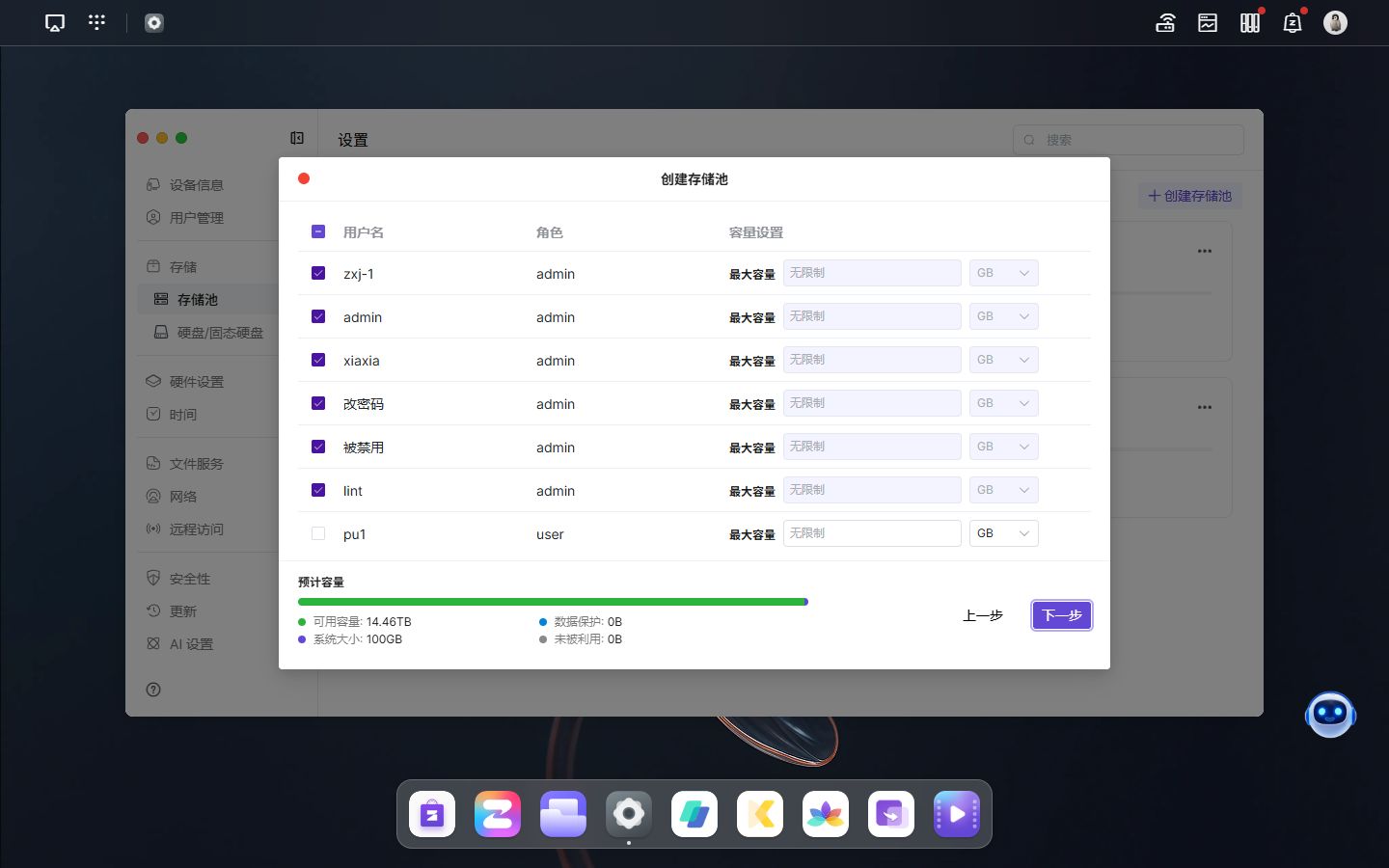
預設配額為 無限制;如需限制,將對應使用者列的輸入框改為 GB 數值。
- 點擊 [下一步],在
格式化警告彈窗中確認風險。彈窗會提示格式化選定硬碟將永久刪除其上所有資料,且此操作不可復原,按鈕為 [取消] 和 [格式化]:
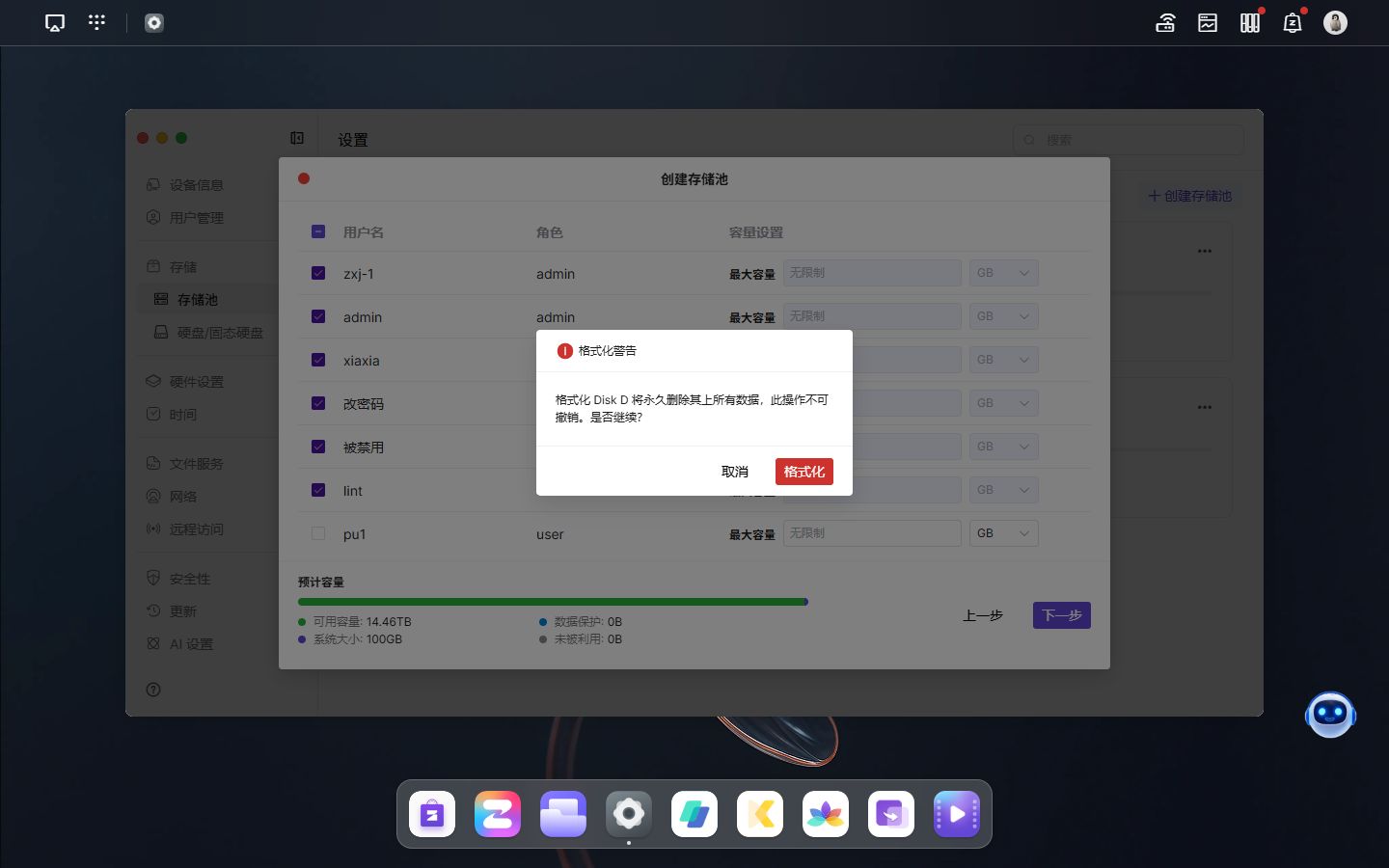
- 點擊 [格式化] 後,在
密碼驗證彈窗中輸入目前管理員密碼。彈窗提示請輸入帳戶 admin 的密碼以繼續。,按鈕為 [取消] 和 [確認]:
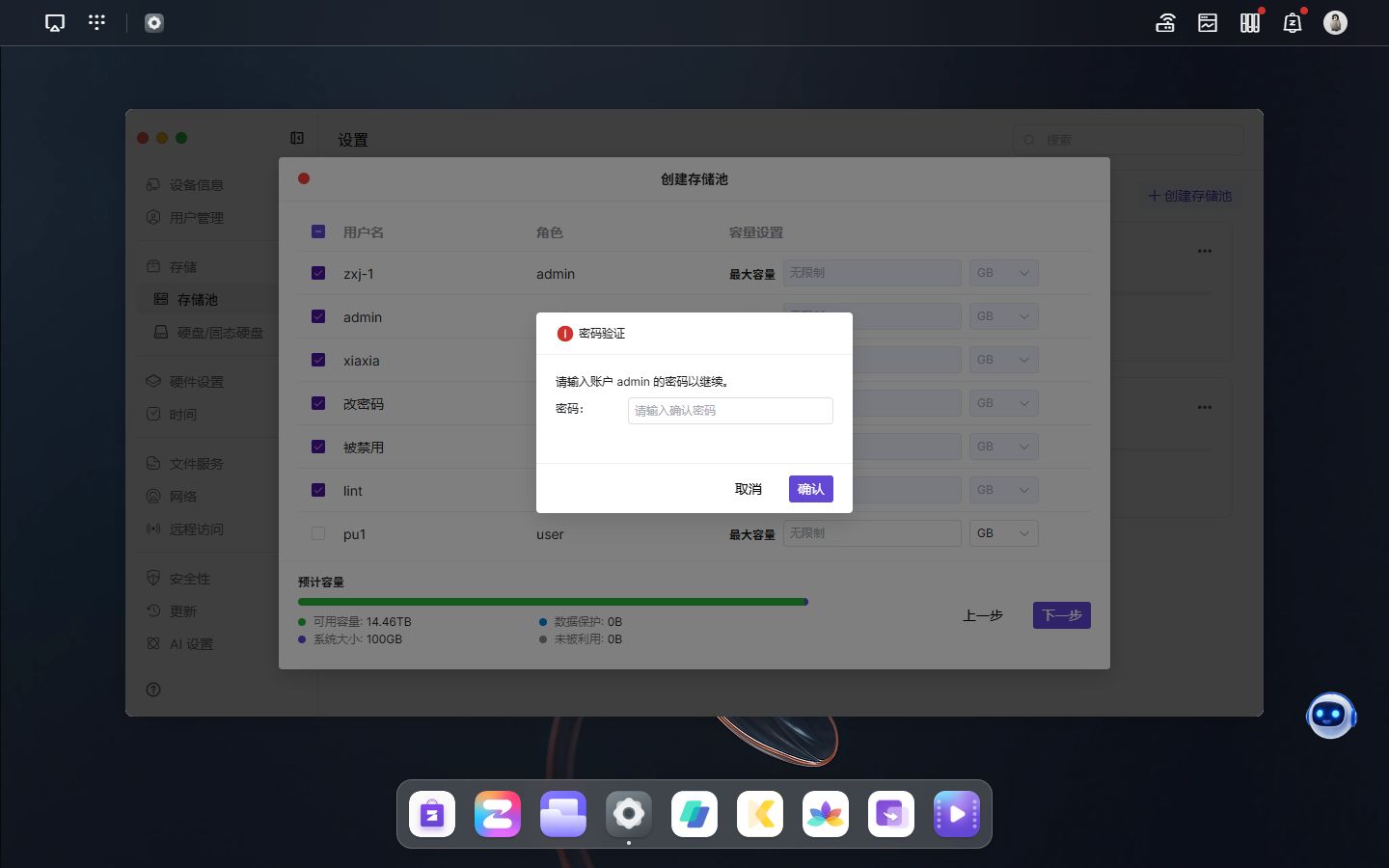
- 點擊 [確認] 後等待建立完成。進度彈窗標題為
建立儲存池,狀態為初始化儲存池,提示請勿拔出硬碟或關閉系統,預計過程將耗時 2 到 5 分鐘.:
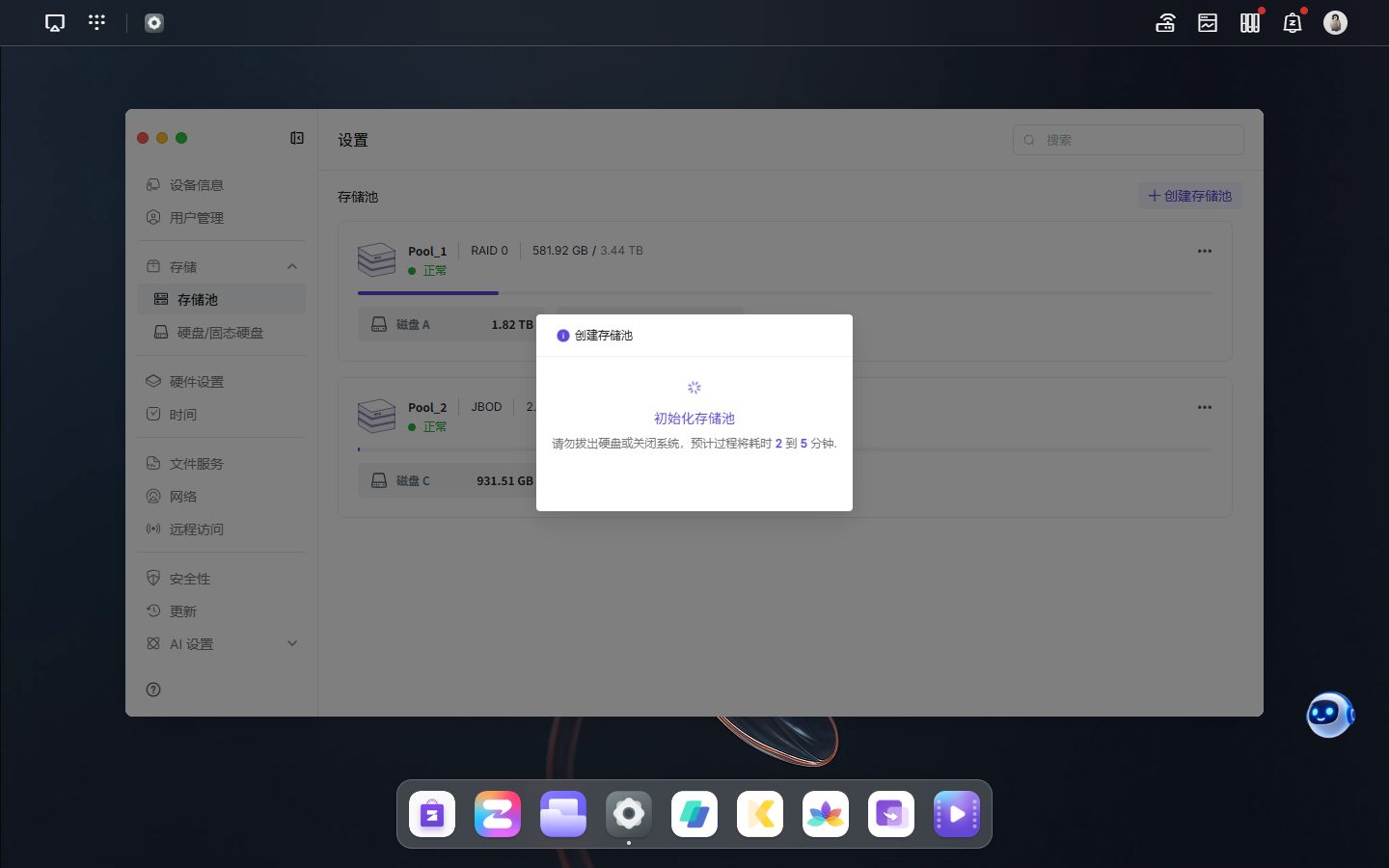
- 返回
儲存池清單,確認新儲存池已經出現。清單中出現新增儲存池即為建立成功標誌。
建立儲存池和刪除儲存池都會進入 密碼驗證 彈窗,但右下按鈕文案不同:建立流程為 [確認],刪除流程為 [驗證]。
擴充儲存池
擴充儲存池 入口位於儲存池卡片右側的 ... 選單中。當系統中存在未使用硬碟時,JBOD 儲存池會顯示 [擴充儲存池] 入口;RAID 0 儲存池不支援擴充,不會顯示該入口。
- 開啟
設定-儲存-儲存池。 - 在支援擴充的儲存池卡片右側點擊
...。 - 點擊 [擴充儲存池]:
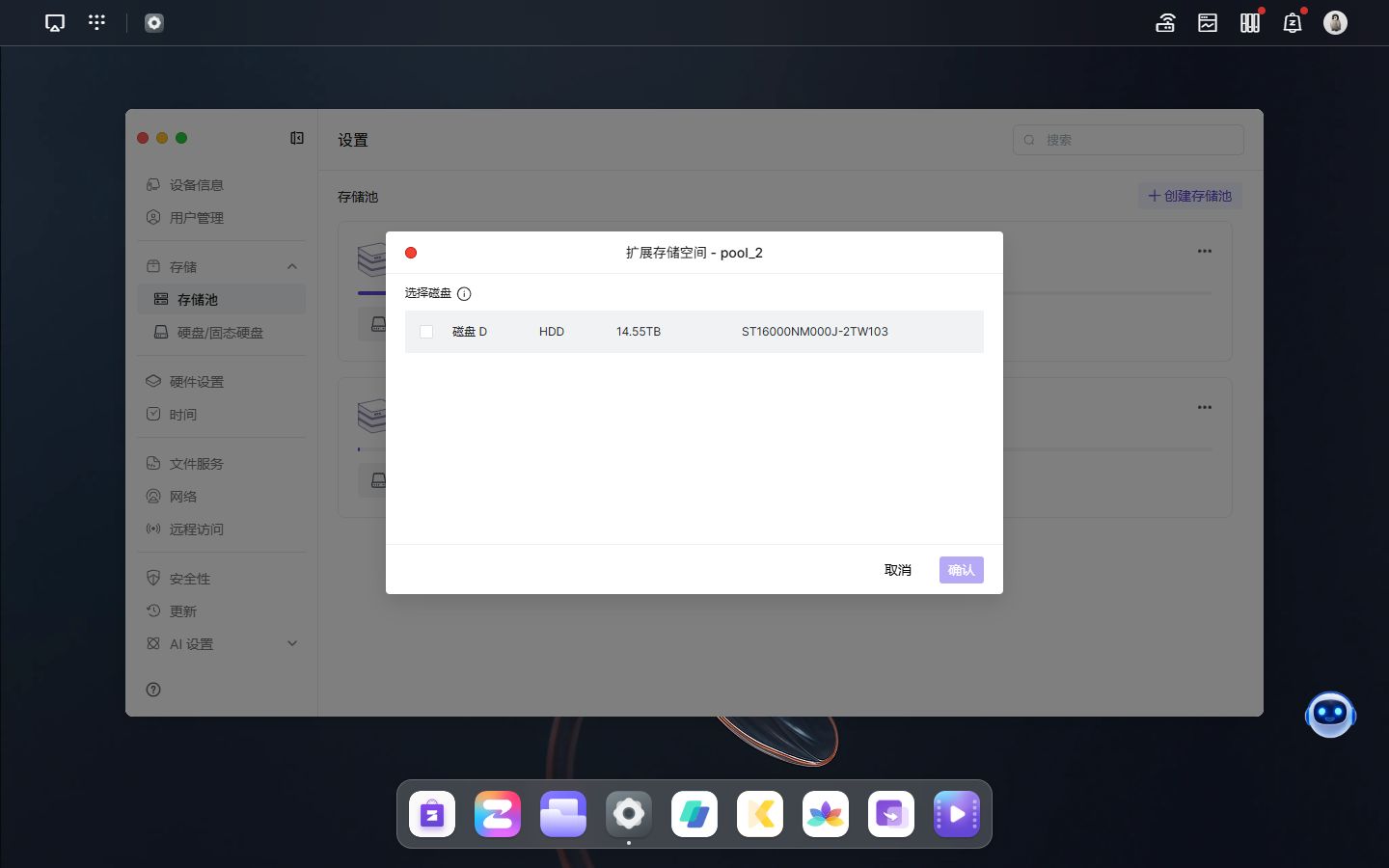
- 在
擴充儲存空間彈窗中選擇可用於擴充的未使用硬碟。 - 確認無誤後點擊 [確認]。
管理 SSD 快取
- 開啟
設定-儲存-儲存池。 - 在目標儲存池卡片右側點擊
...。 - 點擊 [SSD 快取管理]:
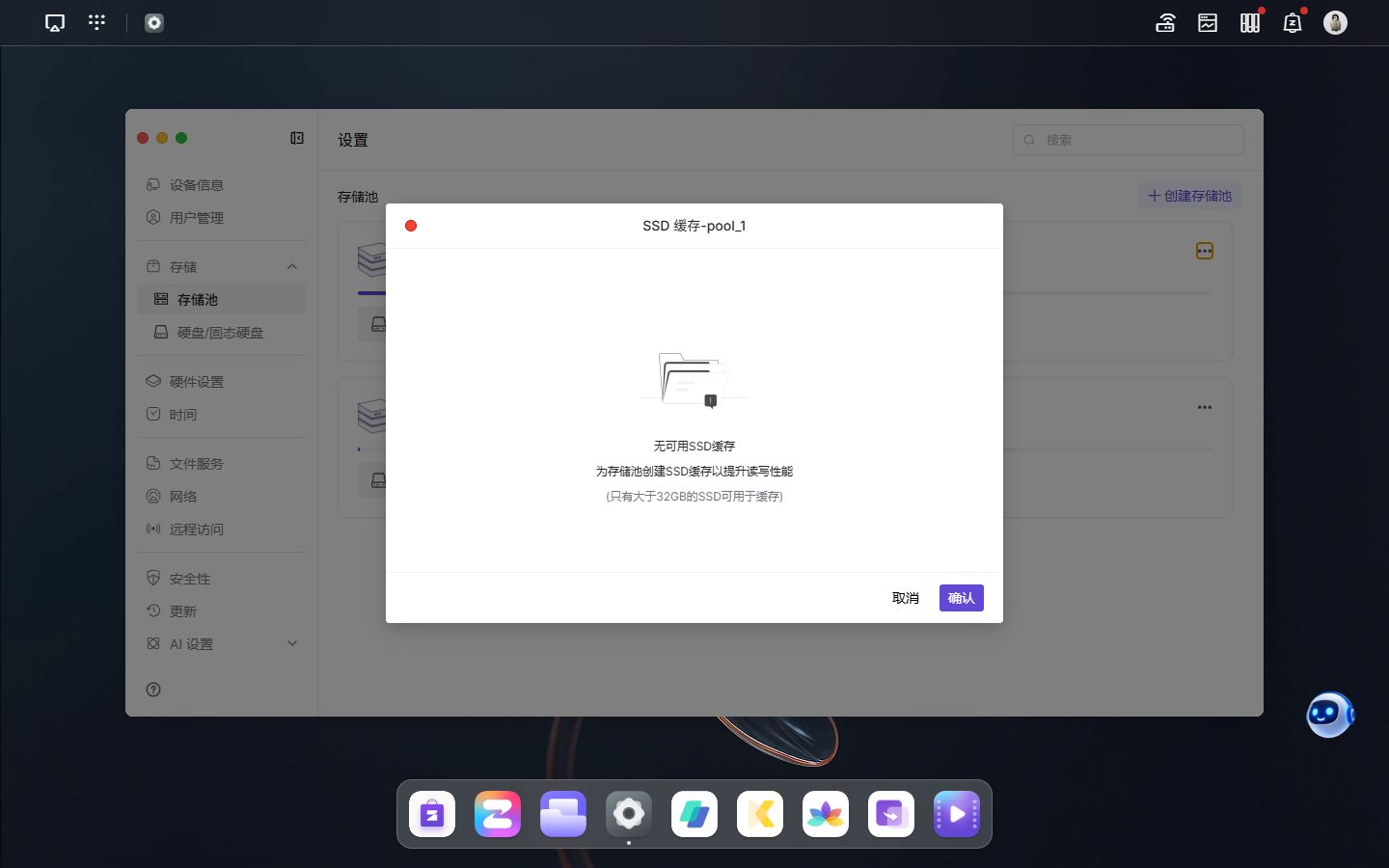
- 在
SSD 快取-<儲存池名>彈窗中查看可用快取。如果目前沒有可用於快取的 SSD,彈窗會顯示無可用 SSD 快取,並說明「為儲存池建立 SSD 快取以提升讀寫效能」。介面同時提示「只有大於 32GB 的 SSD 可用於快取」,此時 [確認] 按鈕不可用,只能點擊 [取消] 關閉彈窗。 - 如果存在可用 SSD,先在
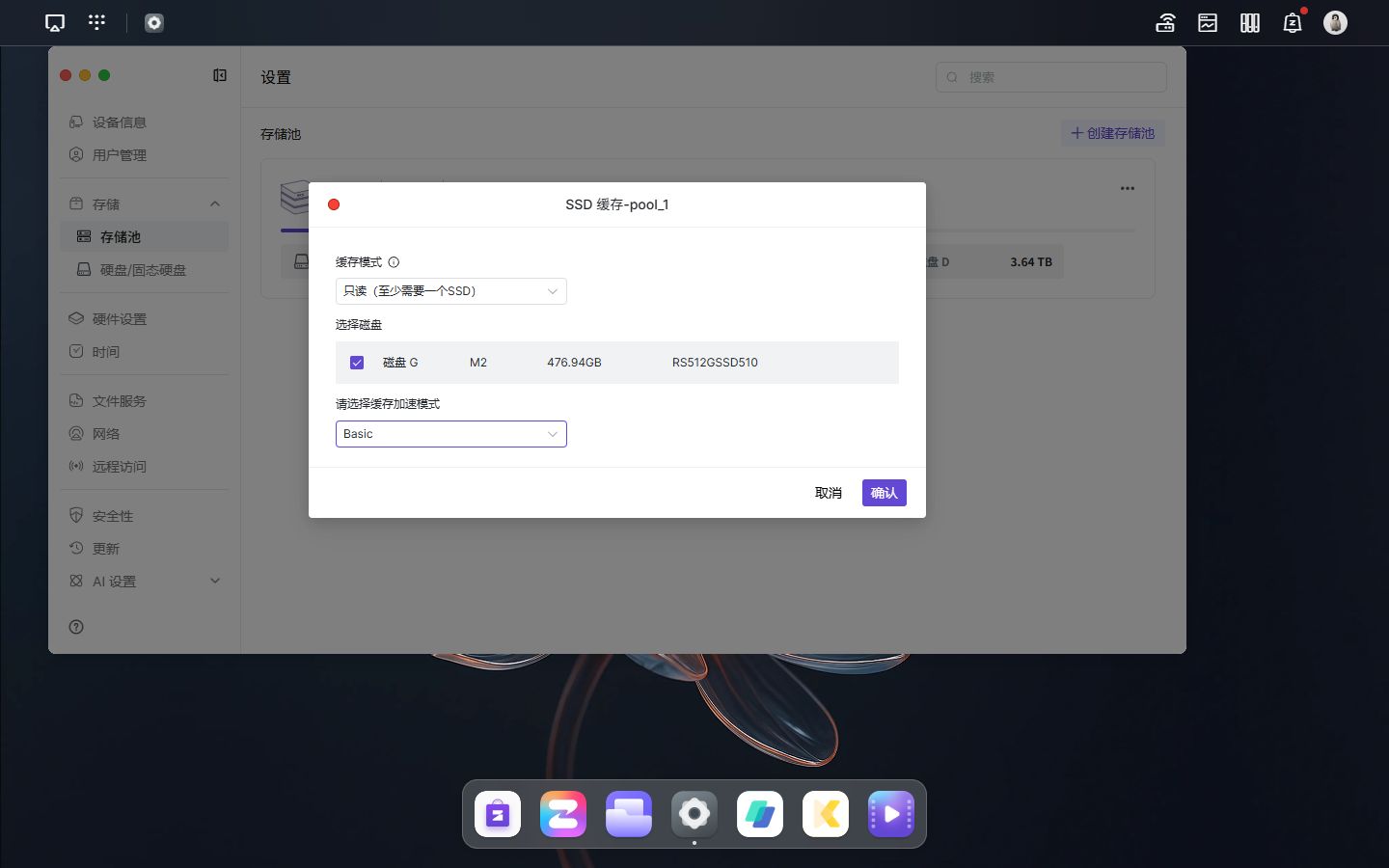
快取模式中選擇快取類型。可選項包括唯讀(至少需要一個 SSD)和讀寫(至少需要兩個相同類型的 SSD):
- 在
選擇磁碟區域勾選用於快取的 SSD。 - 在
請選擇快取加速模式中選擇加速模式。選擇唯讀快取並勾選一顆 SSD 後,可選加速模式顯示為Basic。 - 快取模式、SSD 和快取加速模式都選擇完成後,[確認] 按鈕變為可用。點擊 [確認] 會提交目前 SSD 快取設定。
刪除儲存池
刪除儲存池會清除其中所有資料。操作前請確認已經備份需要保留的內容。
- 開啟
設定-儲存-儲存池。 - 在目標儲存池卡片右側點擊
...,然後點擊 [刪除儲存池]。 - 在
刪除儲存池彈窗中閱讀風險提示:
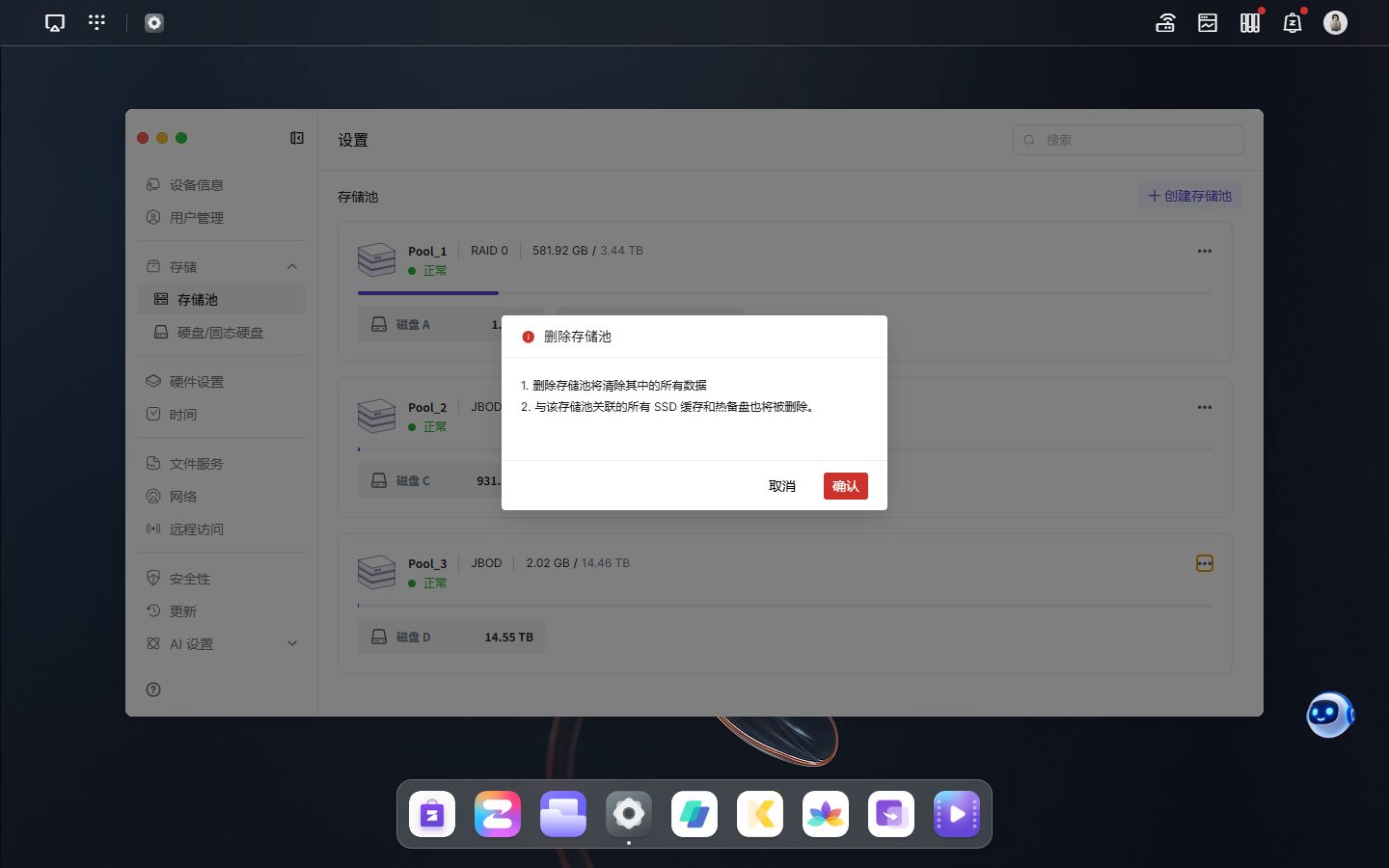
彈窗提示: - 1.刪除儲存池將清除其中的所有資料 - 2.與該儲存池關聯的所有 SSD 快取和熱備援硬碟也將被刪除。
- 點擊 [確認] 後進行密碼驗證:
刪除時的密碼驗證彈窗提示 如果資源正在使用,則 NAS 需要重新啟動以完成儲存池刪除,並要求輸入帳戶 admin 的密碼以繼續,按鈕為 [取消] 和 [驗證]。與建立儲存池流程不同,刪除流程右下按鈕顯示為 [驗證]。
- 輸入密碼並點擊 [驗證]。刪除過程中,儲存池狀態會顯示為
正在刪除…。 - 儲存池從清單中消失即為刪除完成;刪除後,原關聯硬碟會回到
硬碟/固態硬碟頁的未使用分組。
查看硬碟/固態硬碟資訊
- 開啟
設定-儲存-硬碟/固態硬碟:
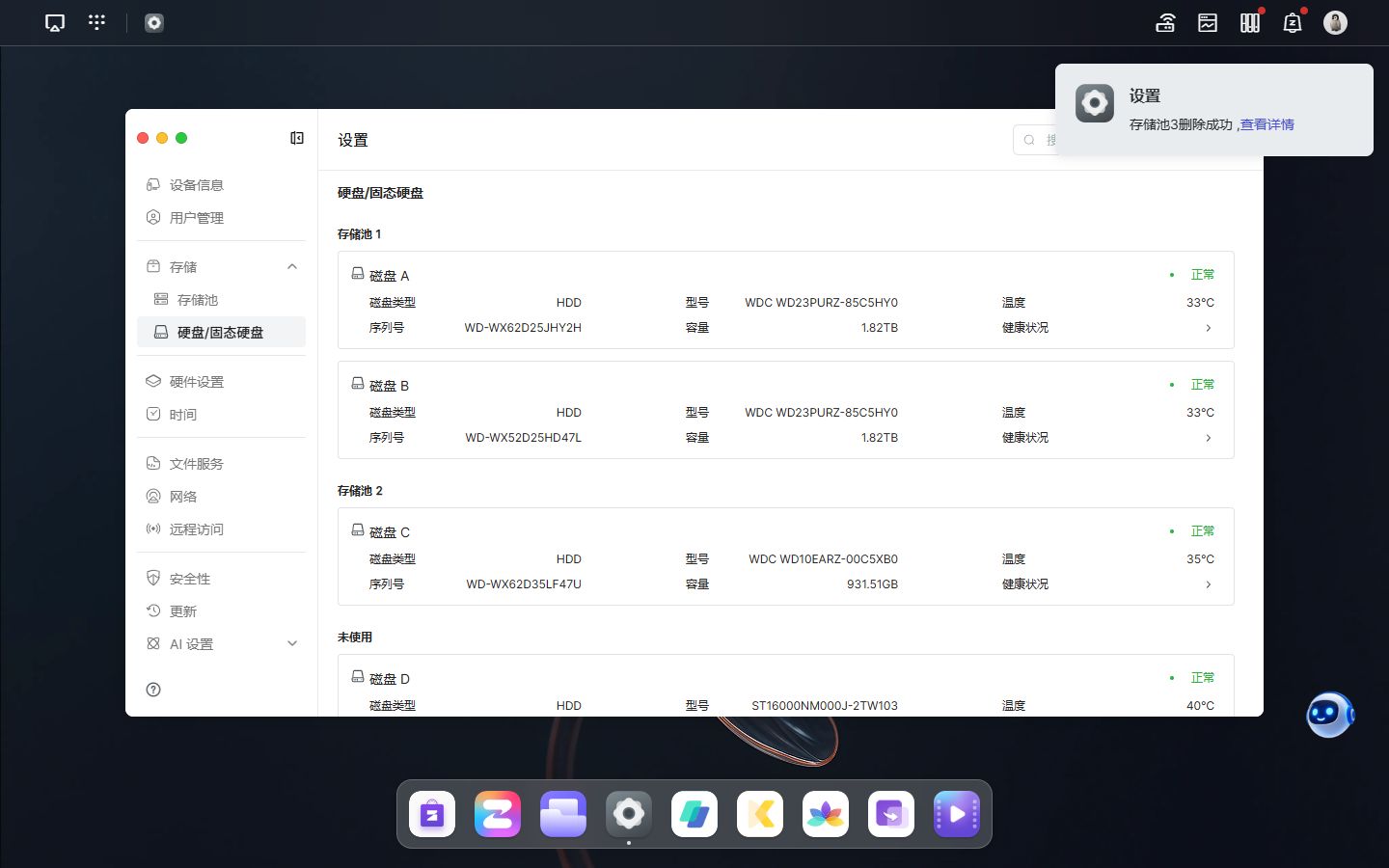
- 頁面按儲存池分組顯示硬碟。
- 查看硬碟基礎資訊。硬碟列用於查看每顆硬碟的基本資訊與健康狀況。
- 查看
未使用分組。沒有加入儲存池的硬碟會顯示在未使用下。 - 查看硬碟狀態。狀態顯示為
正常時,硬碟健康狀態正常。
查看並執行 S.M.A.R.T. 測試
- 開啟
設定-儲存-硬碟/固態硬碟。 - 在目標硬碟列的
健康狀況右側點擊箭頭,開啟S.M.A.R.T. 測試彈窗:
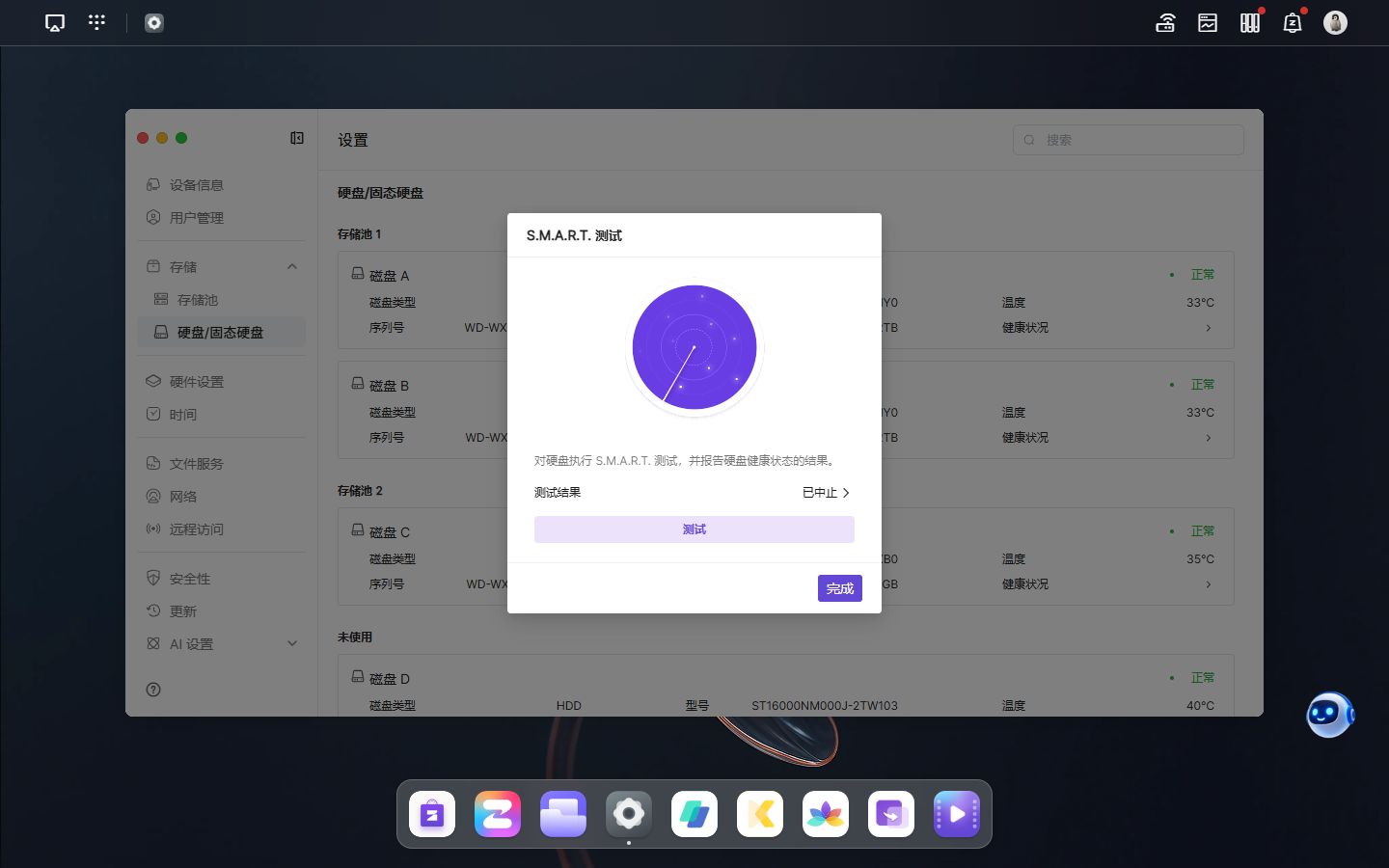
- 彈窗說明為「對硬碟執行 S.M.A.R.T. 測試,並報告硬碟健康狀態的結果。」
- 查看
測試結果。測試完整執行結束後,測試結果欄位顯示為正常;如果中途點擊 [停止],測試結果欄位會顯示已中止。 - 點擊 [測試] 可開始測試;測試過程中按鈕會變為 [停止],並顯示測試進度。點擊 [停止] 後,測試結果會顯示
已中止。 - 點擊 [完成] 關閉彈窗。
查看 S.M.A.R.T. 詳細資訊
- 開啟
設定-儲存-硬碟/固態硬碟。 - 點擊目標硬碟
健康狀況右側箭頭,進入S.M.A.R.T. 測試彈窗。 - 點擊
測試結果右側箭頭,開啟詳細資訊:
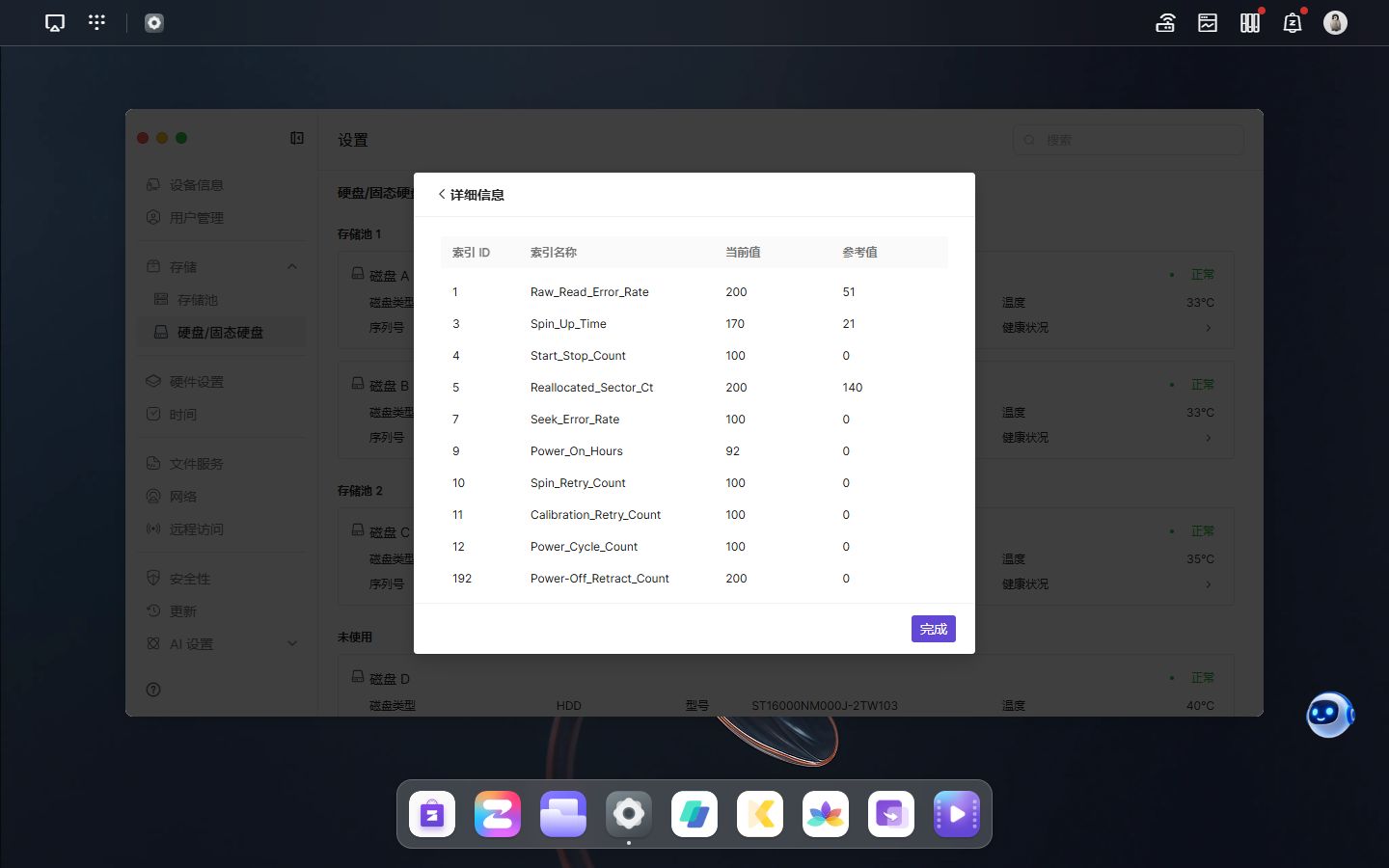
- 在詳情表中查看硬碟返回的 S.M.A.R.T. 索引狀態。
- 點擊 [完成] 關閉詳情視窗。
<!-- legacy-faq-p0-p1 -->
常見問題
| 問題 | 處理或建議 |
|---|---|
| NAS 內部儲存池使用什麼檔案系統 | ZettOS 內部儲存池使用 Btrfs 檔案系統。建立或重建儲存池會格式化硬碟,請先備份資料。 |
| 舊硬碟插入 NAS 後為什麼看不到原資料 | 未由 Zettlab NAS 格式化的硬碟不能透過 SATA 碟位直接讀取原有資料。直接加入儲存池會觸發格式化流程,請不要將仍需遷移資料的舊硬碟直接建立為儲存池。 |
| 如何讀取從其他裝置拆下來的硬碟 | 對於非 RAID 磁碟,可以透過 SATA 轉 USB 硬碟盒或硬碟座連接到 NAS,再從外部儲存入口讀取。常見可讀取格式包括 NTFS、FAT32、exFAT、EXT2、EXT3、EXT4、Btrfs 和 XFS;實際可用性仍取決於磁碟狀態和檔案系統完整性。 |
| 是否支援硬體 RAID 卡 | 不支援硬體 RAID。請在 設定 - 儲存 - 儲存池 中使用系統提供的 Basic、JBOD、RAID 0、RAID 1、RAID 5、RAID 6 或 RAID 10。 |
| RAID 陣列異常時會在哪裡看到提醒 | 當儲存池或硬碟狀態異常時,請優先查看 設定 - 儲存 中的儲存池狀態、硬碟健康狀態和系統提示。部分裝置也會透過前面板 LCD 或通知提示異常。 |
| RAID 修復失敗怎麼辦 | 先停止寫入、避免反覆插拔硬碟,並記錄異常提示、硬碟槽位、硬碟型號和近期操作。隨後聯絡官方支援,不要在未確認風險前繼續重建或格式化。 |
| 建立儲存池會影響硬碟裡的原有資料嗎? | 會。建立儲存池會格式化所選硬碟並清除硬碟上的資料,格式化警告會提示此操作無法復原。詳見 管理儲存池和硬碟。 |
| 為什麼有些 RAID 模式不能選擇? | 可選儲存模式取決於已選硬碟數量;RAID 0 / RAID 1 至少需要 2 顆硬碟,RAID 5 至少需要 3 顆硬碟,RAID 6 和 RAID 10 至少需要 4 顆硬碟,且 RAID 10 需要偶數顆硬碟。詳見 管理儲存池和硬碟。 |
| 什麼情況下可以擴充儲存池? | 當系統中存在未使用硬碟時,JBOD 儲存池會顯示 [擴充儲存池] 入口;RAID 0 儲存池不支援擴充。詳見 管理儲存池和硬碟。 |
| 為什麼 SSD 快取視窗顯示「無可用 SSD 快取」? | SSD 快取要求使用大於 32GB 的 SSD;沒有符合條件的 SSD 時,[確認] 按鈕不可用。詳見 管理儲存池和硬碟。 |
