第一次使用照片前的一次性準備,讓 NAS 能正常接管你的照片。
開始前準備
- 已完成「初始化設定」(儲存池就緒)
- 目前帳號已分配個人空間;如未分配,先看「設定檔案管理」
- 建議開啟 ZettAI:照片的人物寵物分組、重複照片清理等智慧整理能力都依賴 AI,開啟後體驗更完整
操作步驟
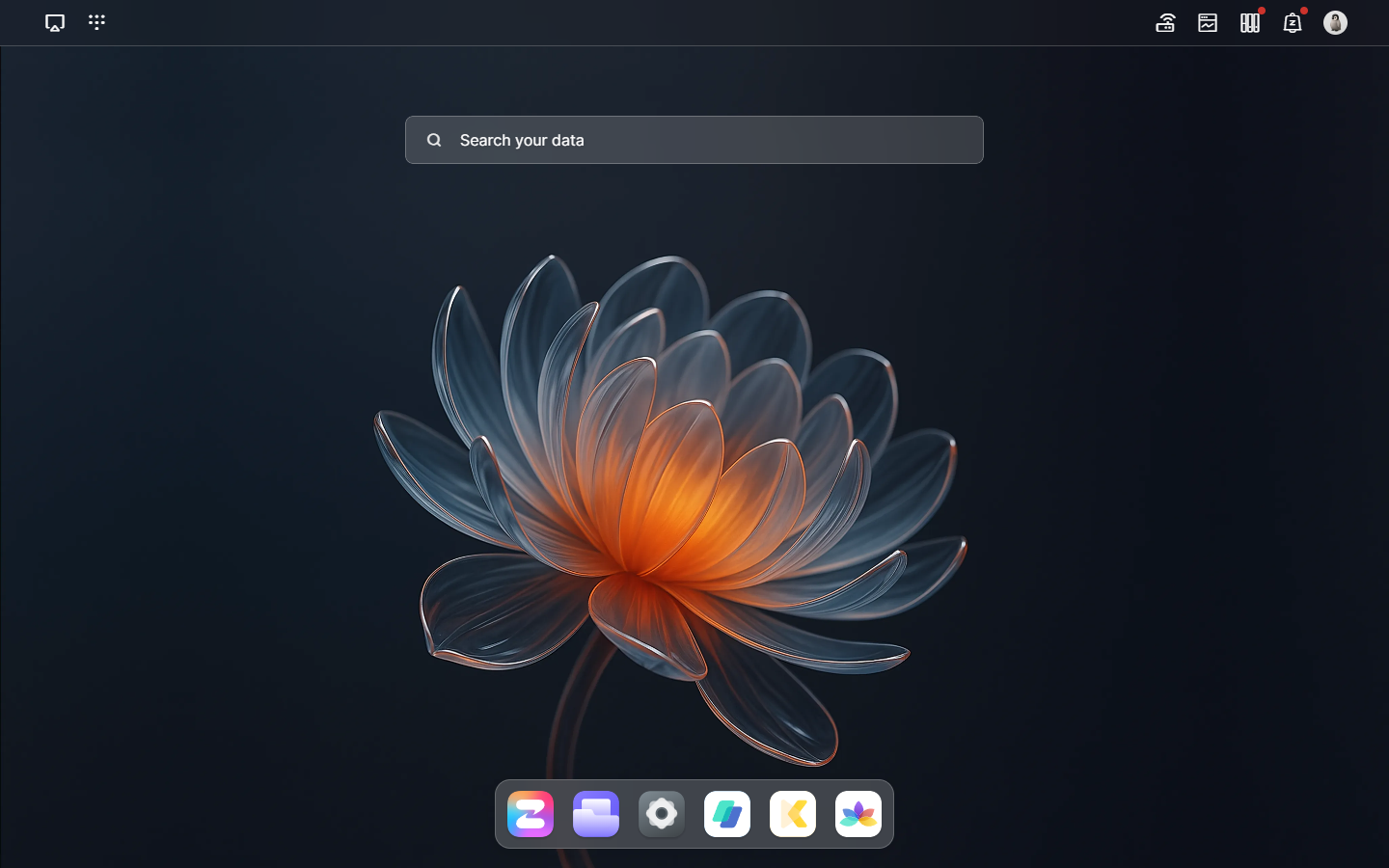
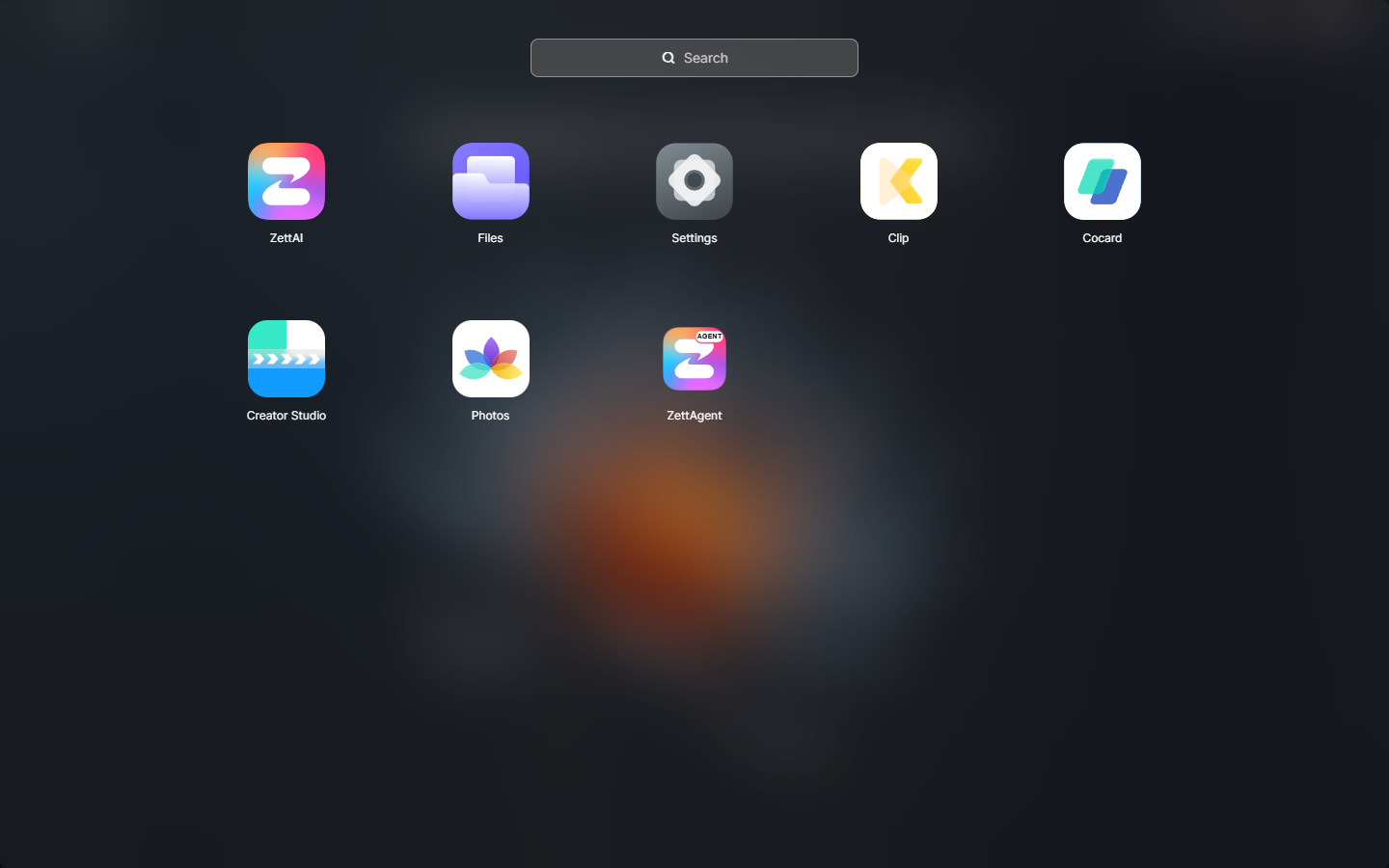
- 在桌面頂列左上角點擊「應用程式列表」圖示,開啟應用面板,再點擊「照片」開啟應用
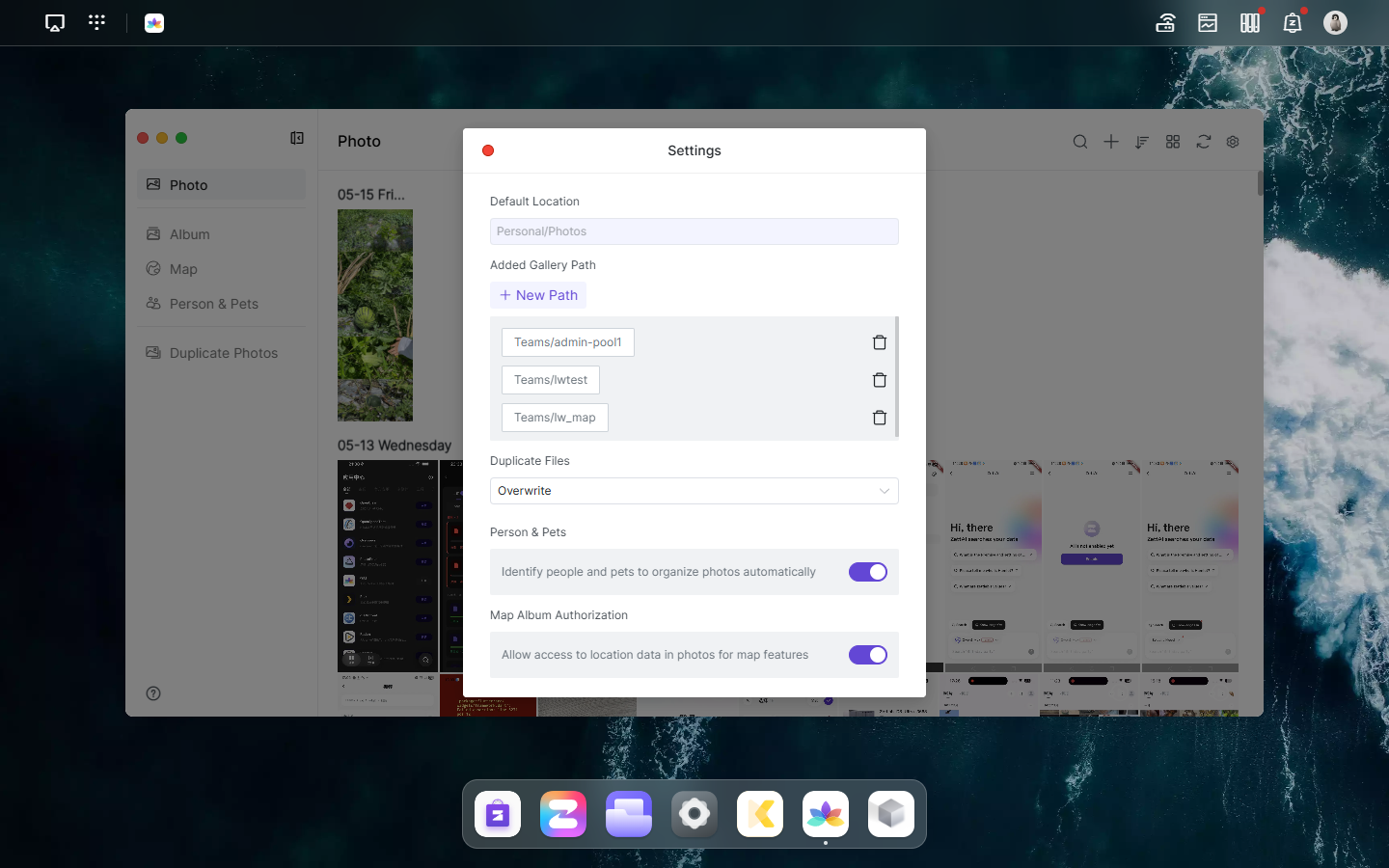
- 進入照片路徑設定,新增要納入管理的 NAS 資料夾(建議把後續要匯入的照片都集中在這些目錄下)
- 點擊
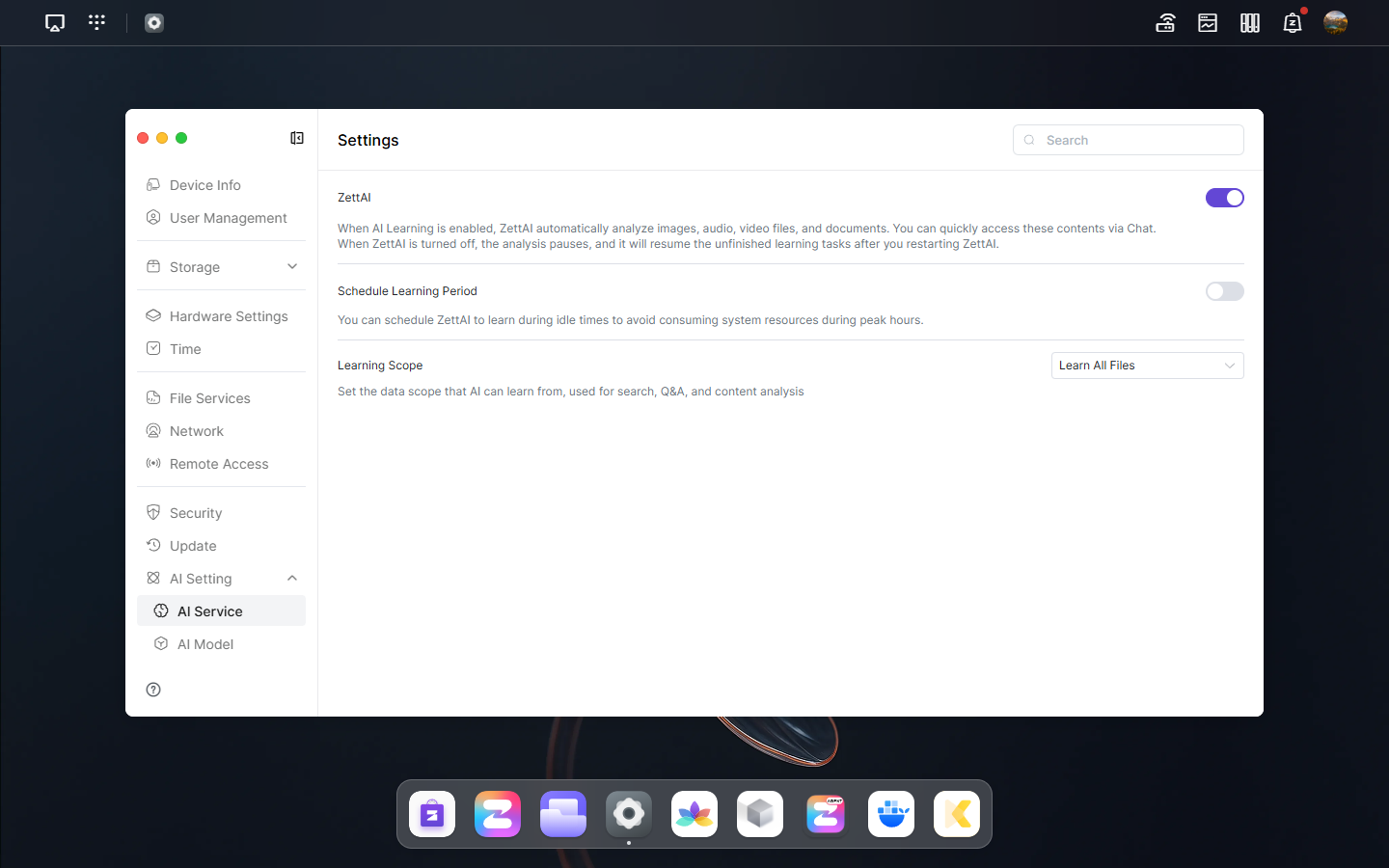
儲存,等待照片首次索引完成 - 開啟「設定」→「AI 設定」→「AI 服務」,啟用 ZettAI 並把照片路徑加入學習範圍,以便後續使用人物寵物分組、重複照片掃描等功能
> ⚠️ 需要管理員權限: > **「AI 服務」開關只對 NAS 管理員帳號可見。請使用 admin 等管理員帳號登入後再進行此步驟;一般使用者請聯絡 NAS 管理員協助開啟。
成功標誌
- 照片首頁時間軸開始出現照片
- 設定中的照片路徑列表顯示已新增目錄
常見問題
- 路徑無法選擇 — 目錄不存在,或目前帳號對該目錄沒有權限
- 儲存後不顯示照片 — 等索引完成;或確認目錄裡是否真的有支援的照片/影片格式
