Dopo aver aperto l’indirizzo IP del NAS in un browser, segui la procedura guidata per completare la configurazione di base, creare il primo account amministratore e accedere al desktop. Questa pagina copre il flusso di inizializzazione via Web, la guida alle funzioni del desktop e la scheda attività per principianti.
Accedere alla guida di inizializzazione
- Trova l’indirizzo IP attuale del dispositivo sullo schermo LCD frontale del NAS.
- Inserisci l’indirizzo IP nella barra degli indirizzi del browser del computer e aprilo.
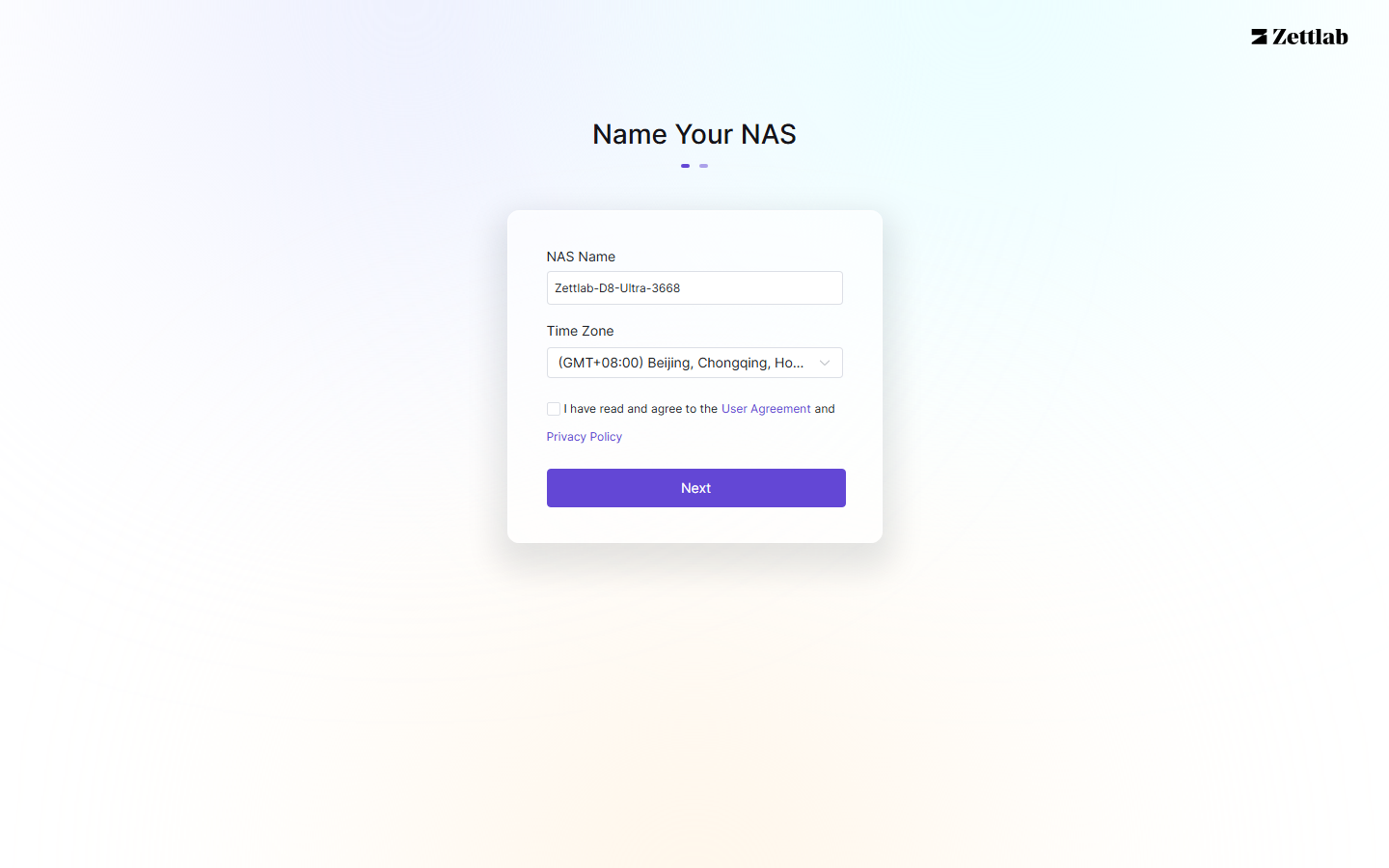
- Quando la pagina entra nella guida di inizializzazione, completa prima il nome del NAS, la selezione del fuso orario e la conferma degli accordi.
Completare la configurazione iniziale
- Nella pagina
Assegna un nome al NAS, conferma o modifica ilNome NAS. Il sistema genera automaticamente un nome predefinito, che puoi sostituire con il nome desiderato:
- In
Fuso orario, seleziona il fuso orario corrente. - Seleziona [Ho letto e accetto], conferma il
Contratto utentee l’Informativa sulla privacy, quindi fai clic su [Avanti]. - Nella pagina
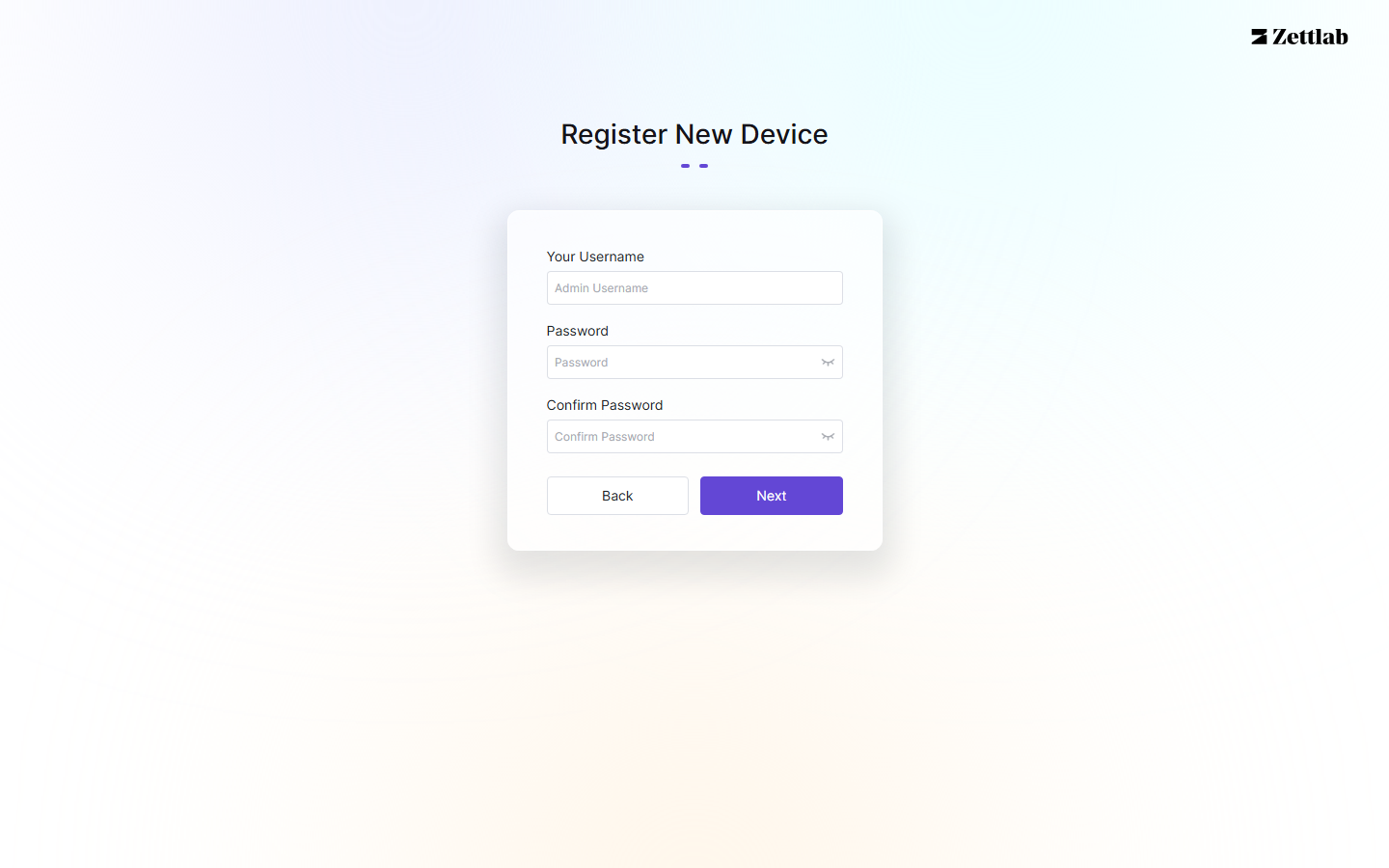
Registra dispositivo, crea il primo account amministratore:
- Compila
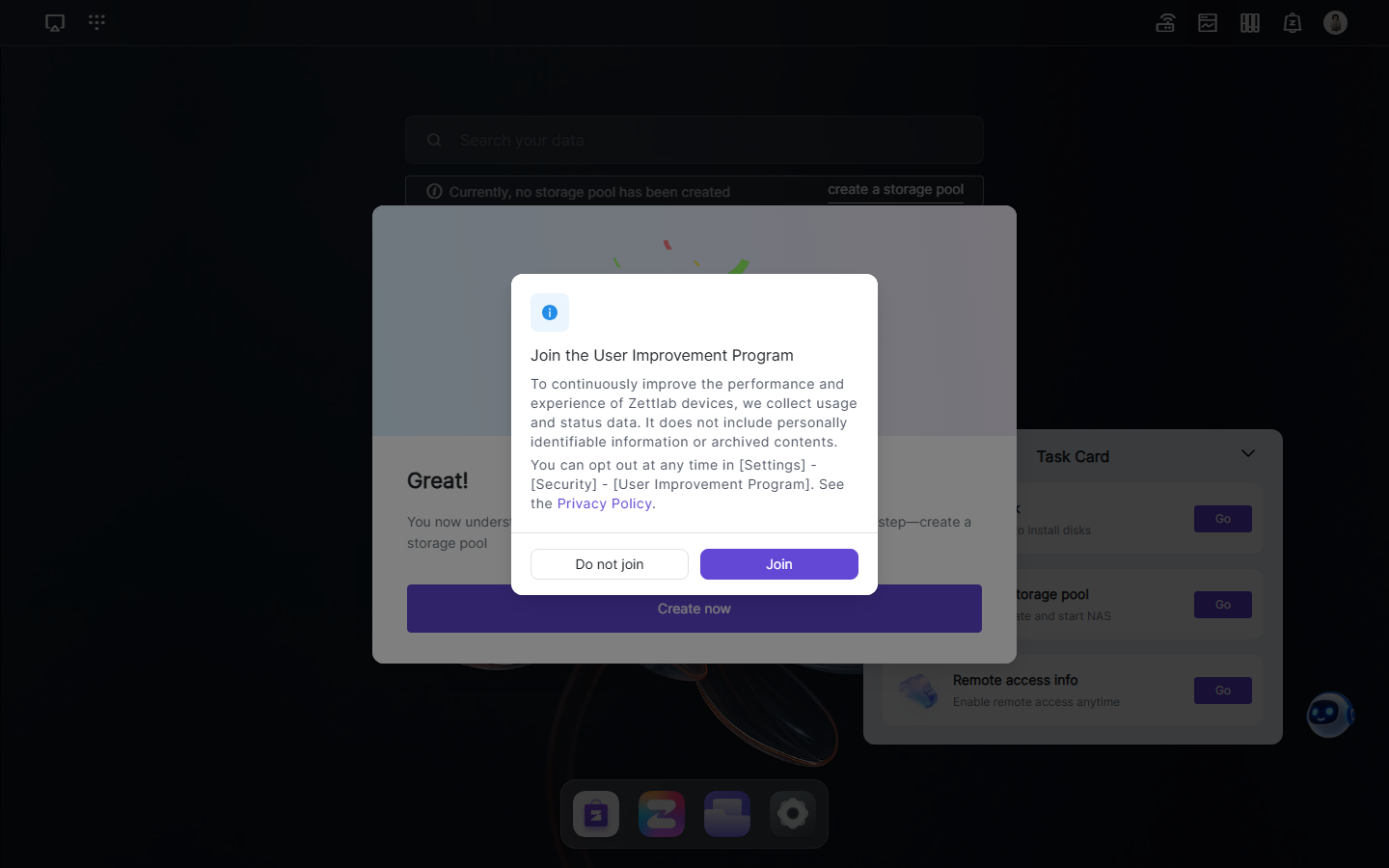
Nome utente,PasswordeConferma password. Durante l’inserimento della password, la pagina mostra le regole:"1 lettera minuscola","8 o più caratteri","1 lettera maiuscola","1 numero o simbolo". - Dopo aver fatto clic su [Avanti], leggi la finestra del programma di miglioramento utente:
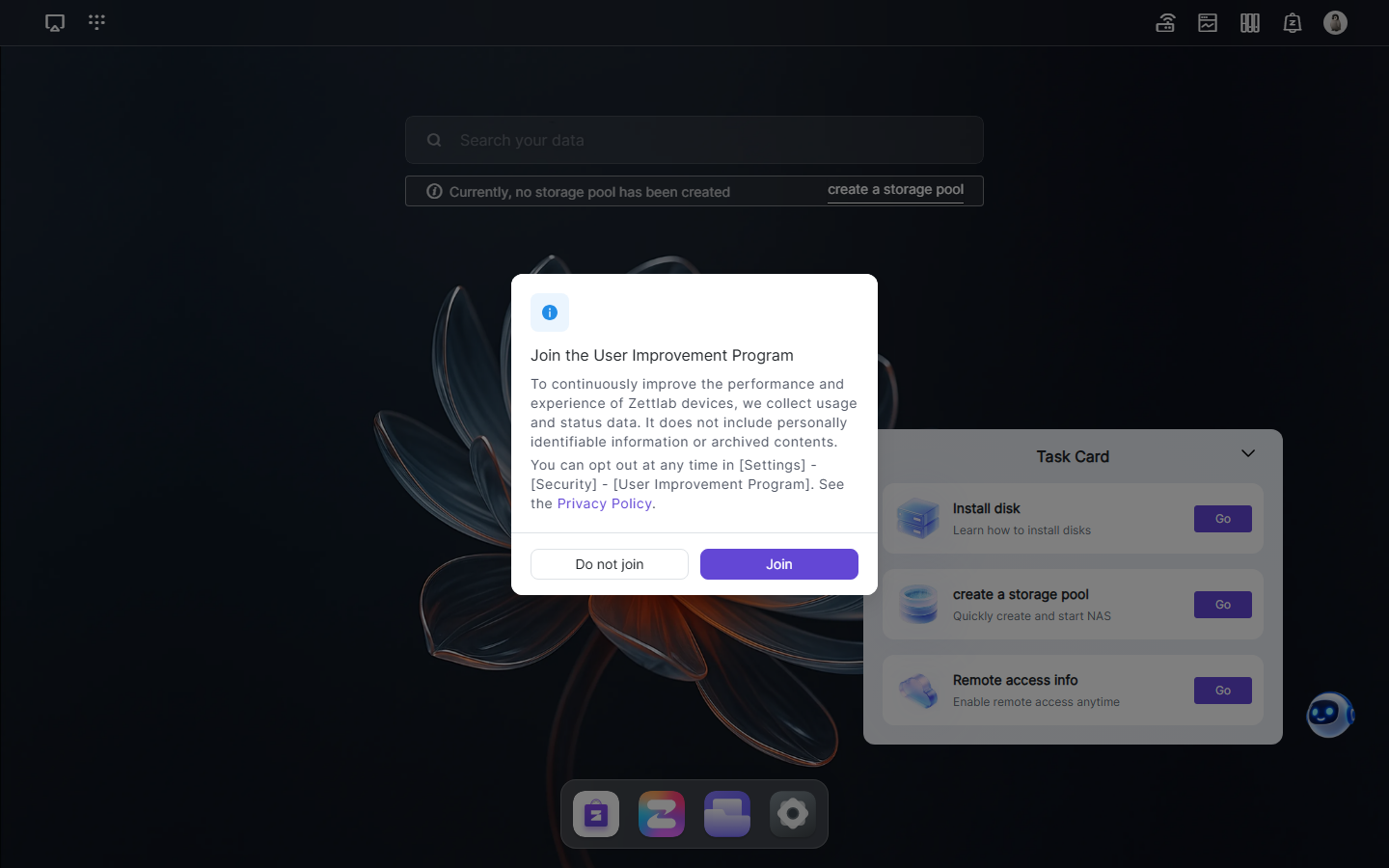
- Dopo aver letto la finestra, fai clic su [Partecipa] o [Non partecipare] in base alla preferenza.
- Consulta la pagina di introduzione alle funzioni, quindi fai clic su [Inizia] per accedere al desktop.
Familiarizzare con il desktop e la guida alle funzioni
- Dopo l’accesso al desktop, il sistema mostra una finestra di benvenuto:
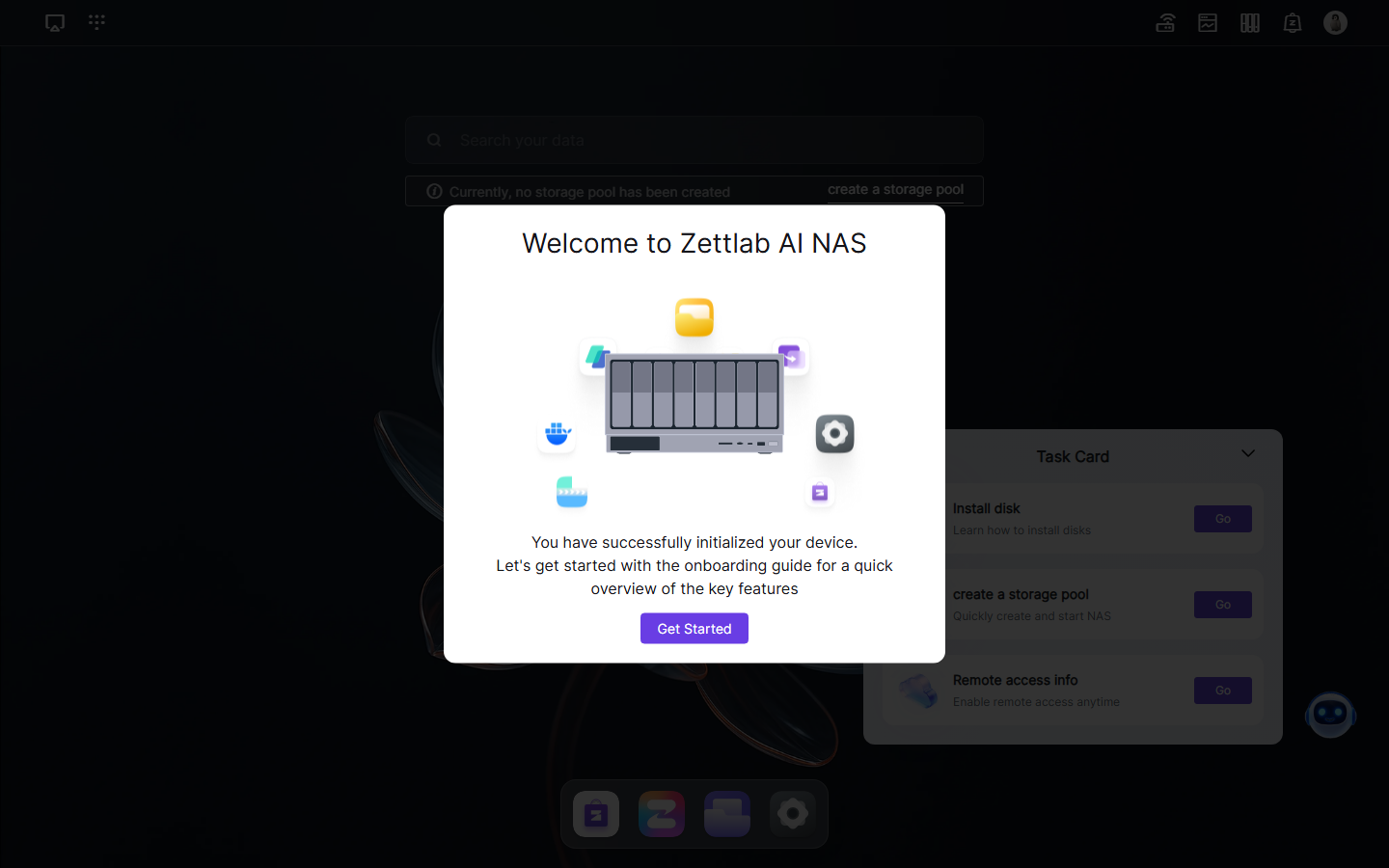
- Fai clic su [Inizia] per accedere alla guida alle funzioni del desktop. Il desktop mostra in sequenza 4 finestre guida che presentano la ricerca AI, l’assistente ZettAI, File Manager e l’accesso alle impostazioni:
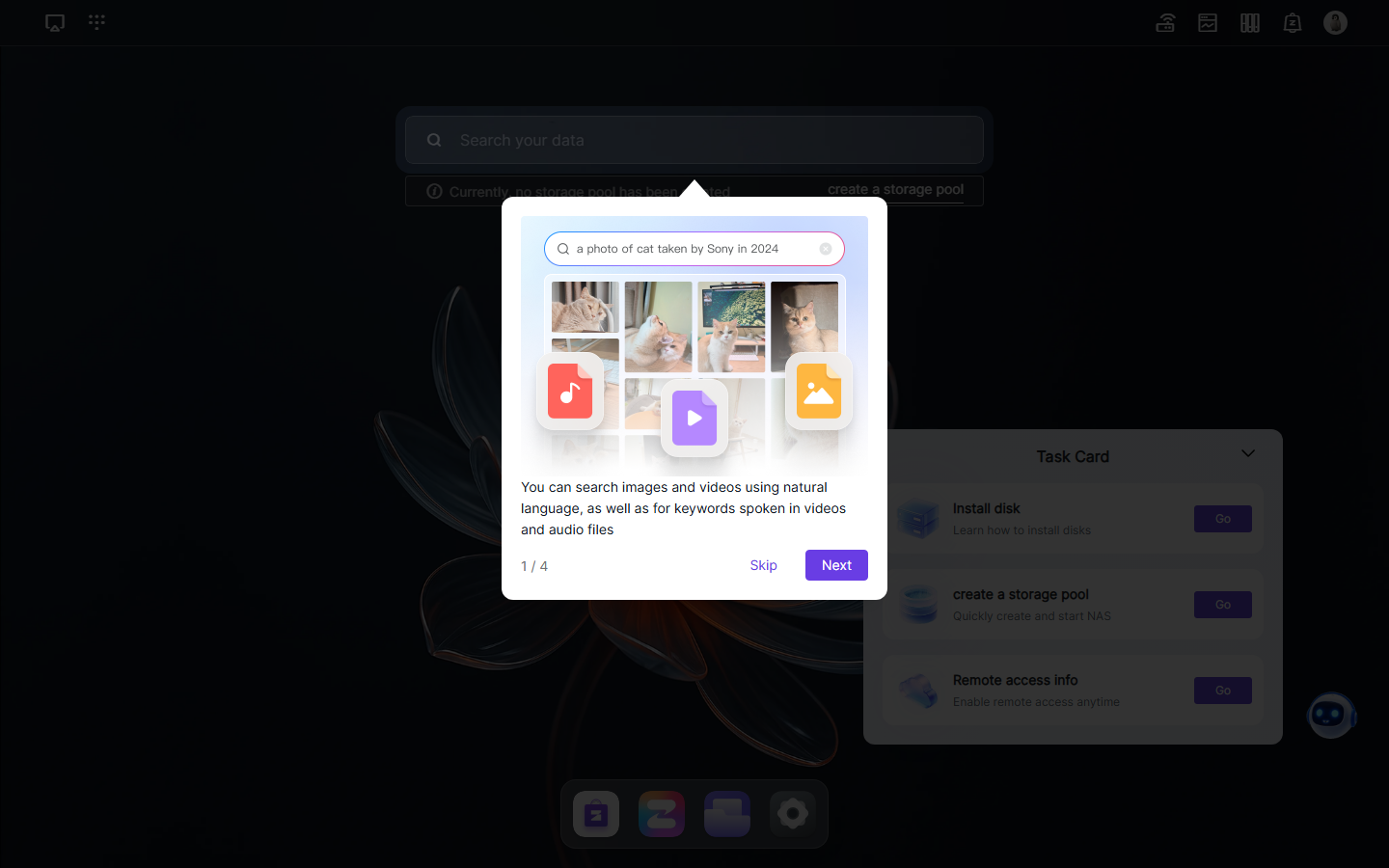
- Fai clic su [Avanti] per visualizzare la guida dell’assistente ZettAI:
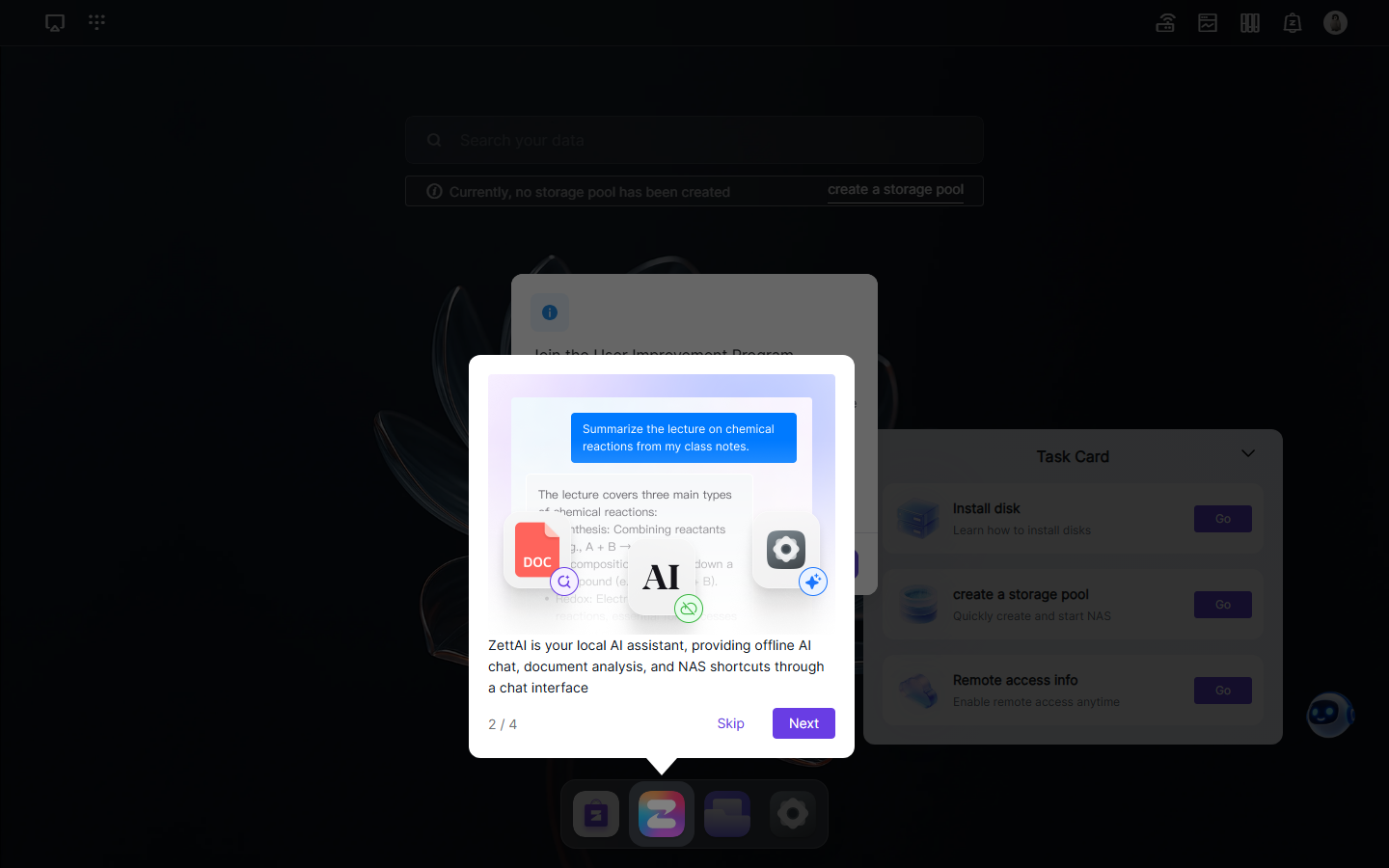
- Fai clic su [Avanti] per visualizzare la guida di File Manager:
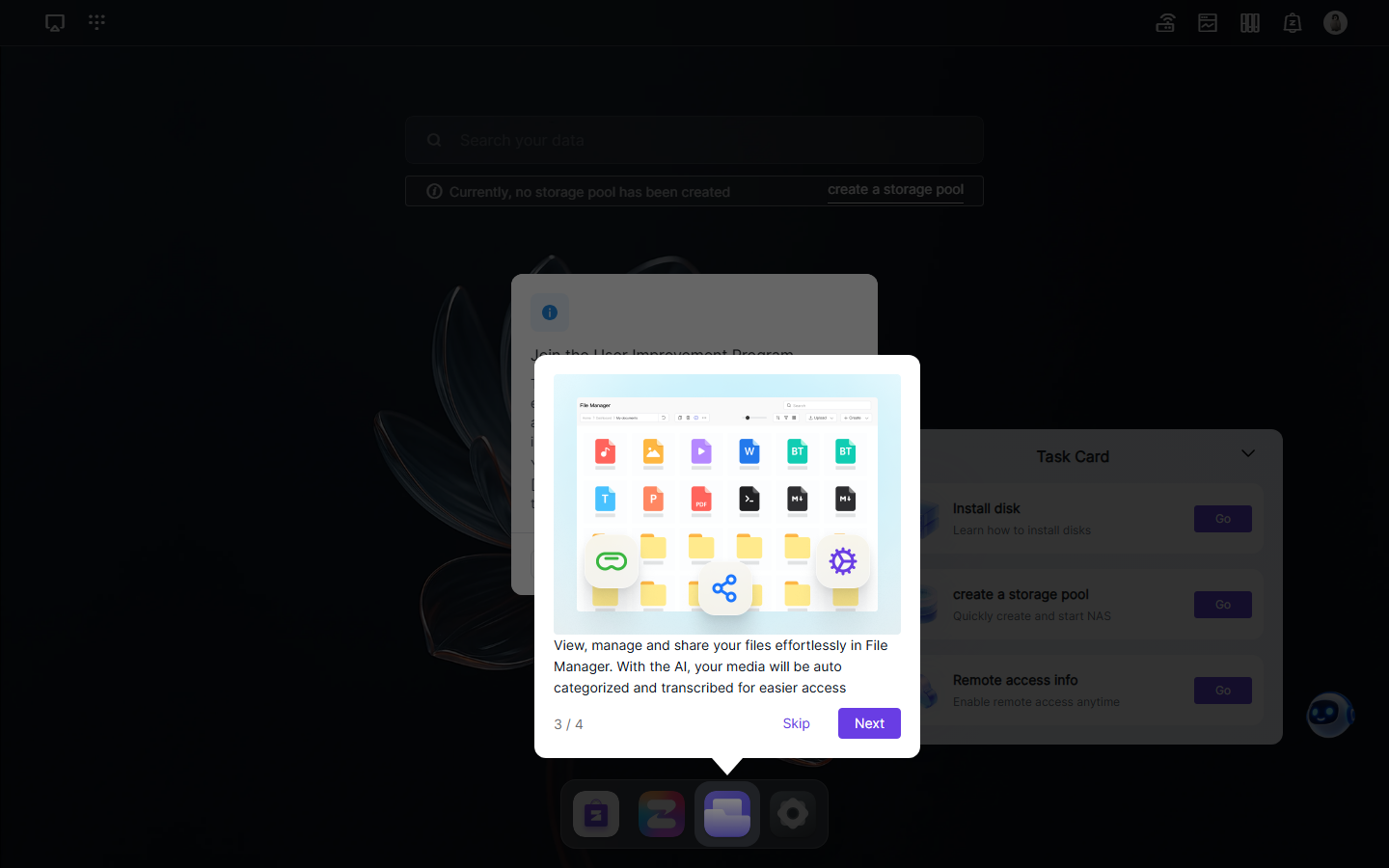
- Fai clic su [Avanti] per visualizzare la guida dell’accesso alle impostazioni:
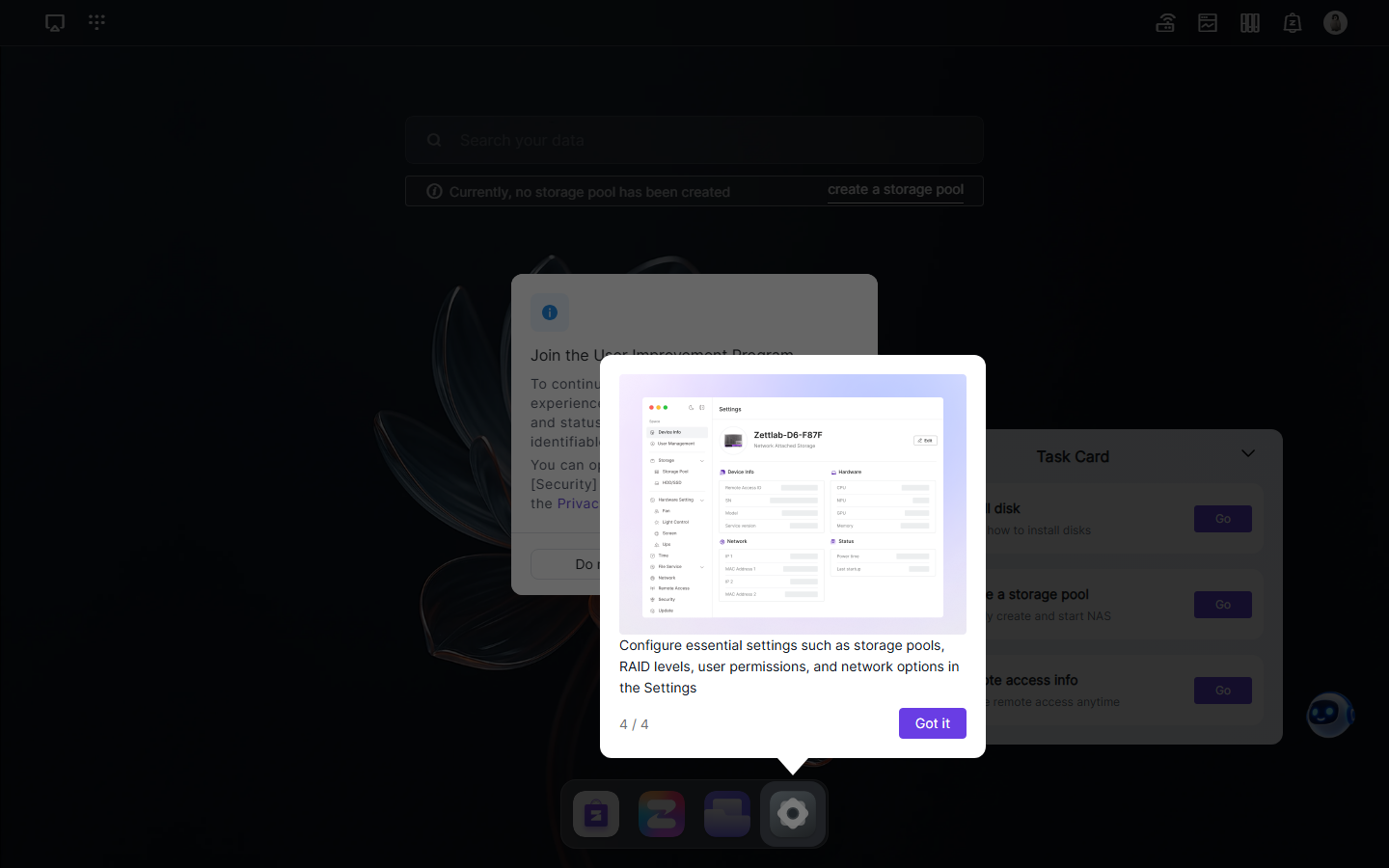
- Fai clic su [Ho capito] per completare la guida:
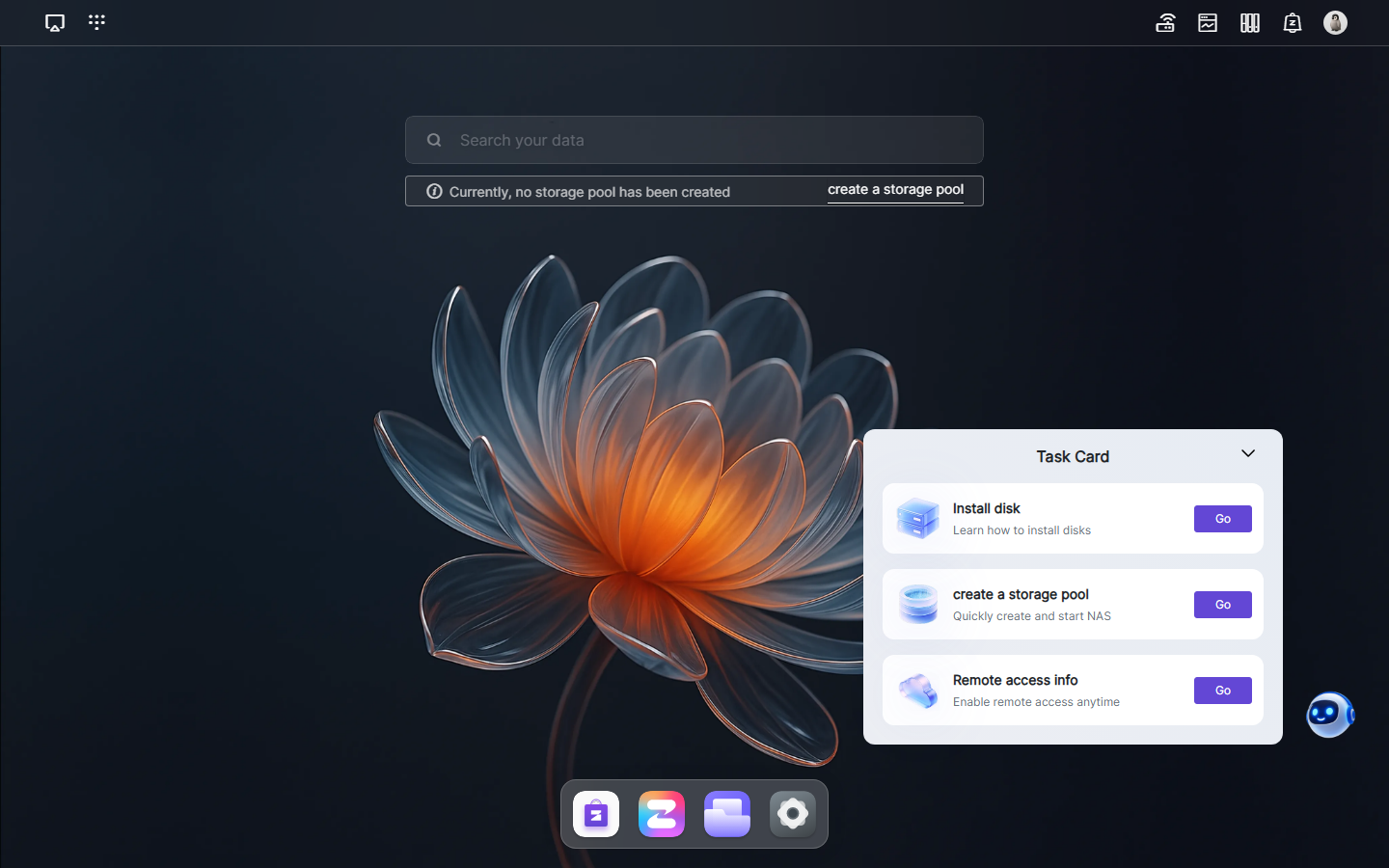
- Dopo aver chiuso la finestra di completamento della guida, puoi visualizzare l’aspetto generale del desktop:
Completare la scheda attività per principianti
La scheda attività si trova sul lato destro del desktop e guida le attività di base per il primo utilizzo.
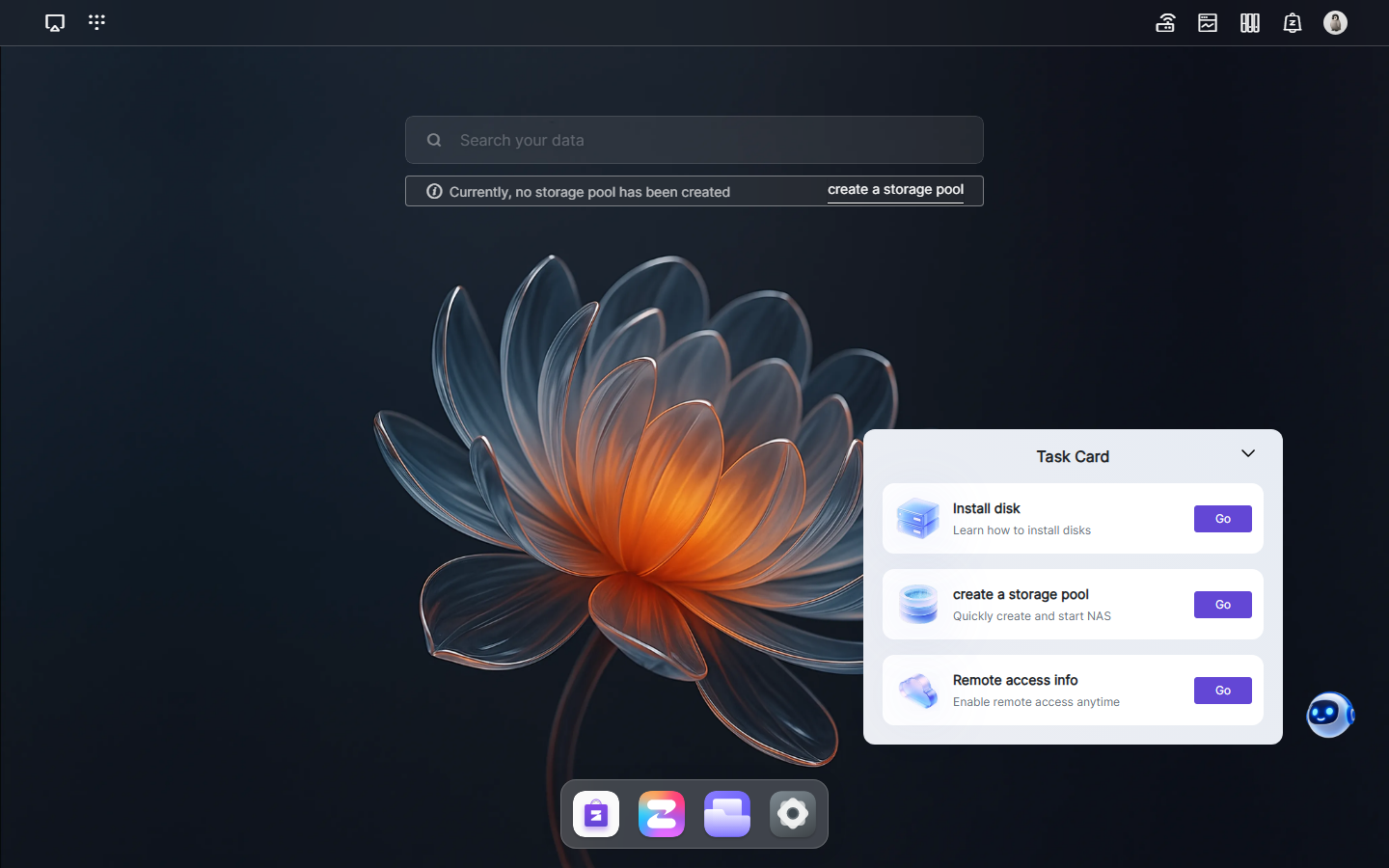
- Nell’attività
Installa dischi rigidi, fai clic su [Vai]. Questa attività serve a consultare il metodo di installazione dei dischi rigidi. Dopo il clic, l’attività viene contrassegnata automaticamente comeCompletata:
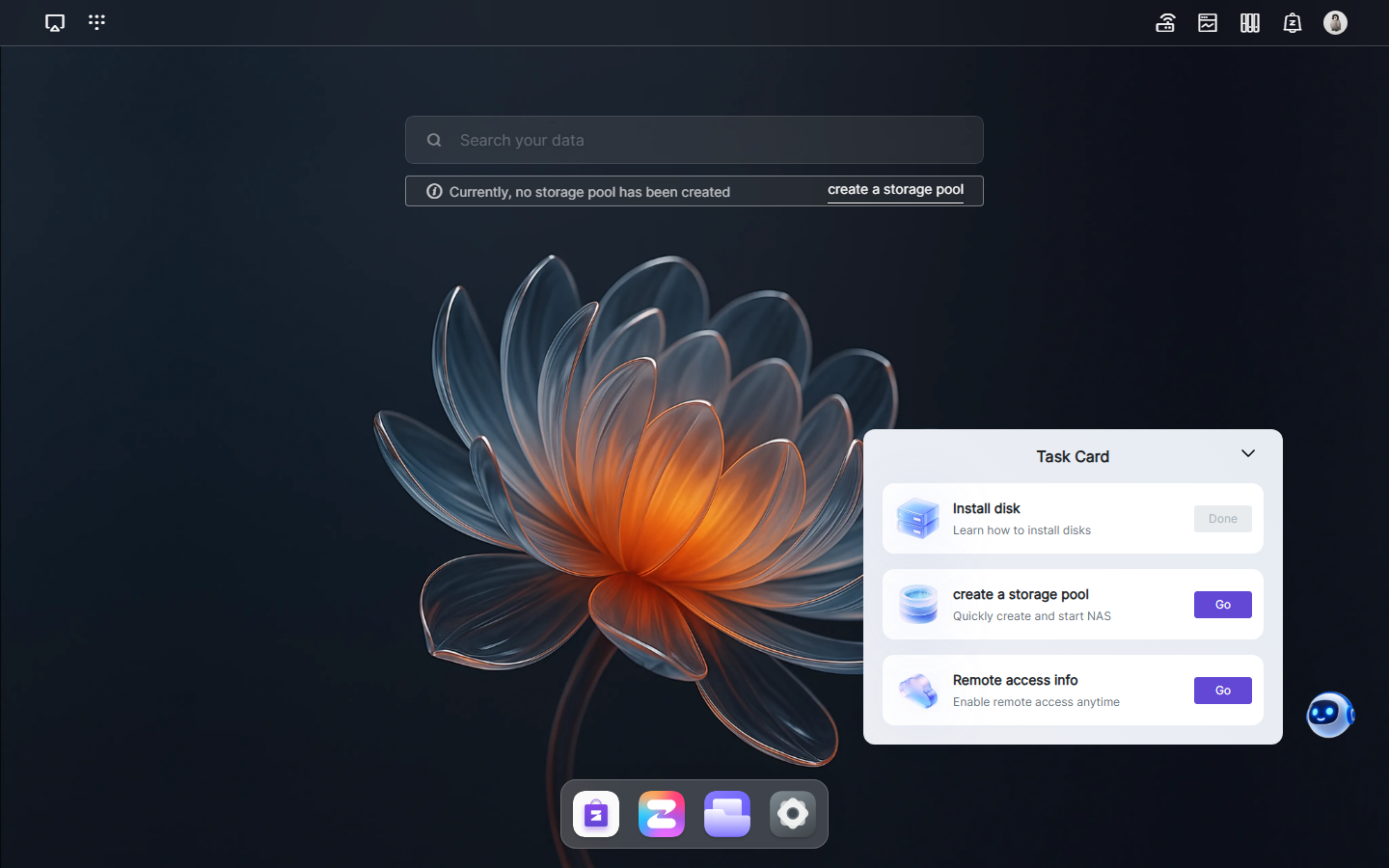
- Nell’attività
Crea un pool di archiviazione, fai clic su [Vai]. La pagina apre la guida di gestione dell’archiviazione:
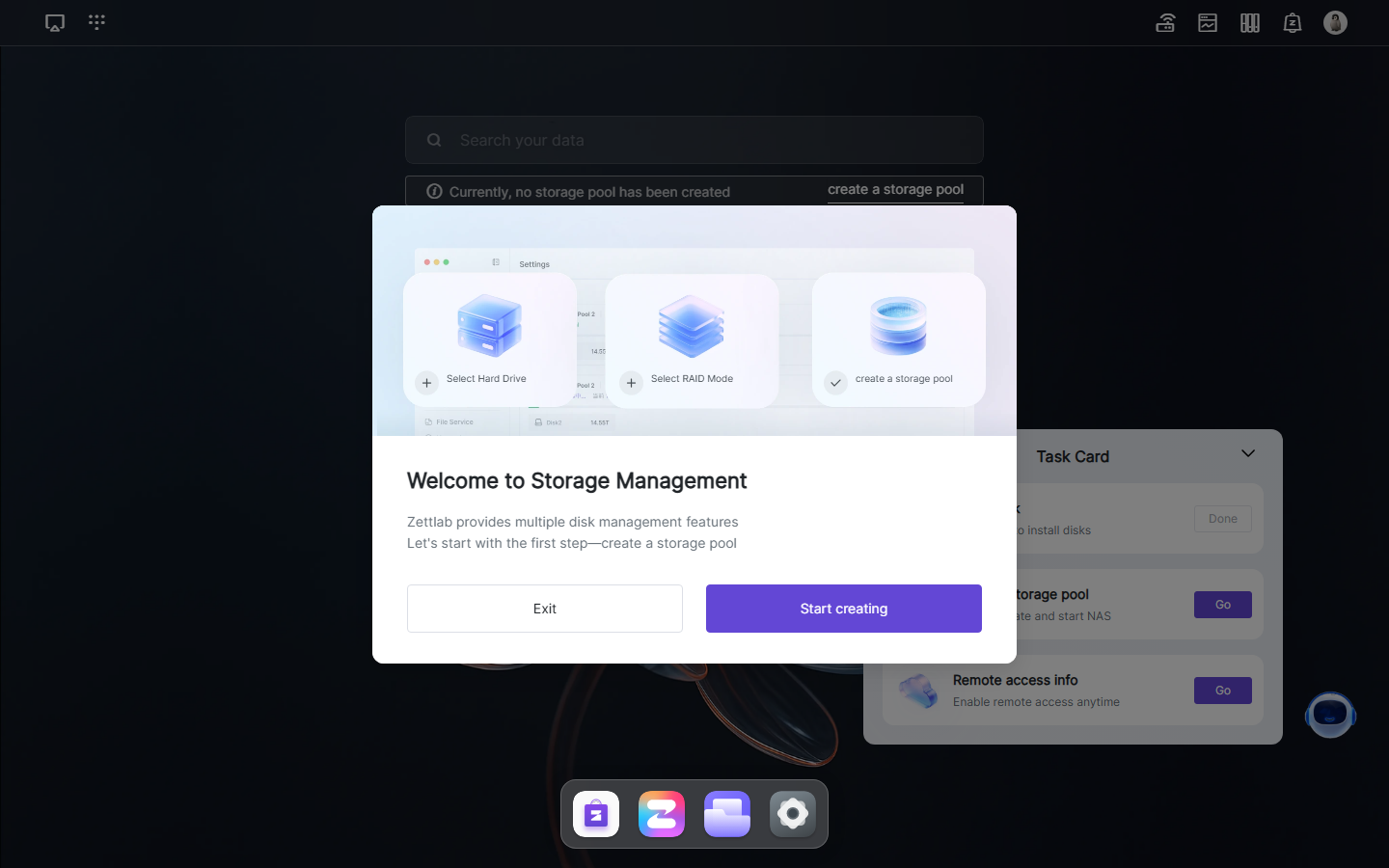
- Fai clic su [Inizia creazione] per accedere alla procedura guidata di creazione del pool di archiviazione. Per i passaggi completi, inclusa la selezione dei dischi, la scelta della modalità di archiviazione, l’impostazione delle quote di capacità utente e gli avvisi di formattazione, consulta Gestire pool di archiviazione e dischi.
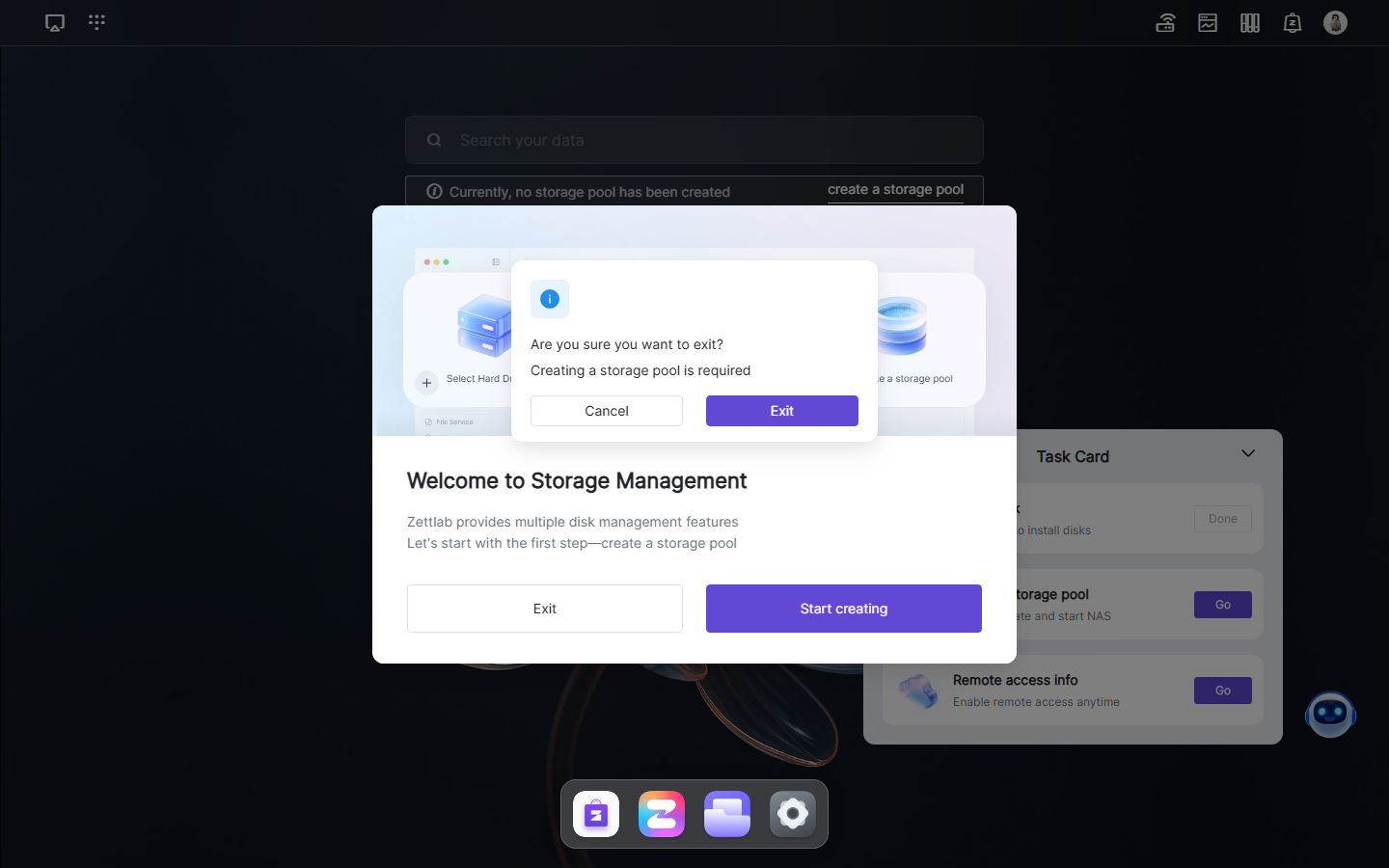
- Per uscire temporaneamente dalla guida di creazione, fai clic su [Esci] e conferma di nuovo nella finestra di conferma:
- Nell’attività
Scopri l’accesso remoto, fai clic su [Vai]. La pagina apre le istruzioni per l’accesso remoto:
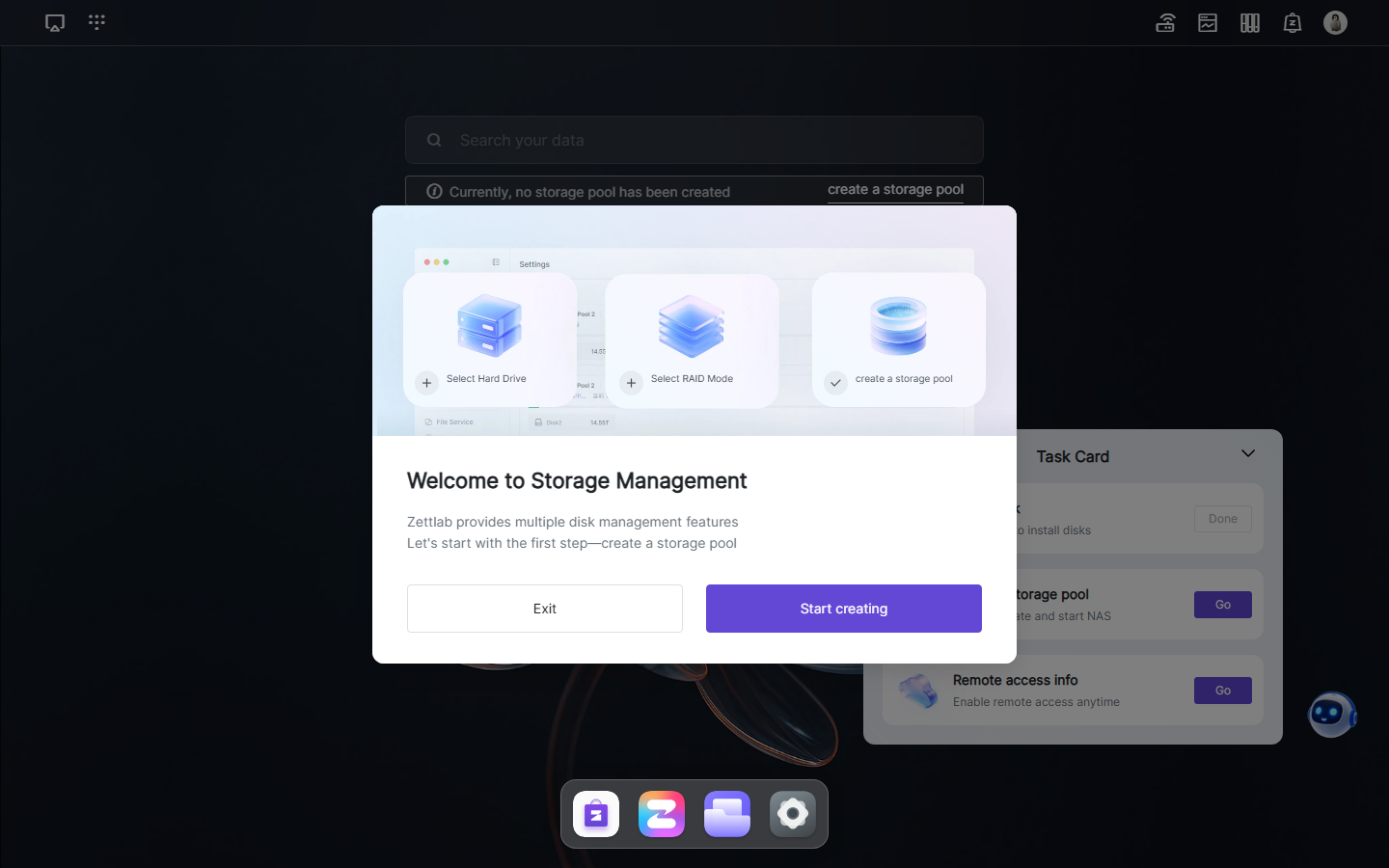
- Per abilitare l’accesso remoto, fai clic su [Configura ora] per accedere alle impostazioni di accesso remoto. Per la configurazione completa, consulta Configurare rete e accesso remoto.
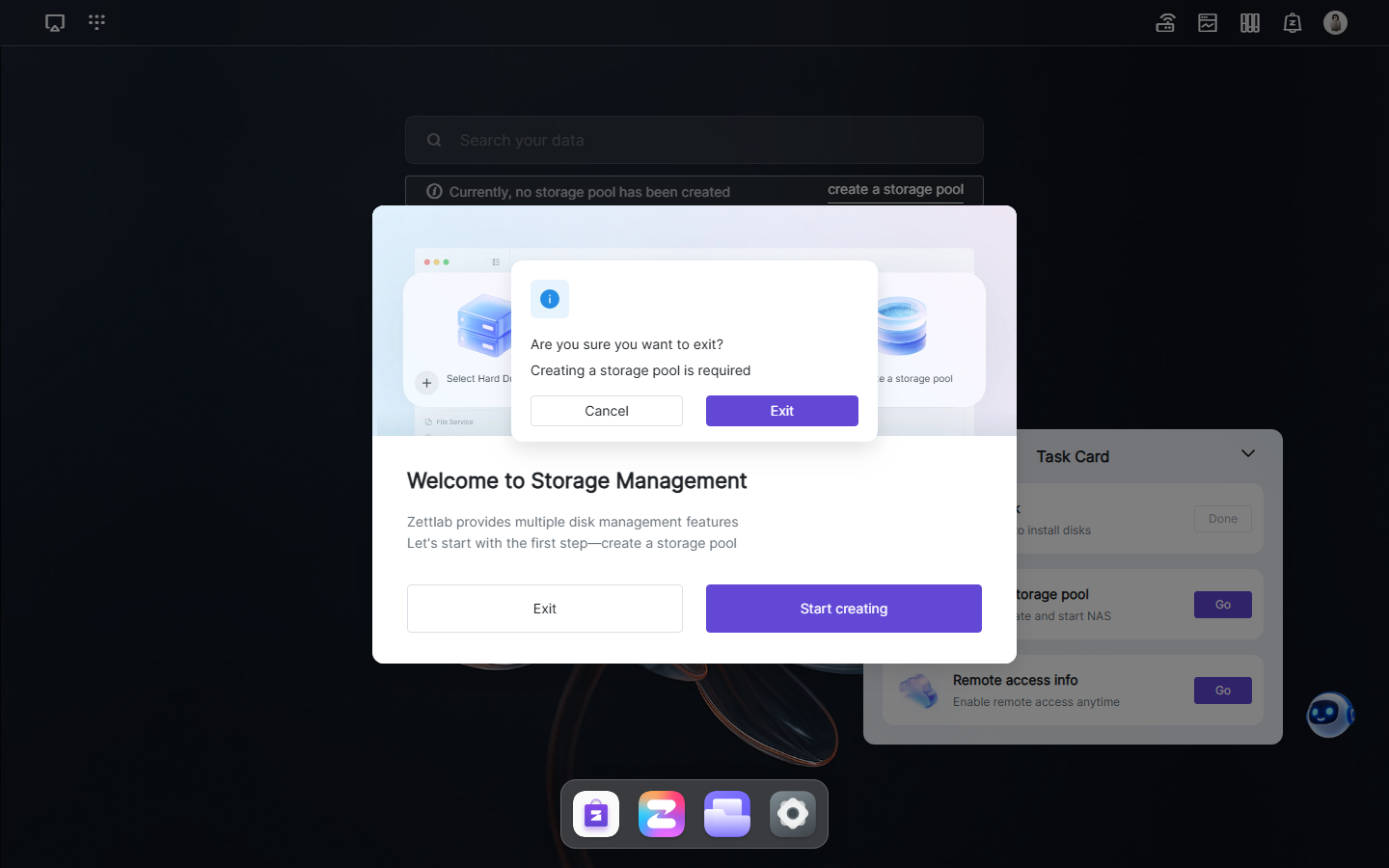
- Fai clic su [Esci] per tornare al desktop. Le attività visualizzate vengono contrassegnate come
Completatenella scheda attività:
---
Passaggi successivi
Dopo aver completato la guida precedente, il primo avvio e l’accesso al NAS sono completati. Puoi continuare in base alle esigenze:
- Aggiungere familiari o membri del team: consulta Gestire utenti e spazio personale
- Abilitare l’accesso remoto per accedere al NAS dall’esterno della rete locale: consulta Configurare rete e accesso remoto
- Abilitare SMB / WebDAV e altri servizi file: consulta Abilitare servizi file
- Configurare SSH, firewall e altre impostazioni di sicurezza: consulta Configurare impostazioni di sicurezza
