Usa Gestione file per visualizzare i file del NAS ed eseguire azioni quotidiane dalla barra superiore o dal menu contestuale, come caricare, scaricare, copiare il percorso, condividere, rinominare ed eliminare.
Quando usarlo
Usa questa pagina quando devi visualizzare file sul NAS, caricare file locali, scaricare file sul computer, organizzare cartelle o ripristinare file dal Cestino.
Prima di iniziare
- L'account corrente deve avere accesso allo spazio o alla cartella di destinazione.
- Caricare, creare, rinominare, eliminare e azioni simili richiedono autorizzazioni di lettura e scrittura. Se non hai le autorizzazioni, i pulsanti relativi potrebbero non essere disponibili o risultare disattivati.
- Se la pagina indica che lo spazio personale non è abilitato, che non esiste un pool di archiviazione o che i dati sono in migrazione, segui prima le istruzioni sullo schermo o contatta un amministratore.
Sfogliare file
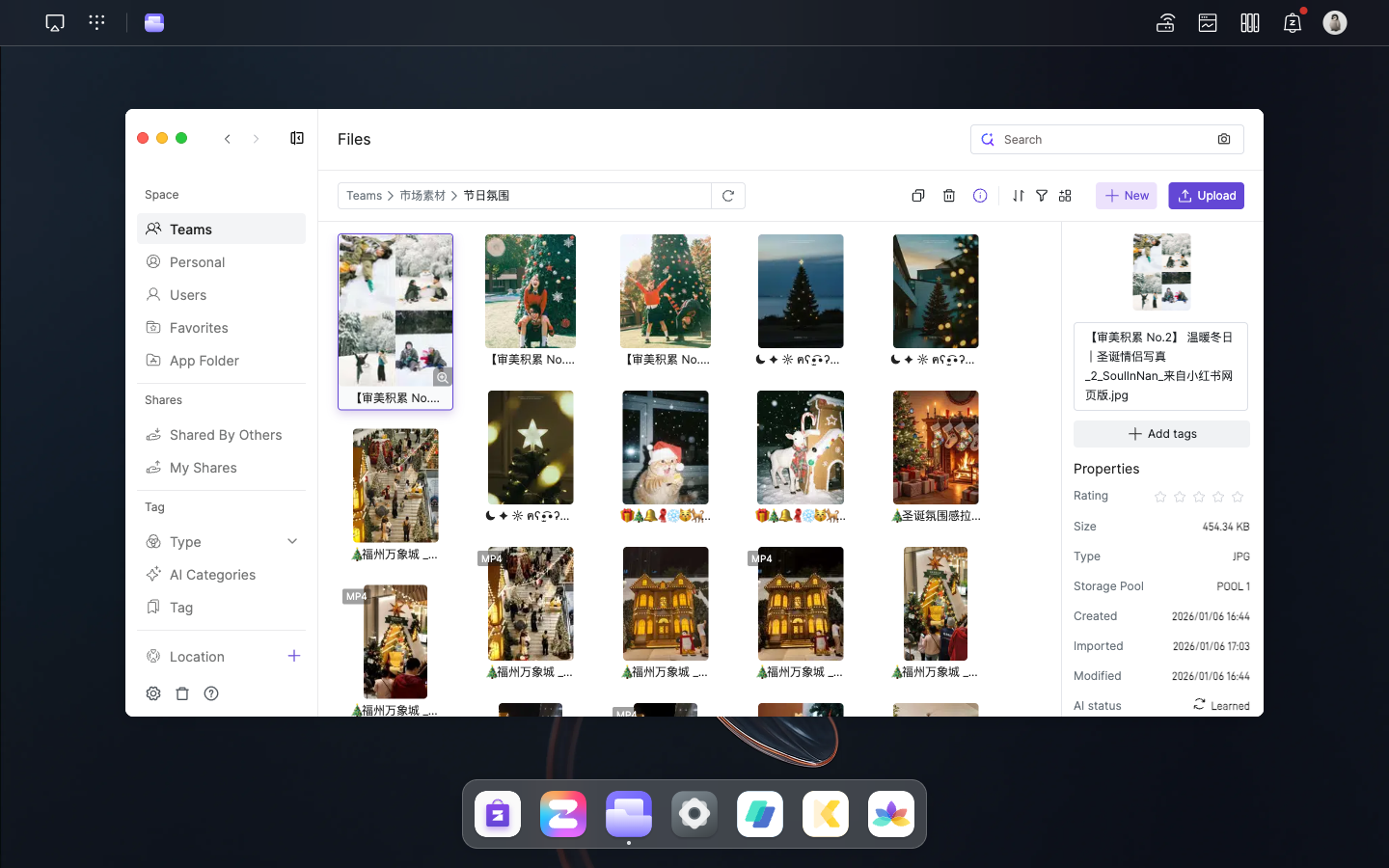
Apri Gestione file, quindi scegli uno spazio a sinistra per entrare nella directory corrispondente.
| Voce | Descrizione |
|---|---|
| Spazio team | Spazio file condiviso da più utenti. Gli utenti vedono solo gli spazi team a cui hanno accesso. |
| Spazio personale | Spazio file dedicato all'account corrente. Un amministratore lo abilita o lo assegna agli utenti. |
| Spazio utente | Voce amministratore per visualizzare e gestire gli spazi personali di tutti gli utenti. Di solito non è visibile agli utenti standard. |
| Preferiti | Accesso rapido a file o cartelle aggiunti ai preferiti. Aggiungere un elemento ai Preferiti non sposta il file originale. |
| Spazio applicazione | Directory dati usata dalle app installate o in esecuzione. Gli utenti standard di solito non devono operare qui direttamente. |
Dopo essere entrato in una cartella, usa il percorso in alto per confermare la posizione corrente e usa Ordina, Filtro e Cambia vista per regolare l'elenco dei file.
Caricare file
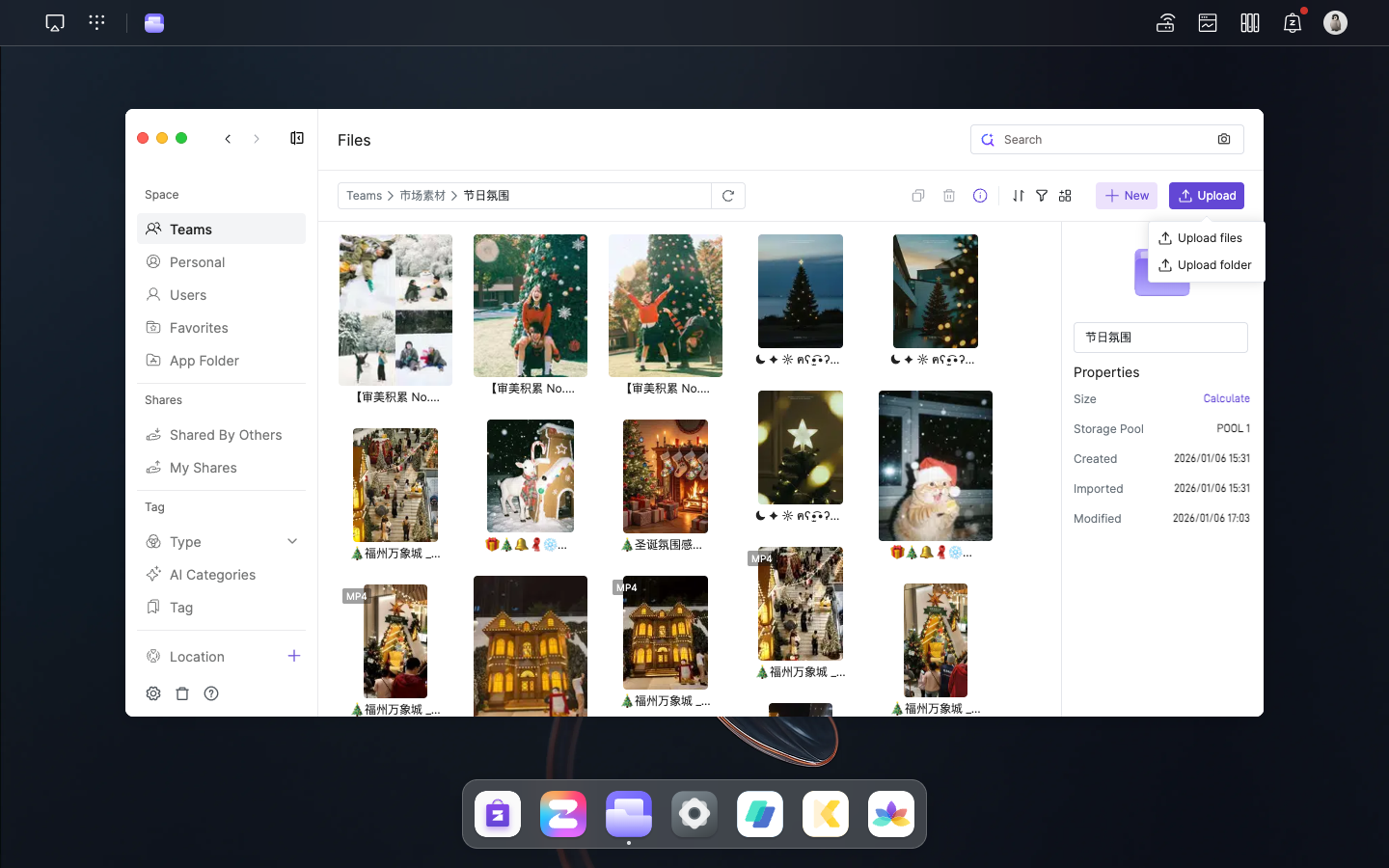
In una cartella in cui hai autorizzazione di scrittura, fai clic su Carica in alto a destra, scegli Carica file o Carica cartella, quindi seleziona il contenuto dal computer.
Quando il caricamento inizia, segui le indicazioni della pagina per controllare lo stato dell'attività. Al termine, il file o la cartella appare nella directory di destinazione.
Se nella posizione di destinazione esiste già un file con lo stesso nome, il sistema segue la regola in Gestione file - Impostazioni - Generale - Gestione file con lo stesso nome. Se la regola corrente richiede conferma, viene mostrata una finestra di dialogo per scegliere come procedere.
Funzioni del menu contestuale
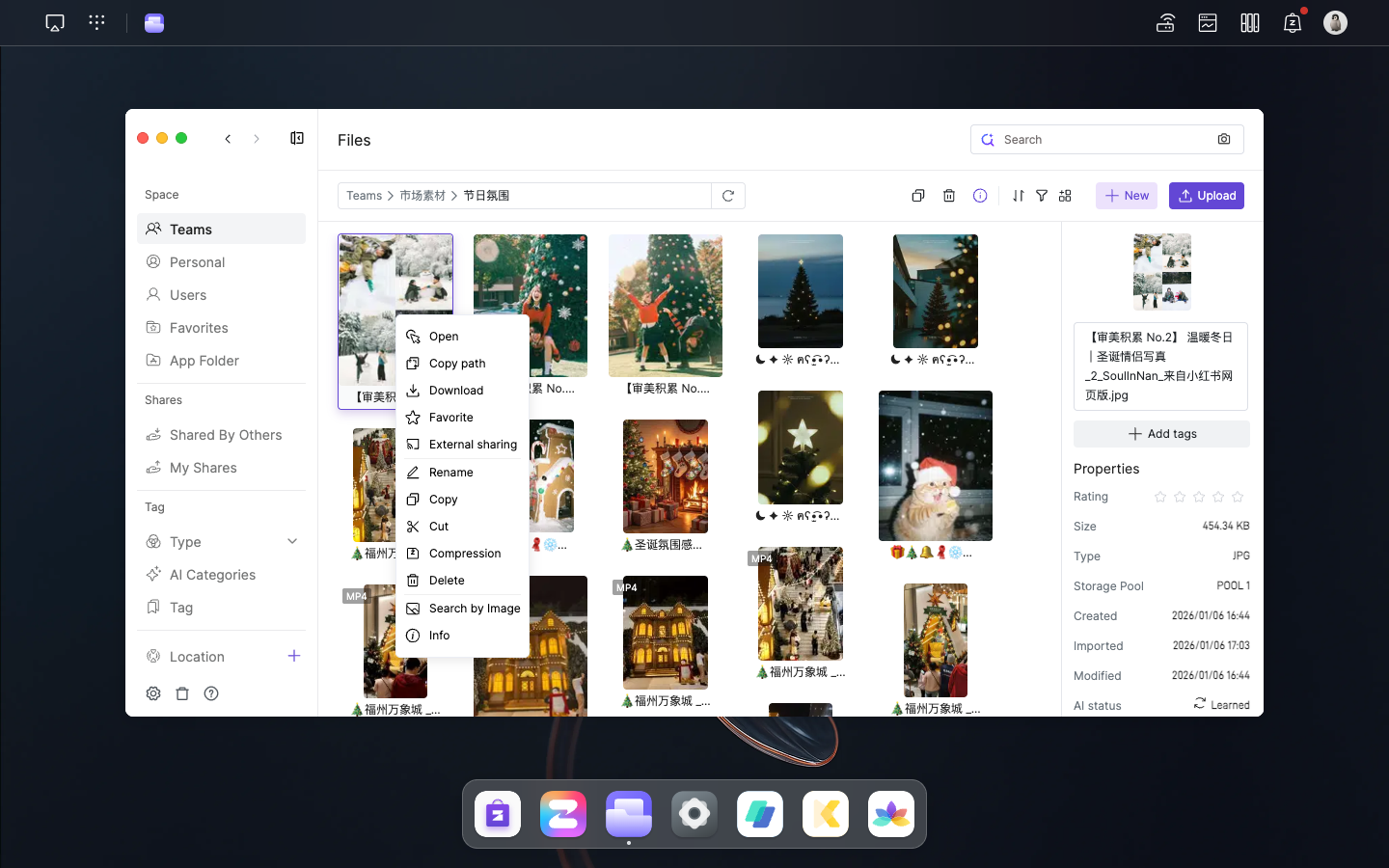
Dopo aver selezionato un file o una cartella, usa il menu contestuale per eseguire azioni comuni. Le azioni disponibili variano in base allo spazio, alle autorizzazioni della cartella e al tipo di file. Le azioni non supportate possono essere nascoste o disattivate automaticamente.
| Funzione | Si applica a Descrizione |
|---|---|
| Apri | Cartelle e file visualizzabili in anteprima Apre una cartella o mostra l'anteprima di un tipo di file supportato. |
| Copia percorso | File e cartelle Copia il percorso NAS dell'elemento selezionato, utile per registrarlo o inviarlo ad altre persone. |
| Scarica | File e cartelle Scarica il file o la cartella selezionati sul computer. Dopo l'avvio, segui l'avviso di sistema per controllare avanzamento e posizione di salvataggio. |
| Aggiungi ai Preferiti | File e cartelle Aggiunge l'elemento selezionato ai Preferiti per accedervi rapidamente in seguito. |
| Condivisione esterna | File e cartelle Crea un link di condivisione per l'accesso esterno. Permessi e validità dipendono dalle impostazioni di condivisione. |
| Rinomina | File e cartelle Modifica il nome del file o della cartella. Non è disponibile in cartelle di sola lettura o senza autorizzazione. |
| Copia | File e cartelle Copia l'elemento selezionato per usarlo in seguito in una posizione in cui hai autorizzazione di scrittura. |
| Elimina | File e cartelle Sposta l'elemento selezionato nel Cestino. Se elimini direttamente o svuoti il Cestino, non potrà essere ripristinato dal Cestino. |
| Permessi | Cartelle Visualizza o modifica i permessi di accesso della cartella. Disponibile solo se l'account ha permessi di gestione. |
| Impostazioni di archiviazione | Cartelle Visualizza o modifica impostazioni di archiviazione relative alla cartella. Disponibile solo in posizioni supportate e con permessi sufficienti. |
| Informazioni | File e cartelle Mostra dimensioni, posizione, autorizzazioni, ora di creazione, ora di importazione, ora di modifica e stato AI. |
Eliminare e ripristinare file
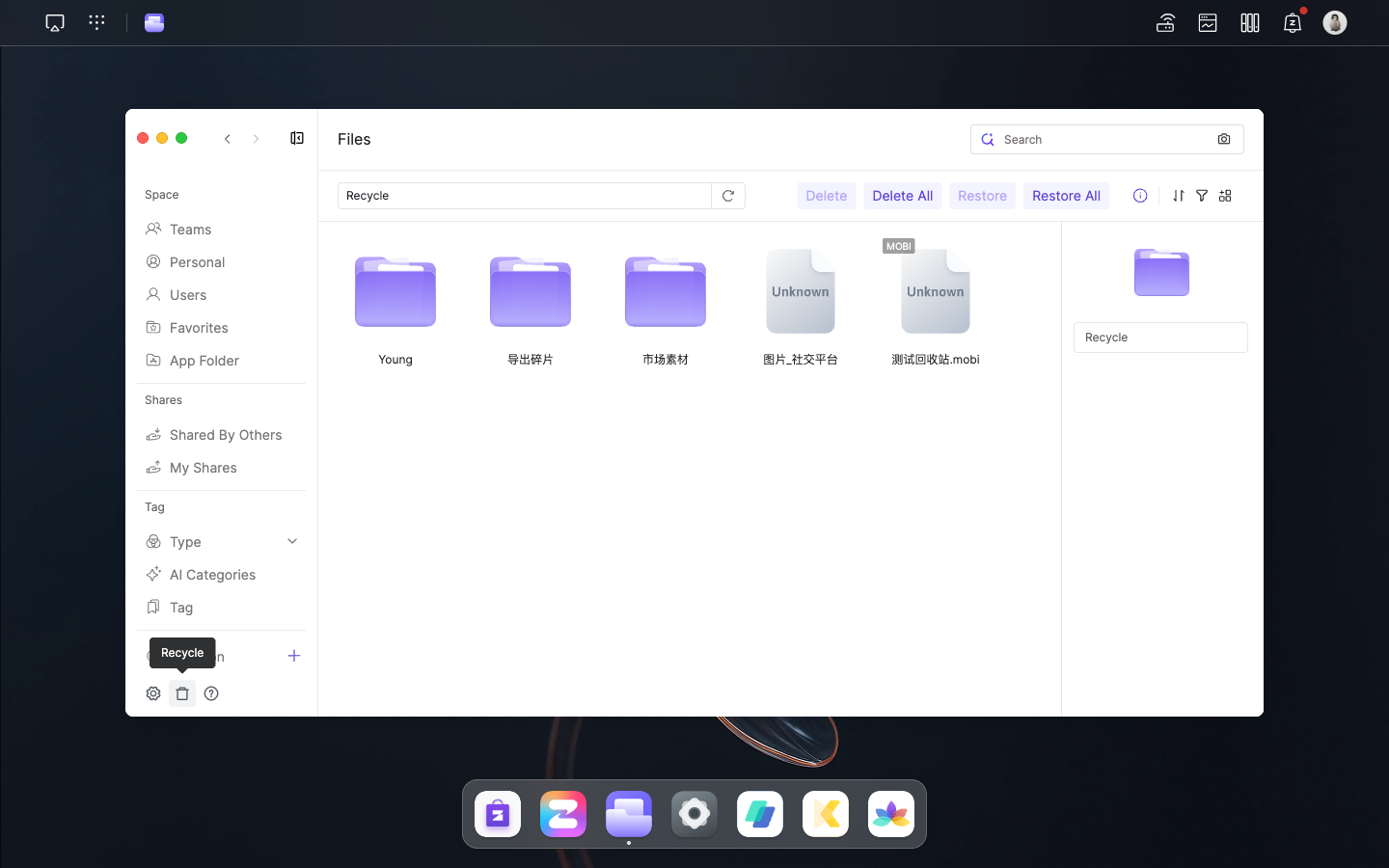
I file eliminati vengono spostati nel Cestino per impostazione predefinita. Per ripristinare un file, apri Cestino a sinistra, seleziona il file e fai clic su Ripristina.
Se scegli Elimina direttamente senza spostare nel Cestino, oppure usi Elimina o Elimina tutto nel Cestino, il file non potrà essere ripristinato dal Cestino. Verifica di non averne più bisogno prima di usare queste azioni.
FAQ
| Domanda | Gestione o suggerimento |
|---|---|
| Non riesco a caricare file o creare una cartella. | Verifica che la cartella corrente supporti la scrittura e controlla le autorizzazioni dell'account. |
| Nel menu contestuale manca una funzione. | Lo spazio corrente, le autorizzazioni della cartella o il tipo di file potrebbero non supportare l'azione. Prova un'altra cartella o controlla le autorizzazioni in Informazioni. |
| Il pulsante Scarica non è disponibile. | L'account potrebbe non avere autorizzazione di lettura, oppure l'elemento selezionato potrebbe non supportare il download. |
| Cosa succede se esiste già un file con lo stesso nome? | Il sistema segue Gestione file - Impostazioni - Generale - Gestione file con lo stesso nome. Una finestra di dialogo appare quando è richiesta conferma. |
| Non trovo un file eliminato. | Controlla prima il Cestino. Se lo hai eliminato direttamente o hai svuotato il Cestino, non potrà essere ripristinato dal Cestino. |
| Perché alcune voci di spazio non sono visibili? | Le voci dipendono dal ruolo dell'account, dall'assegnazione degli spazi e dalle autorizzazioni. Gli utenti standard di solito non vedono le voci amministratore. |
<!-- legacy-faq-p0-p1 -->
FAQ su trasferimento e anteprima
| Domanda | Gestione o suggerimento |
|---|---|
| Cosa fare se il caricamento Web fallisce? | Controlla permessi di scrittura, rete del browser e spazio libero. Per file grandi o numerosi, preferisci un client o SMB. |
| Quale metodo è consigliato per backup di file grandi? | Per file grandi o backup lunghi, usa SMB, attività di sincronizzazione/backup o un client dedicato. Il browser è più adatto a pochi file temporanei. |
| Come migliorare velocità di upload o download? | Usa preferibilmente la LAN e controlla router, switch, cavo e Wi-Fi. Per carichi frequenti di lettura/scrittura, configura una cache SSD disponibile in Impostazioni - Archiviazione. |
| Quali file possono essere visualizzati in anteprima? | L’anteprima dipende da tipo file, browser e sistema. Tipi comuni: PDF, Word, Excel, PowerPoint, TXT e immagini PNG, JPEG, BMP, TIFF, GIF, SVG. Il supporto RAW dipende dalla versione. |
| Un trasferimento fallito modifica il file originale? | Un normale errore di upload, download o backup di solito non modifica il file sorgente. Verifica la causa e riesegui l’attività. |
