Importa VM esistenti (da VMware / VirtualBox / Proxmox, ecc.) nel NAS tramite file OVA, o esporta VM sul NAS in OVA per backup o migrazione ad altri host.
Prima di iniziare
- Configura ambiente VM completato
- File OVA già caricato in una cartella sul NAS (lo selezioni da Gestione file durante l'importazione)
- Per le esportazioni — assicurati che la VM target sia fermata (evita stato incoerente durante l'esportazione)
Importa una VM (da un file OVA)
- In alto
+ Crea→Importa macchina virtuale - Nella finestra di dialogo, clicca su "Scegli file" e individua il file OVA da importare
- Clicca
Avanti, poi segui le istruzioni per scegliere pool di archiviazione, rete e confermare il riepilogo - Attendi il completamento dell'importazione — i file grandi possono richiedere da diversi minuti a decine di minuti
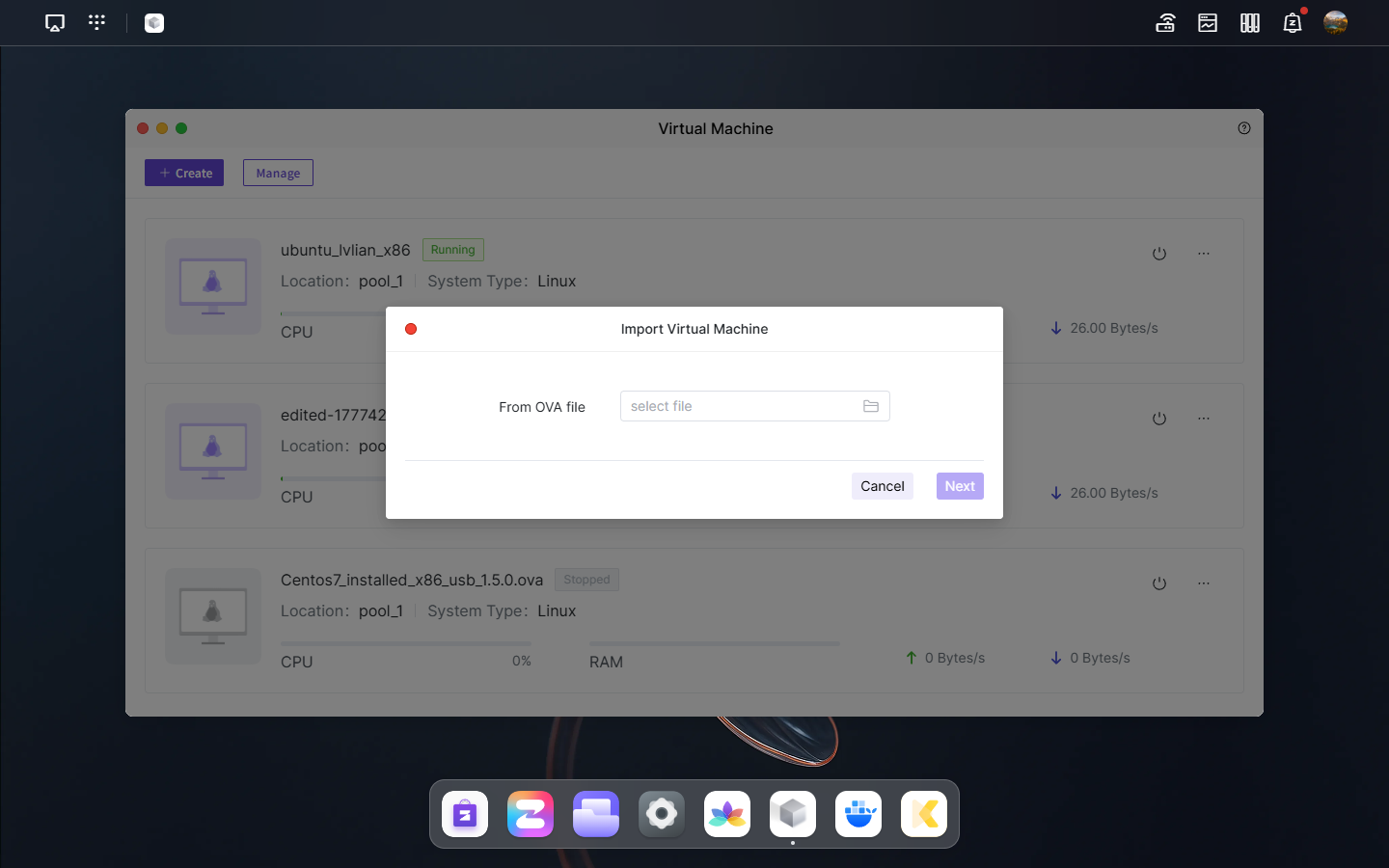
> ℹ️ Compatibilità OVA: > ** è supportato solo il formato standard OVA (i file OVF autonomi non lo sono). Le esportazioni OVA di VMware solitamente funzionano così come sono; per VirtualBox e altri strumenti, scegli il formato OVA durante l'esportazione, non OVF.
Esporta una VM (backup o migrazione)
> ⚠️ L'esportazione è disponibile solo quando la VM è fermata: > ** il menu "⋯" di una VM in esecuzione non include "Esporta OVA" — devi prima spegnere tramite il pulsante di alimentazione. Questo previene stato del disco/memoria incoerente durante l'esportazione.
- Spegni la VM (lo stato mostra "Fermata")
- In alto a destra della scheda VM, clicca su
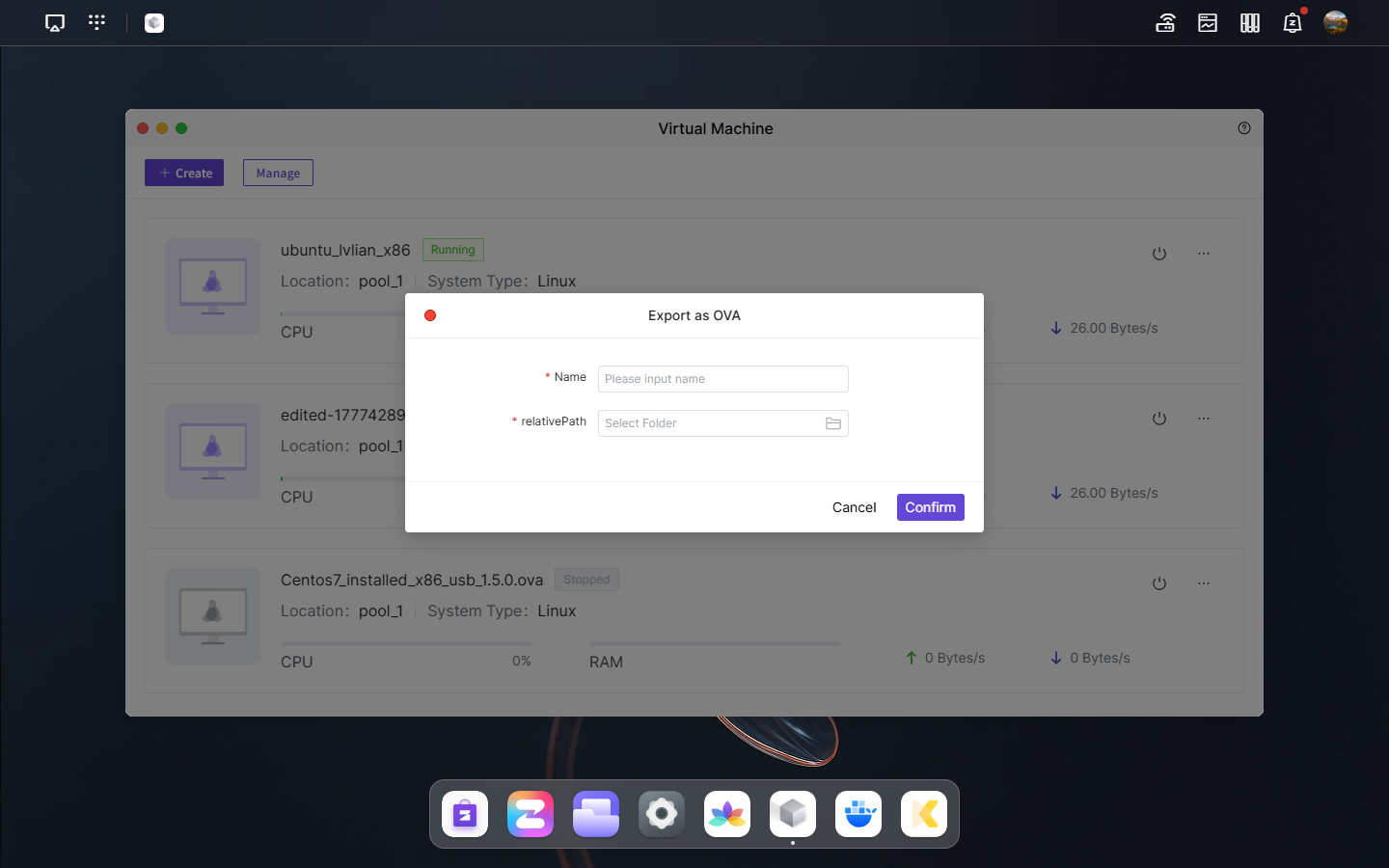
⋯→Esporta OVA - Nella finestra di dialogo "Esporta in OVA", compila due campi: Nome (nome del file di esportazione) + Percorso (una cartella sul NAS), poi clicca
Conferma - Attendi il completamento dell'esportazione — il progresso è mostrato sulla scheda
Indicatori di successo
- Importa: la nuova VM appare nell'elenco con stato "Fermata" e può essere avviata normalmente
- Esporta: un file
.ovaappare nella cartella scelta, con la dimensione prevista
Problemi comuni
- L'importazione fallisce: formato non supportato — riesporta la sorgente come OVA (i file OVF autonomi non sono supportati)
- L'importazione fallisce: spazio su disco insufficiente — OVA di solito si espande a 1-2 volte la dimensione del file; controlla che il pool di archiviazione abbia abbastanza spazio
- La VM non si avvia dopo l'importazione / NIC non rilevata — apri la console VM e controlla dmesg / lspci; potresti dover installare driver (le VM Windows spesso necessitano di driver virtio)
- Il file di esportazione è molto grande — OVA contiene l'intera immagine del disco; prima di esportare, pulisci file temporanei / log all'interno della VM ed esegui fstrim per rilasciare blocchi inutilizzati
FAQ
| Domanda | Gestione o suggerimento |
|---|---|
| La VM non ha IP / non è raggiungibile dalla LAN | La rete è NAT (non raggiungibile dall'esterno), oppure il bridge non sta avendo effetto. Per essere raggiungibile da altri dispositivi LAN, la rete della VM deve essere bridge; passa a bridge e riavvia la VM |
| L'importazione OVA segnala "formato non supportato" | Il file è in realtà un OVF (solo descrittore) o un pacchetto OVA non standard. Riesporta dalla sorgente come OVA (pacchetto completo con disco); i file OVF autonomi attualmente non sono supportati |
