Porta sotto gestione le foto esistenti (sul NAS, computer, fotocamera o disco esterno). Per le nuove foto che stai scattando con il telefono, usa invece il Backup automatico dal telefono.
Prima di iniziare
- Hai completato la Configurazione iniziale
- L'archiviazione di destinazione ha spazio libero sufficiente
Passaggi (scegli il percorso in base a dove si trovano le foto)
① Foto già sul NAS
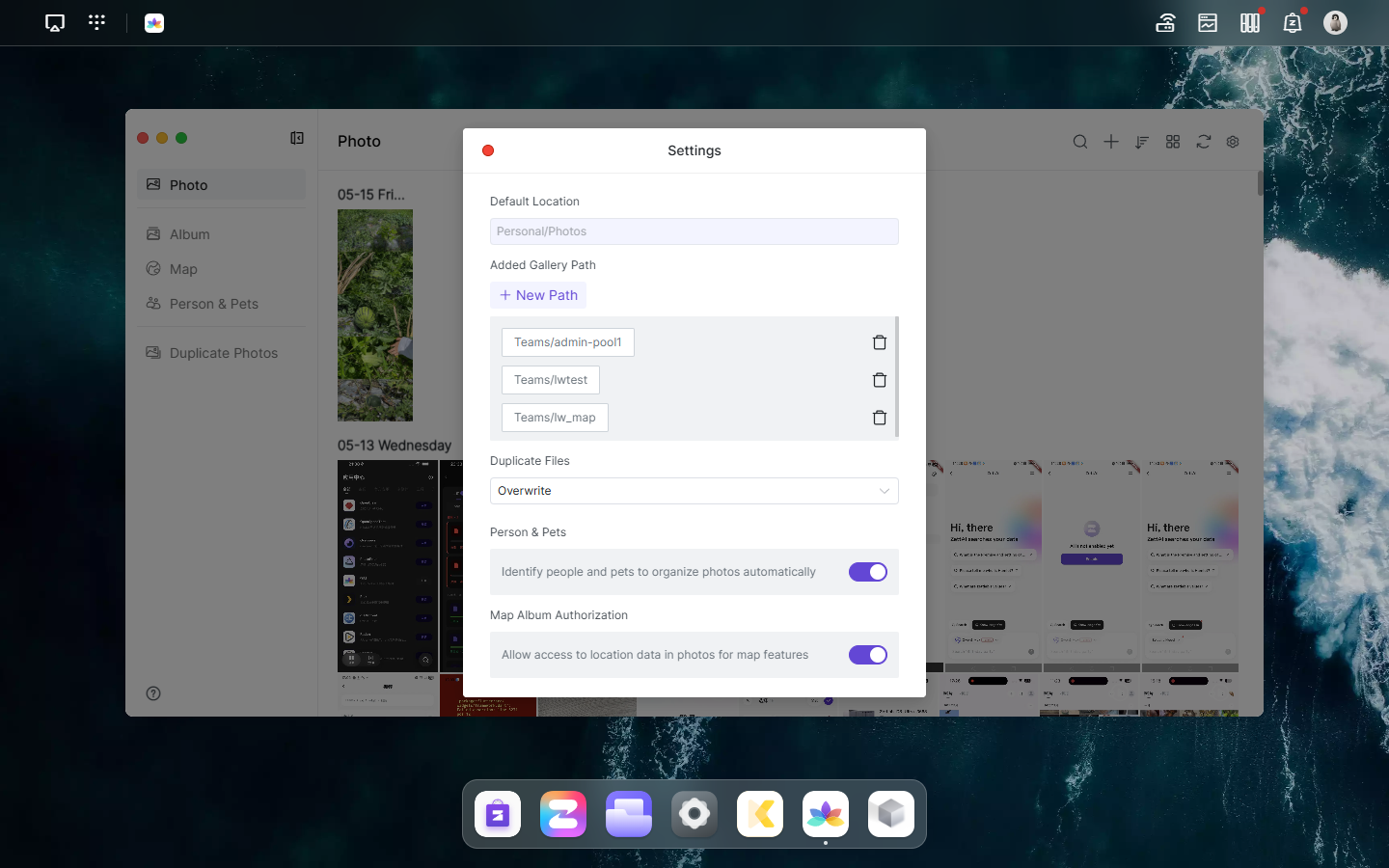
- Apri Foto → impostazioni dei Percorsi foto
- Aggiungi la directory che contiene le foto ai tuoi Percorsi foto
- Fai clic su
Salvae attendi il completamento dell'indicizzazione
② Foto su computer, fotocamera o disco esterno
- Usa File per caricare/copiare le foto nella directory di destinazione del NAS
- Verifica che la directory sia inclusa nei tuoi Percorsi foto
- Attendi il completamento dell'indicizzazione
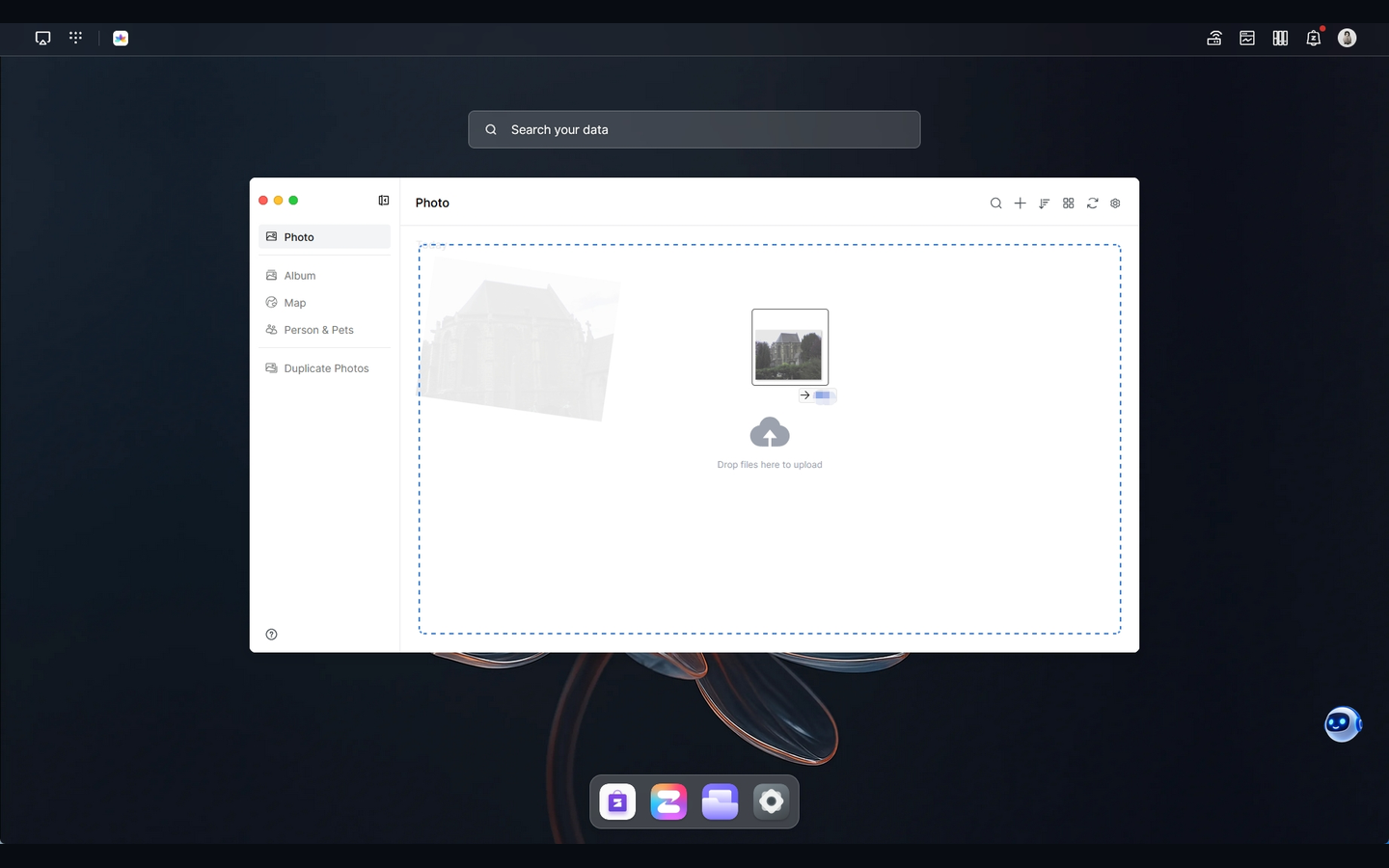
> ℹ️ Alternativa più rapida: > All'interno dell'app Foto** puoi anche fare clic sul + in alto a destra per caricare dal tuo dispositivo locale, oppure trascinare semplicemente le foto locali nella finestra di Foto per caricarle.
③ Foto sul telefono
Passa a Backup automatico dal telefono e configura l'app mobile per sincronizzare in continuo.
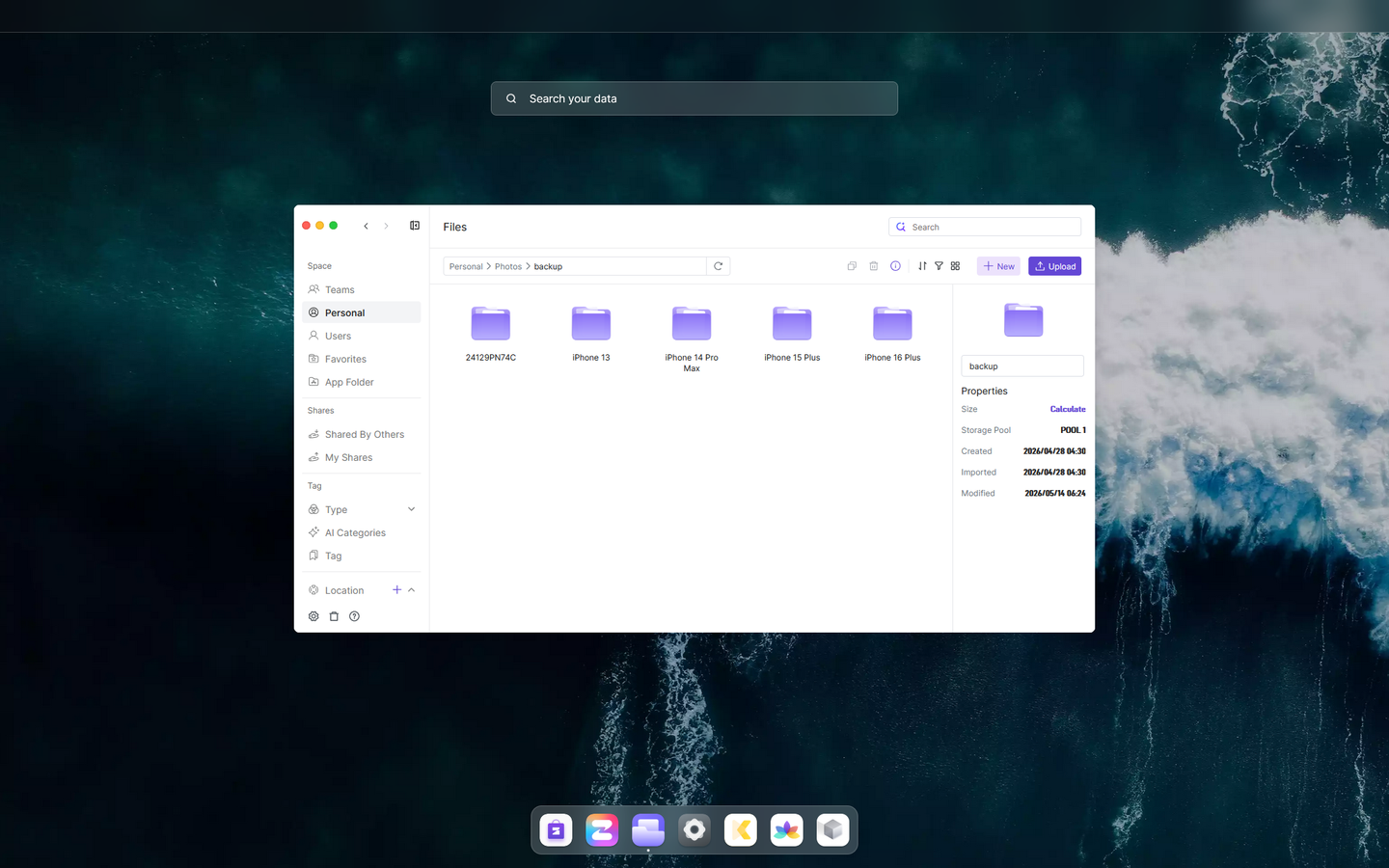
Il backup automatico mobile salva per impostazione predefinita in /This_NAS/admin/Photos/backup — puoi sfogliarlo in File, dove ogni telefono associato ha una propria sottocartella.
Indicatori di successo
- Le foto di tutte le sorgenti appaiono nella cronologia, ordinate per data di scatto
Domande frequenti
- Le foto caricate non appaiono — Verifica che la destinazione del caricamento sia all'interno di un Percorso foto, oppure attendi l'indicizzazione
- I video non hanno miniature — Le miniature sono generate in background, oppure il formato video non è supportato
- L'indicizzazione è lenta — È normale alla prima indicizzazione o all'arrivo di molte foto; ancora più lenta se CPU/disco sono occupati
