Elenca tutti i container Docker, inclusi i container standard creati manualmente dall'utente e i container applicazione installati tramite il Centro applicazioni. Ogni container può essere avviato/arrestato in modo indipendente e la pagina dei dettagli fornisce grafici delle risorse in tempo reale, registri e un terminale interattivo.
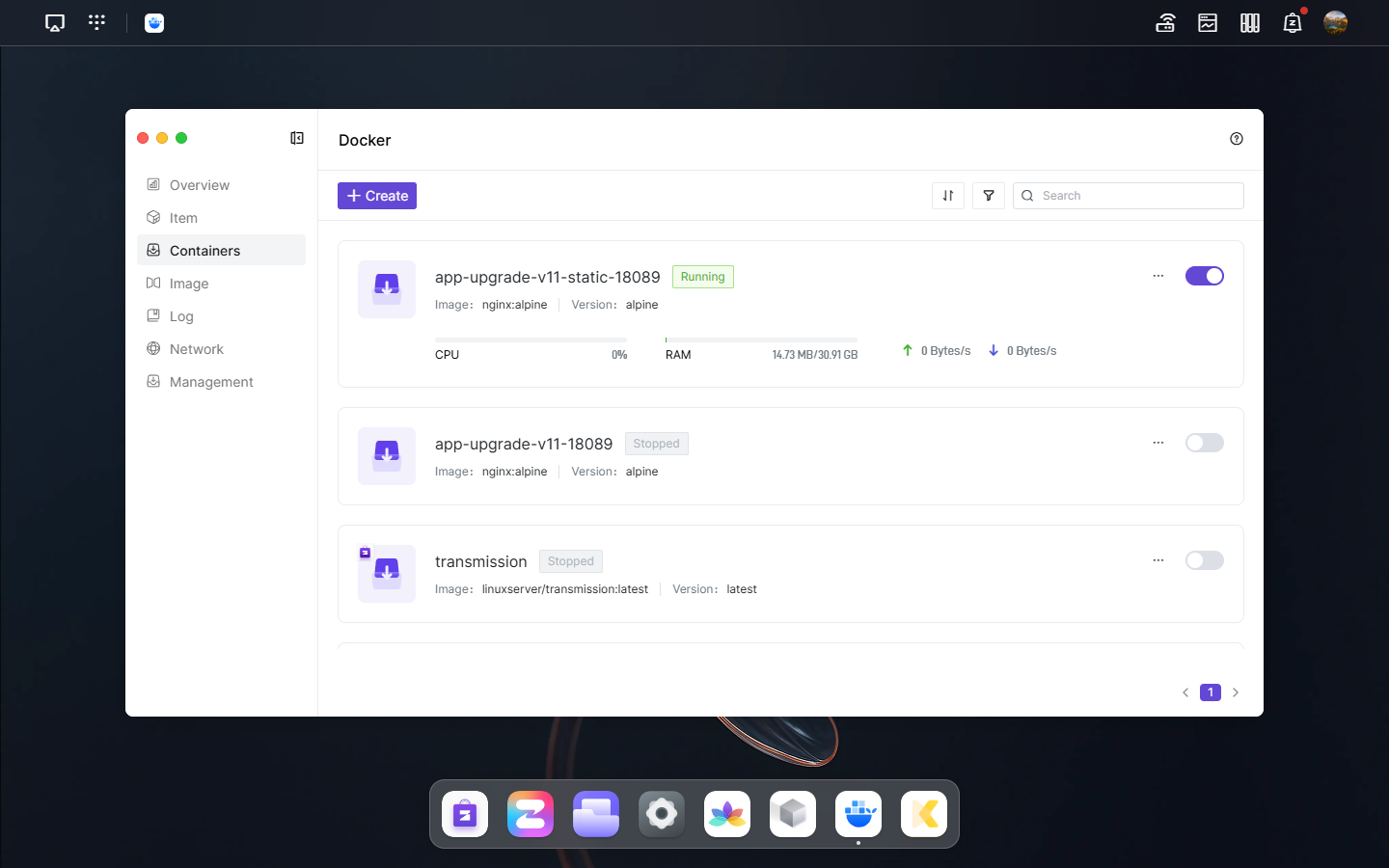
> ⚠️ Gestisca i container applicazione dall'App Store > **I container applicazione (con un piccolo contrassegno in alto a sinistra dell'icona) provengono dal Centro applicazioni. La modifica o l'eliminazione diretta nell'app Docker può causare il malfunzionamento dell'applicazione correlata: utilizzi l'App Store.
Filtrare i container
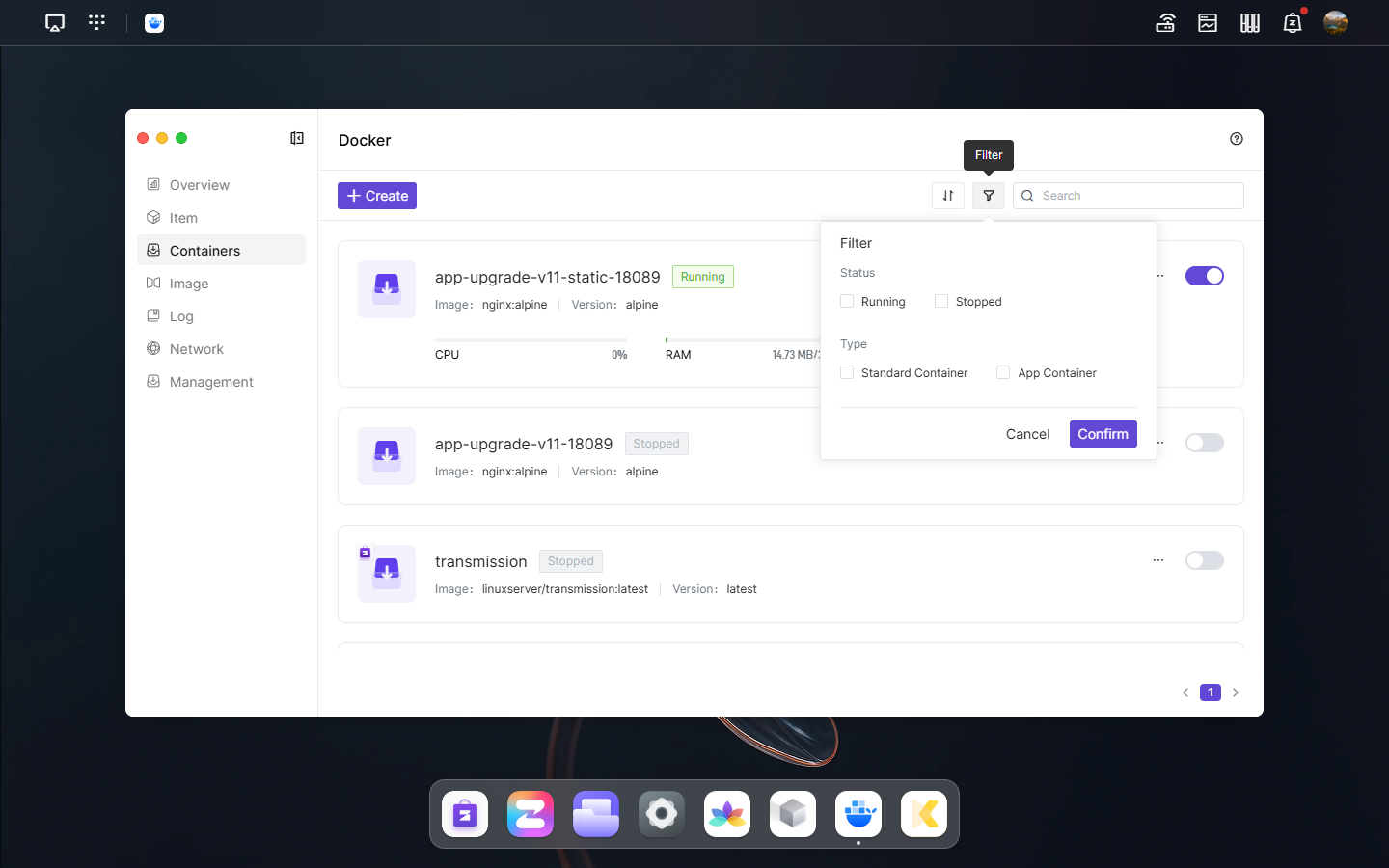
Clicchi sull'icona ⏷ Filtro in alto a destra per filtrare in base ai seguenti criteri:
- Stato: In esecuzione / Arrestato
- Tipo: Container standard / Container applicazione (è anche il modo più rapido per distinguere le due categorie)
Creare un container
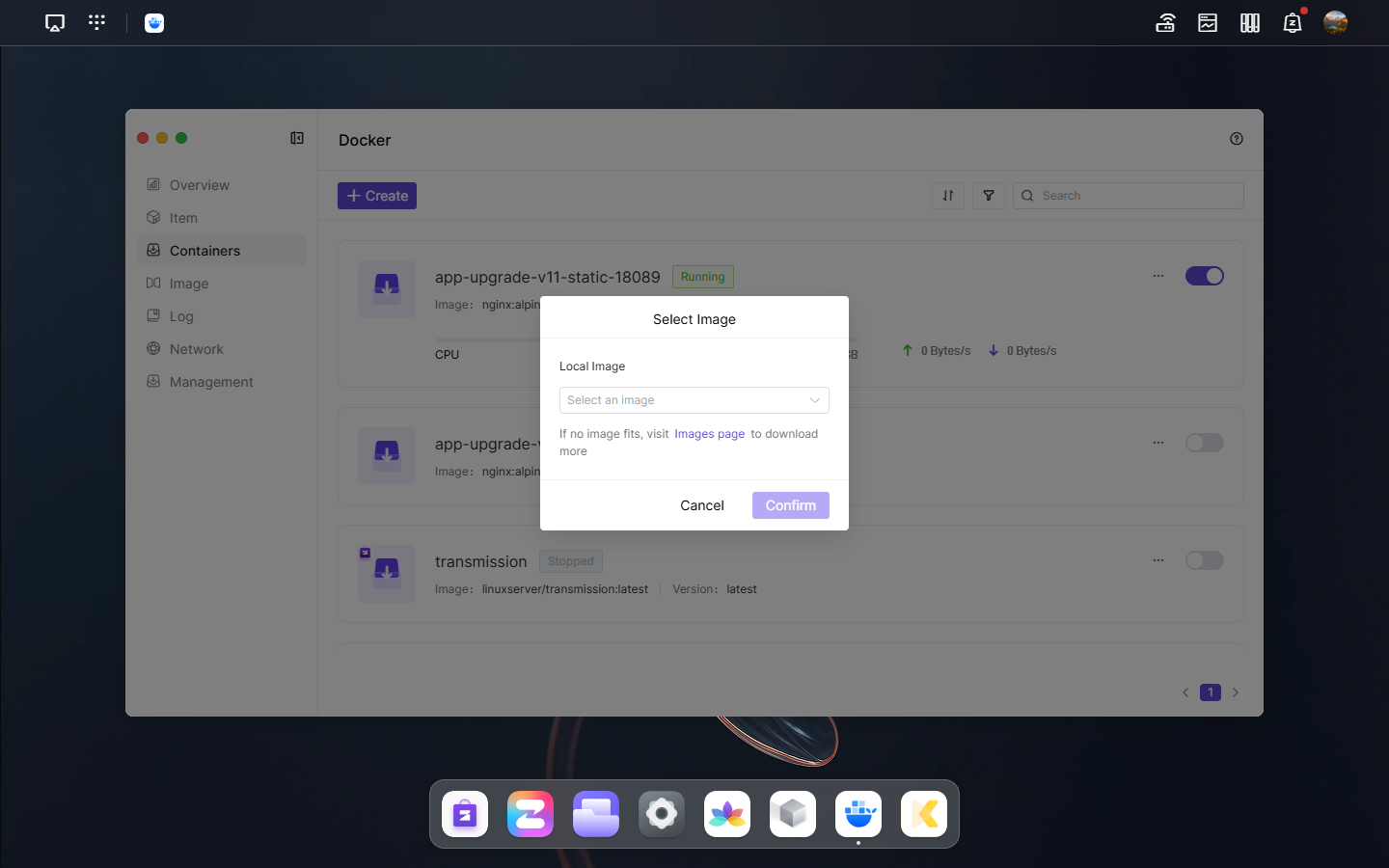
Clicchi su + Crea → selezioni un'immagine locale → Conferma per accedere al modulo di creazione. Se non è disponibile un'immagine adatta, può cliccare sul link per andare alla pagina "Immagini" e scaricarne una.
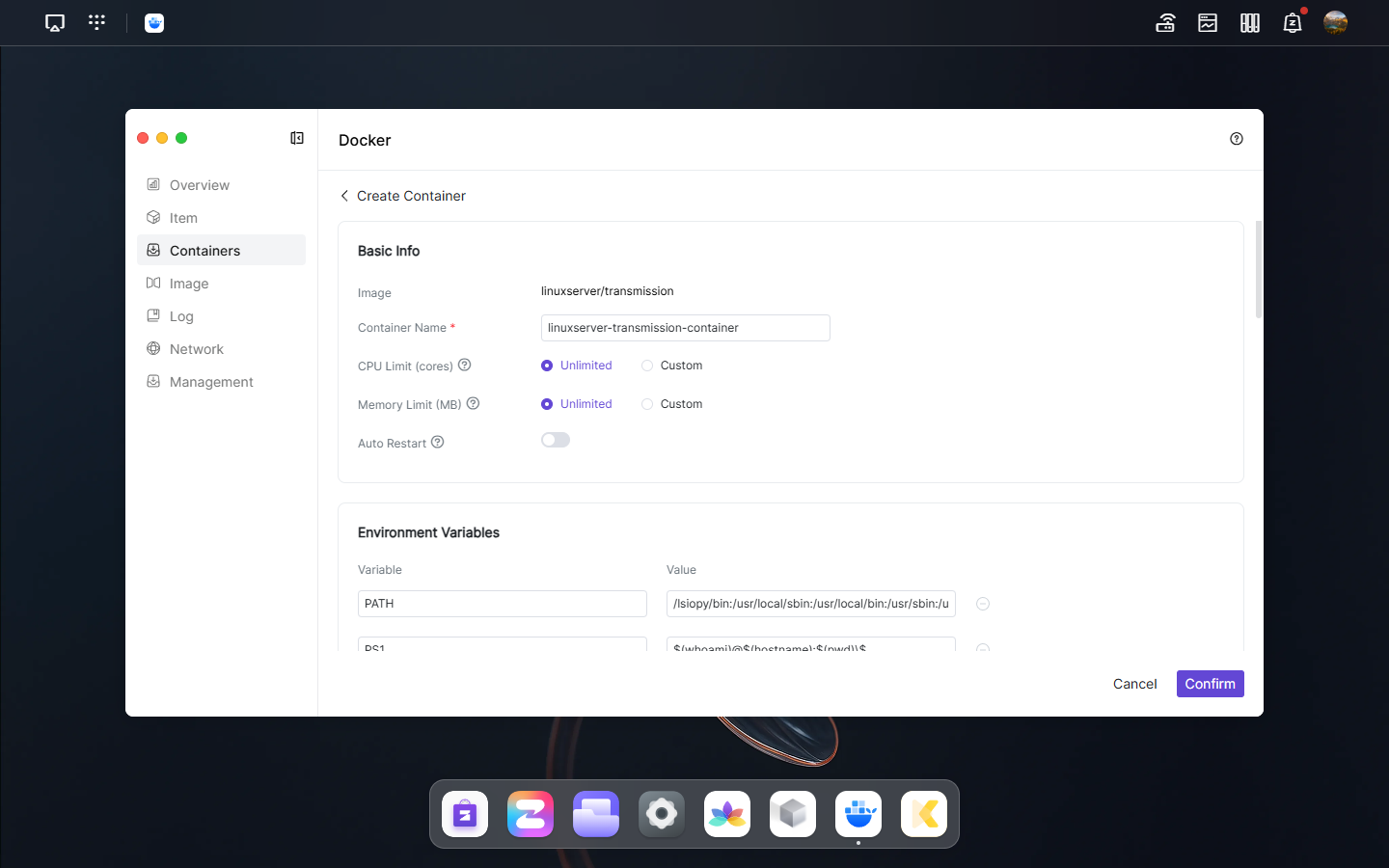
Il modulo di creazione è una pagina singola a scorrimento, organizzata dall'alto verso il basso come segue:
- Informazioni di base: nome del container, limiti di CPU/memoria, riavvio automatico
- Variabili d'ambiente: coppie chiave/valore
- Percorsi di archiviazione: mappano le cartelle del NAS nelle directory del container (in lettura/scrittura o sola lettura)
- Impostazioni di rete: bridge / host / Macvlan (selezione singola)
- Impostazioni delle porte: porta NAS ↔ porta container, tipo TCP / UDP / TCP&UDP
- Comando: comando di runtime eseguito all'avvio del container
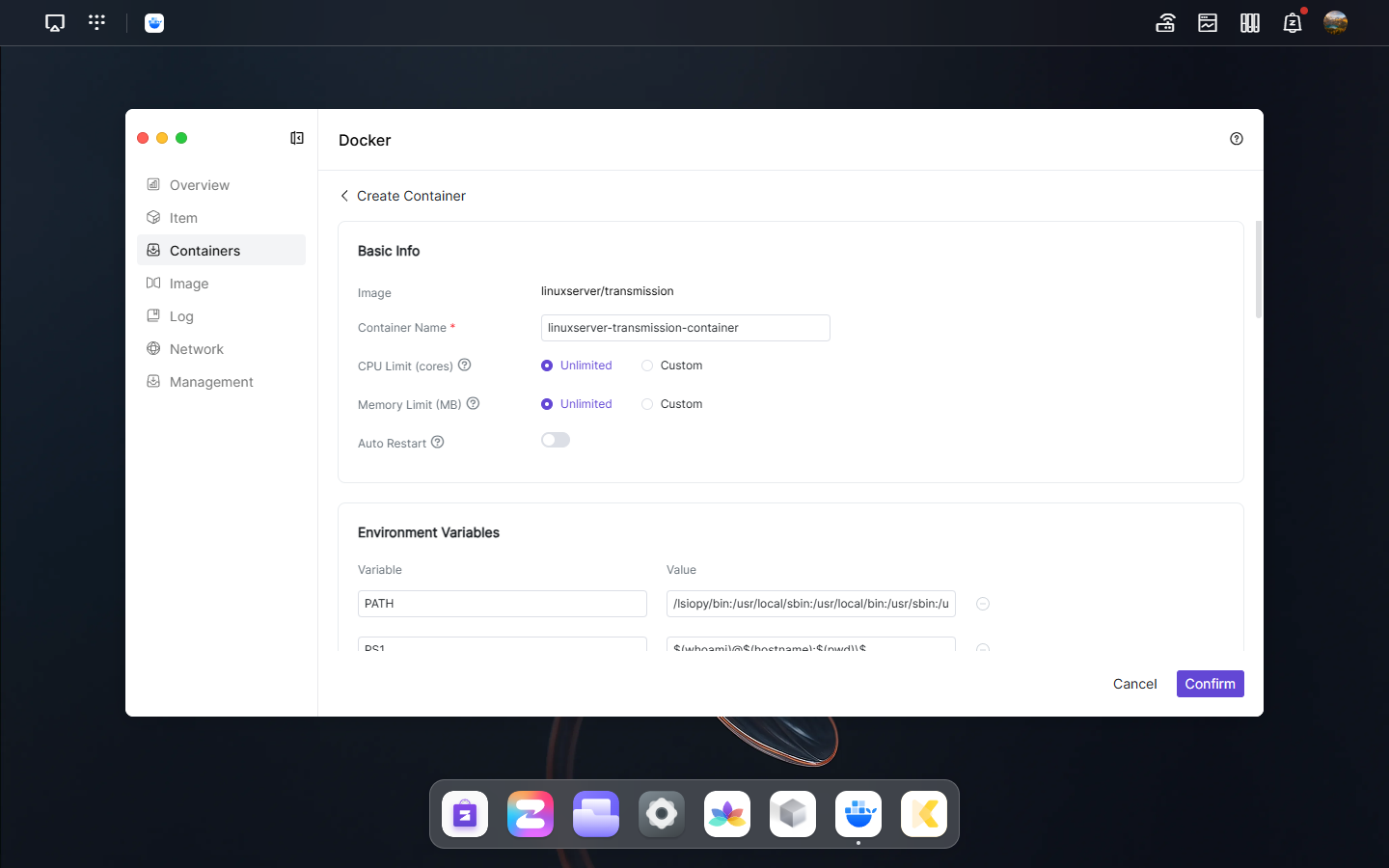
> ℹ️ Suggerimento > Usi i Percorsi di archiviazione** per mappare i dati critici sul NAS, altrimenti la ricostruzione del container (ad esempio per un aggiornamento di versione) eliminerà i dati al suo interno.
Dettagli del container
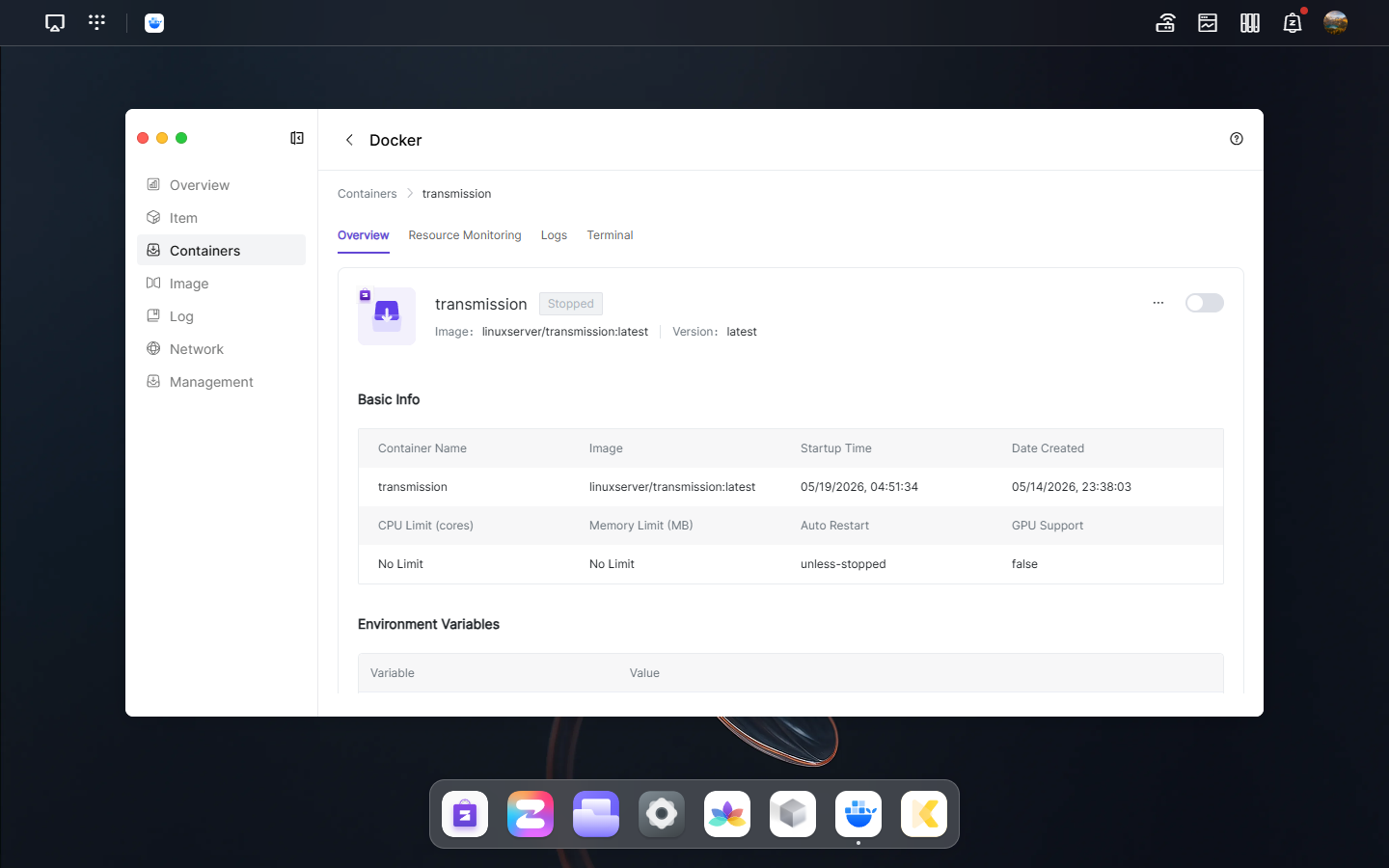
Cliccando sulla scheda di un container si apre la pagina dei dettagli con quattro Tab: Panoramica, Monitoraggio risorse, Registri e Terminale.
Panoramica
Mostra le informazioni di base del container (nome, immagine, ora di avvio/creazione, limiti CPU/memoria, riavvio automatico, supporto GPU) e l'elenco delle variabili d'ambiente.
Monitoraggio risorse
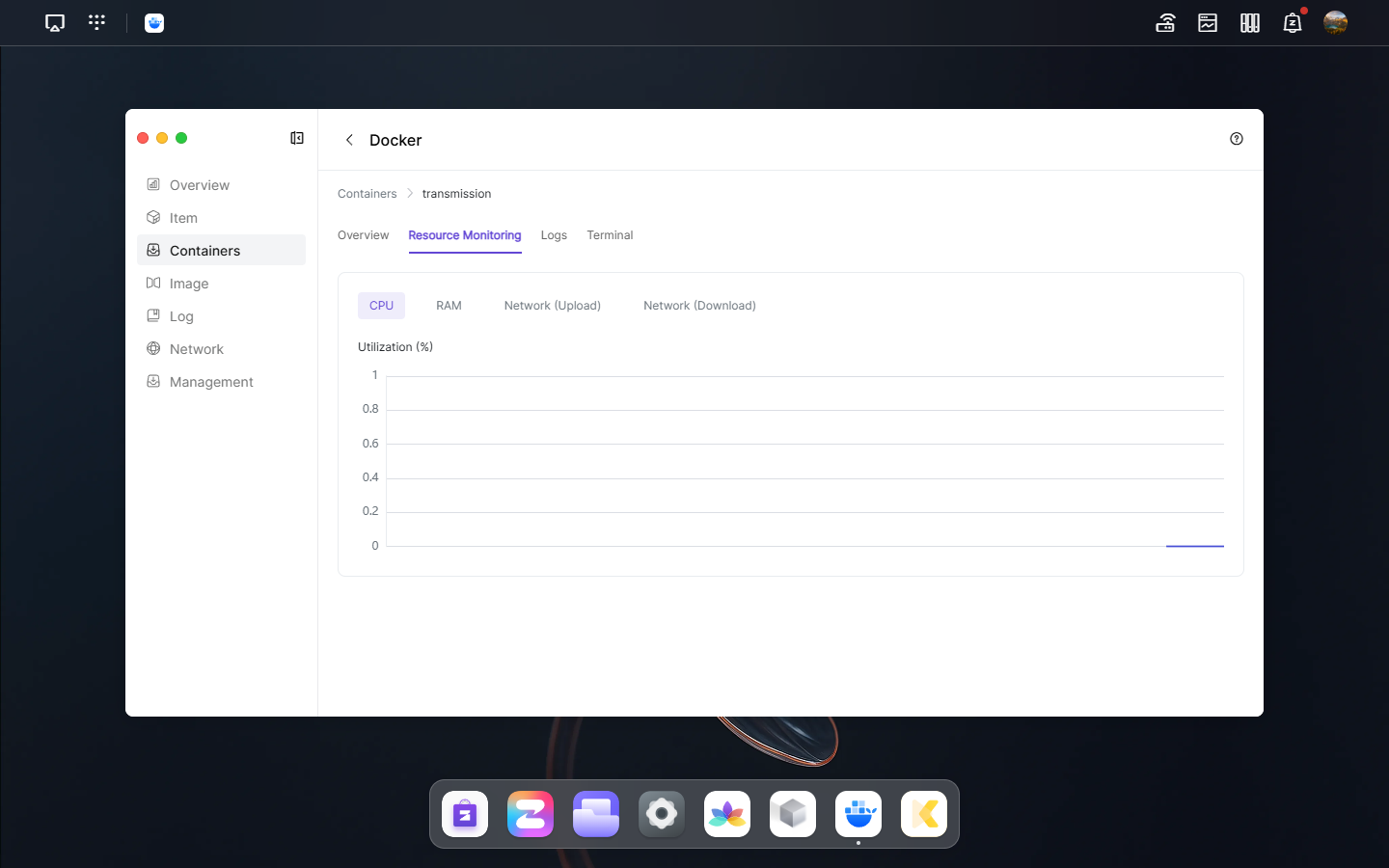
Mostra in tempo reale l'andamento di processore / memoria / rete (upload/download) del container corrente.
Registri
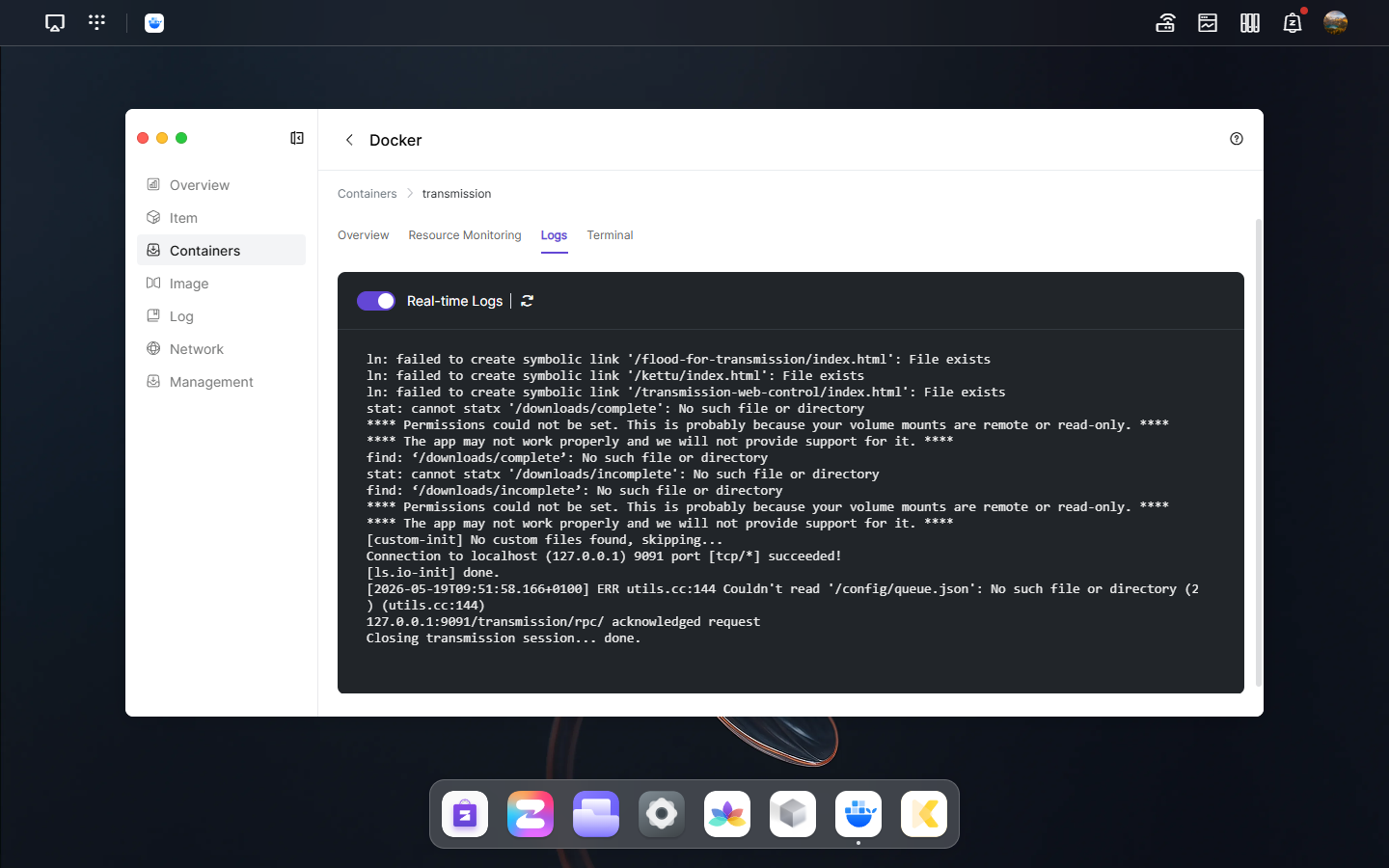
Visualizza i registri di esecuzione del container corrente.
Terminale
Una shell interattiva per eseguire comandi all'interno del container. Al primo accesso il Tab Terminale è vuoto: "Nessuna connessione disponibile, ne crei una".
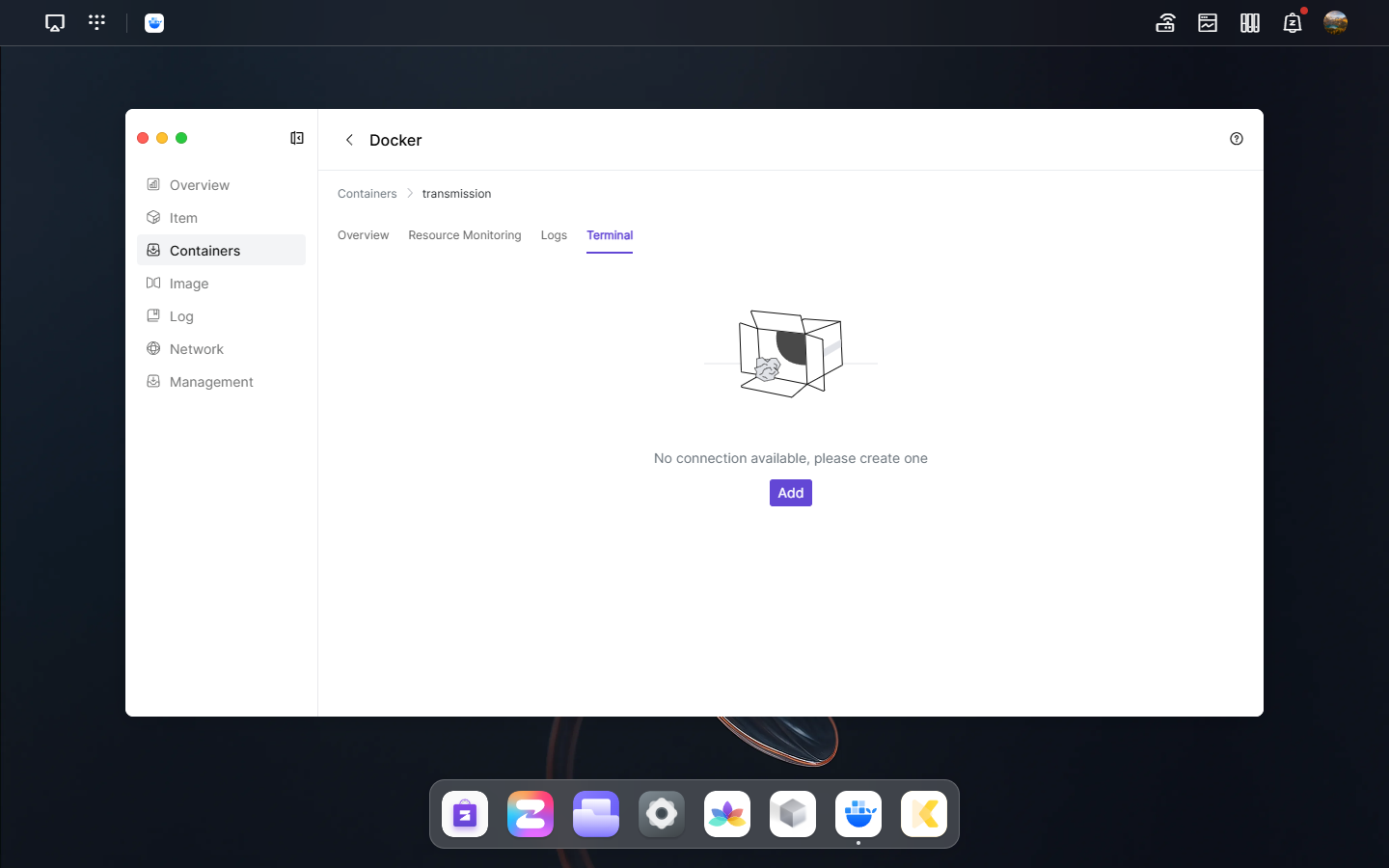
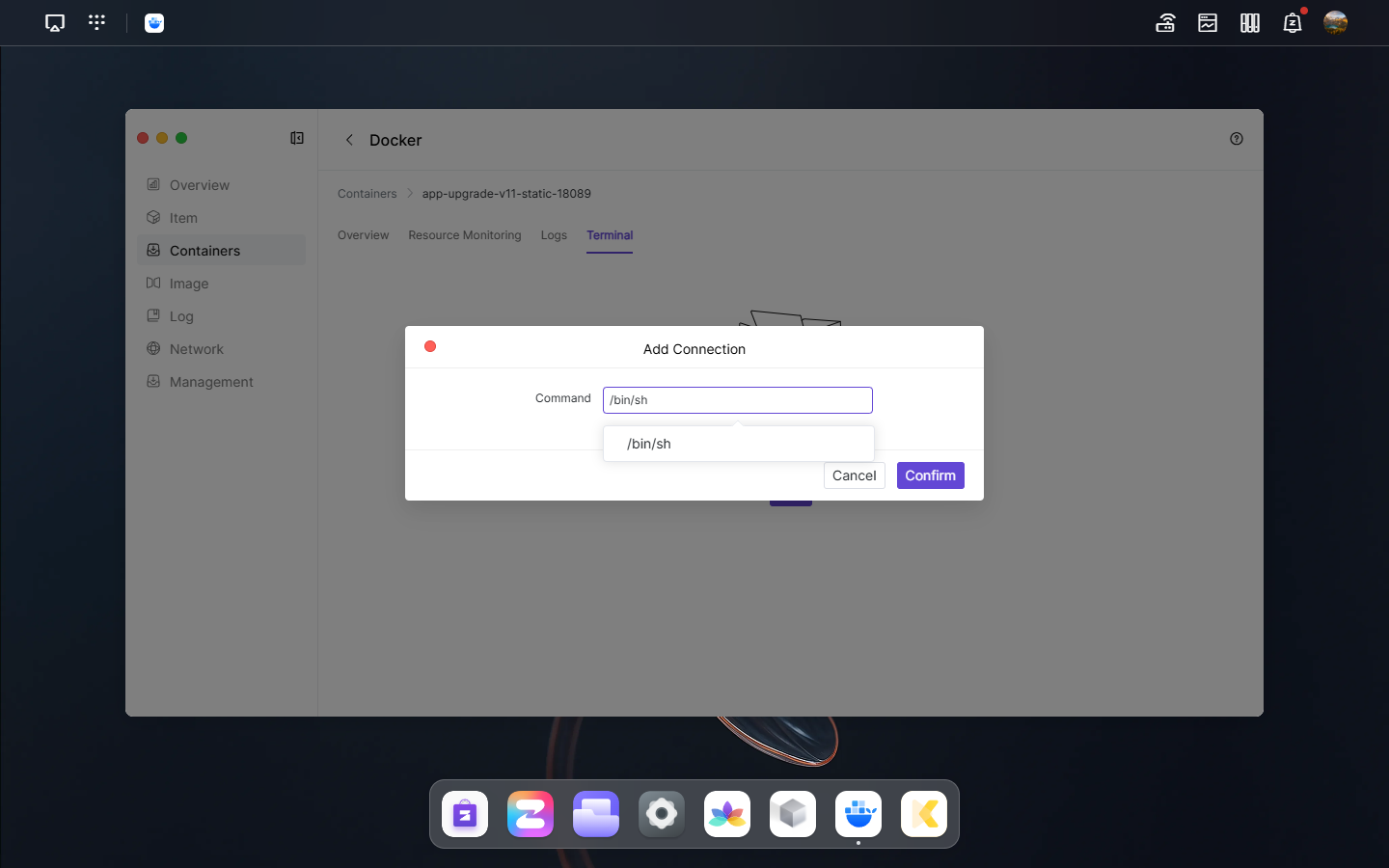
Clicchi su Aggiungi; nella finestra "Aggiungi connessione" inserisca il comando: si consiglia /bin/bash (più completo, ma non incluso in tutte le immagini); se bash non è disponibile, ripieghi su /bin/sh, che offre la massima compatibilità. Clicchi su Conferma per creare la connessione.
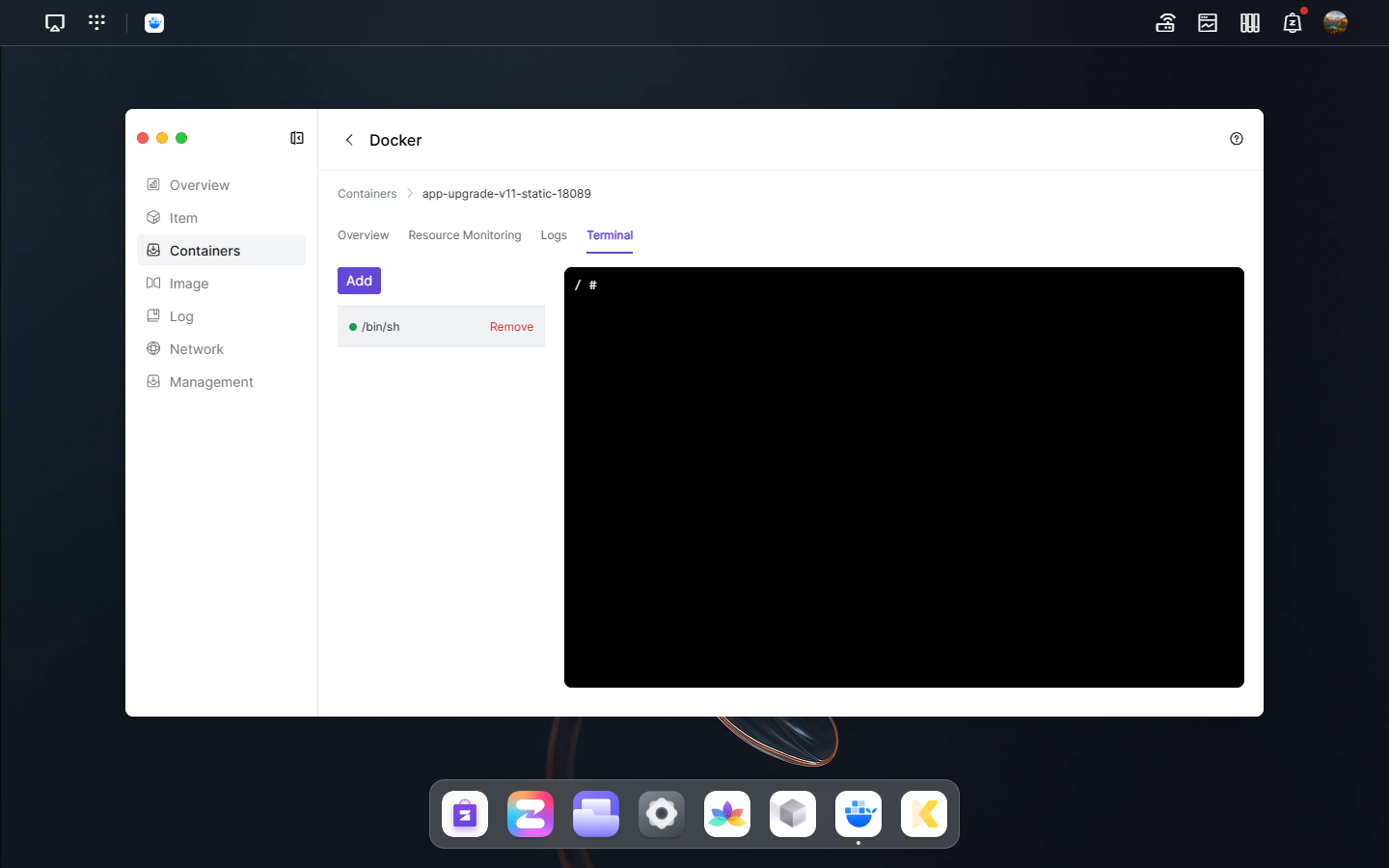
Dopo la creazione, il pannello di sinistra elenca tutte le connessioni attive e quello di destra mostra il prompt della shell. Ogni connessione può essere rimossa singolarmente.
FAQ
| Domanda | Gestione o suggerimento |
|---|---|
| Il terminale del container non si apre e indica "Nessuna connessione disponibile" | È lo stato iniziale normale. In *Dettagli container > Terminale* deve prima cliccare su Aggiungi per creare una connessione (specificando una shell, ad esempio /bin/sh o /bin/bash) per poter avviare l'interazione. |
| L'aggiornamento della versione del container causa la perdita dei dati | È possibile. L'aggiornamento ricostruisce il container e il file system al suo interno viene reimpostato. Configuri il campo "Percorsi di archiviazione" al momento della creazione del container per mappare i dati critici in una cartella del NAS, in modo che restino disponibili dopo l'aggiornamento. |
