In Impostazioni-Sicurezza, puoi configurare sessioni di accesso, blocco automatico, autenticazione a due fattori, SSH, firewall, Programma di miglioramento utente e certificati.
Impostare la disconnessione automatica
La disconnessione automatica termina la sessione corrente dopo che l’app web è rimasta inattiva per molto tempo.
- Apri
Impostazioni-Sicurezza-Sicurezza:
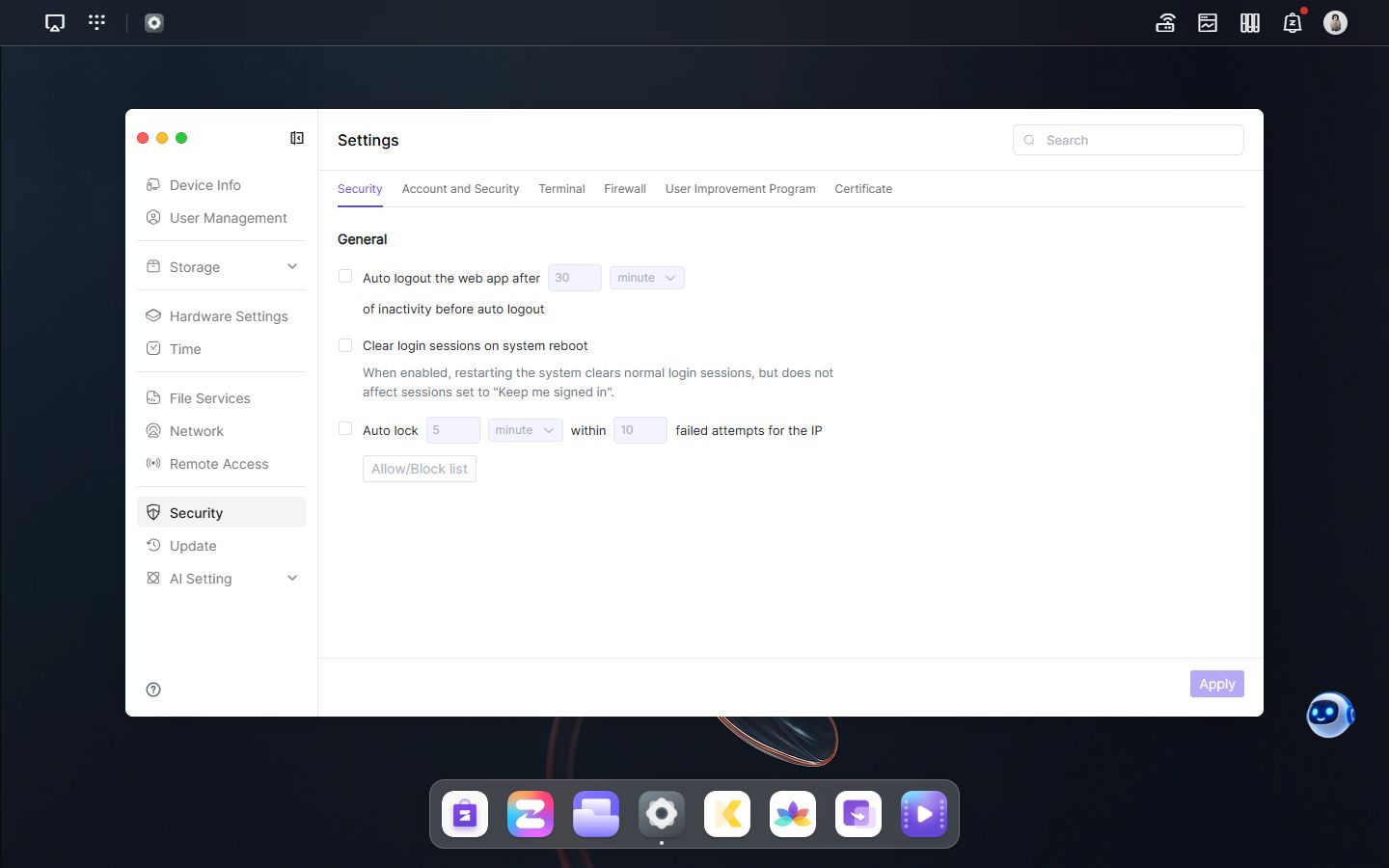
- Seleziona [Disconnetti automaticamente l’app web dopo].
- Imposta il tempo di attesa e seleziona l’unità di tempo.
- Fai clic su [Applica] per salvare l’impostazione.
- Dopo il salvataggio, l’interfaccia mostra
"La regola di timeout della disconnessione automatica è stata regolata e avrà effetto dopo un nuovo accesso". Accedi di nuovo affinché la nuova regola abbia effetto.
Cancellare le sessioni di accesso dopo il riavvio
Dopo aver abilitato questa opzione, il riavvio del sistema cancella le normali sessioni di accesso; le sessioni impostate per mantenere l’utente connesso non sono interessate.
- Apri
Impostazioni-Sicurezza-Sicurezza. - Seleziona [Cancella sessioni di accesso al riavvio del sistema].
- Fai clic su [Applica] per salvare l’impostazione. Se il salvataggio riesce, l’interfaccia mostra
"Salvato correttamente". - Per disattivarla, deseleziona di nuovo [Cancella sessioni di accesso al riavvio del sistema] e fai clic su [Applica].
Configurare il blocco automatico
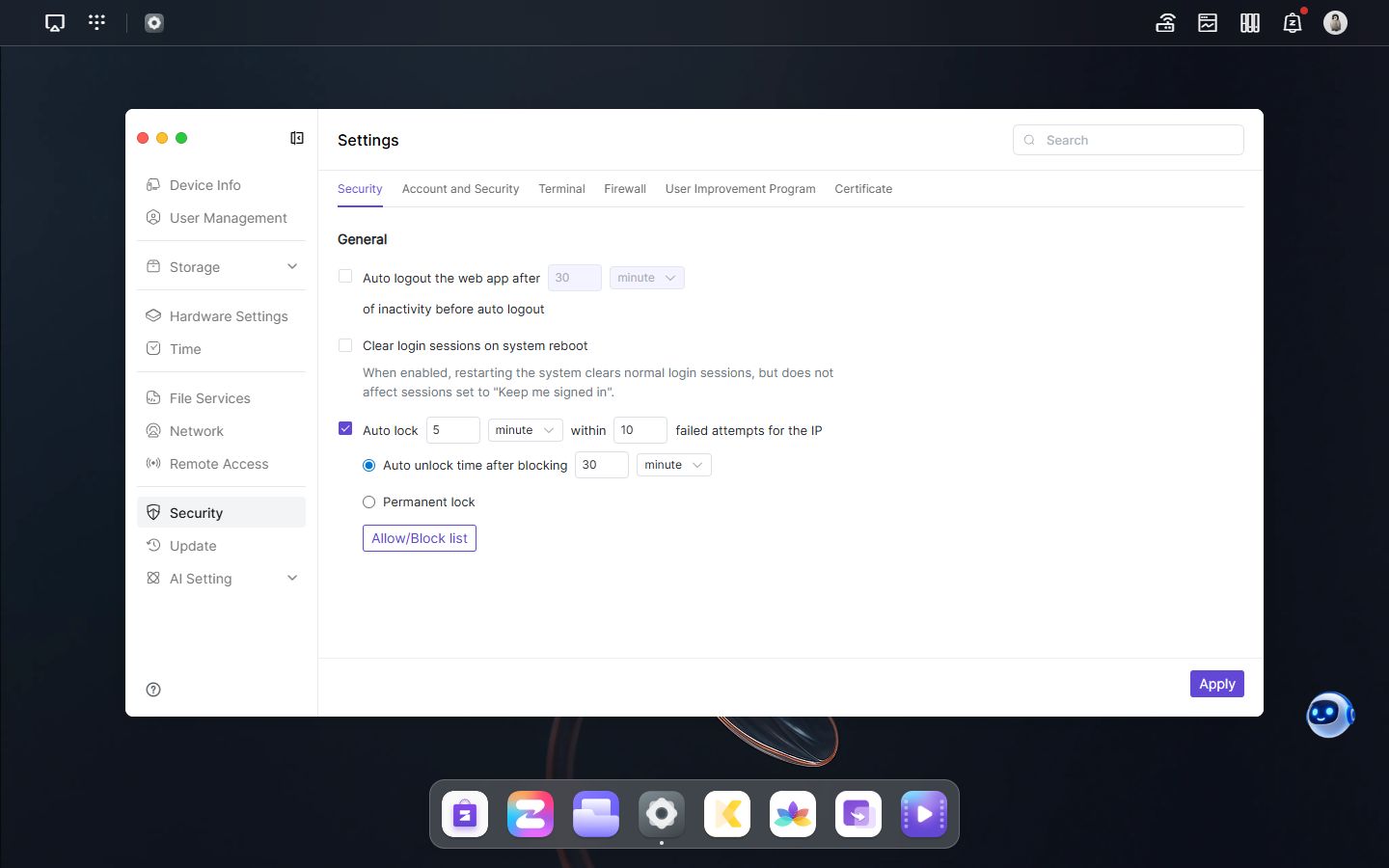
Il blocco automatico limita l’accesso al dispositivo da indirizzi IP con tentativi di accesso falliti consecutivi. Puoi gestire sia l’elenco consentiti sia l’elenco bloccati.
- Apri
Impostazioni-Sicurezza-Sicurezza. - Seleziona [Blocco automatico].
- Imposta la finestra temporale dei tentativi di accesso falliti e il numero di tentativi falliti.
- Seleziona il metodo di gestione dopo il blocco. Puoi scegliere un tempo di sblocco automatico oppure selezionare [Blocco permanente]. Gli indirizzi IP bloccati permanentemente nell’elenco bloccati mostrano
"Blocco permanente". - Fai clic su [Applica] per salvare l’impostazione. Se il salvataggio riesce, l’interfaccia mostra
"Salvato correttamente". - Per gestire l’elenco consentiti o l’elenco bloccati, fai clic su [Elenco consentiti/bloccati]:
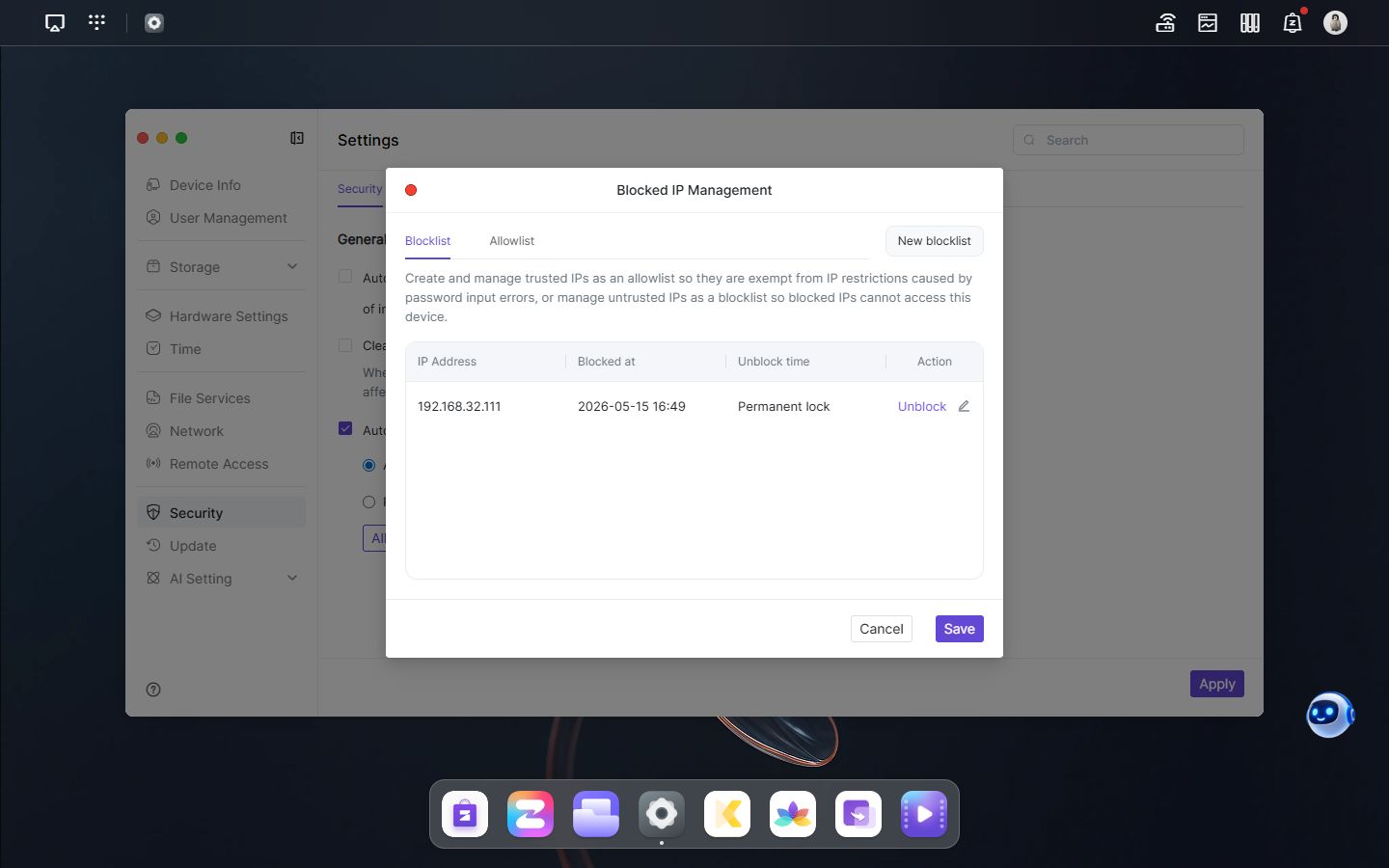
- Nella scheda
Elenco consentiti, fai clic su [Nuovo consentito], seleziona il tipo di IP e inserisci l’indirizzo IP:
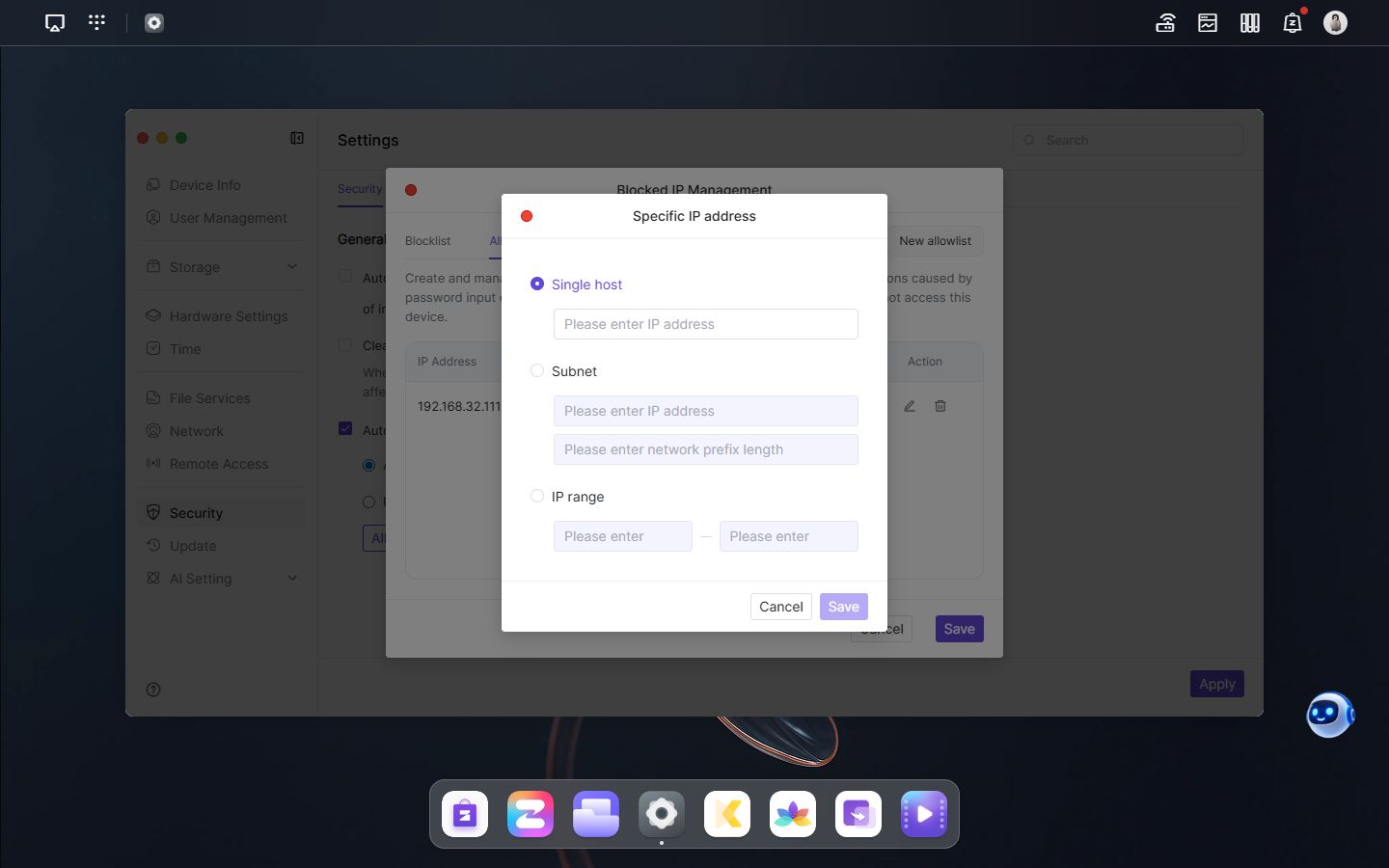
- Dopo aver fatto clic su [Salva], la comparsa dell’IP nell’elenco indica che è stato aggiunto correttamente.
- Per eliminare un IP dall’elenco consentiti, fai clic su [Elimina] nella riga di quell’IP. La finestra di conferma mostra
"Confermi l’eliminazione di questo IP?":
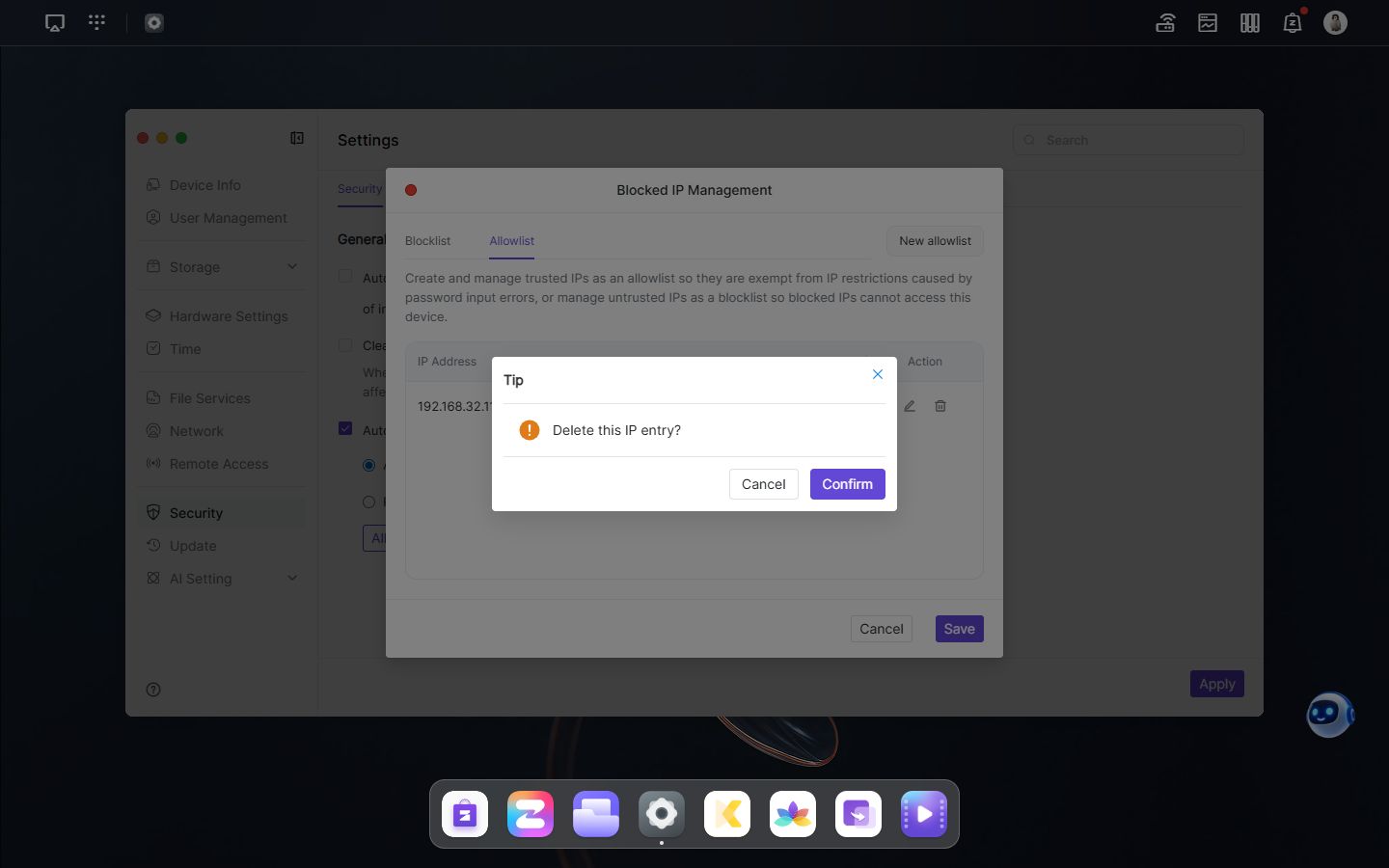
- Dopo aver fatto clic su [Conferma], la rimozione dell’IP dall’elenco indica che l’operazione è riuscita.
- Nella scheda
Elenco bloccati, puoi aggiungere un IP bloccato nello stesso modo. - Per sbloccare un IP dell’elenco bloccati, fai clic su [Sblocca] nella riga di quell’IP. La finestra di conferma mostra
"Confermi lo sblocco di questo IP?":
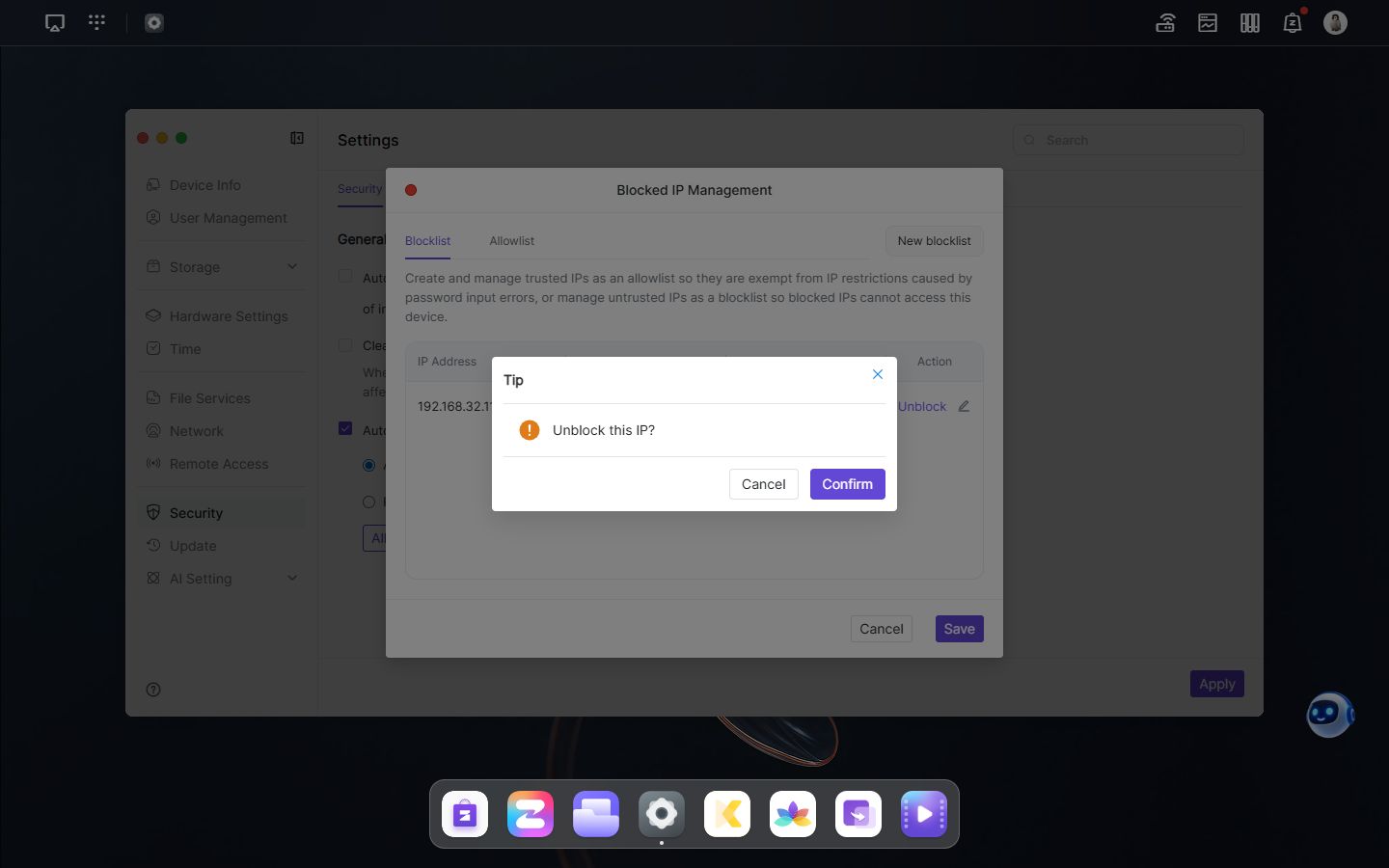
- Dopo aver fatto clic su [Conferma], la rimozione dell’IP dall’elenco indica che l’operazione è riuscita.
Abilitare l’autenticazione a due fattori
L’autenticazione a due fattori si trova nella scheda Account e sicurezza. Dopo l’abilitazione, l’accesso a un dispositivo Zettlab richiede un secondo passaggio di verifica (OTP) oltre alla password dell’account.
- Apri
Impostazioni-Sicurezza-Account e sicurezza:
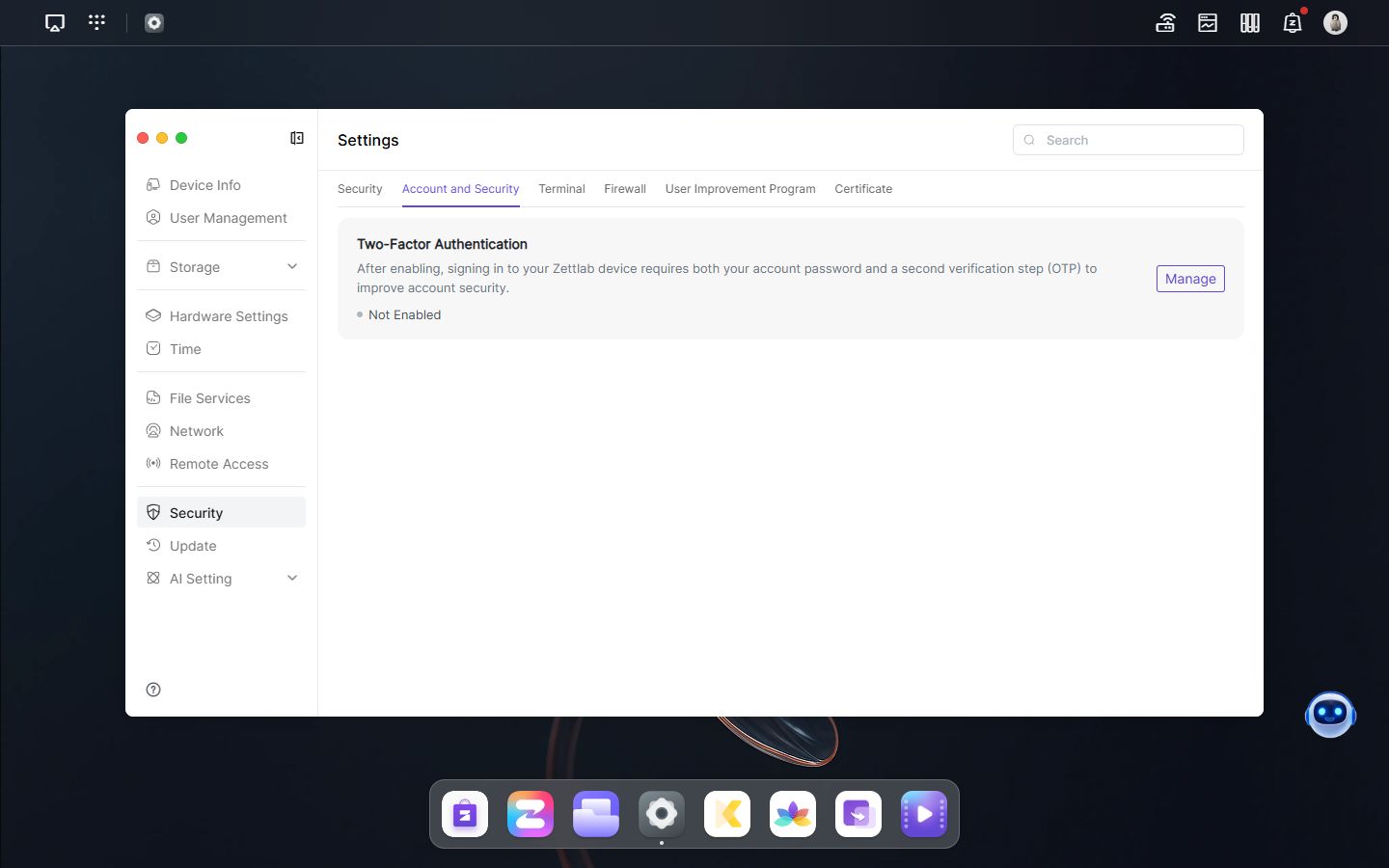
- Controlla lo stato corrente nell’area
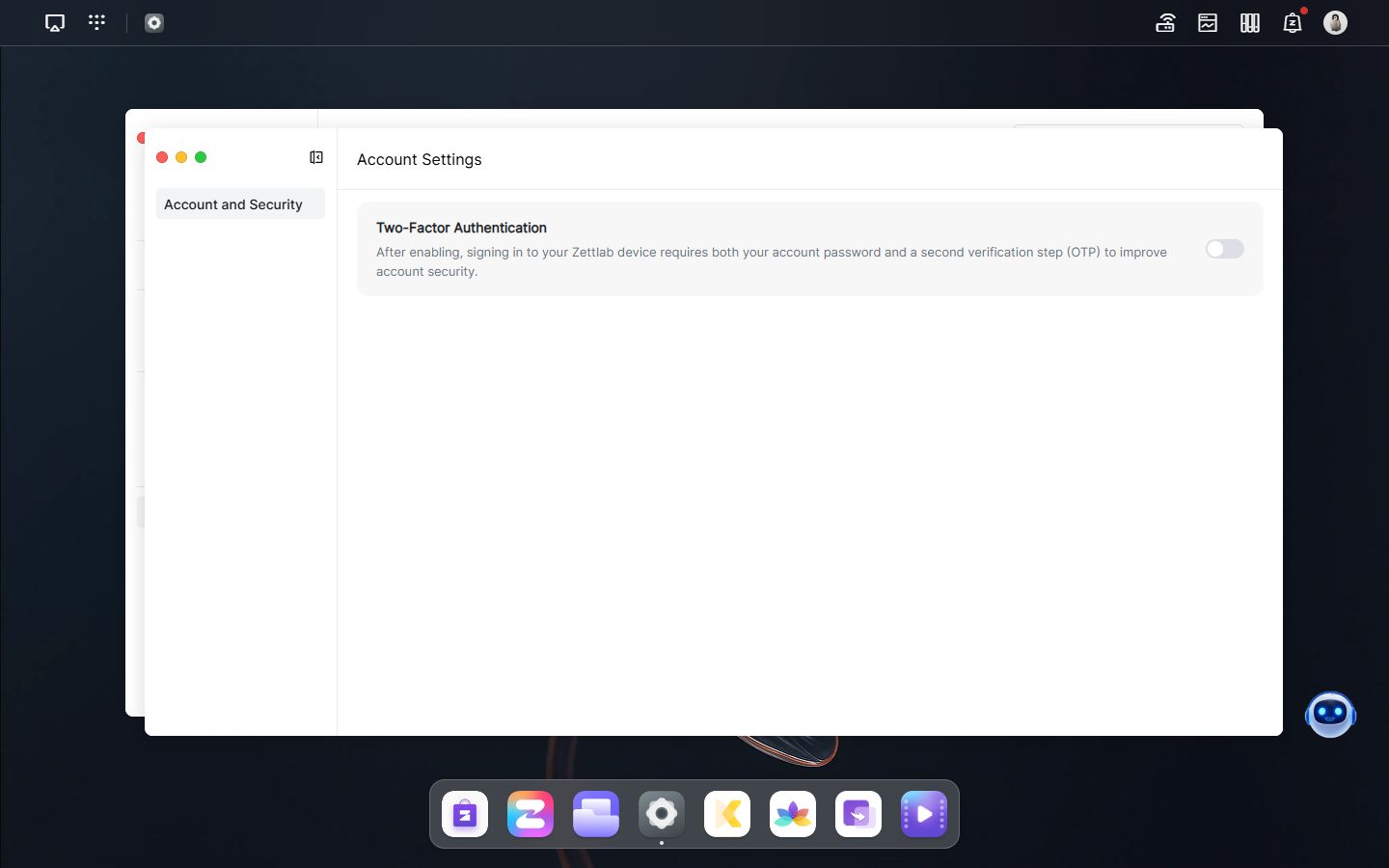
Autenticazione a due fattori. - Fai clic su [Gestisci]. Il sistema apre una finestra separata
Impostazioni account. - In
Impostazioni account-Account e sicurezza, trova l’interruttoreAutenticazione a due fattori:
Configurare il servizio SSH
Il servizio SSH viene usato per accedere tramite Terminale e gestire il sistema. L’abilitazione di SSH, o la modifica della porta o del tempo di chiusura automatica, richiede la verifica della password amministratore.
- Apri
Impostazioni-Sicurezza-Terminale:
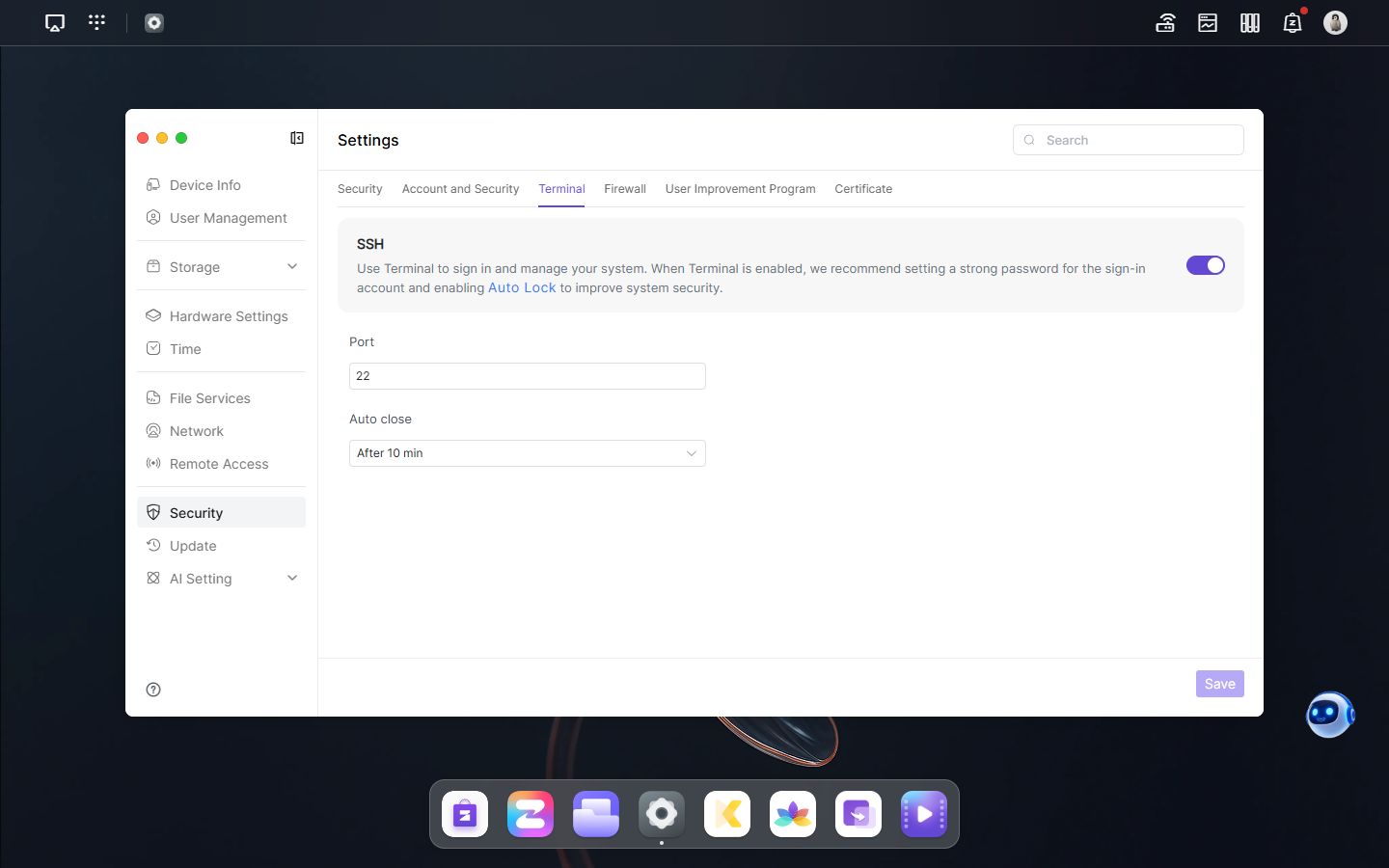
Abilitare il servizio SSH
- Attiva l’interruttore [SSH]. Il sistema visualizza una finestra di avviso rischio:
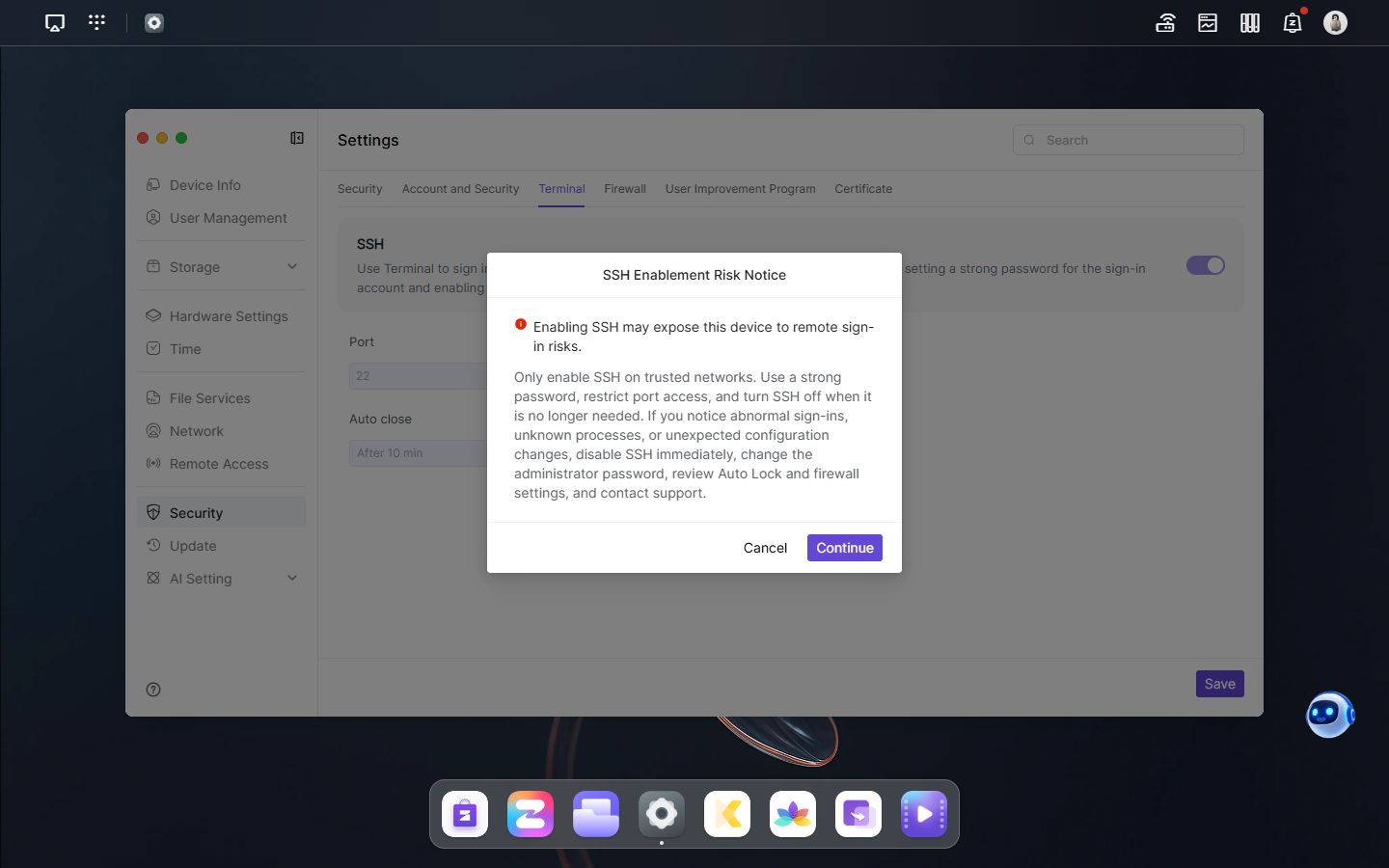
- L’avviso indica
"L’abilitazione di SSH può esporre il dispositivo a rischi di accesso remoto."Ricorda inoltre di abilitare SSH solo su reti attendibili, usare una password robusta, limitare l’accesso alla porta e chiudere SSH tempestivamente quando non è più necessario. - Fai clic su [Continua] e inserisci la password amministratore per completare l’abilitazione di SSH:
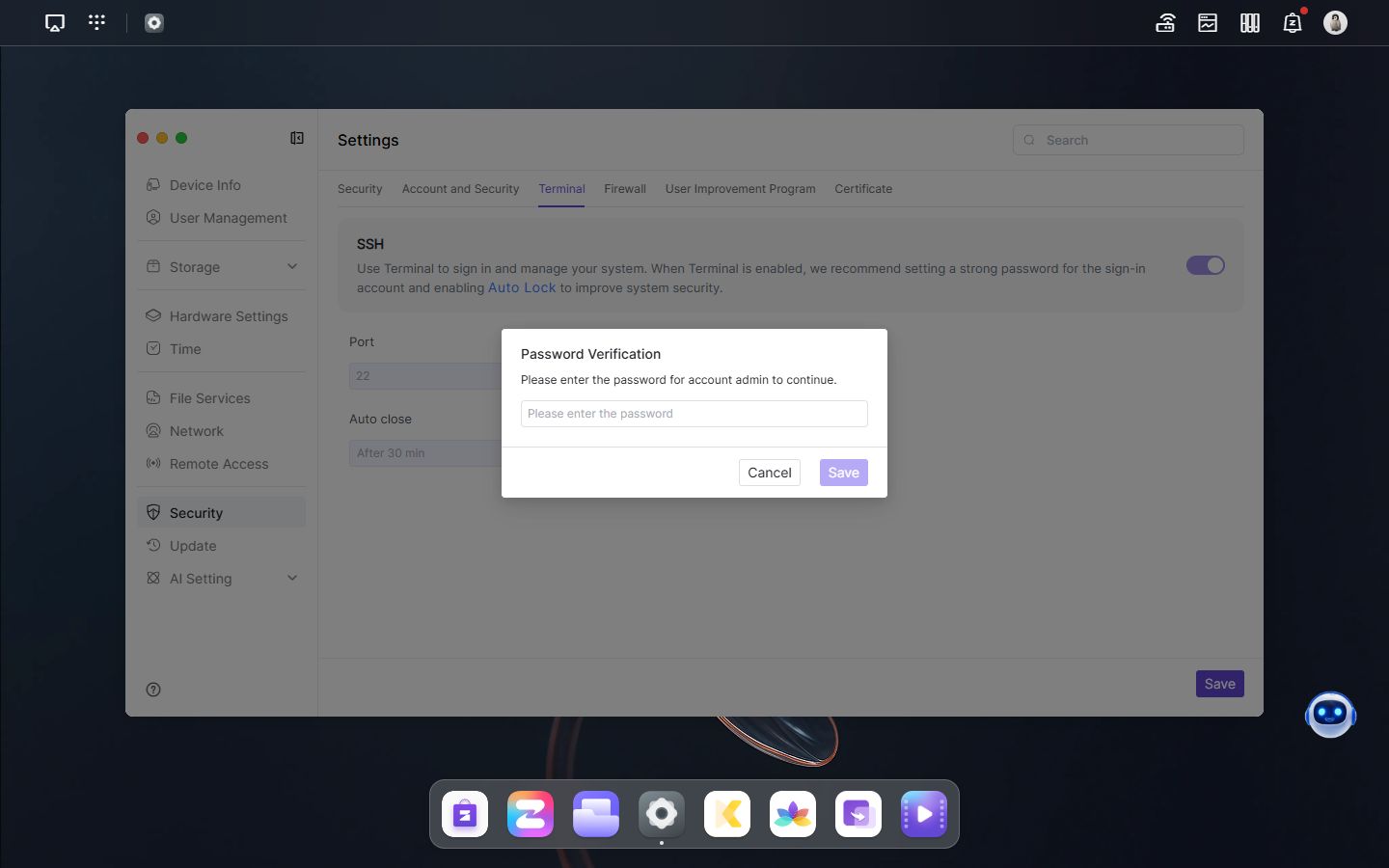
Disabilitare il servizio SSH
- Disattiva l’interruttore [SSH]. Il servizio viene disabilitato immediatamente.
Regolare la porta o il tempo di chiusura automatica
- Imposta la porta in
Porta; oppure seleziona il tempo di chiusura automatica inChiusura automatica. Le opzioni disponibili includonoSempre attivo,Dopo 10 min,Dopo 30 min,Dopo 1 oraeDopo 2 ore. - Fai clic su [Salva] e inserisci la password amministratore per salvare la modifica. Se il salvataggio riesce, l’interfaccia mostra
"Salvato correttamente".
Gestire il firewall
Il firewall controlla l’accesso da indirizzi IP specifici alle porte di rete. La modifica delle configurazioni del firewall può influire sull’accesso al dispositivo; conferma le regole prima di salvare.
- Apri
Impostazioni-Sicurezza-Firewall:
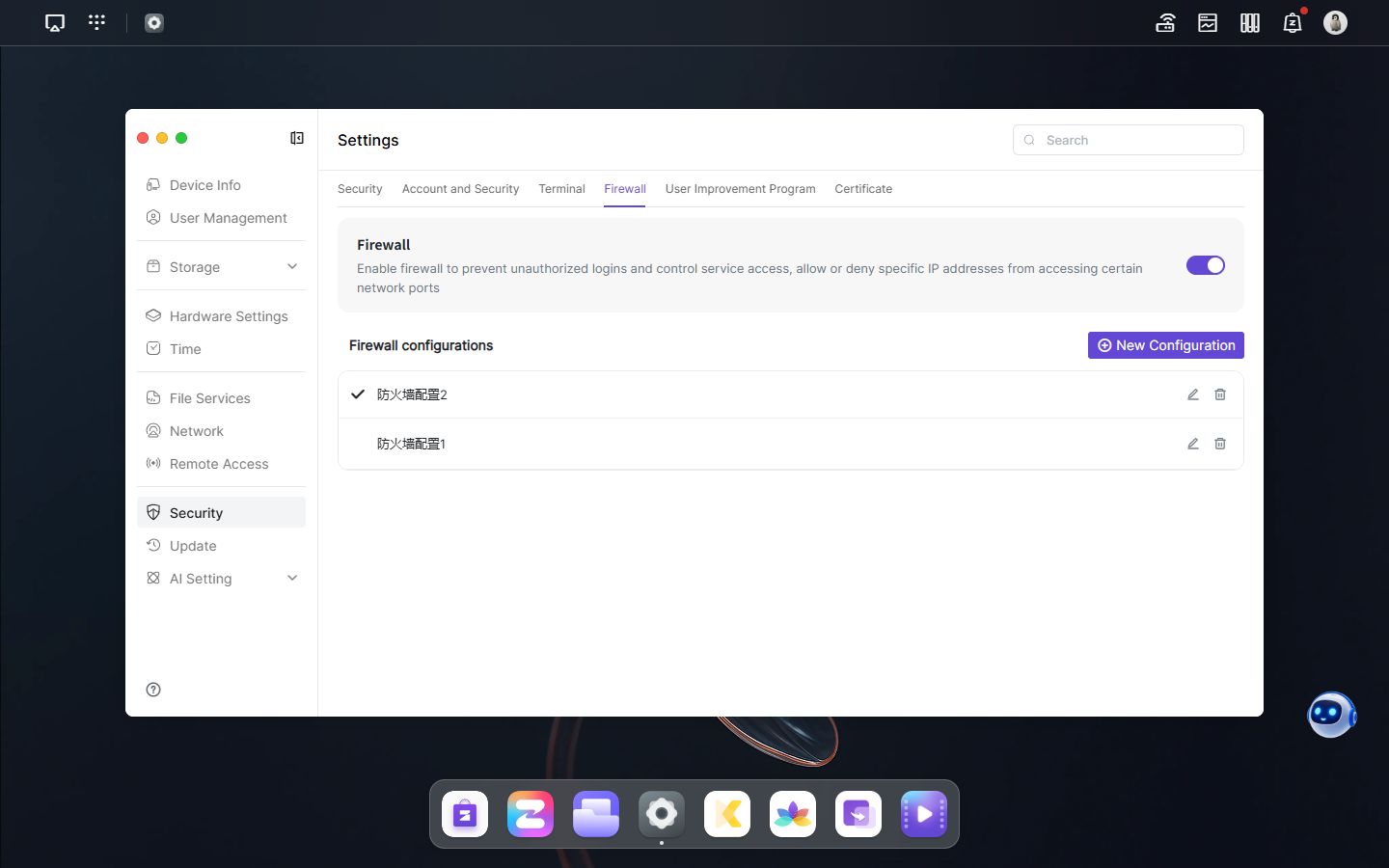
- Attiva l’interruttore [Firewall].
- Fai clic su [Nuova configurazione] per creare una nuova configurazione firewall:
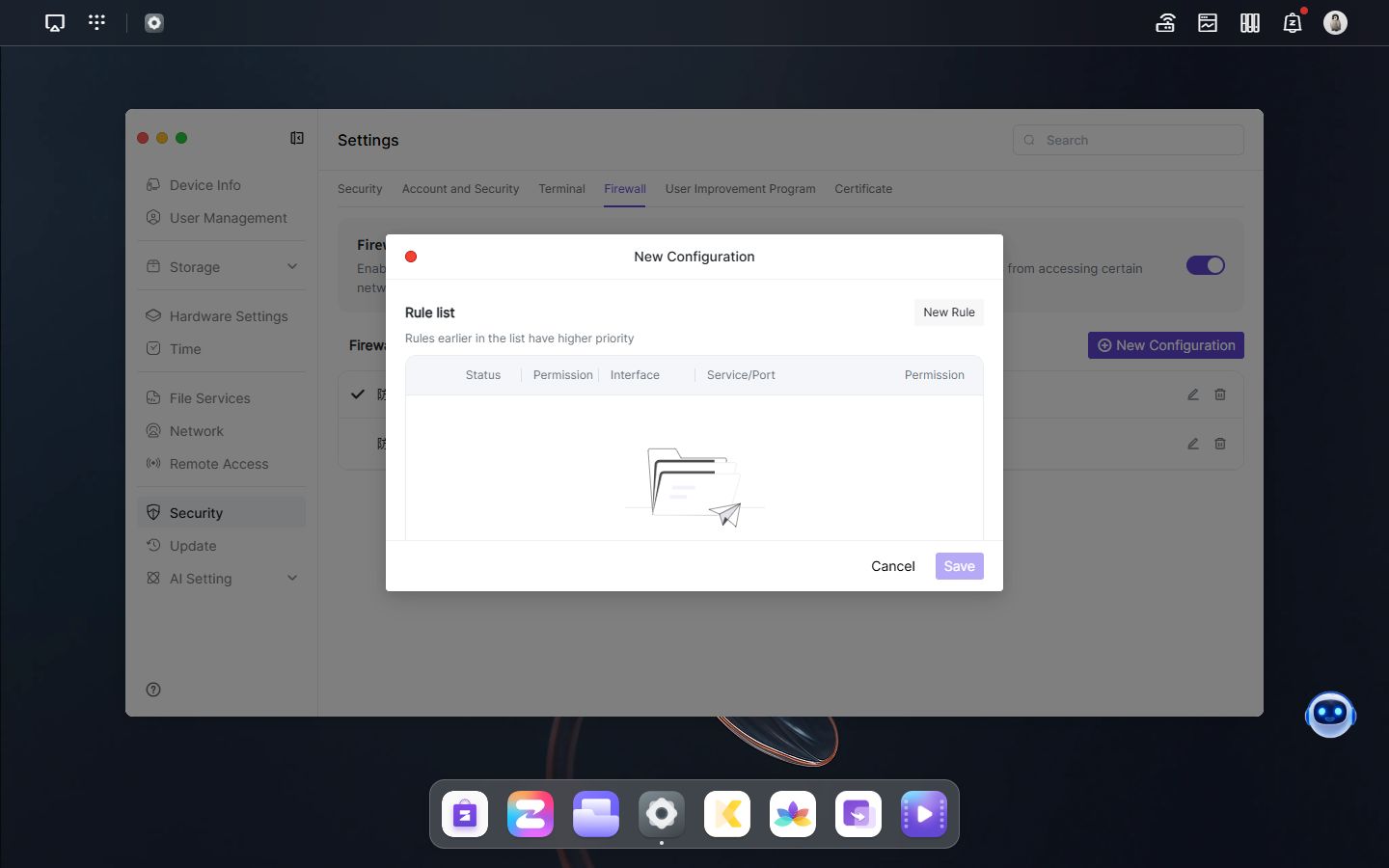
- Inserisci nome e descrizione del firewall nella finestra di configurazione.
- Fai clic su [Nuova regola], quindi imposta autorizzazione della regola, interfaccia di rete, strategia porta, protocollo e origine IP:
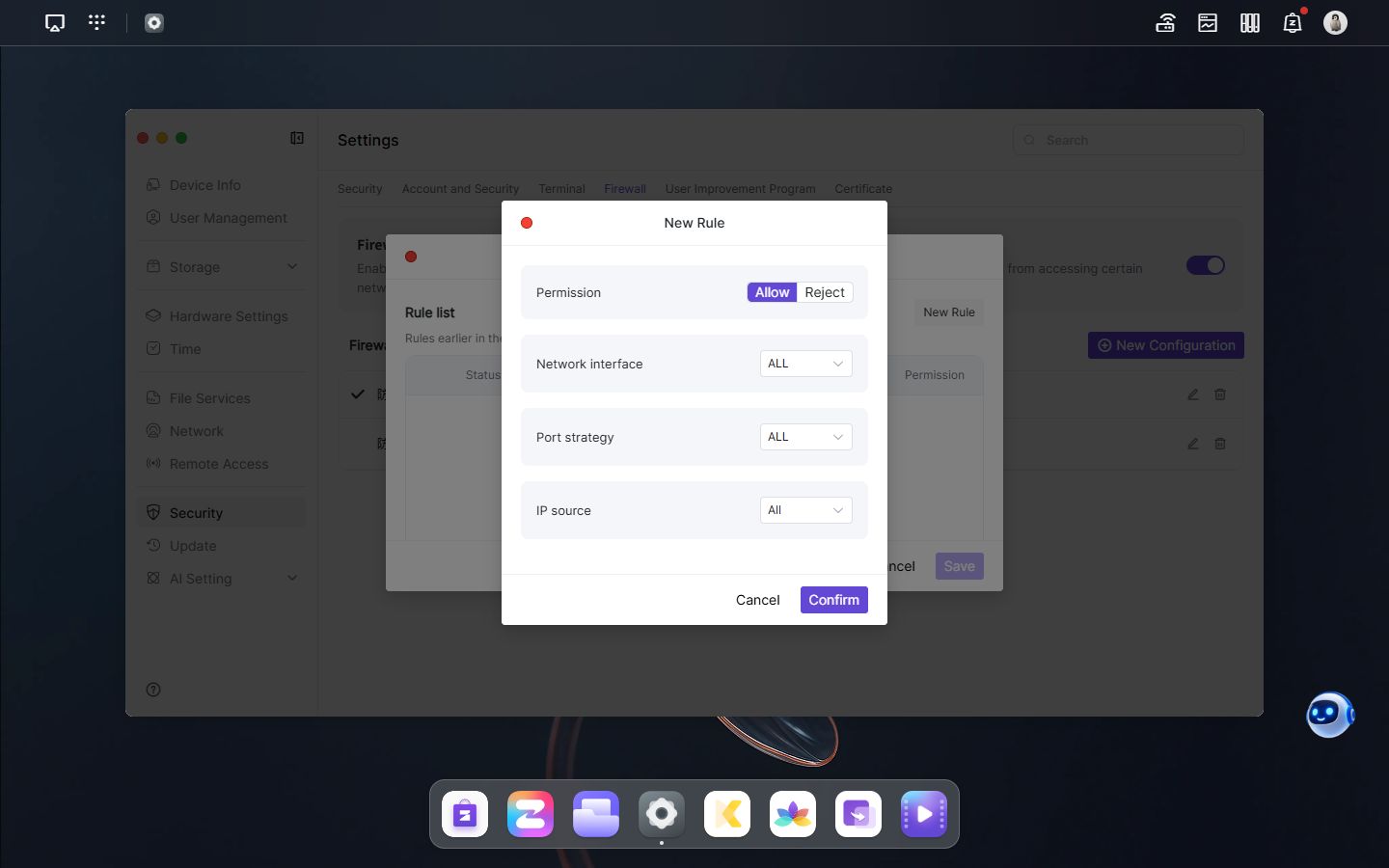
- Fai clic su [Conferma] per aggiungere la regola all’elenco Regole.
- In
Azione predefinita per il traffico non corrispondente, seleziona il metodo di gestione predefinito. - Fai clic su [Salva] per salvare la configurazione. L’aggiornamento dell’elenco indica che il salvataggio è riuscito.
- Per modificare una configurazione, fai clic su [Modifica] nella riga della configurazione e segui le indicazioni dell’interfaccia per salvare.
- Per eliminare una configurazione, fai clic su [Elimina] nella riga della configurazione e completa l’eliminazione nella finestra di conferma. L’aggiornamento dell’elenco indica che l’operazione è riuscita.
Aderire o uscire dal Programma di miglioramento utente
Il Programma di miglioramento utente viene usato per condividere l’uso delle funzionalità e lo stato operativo per contribuire a migliorare zettOS. Questa pagina fornisce un link [Informativa sulla privacy].
- Apri
Impostazioni-Sicurezza-Programma di miglioramento utente:
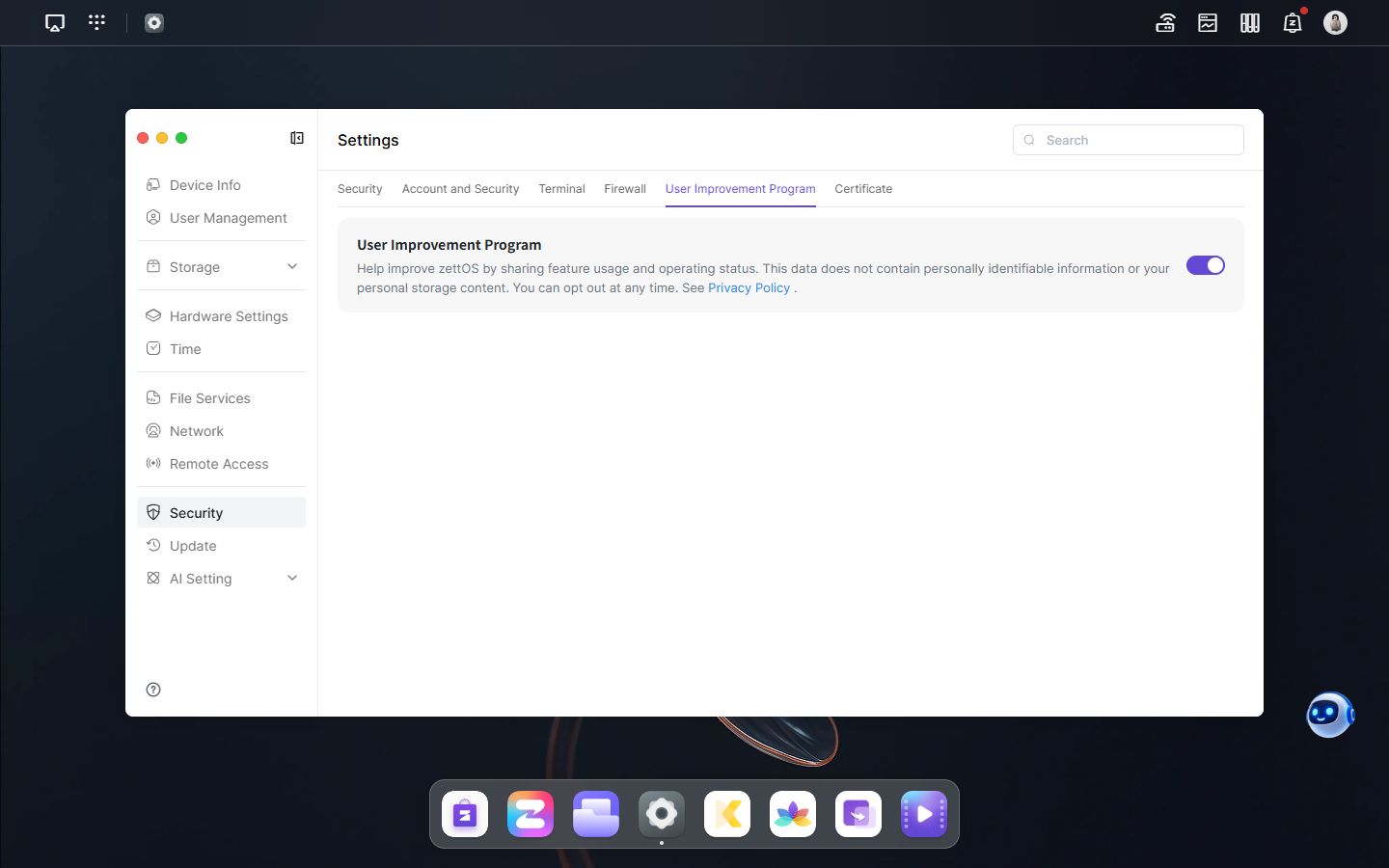
- Attiva l’interruttore per aderire al Programma di miglioramento utente.
- Disattiva l’interruttore per uscire dal Programma di miglioramento utente.
- Dopo l’attivazione o la disattivazione riuscita, l’interfaccia mostra
"Impostato correttamente".
Gestire i certificati
La pagina Certificato viene usata per visualizzare il certificato corrente, aggiungere un certificato, rigenerare un certificato o esportare un file certificato.
- Apri
Impostazioni-Sicurezza-Certificato:
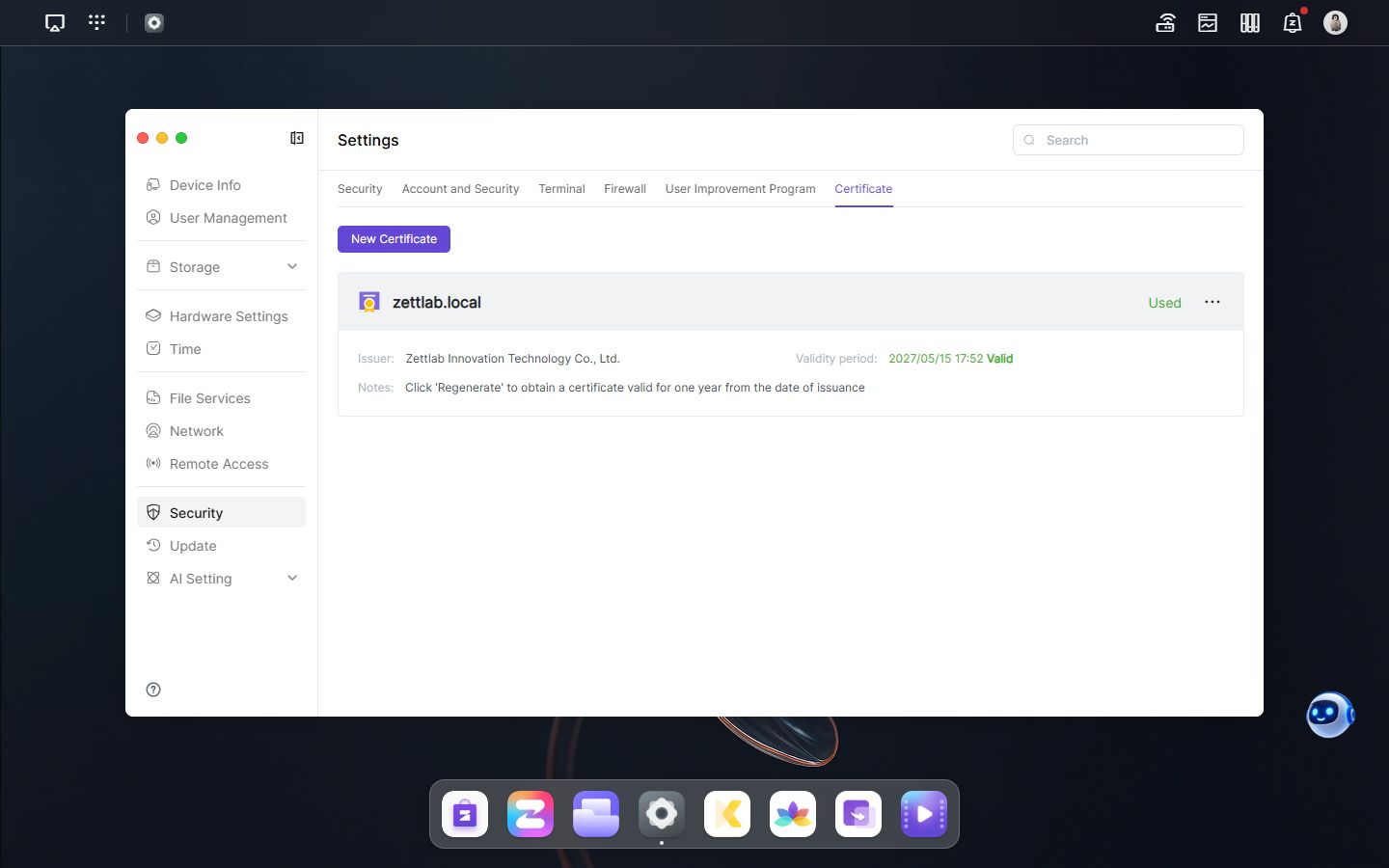
- Per aggiungere un certificato, fai clic su [Nuovo certificato]:
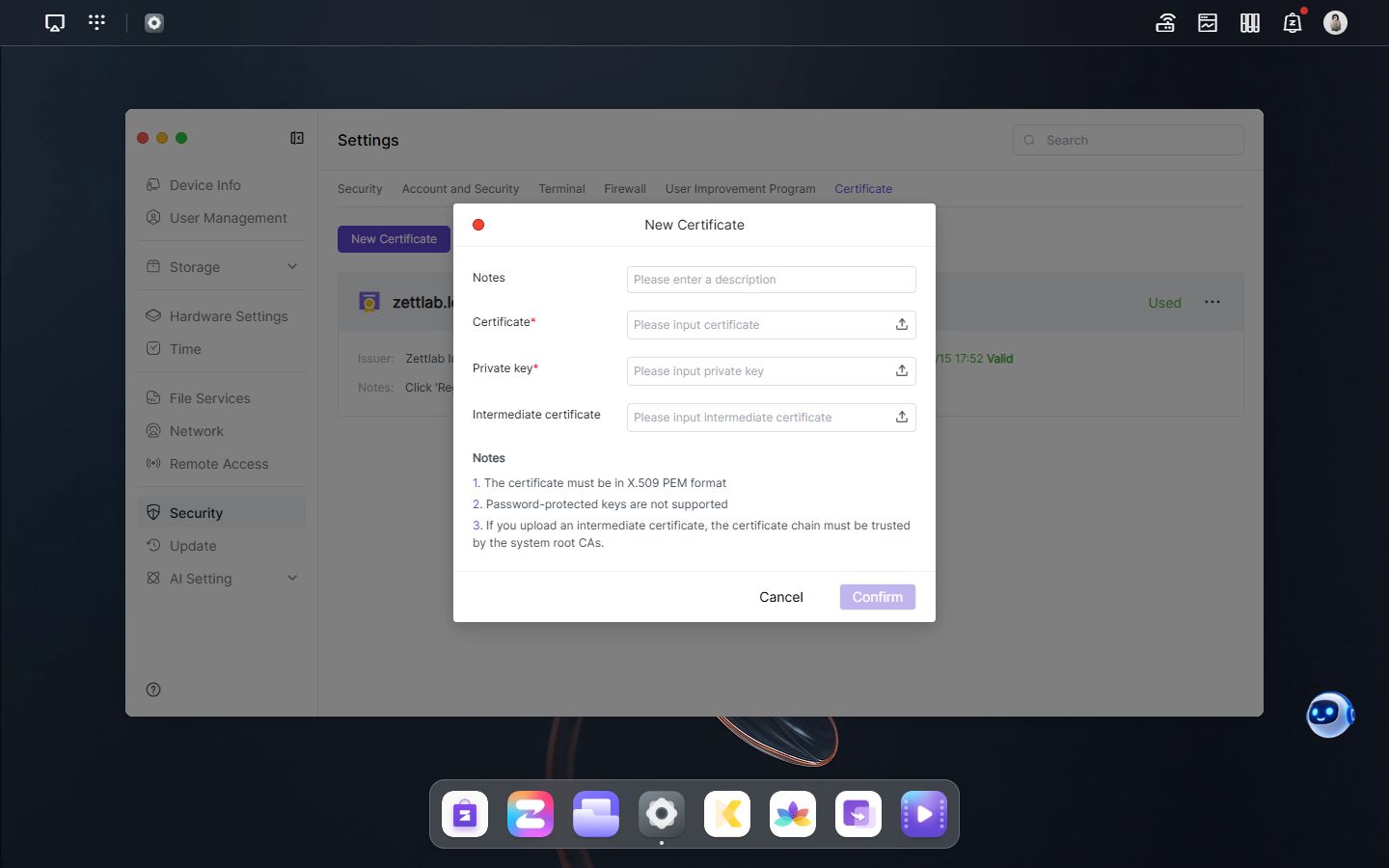
- Compila
Notee incollaCertificato,Chiave privataeCertificato intermedio. - I requisiti di formato includono: il certificato deve essere in formato
X.509 PEM; le chiavi protette da password non sono supportate; se carichi un certificato intermedio, la catena di certificati deve essere attendibile per le CA radice del sistema. - Fai clic su [Conferma] per inviare il certificato.
- Per rigenerare un certificato, fai clic sul menu altro sul lato destro della scheda certificato e seleziona [Rigenera]:
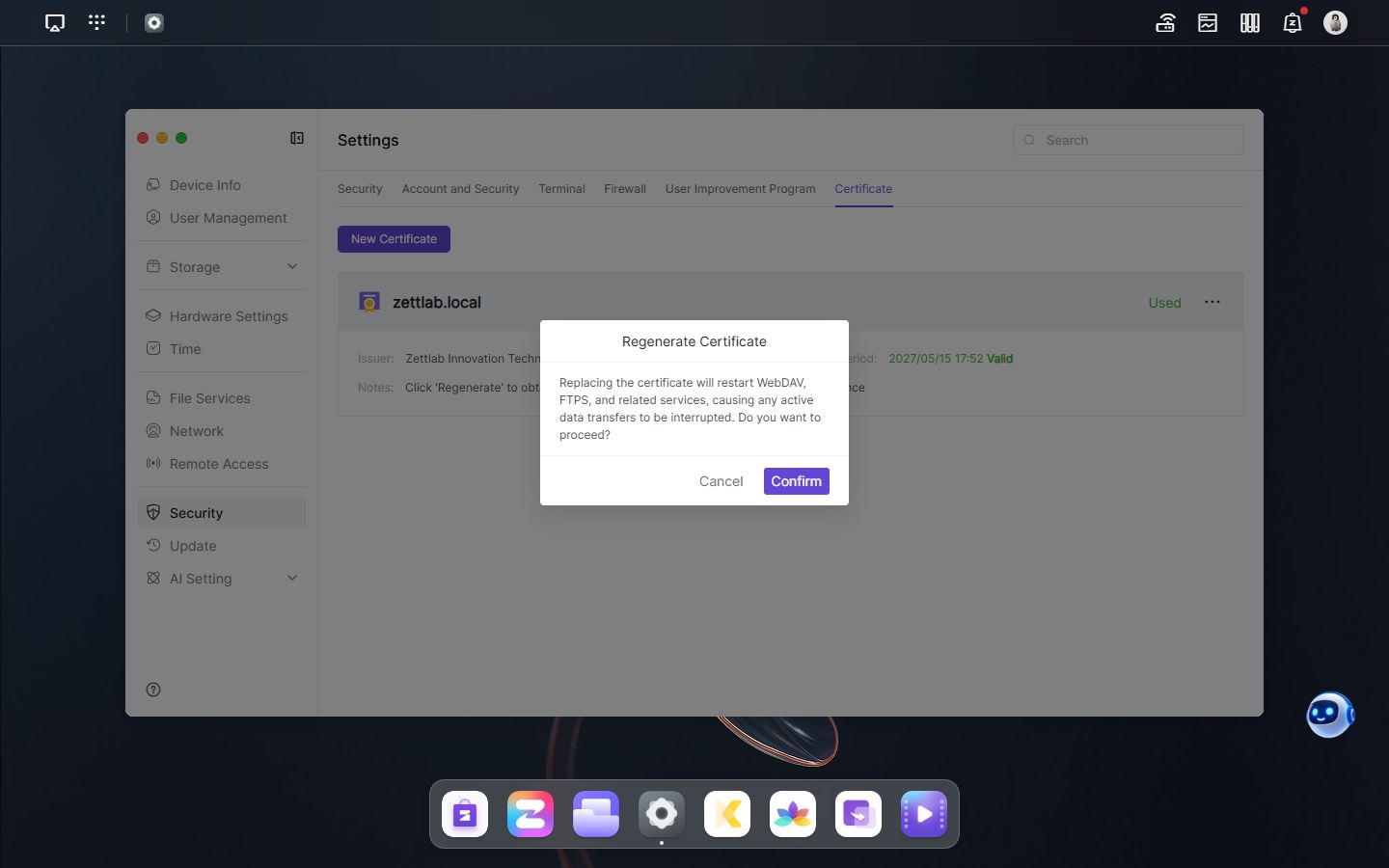
- La finestra di conferma mostra
"La sostituzione del certificato riavvierà WebDAV, FTPS e i servizi correlati, interrompendo eventuali trasferimenti dati attivi. Vuoi procedere?". Fai clic su [Conferma] per continuare. - Per esportare un certificato, fai clic sul menu altro sul lato destro della scheda certificato e seleziona [Esporta] per scaricare il file certificato.
FAQ
| Domanda | Gestione o suggerimento |
|---|---|
| Perché l’abilitazione di SSH richiede una conferma aggiuntiva? | Poiché l’abilitazione di SSH espone il dispositivo a porte di accesso remoto, il prodotto avvisa "L’abilitazione di SSH può esporre il dispositivo a rischi di accesso remoto." Viene mostrato un avviso di rischio ed è richiesta la conferma con password amministratore. Anche la modifica della porta o del tempo di Chiusura automatica richiede la verifica della password amministratore. Vedi Configurare le impostazioni di sicurezza. |
| Che cosa significa “Blocco permanente” in Blocco automatico? | Dopo aver selezionato Blocco permanente, l’IP bloccato appare come "Blocco permanente" nell’elenco bloccati e deve essere sbloccato manualmente lì. Vedi Configurare le impostazioni di sicurezza. |
