Consulta le categorie del Centro applicazioni, usa la ricerca, apri i dettagli delle app e controllane lo stato.
Prima di iniziare
- Il NAS ha completato la configurazione iniziale e dispone di un pool di archiviazione disponibile.
- La connessione di rete funziona correttamente.
Passaggi
- Apri il Centro applicazioni.
- Sfoglia le app dalle categorie a sinistra.
- Inserisci il nome dell'app nella casella di ricerca a sinistra per trovare l'app desiderata:
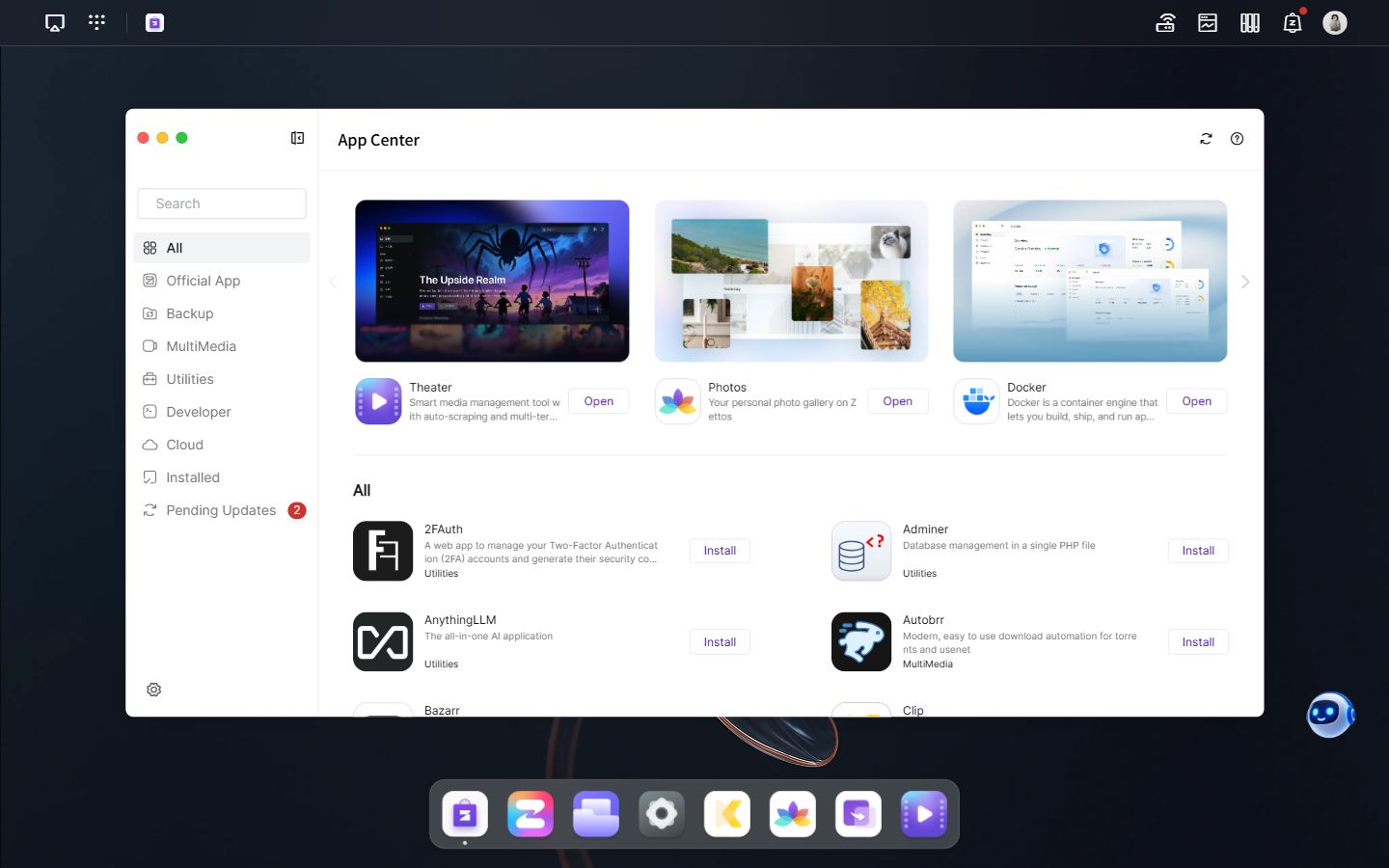
- Controlla il pulsante di stato sulla scheda dell'app: [Installa] indica che l'app può essere installata, [Apri] indica che è già installata e può essere avviata, [Aggiorna] indica che è disponibile una nuova versione, [Errore] indica uno stato anomalo dell'app.
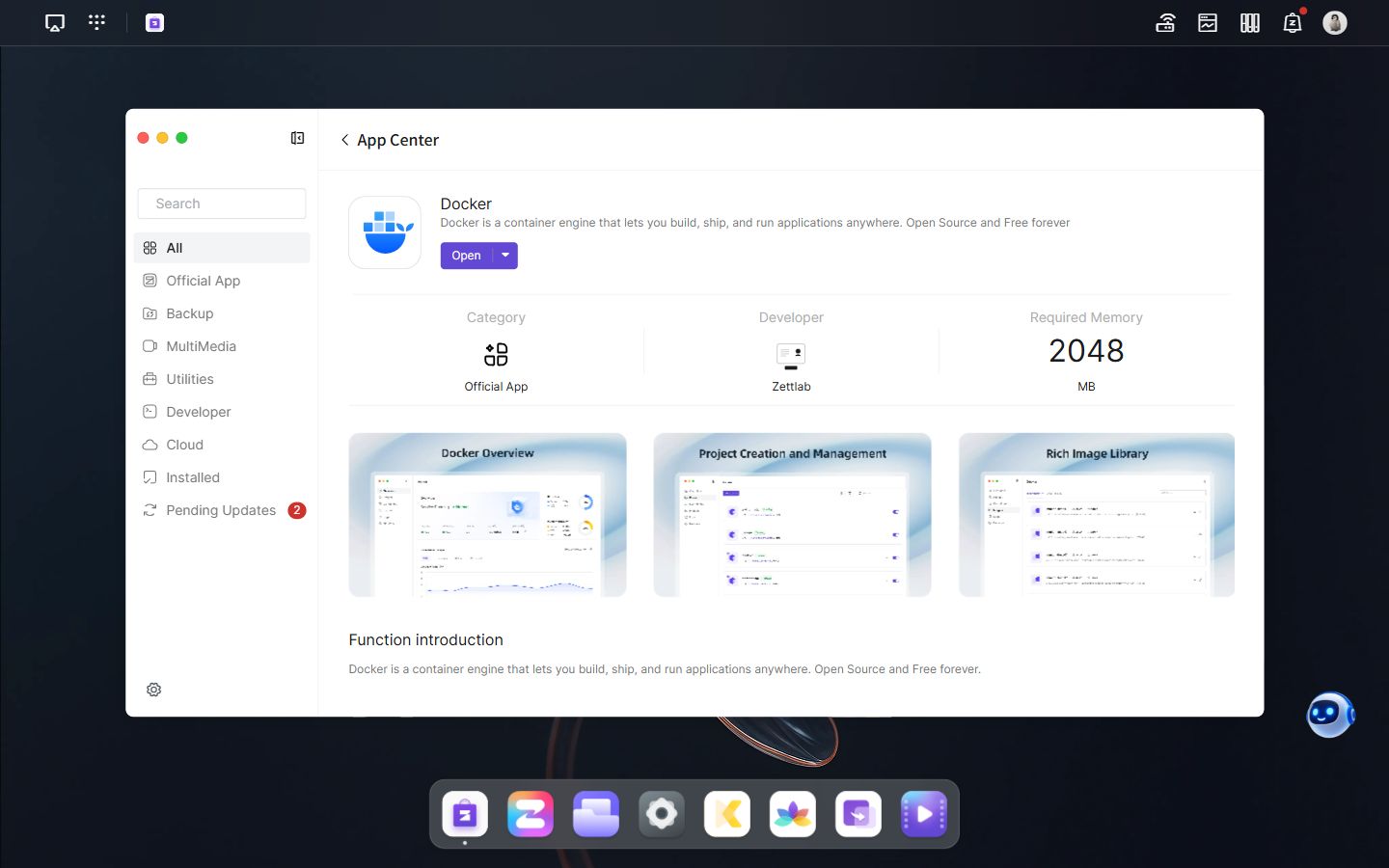
- Fai clic su una scheda app per aprire la pagina dei dettagli e controllare categoria, sviluppatore, memoria richiesta, schermate e descrizione delle funzioni:
Domande frequenti
| Domanda | Gestione o suggerimento |
|---|---|
| Non trovo un'app | Controlla la parola chiave, passa alla categoria Tutte oppure verifica che la rete possa accedere all'elenco delle app. |
| L'app mostra Errore | Aggiorna il Centro applicazioni. Se lo stato non cambia, apri la pagina dei dettagli dell'app o contatta il supporto. |
| Che cosa indica il numero degli aggiornamenti? | Indica quante app installate dispongono attualmente di una nuova versione. |
