Dopo aver creato le attività, visualizzare gli elenchi di attività corrispondenti su "Sincronizzazione" o "Backup". Un percorso di file NAS locale in un'attività può passare a "File".
Visualizza l'elenco delle attività di sincronizzazione
- Apri "Sincronizzazione e backup".
- Vai su "Sincronizzazione".
- Visualizza le attività di sincronizzazione esistenti.
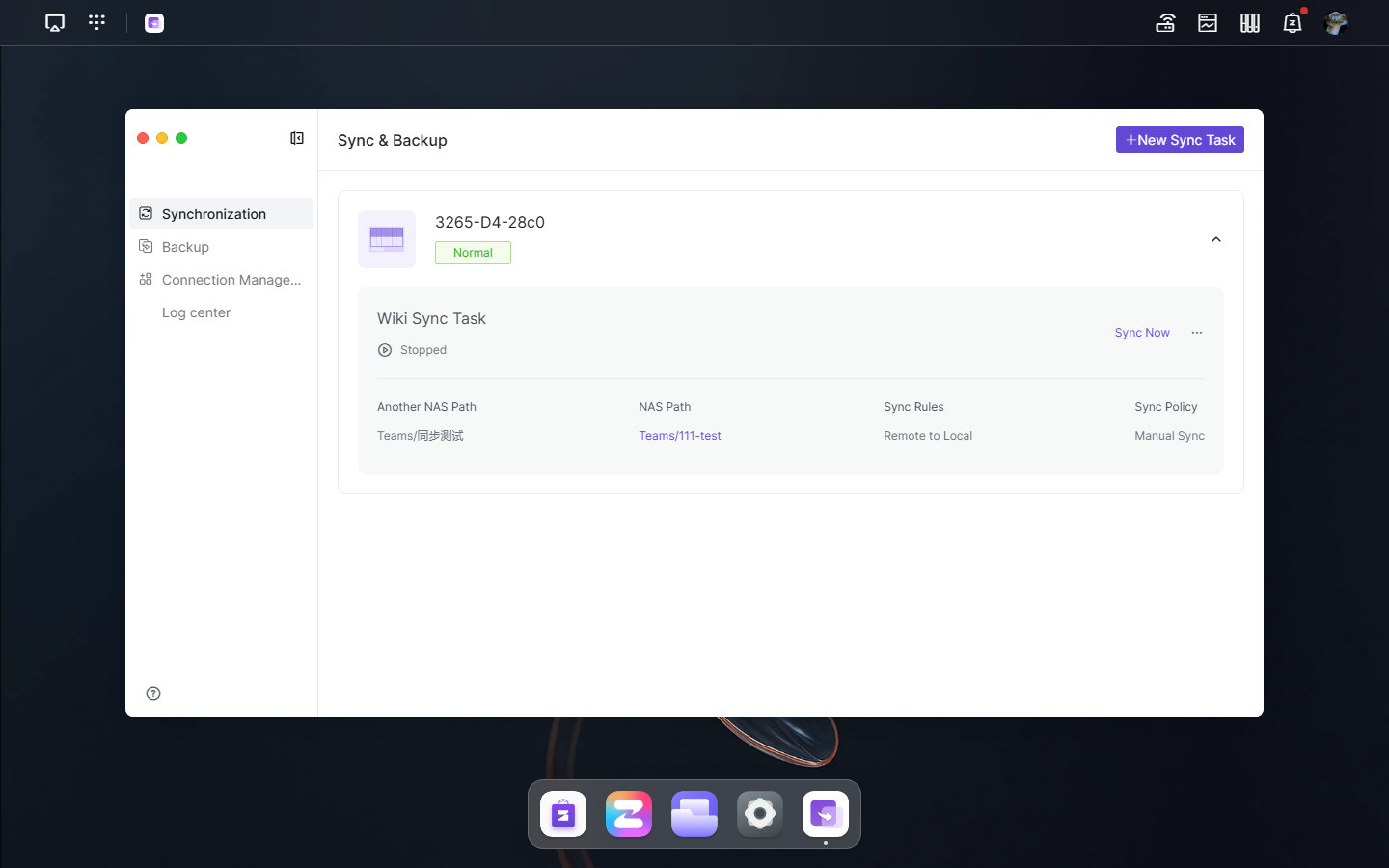
Quando non sono presenti attività di sincronizzazione, la pagina fornisce la voce [Nuova attività di sincronizzazione].
Quando esiste un'attività di sincronizzazione, fare clic sull'area vuota dell'attività per aprire la pagina dei dettagli dell'attività. Fare clic sul percorso di un file NAS locale nell'attività per passare a "File".
Visualizza l'elenco delle attività di backup
- Apri "Sincronizzazione e backup".
- Vai su "Backup".
- Visualizza le attività di backup esistenti.
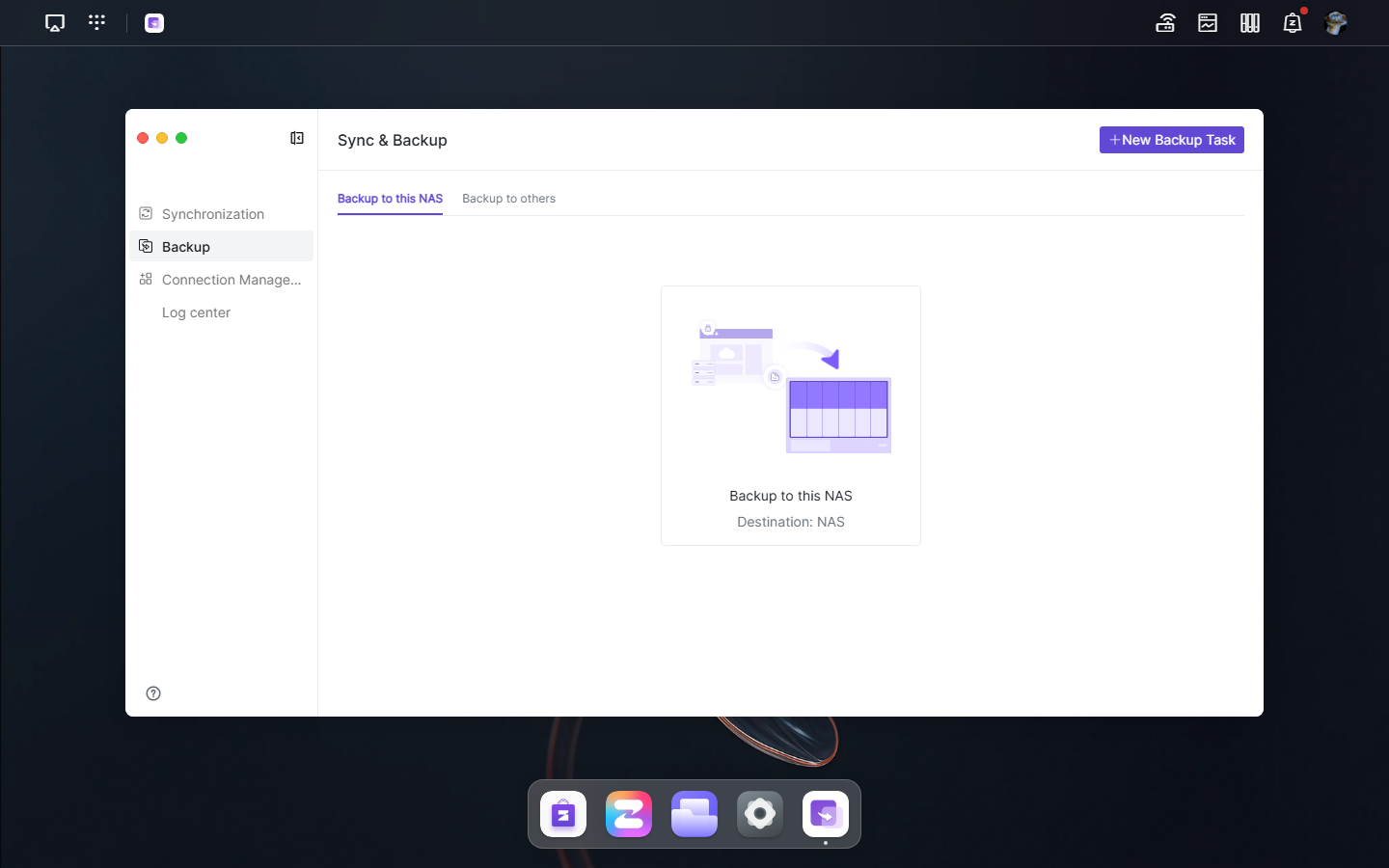
Quando non sono presenti attività di backup, la pagina fornisce "Backup su questo NAS" e "Backup su altre posizioni".
Quando esiste un'attività di backup, fare clic sull'area vuota dell'attività per aprire la pagina dei dettagli dell'attività. Fare clic sul percorso di un file NAS locale nell'attività per passare a "File".
Apri i dettagli dell'attività dai registri
In "Centro log", fare clic su un registro attività nell'elenco dei registri per passare alla pagina dei dettagli dell'attività.
Domande frequenti
| Domanda | Gestione o suggerimento |
|---|---|
| Perché non posso utilizzare la sincronizzazione e il backup | La sincronizzazione e il backup richiedono almeno un pool di archiviazione. Se non è presente alcun pool di archiviazione, creane uno prima di accedere a Sincronizzazione e backup per creare attività. Durante la migrazione dello spazio personale, non è possibile eseguire la sincronizzazione e il backup e le attività di sincronizzazione e backup esistenti vengono sospese. Al termine della migrazione, torna a "Sincronizzazione" o "Backup" e avvia manualmente le attività che dovrebbero continuare. |
