Il rilevamento delle foto duplicate trova nella libreria foto identiche o molto simili e raggruppa i risultati, così puoi controllare ogni gruppo, eliminare le copie inutili e liberare spazio di archiviazione.
Prima di iniziare
- ZettAI è abilitato.
- I percorsi foto sono inclusi nell'ambito di apprendimento dell'IA e l'apprendimento è completato o in corso.
- Il tuo account dispone dei permessi per visualizzare ed eliminare le foto da pulire.
Creare un'attività di rilevamento
- Apri Foto → Foto duplicate.
- Fai clic su
Nuova attività. - Scegli l'ambito di cartelle da scansionare. Se la libreria è grande, inizia con un album o una cartella specifici, controlla il risultato e poi amplia l'ambito se necessario.
- Avvia l'attività e controlla l'avanzamento nell'elenco attività.
- Attendi il completamento. Al termine, l'attività mostra quanti gruppi di foto simili sono stati trovati.
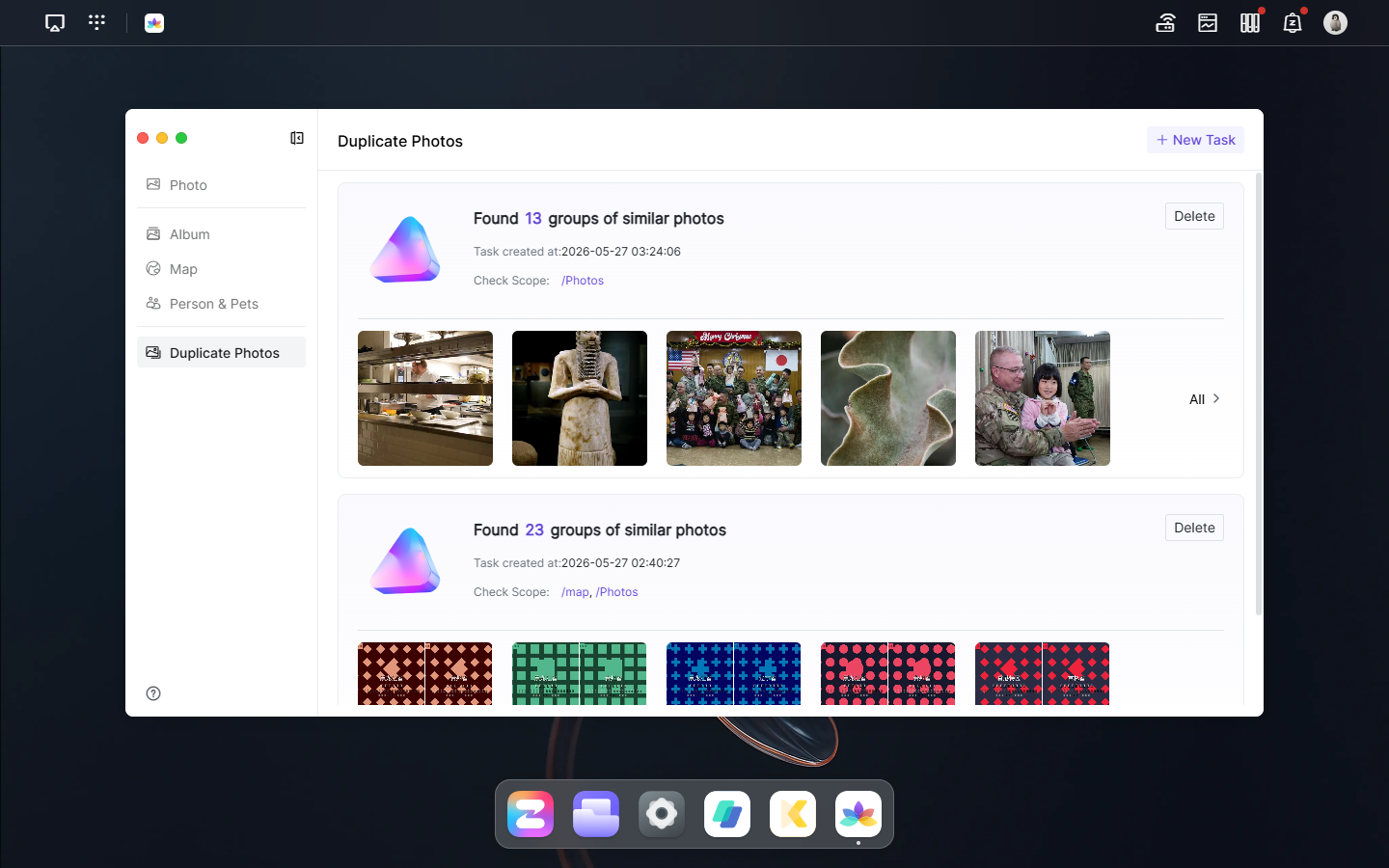
Controllare e pulire i risultati
- Apri l'attività di rilevamento completata.
- Entra in ogni gruppo di foto simili e confronta il contenuto delle foto e le informazioni mostrate nella pagina.
- Scegli quale foto conservare. Se hai dubbi, conserva l'originale o la versione con informazioni più complete.
- Elimina le copie inutili.
- Torna all'elenco attività e conferma che il risultato sia stato gestito.
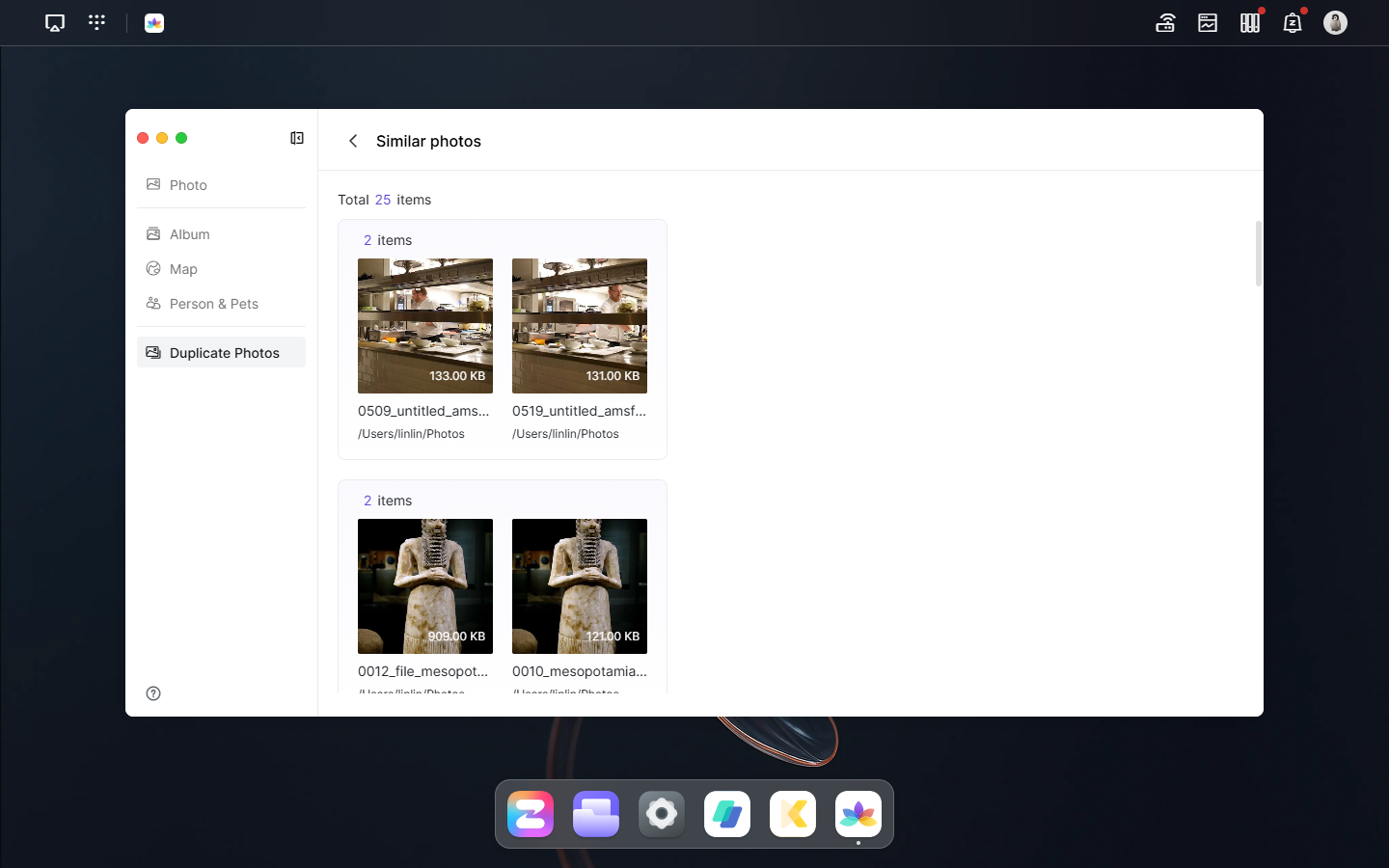
Indicatori di successo
- L'attività di rilevamento è completata.
- I risultati sono raggruppati per foto duplicate o simili.
- Le copie eliminate non appaiono più nella pagina dei risultati.
Domande frequenti
- Perché serve ZettAI — Il rilevamento confronta il contenuto dell'immagine, non solo i nomi dei file, e richiede ZettAI.
- Nessun risultato — Potrebbero non esserci duplicati nell'ambito selezionato, oppure l'attività non è ancora terminata.
- Le foto simili non sono sempre identiche — Il sistema raggruppa foto molto simili; controlla ogni foto prima di eliminarla.
- Non sai quale eliminare — Conserva la versione più nitida, quella con informazioni più complete o quella che usi più spesso. Se non riesci a decidere, non eliminarla.
| Domanda | Gestione o suggerimento |
|---|---|
| Perché Persone e Animali non vengono riconosciuti | ZettAI è disattivato, l'apprendimento non è completato, oppure la qualità della foto è troppo bassa Apri ZettAI e abilita l'IA; attendi l'apprendimento; prova prima con foto nitide della persona/animale |
| Perché la scansione duplicati richiede ZettAI attivo | Confronta più dei nomi dei file — analizza il contenuto dell'immagine Abilita ZettAI e attendi il completamento dell'apprendimento, poi crea una nuova scansione duplicati |
