In Impostazioni-Servizi file puoi attivare i servizi SMB, FTP/FTPS, WebDAV, NFS, Rsync, DLNA e Bonjour, e configurare una cartella di backup per Time Machine. Usa gli indirizzi di connessione mostrati nell'interfaccia; nel testo, <NAS IP> indica l'indirizzo LAN attuale del NAS.
Attivare SMB
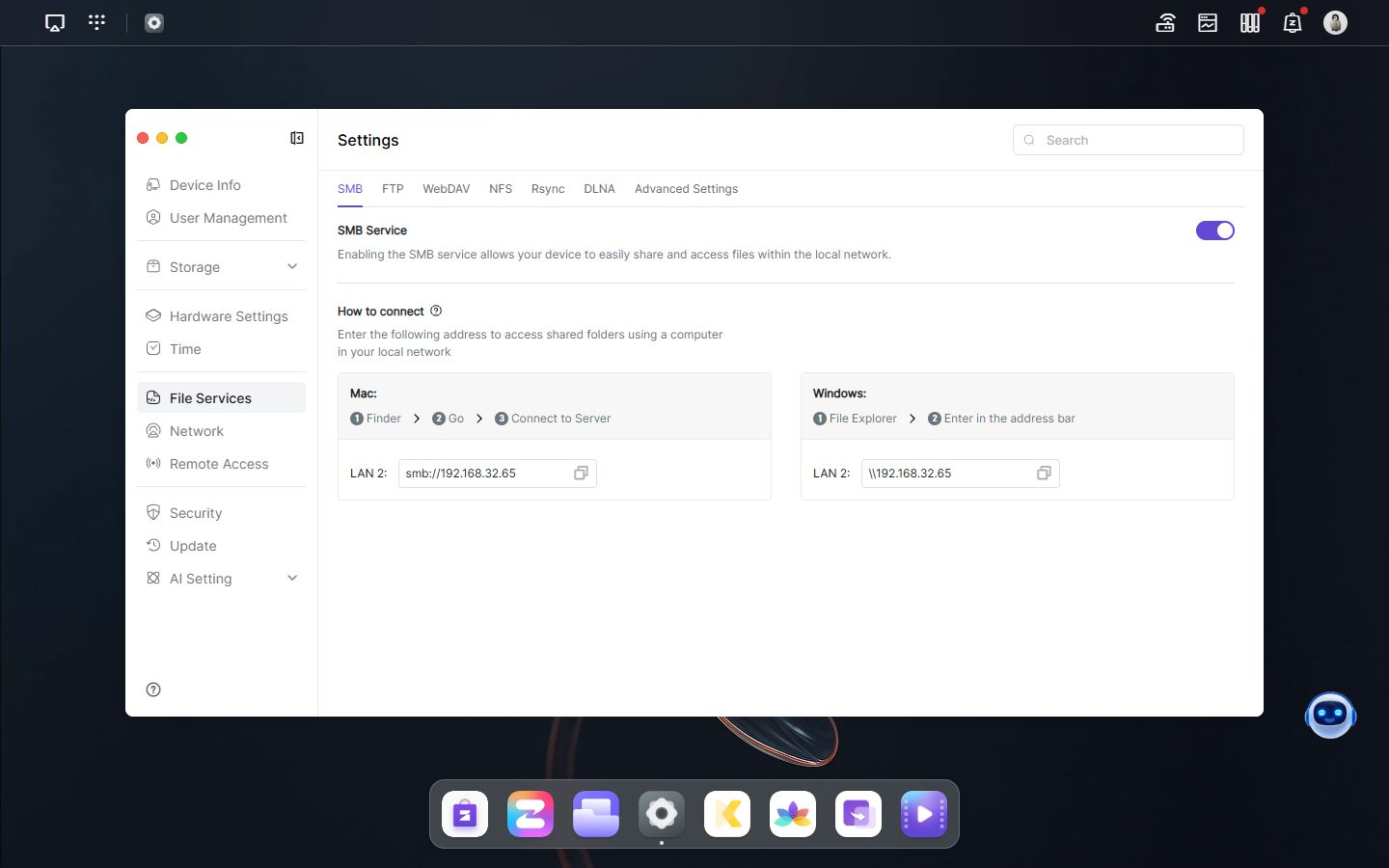
SMB consente di accedere alle cartelle condivise del NAS da un computer nella rete locale.
- Apri
Impostazioni-Servizi file-SMB. - Attiva [Servizio SMB]:
- Nell'area
Come connettersi, visualizza i metodi di connessione per Mac e Windows. - Su Mac, copia
smb://<NAS IP>, quindi in Finder fai clic su [Vai] e [Connetti al server], incolla l'indirizzo e connettiti. - Su Windows, copia
\\<NAS IP>, incollalo nella barra degli indirizzi di Esplora file e accedi.
Attivare FTP / FTPS
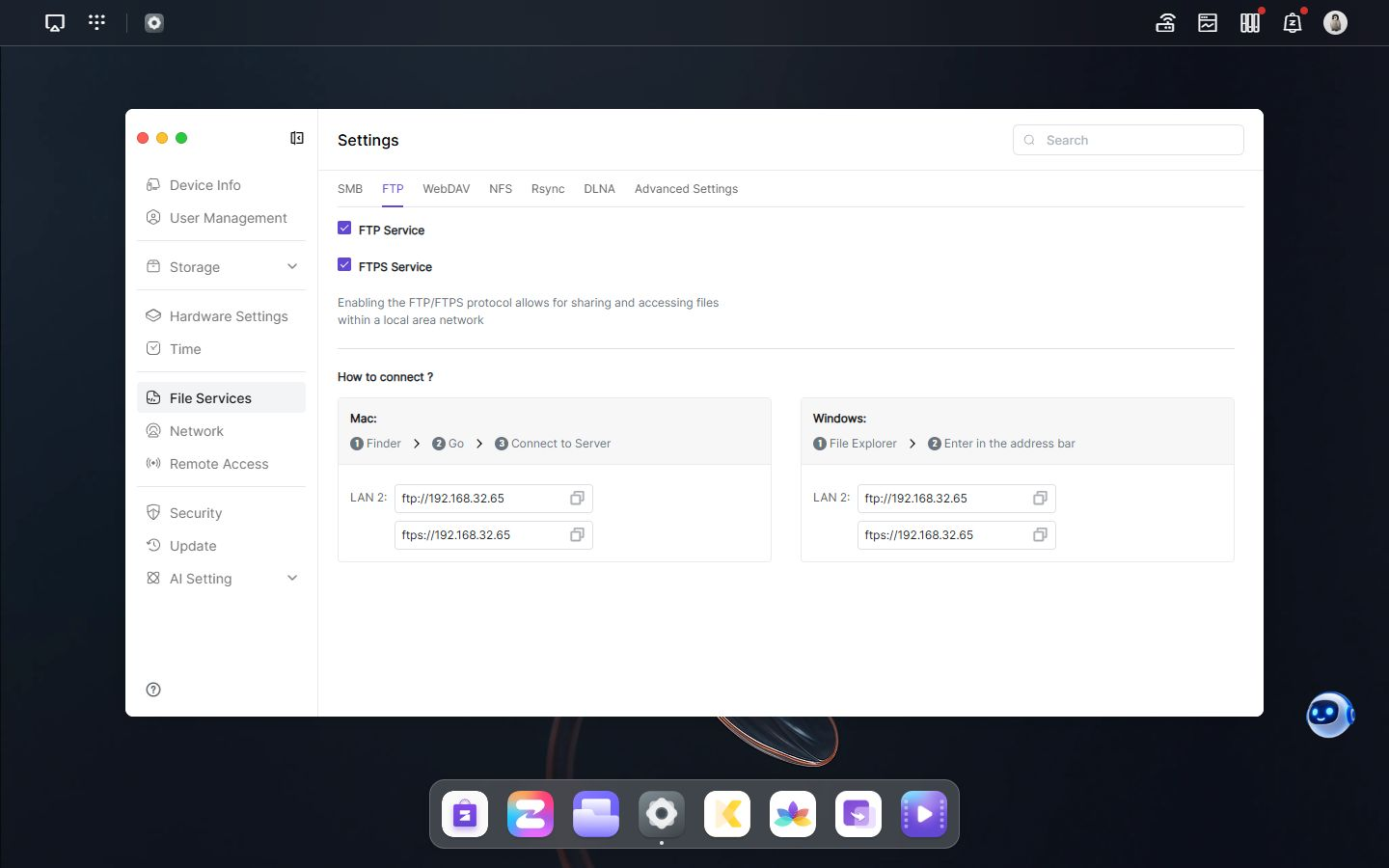
FTP / FTPS consente di accedere ai dati del NAS tramite protocolli di trasferimento file. Dopo l'attivazione, l'area di connessione mostra gli indirizzi FTP e FTPS.
- Apri
Impostazioni-Servizi file-FTP. - Seleziona [Servizio FTP] o [Servizio FTPS]. Quando l'impostazione diventa effettiva, l'interfaccia mostra
Impostazione riuscita. - Copia l'indirizzo di connessione nell'area
Come connettersi ?:
- Dopo aver attivato FTP puoi copiare
ftp://<NAS IP>; dopo aver attivato FTPS puoi copiareftps://<NAS IP>. - Su Mac, connettiti tramite [Connetti al server] in Finder; su Windows, incolla l'indirizzo nella barra degli indirizzi di Esplora file.
- Per disattivare un servizio, deseleziona il servizio corrispondente. Dopo la disattivazione, l'interfaccia mostra ancora
Impostazione riuscita.
Attivare WebDAV
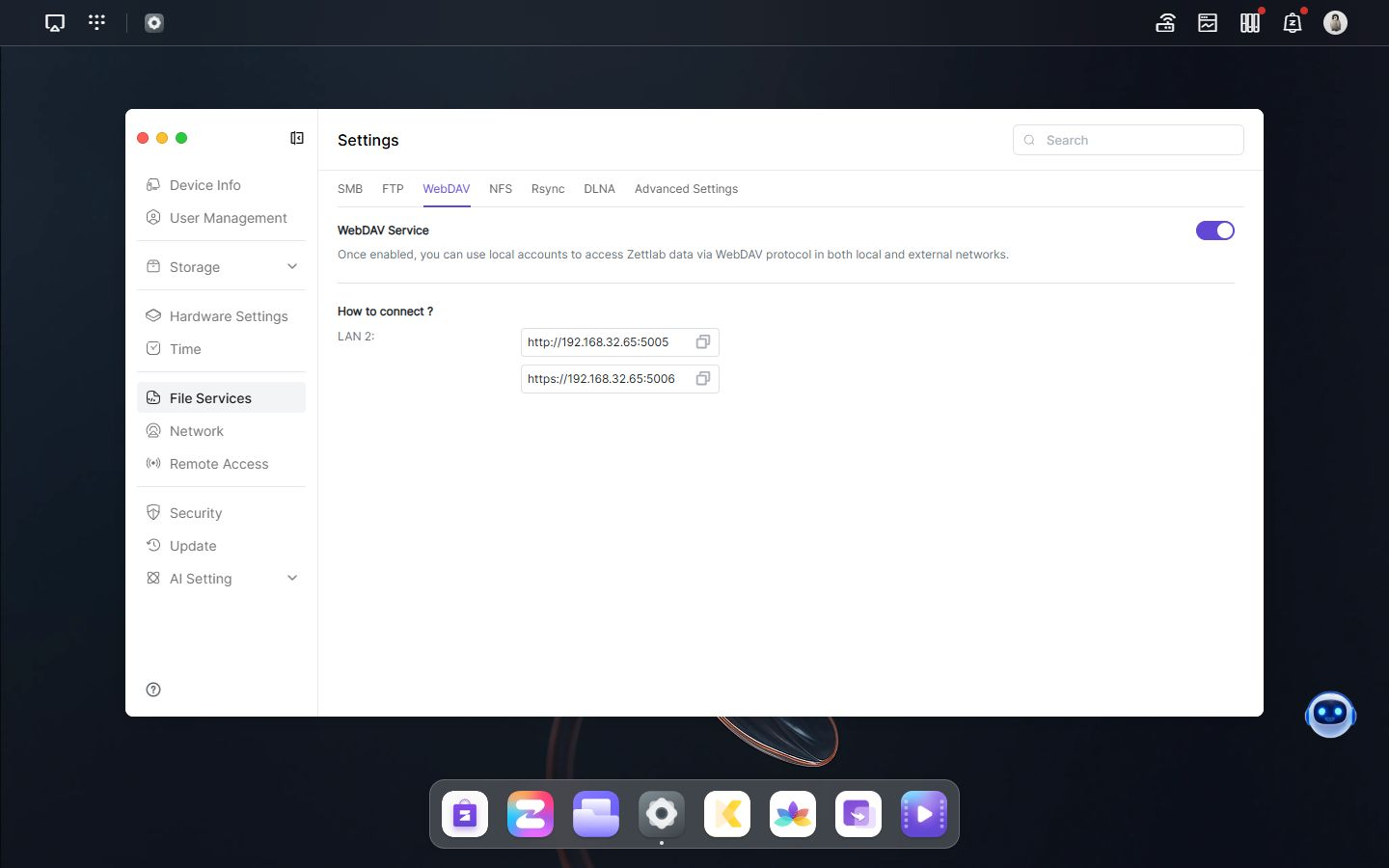
Dopo aver attivato WebDAV, puoi accedere ai dati del NAS nelle reti locali ed esterne tramite indirizzi HTTP o HTTPS.
- Apri
Impostazioni-Servizi file-WebDAV. - Attiva [Servizio WebDAV]:
- Nell'area
Come connettersi ?, copia l'indirizzo HTTP o HTTPS. Usa l'indirizzo mostrato nell'interfaccia, nel formatohttp://<NAS IP>:<porta>ohttps://<NAS IP>:<porta>. - Incolla l'indirizzo in un client compatibile con WebDAV e accedi con un account locale.
Configurare NFS
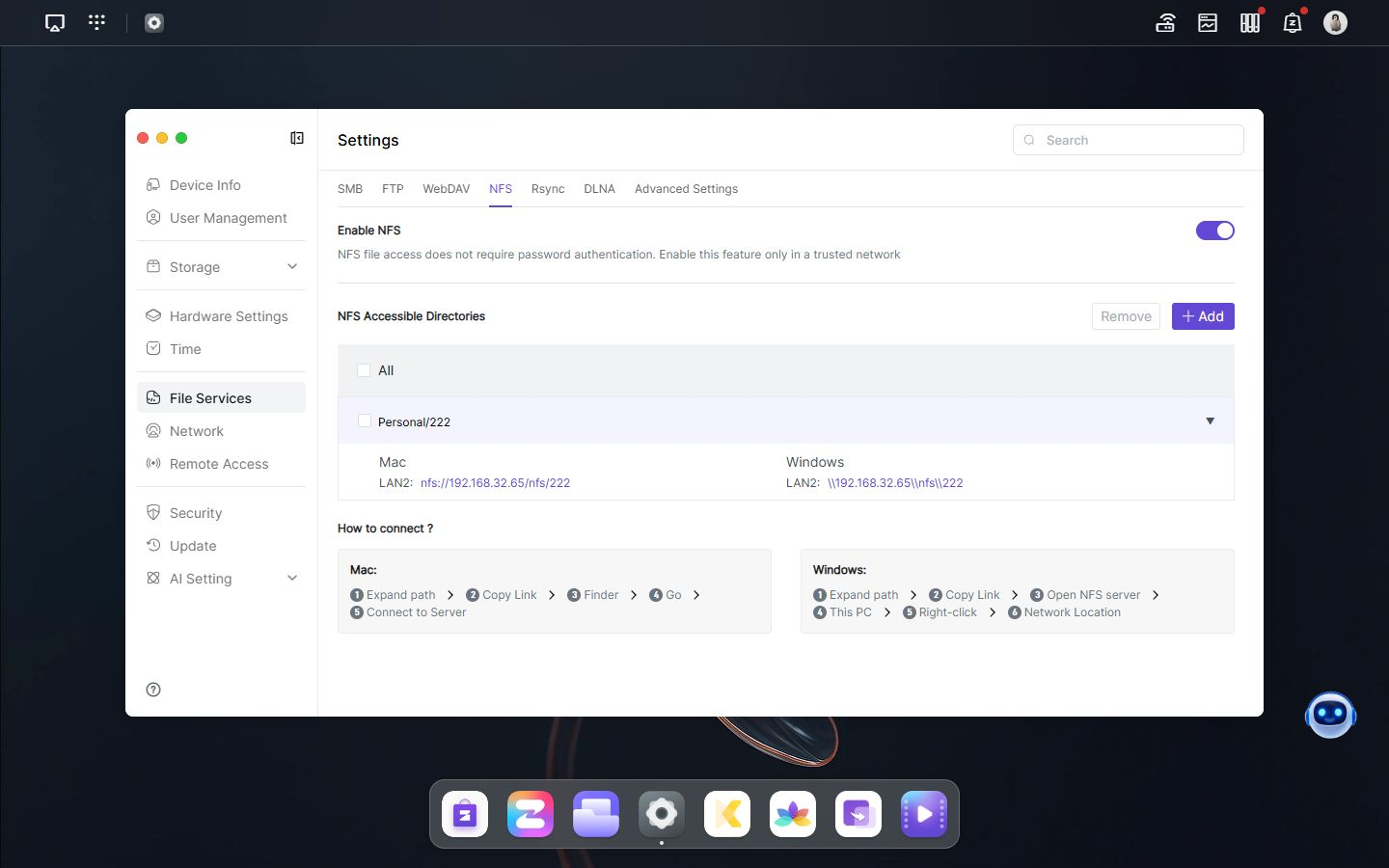
NFS è adatto per accedere a directory specifiche in una rete attendibile. L'interfaccia mostra L'accesso ai file NFS non richiede autenticazione tramite password. Attiva questa funzione solo in una rete attendibile.
- Apri
Impostazioni-Servizi file-NFS. - Attiva [Abilita NFS].
- In
Directory accessibili NFS, visualizza le directory aperte e i relativi indirizzi di connessione:
- Per aprire una nuova directory, fai clic su [Aggiungi].
- Nella finestra
Aggiungi cartella, seleziona la cartella da aprire e fai clic su [Conferma]:
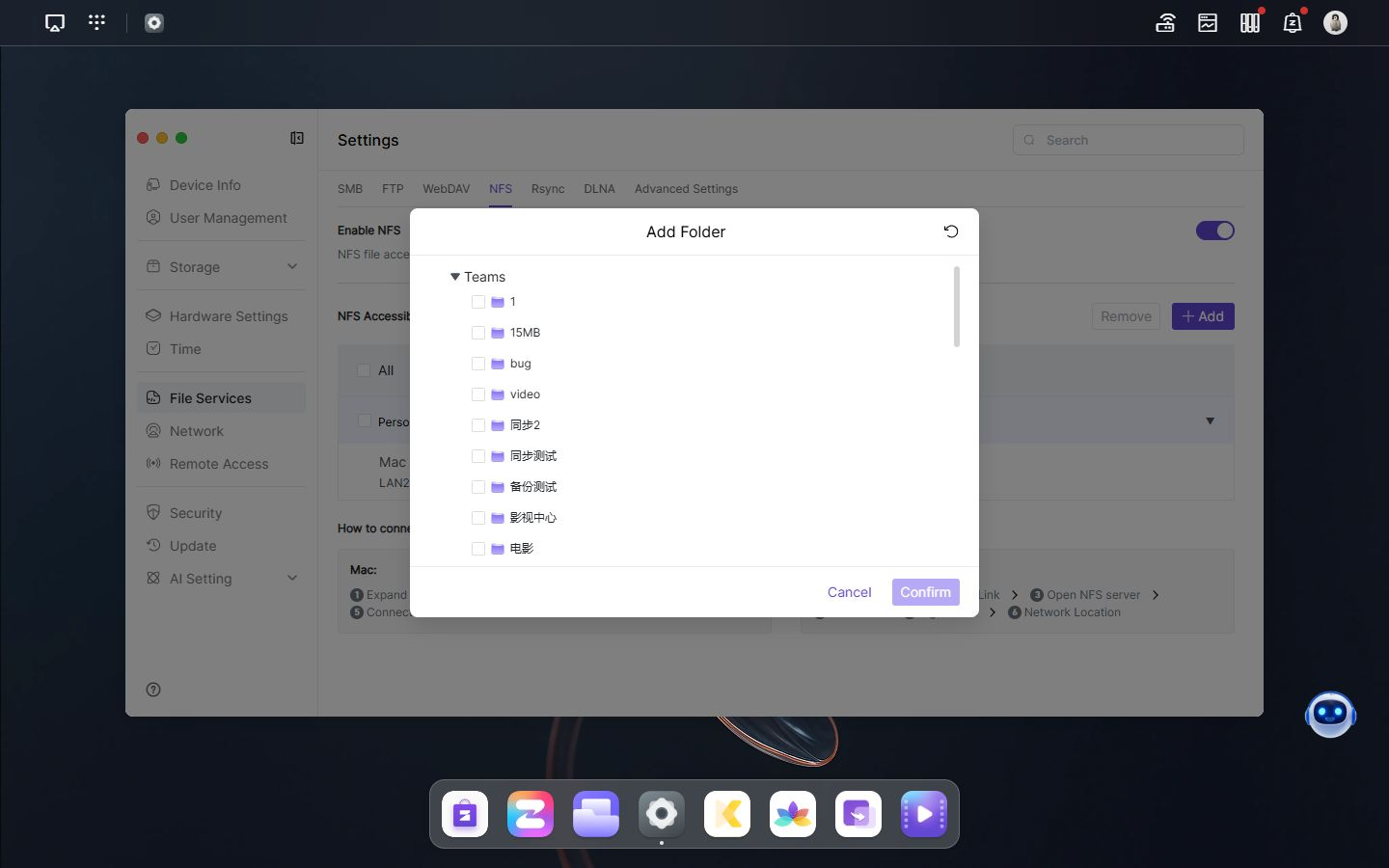
- Dopo l'aggiunta, l'interfaccia mostra
Aggiunta riuscitae la directory appare nell'elencoDirectory accessibili NFS. - Espandi la directory e copia l'indirizzo di connessione Mac o Windows. Il formato dell'indirizzo Mac è
nfs://<NAS IP>/nfs/<nome directory>; il formato dell'indirizzo Windows è\\<NAS IP>\\nfs\\<nome directory>. - Per rimuovere una directory, selezionala, fai clic su [Rimuovi] e poi su [Conferma] nella finestra
Rimuovi percorso selezionato. Dopo la rimozione, l'interfaccia mostraRimozione riuscita.
Configurare Rsync
Rsync serve per sincronizzare file tra dispositivi. La pagina consente di impostare utente di sincronizzazione, password e porta.
- Apri
Impostazioni-Servizi file-Rsync. - Attiva [Abilita Rsync]:
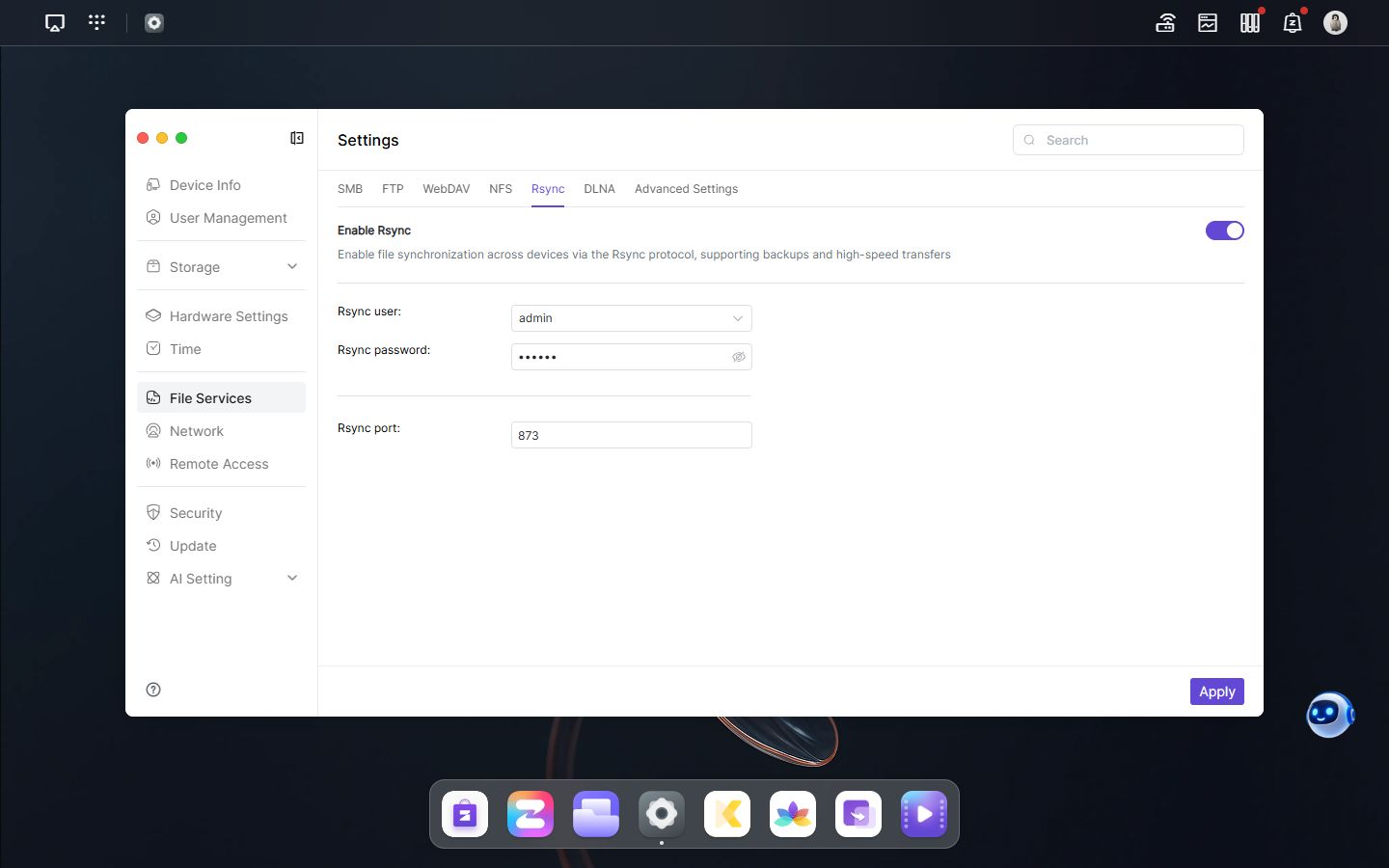
- In
Utente Rsync, seleziona l'utente da usare per la sincronizzazione. - In
Password Rsync, imposta la password di connessione. - In
Porta Rsync, imposta la porta. - Fai clic su [Applica] per salvare la configurazione.
Attivare DLNA
DLNA consente di condividere file multimediali con computer, TV e altri dispositivi nella rete locale. Puoi specificare le directory multimediali consentite per la condivisione tramite Directory accessibili DLNA.
- Apri
Impostazioni-Servizi file-DLNA. - Attiva [Abilita DLNA]:
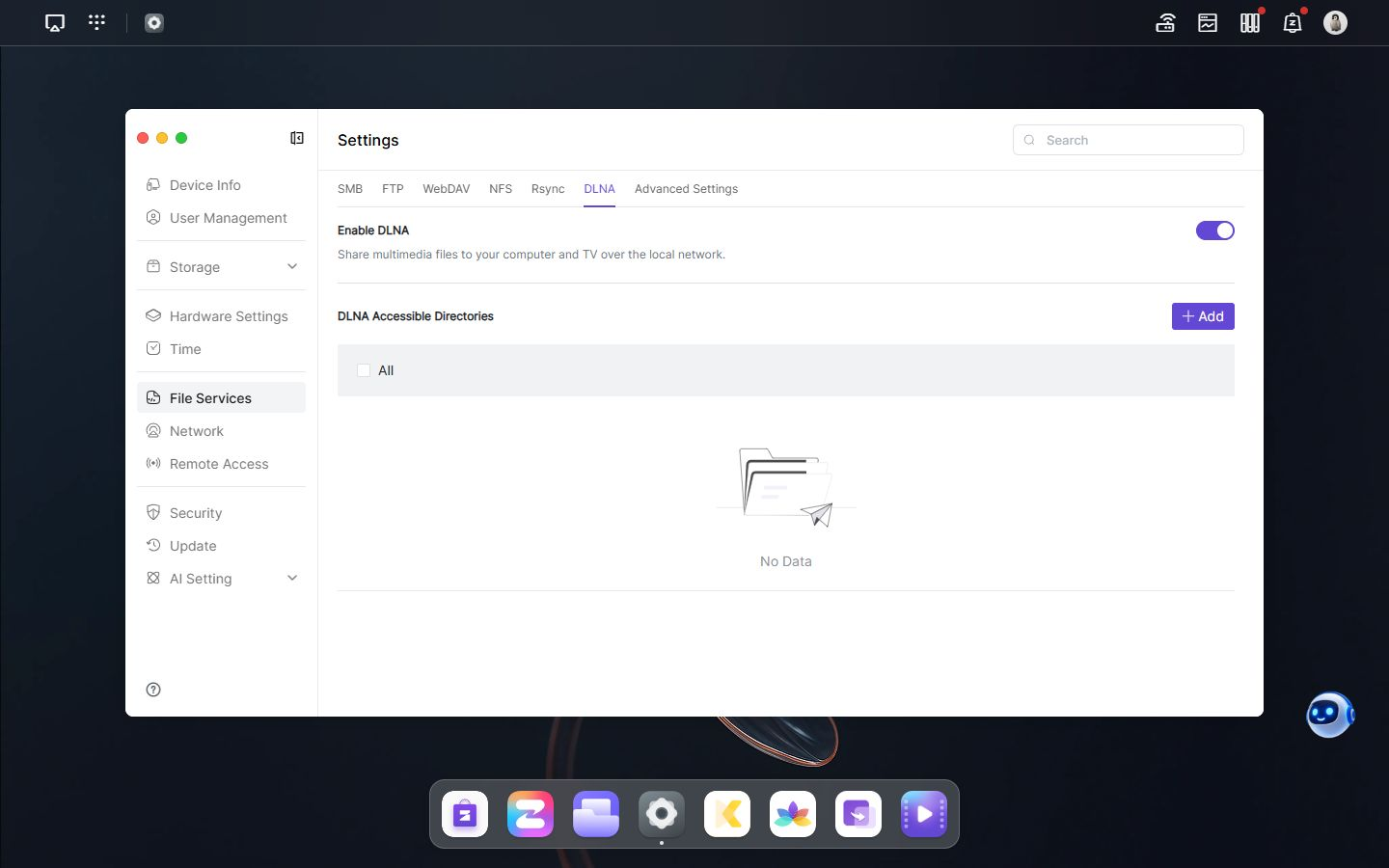
- Fai clic su [Aggiungi].
- Nella finestra
Aggiungi cartella, seleziona la directory multimediale da condividere con DLNA e fai clic su [Conferma]:
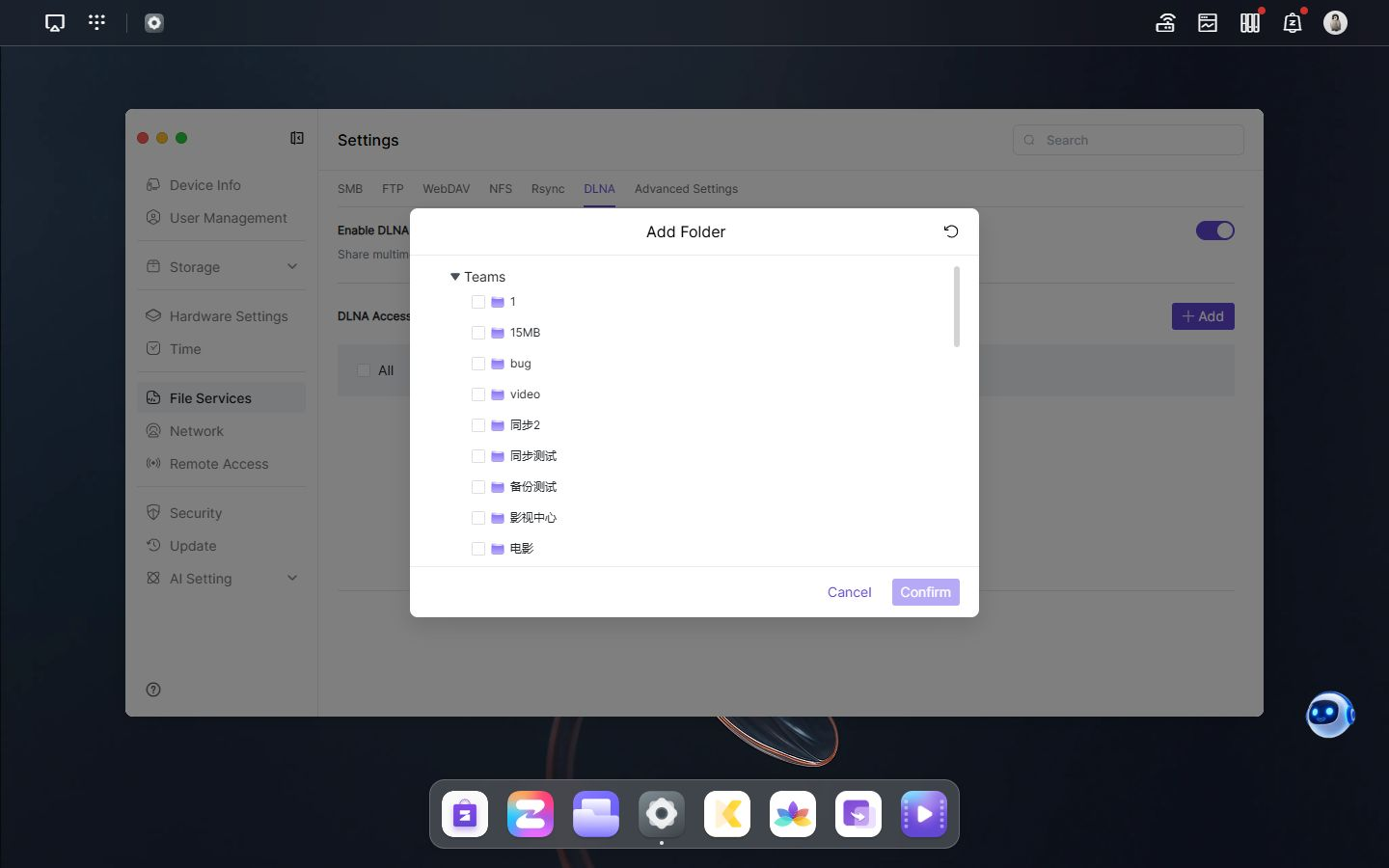
- Dopo l'aggiunta, l'interfaccia mostra
Aggiunta riuscitae la directory appare nell'elencoDirectory accessibili DLNA.
Attivare il servizio Bonjour
Il servizio Bonjour consente ai dispositivi della rete locale di rilevare Zettlab NAS.
- Apri
Impostazioni-Servizi file-Impostazioni avanzate:
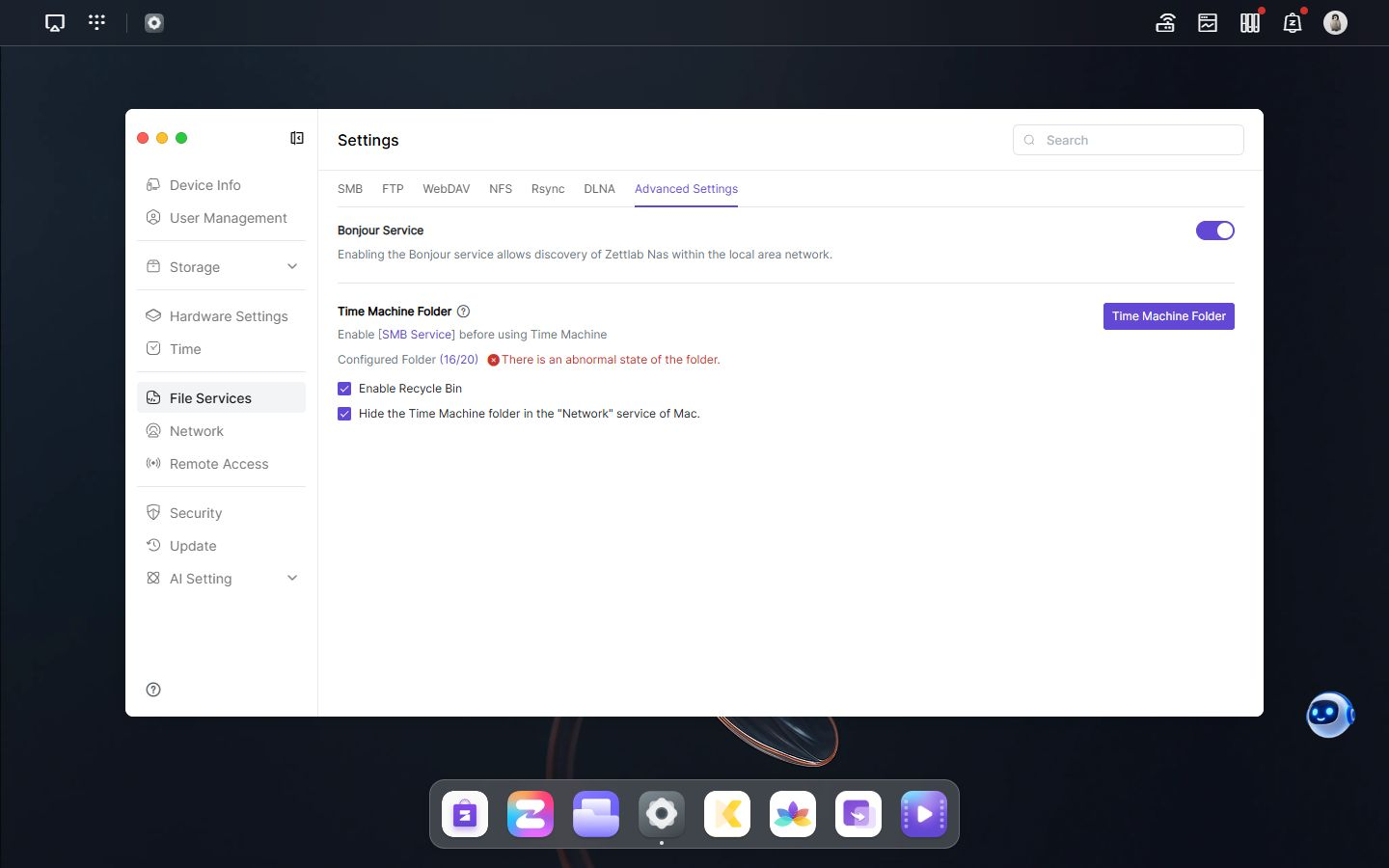
- Attiva [Servizio Bonjour].
- Dopo l'attivazione, i dispositivi della rete locale compatibili con Bonjour possono rilevare Zettlab NAS.
Configurare la cartella Time Machine
Prima di usare Time Machine per il backup, assicurati che Servizio SMB e Servizio Bonjour siano entrambi attivi.
- Apri
Impostazioni-Servizi file-Impostazioni avanzate. - Nell'area
Cartella Time Machine, visualizza il numero e lo stato delle cartelle configurate. - Se necessario, seleziona [Abilita Cestino] oppure [Nascondi la cartella Time Machine nel servizio "Rete" del Mac].
- Fai clic su [Cartella Time Machine]:
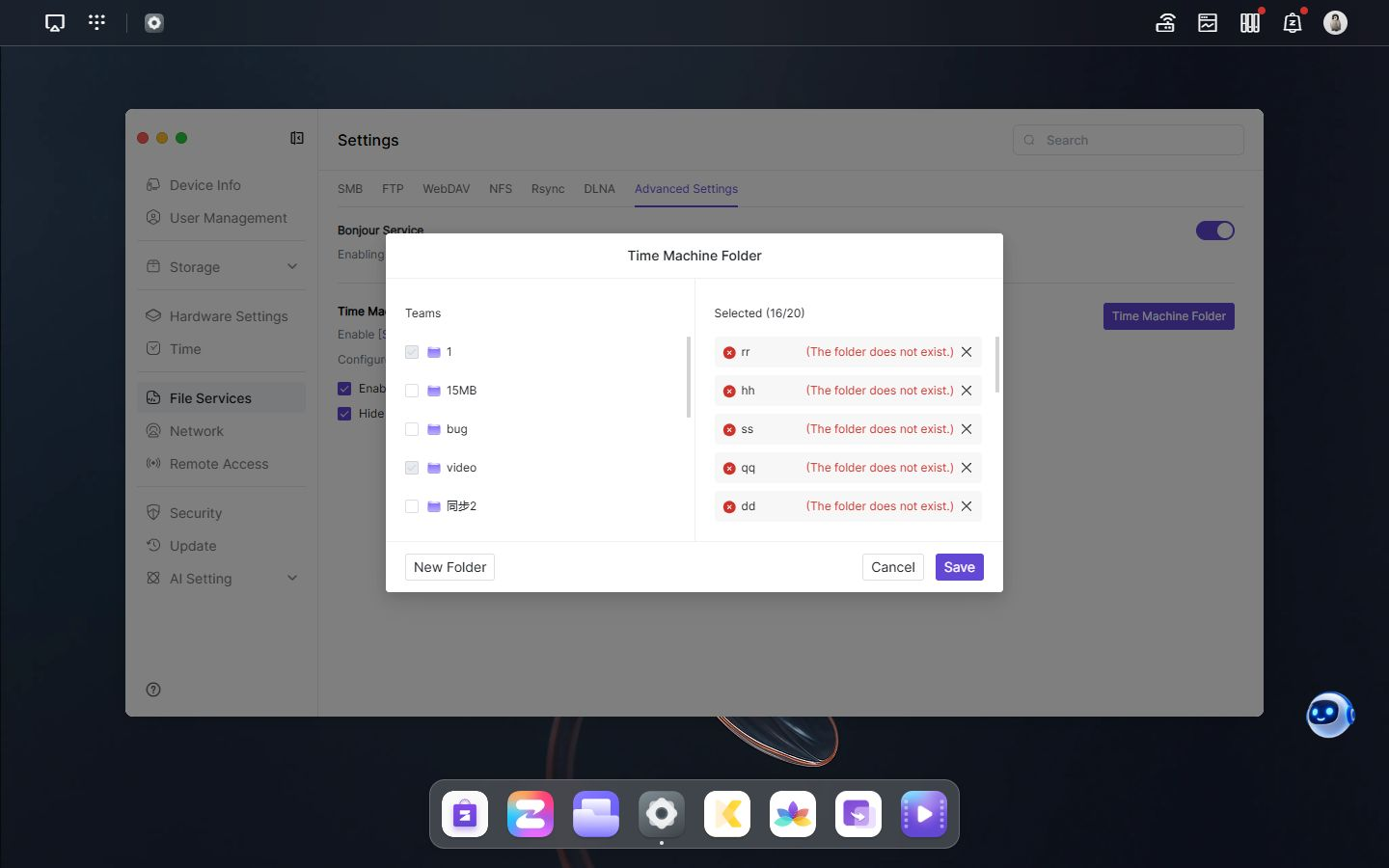
- Nella finestra, seleziona una cartella esistente a sinistra oppure fai clic su [Nuova cartella] per crearne una nuova.
- Quando crei una nuova cartella, nel primo passaggio di
Nuova cartellacompilaNome cartella, selezionaPosizione di archiviazionee imposta la quota di capacità:
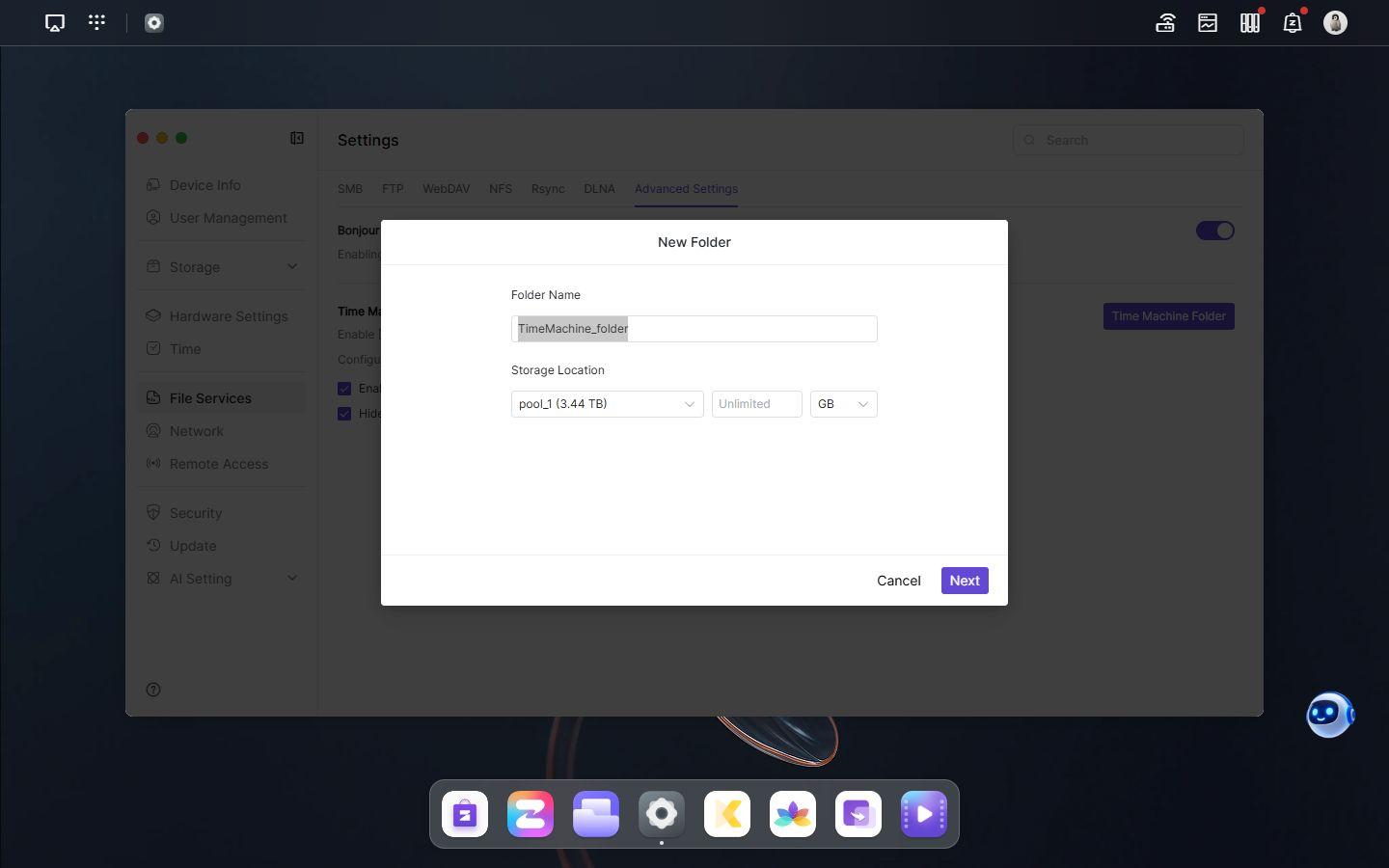
- I nomi delle cartelle supportano solo lettere, numeri e trattini bassi. Se inserisci un nome non conforme alla regola, l'interfaccia mostra
Il nome file supporta solo lettere, numeri e trattini bassi. - Fai clic su [Avanti] e imposta le autorizzazioni di accesso nel passaggio relativo ai permessi:
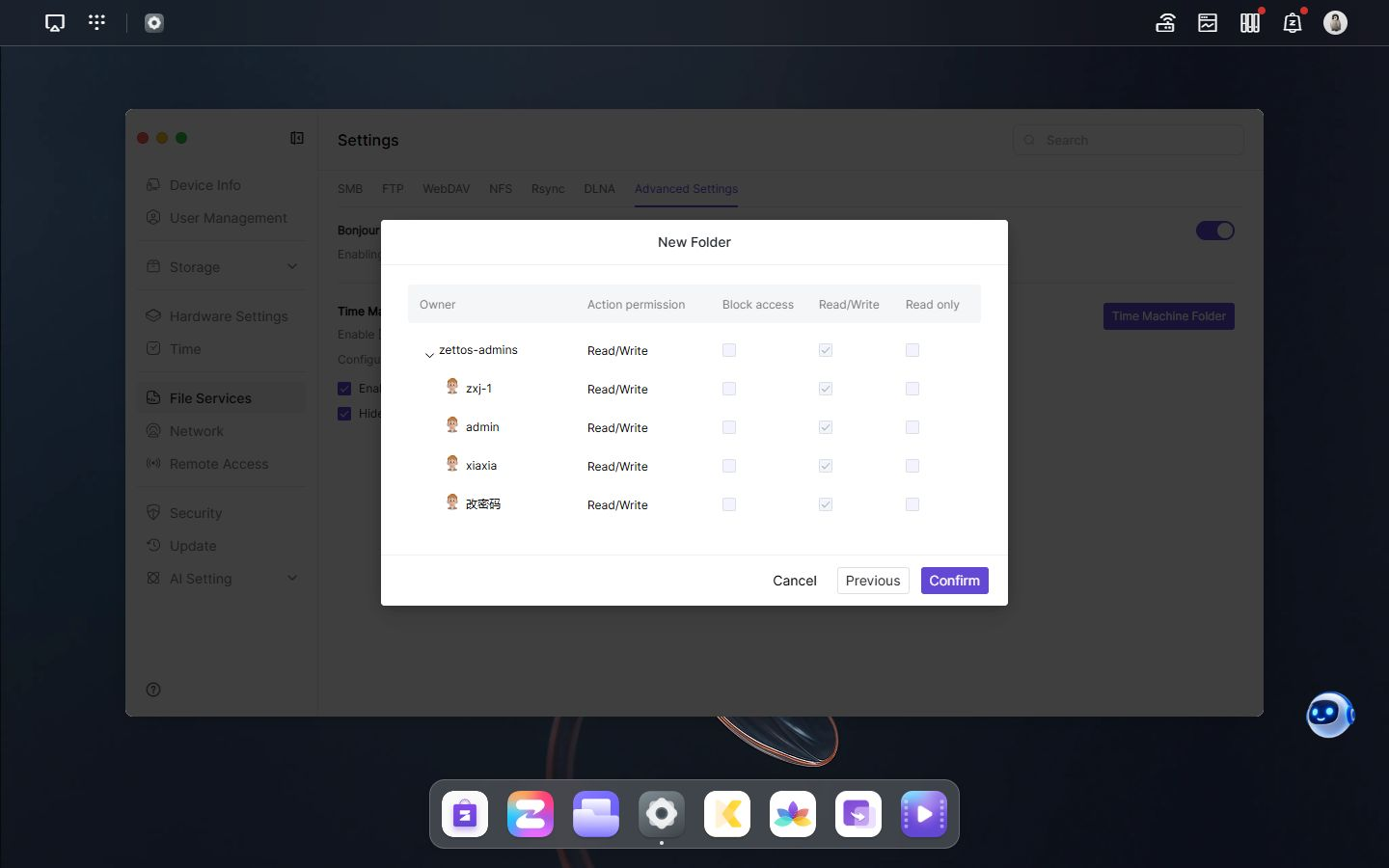
- Fai clic su [Conferma] per tornare alla finestra
Cartella Time Machine; quando la nuova cartella appare nell'elenco delle cartelle a sinistra, la creazione è completata. - Dopo aver confermato nella lista
Selezionatoa destra la cartella da usare per Time Machine, fai clic su [Salva]. - Per rimuovere una cartella dalla configurazione di Time Machine, rimuovi l'elemento corrispondente dalla lista
Selezionatoa destra nella finestraCartella Time Machine, quindi fai clic su [Salva].
Domande frequenti
| Domanda | Gestione o suggerimento |
|---|---|
| Quali servizi devono essere attivati prima di un backup Time Machine? | Attiva sia il servizio SMB sia il servizio Bonjour, quindi configura la cartella Time Machine. Consulta Abilitare i servizi file. |
| Quale avviso di sicurezza si applica quando si attiva NFS? | L'accesso ai file NFS non richiede l'autenticazione tramite password. Attiva questa funzione solo in una rete attendibile. Consulta Abilitare i servizi file. |
