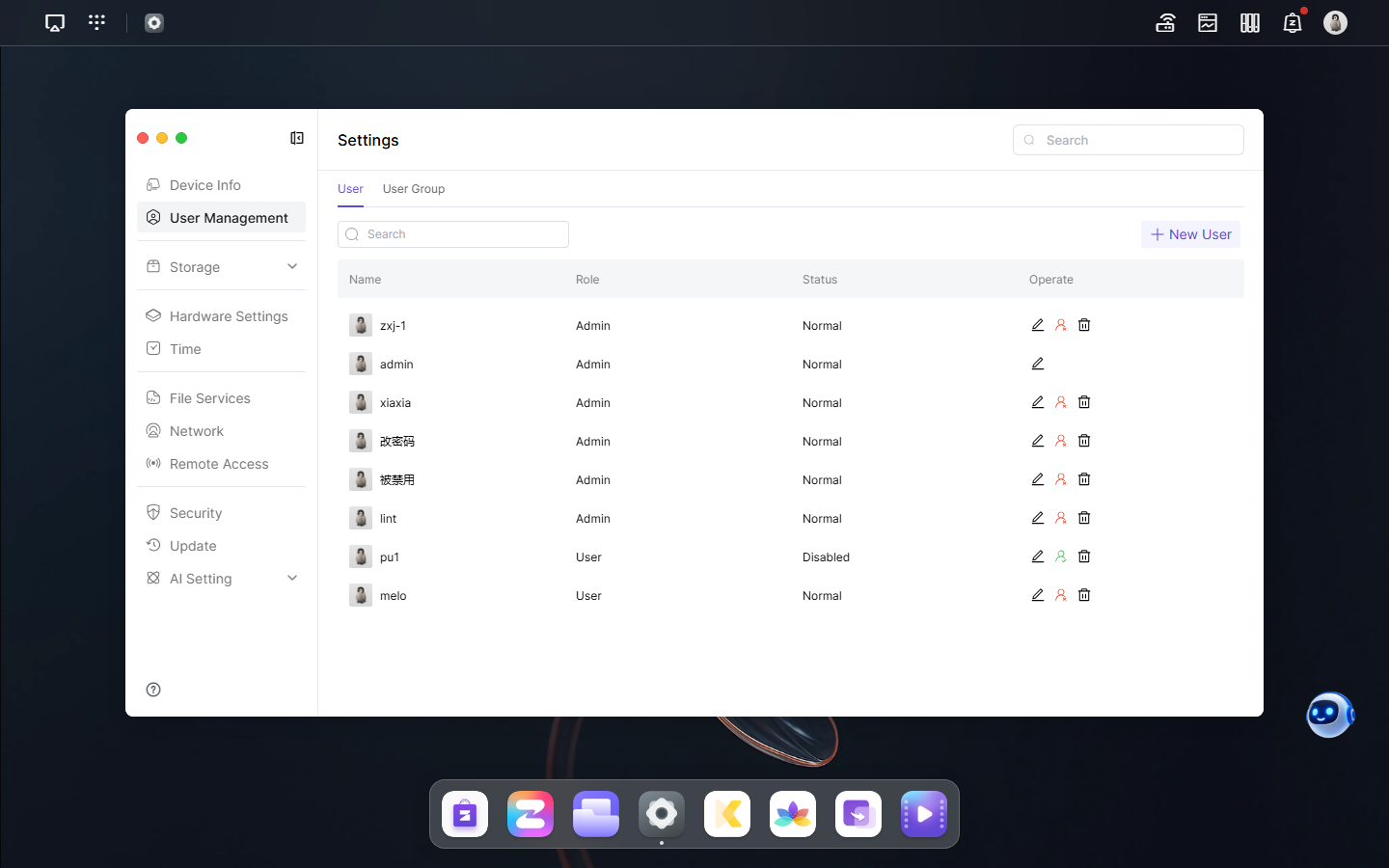
In Impostazioni-Gestione utenti puoi creare utenti locali, modificare ruoli e autorizzazioni delle cartelle condivise, assegnare spazio personale agli utenti e abilitare, disabilitare o eliminare utenti. L’elenco utenti supporta la ricerca degli utenti nella parte superiore della pagina.
Creare un utente
Prima di creare un utente, verifica che esista già un pool di archiviazione disponibile. Se vuoi abilitare lo spazio personale per l’utente, devi anche selezionare nella procedura guidata il pool di archiviazione in cui si trova lo spazio personale.
- Apri
Impostazioni-Gestione utenti-Utente. - Fai clic su [Nuovo utente]:
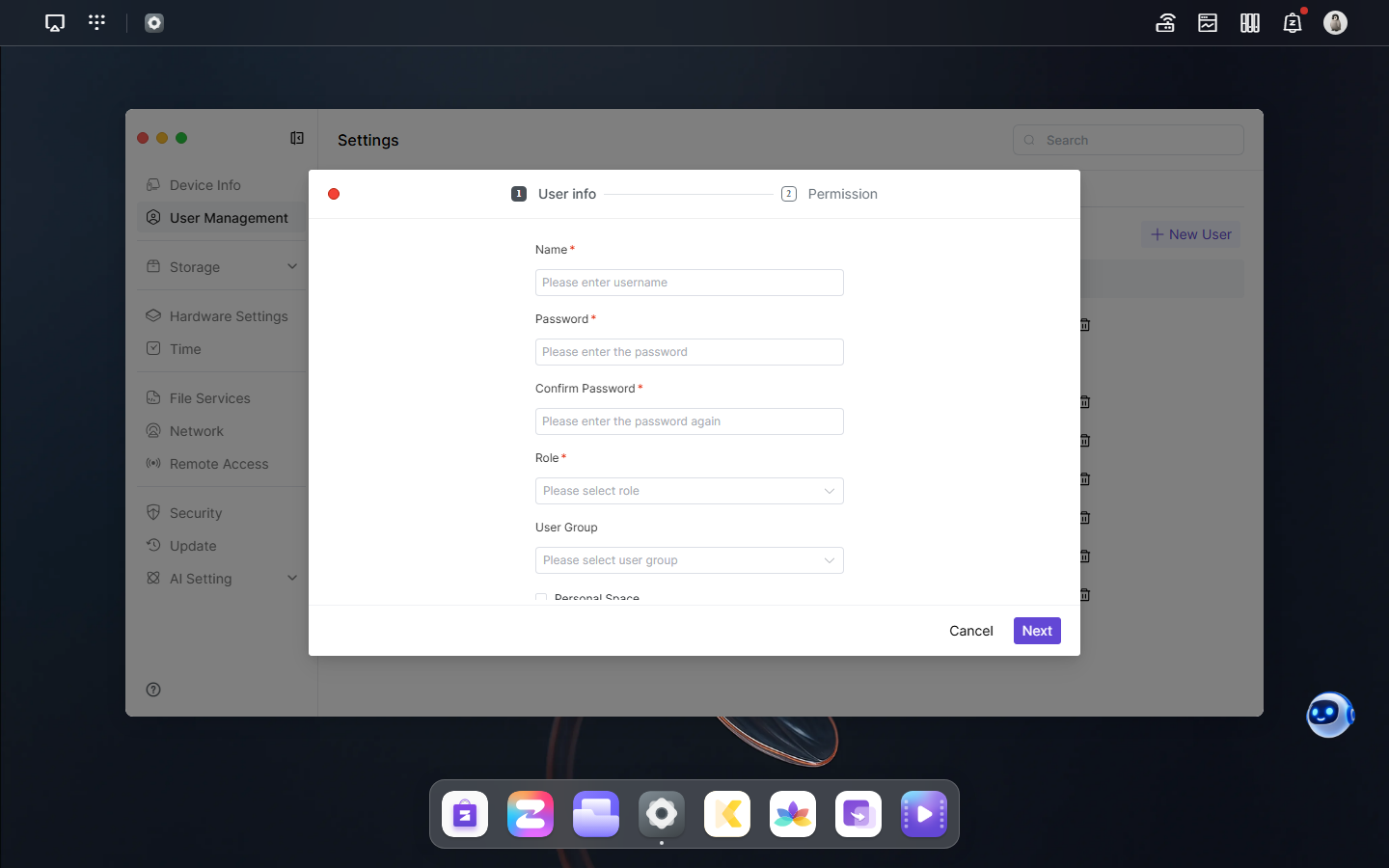
- Nel passaggio
Informazioni utente, compilaNome,PasswordeConferma password. - In
Ruolo, seleziona il ruolo utente. - Se vuoi aggiungere l’utente a un gruppo utenti, seleziona un gruppo esistente in
Gruppo utenti. - Se vuoi creare uno spazio personale per questo utente, seleziona [Spazio personale], quindi segui le indicazioni dell’interfaccia per scegliere un pool di archiviazione e impostare la quota di capacità.
- Fai clic su [Avanti].
- Nel passaggio
Autorizzazione, imposta le autorizzazioni di accesso alle cartelle condivise. Le autorizzazioni disponibili includonoAccesso negato,Lettura/scritturaeSola lettura:
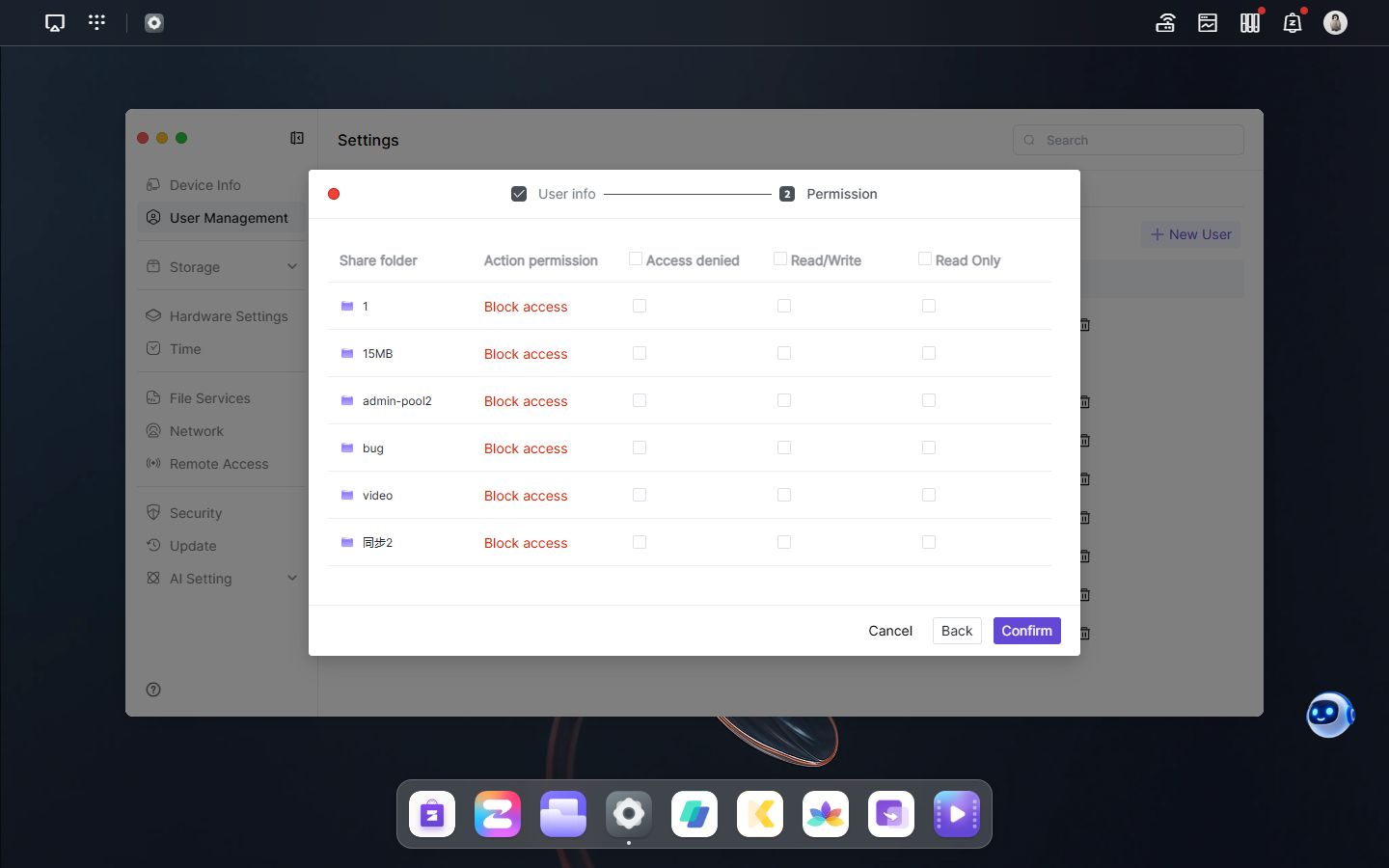
- Dopo aver verificato le impostazioni, fai clic su [Conferma].
Al termine della creazione, il nuovo utente compare nell’elenco Utente; quando Stato mostra Normale, l’utente può accedere e consultare i contenuti autorizzati.
Modificare informazioni utente e spazio personale
- Apri
Impostazioni-Gestione utenti-Utente. - Trova l’utente di destinazione nell’elenco utenti e fai clic su [Modifica] nella colonna
Operazionedella riga:
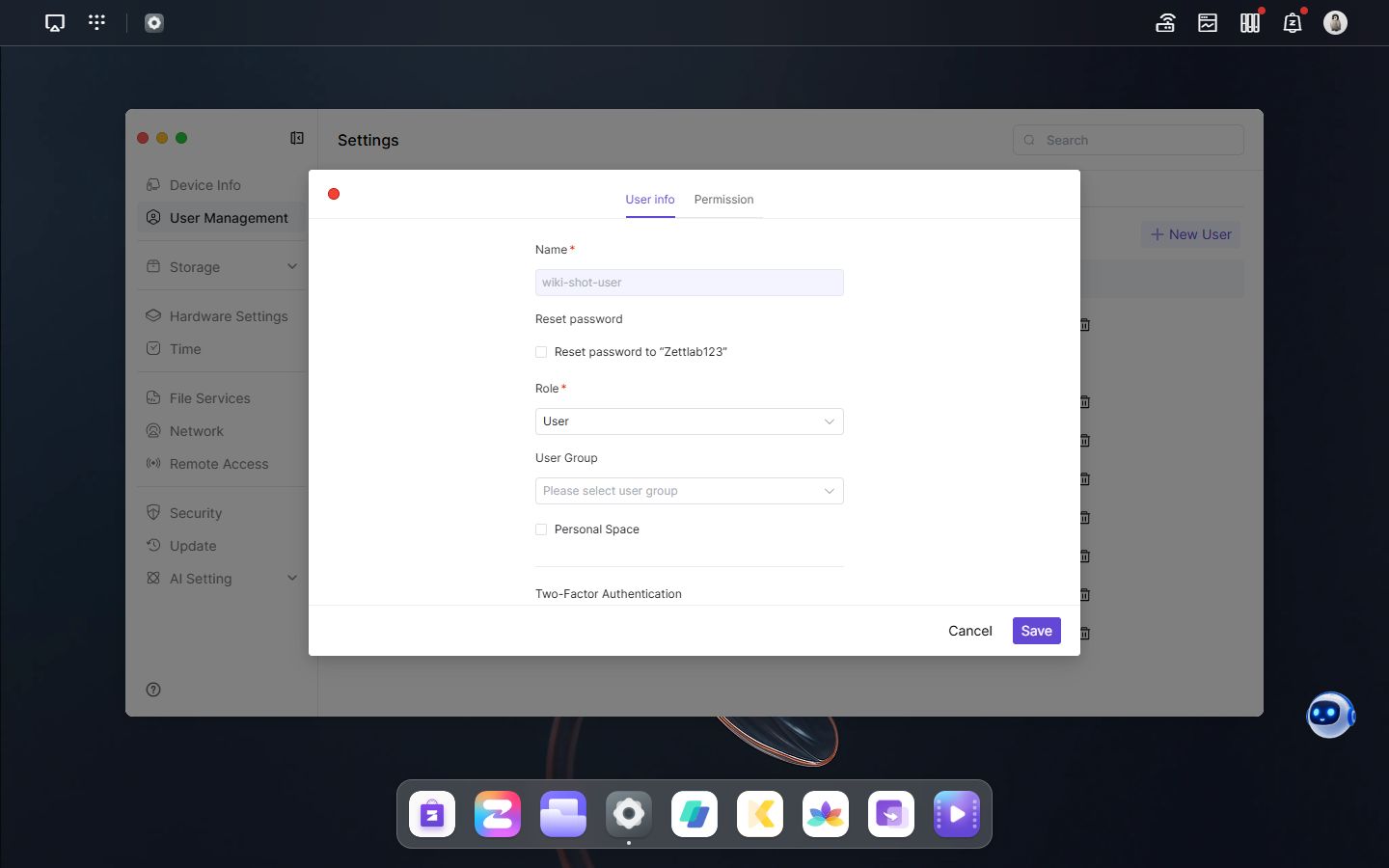
- Nella scheda
Informazioni utente, visualizza o modifica i seguenti elementi:
- Nome: il nome di un utente esistente non può essere modificato nella finestra di modifica. - Reimposta password: dopo aver selezionato [Reimposta password a “Zettlab123”] e salvato, il sistema reimposta la password di questo utente alla password predefinita Zettlab123. - Ruolo: seleziona il ruolo dell’utente. - Gruppo utenti: seleziona il gruppo utenti a cui appartiene l’utente. - Spazio personale: dopo averlo selezionato, puoi scegliere un pool di archiviazione e impostare la quota di capacità. - Autenticazione a due fattori: qui viene mostrato solo lo stato. Quando l’interfaccia indica “Non abilitata, solo il proprietario dell’account può abilitarla”, deve abilitarla il proprietario dell’account.
- Fai clic su [Salva].
Regolare le autorizzazioni delle cartelle condivise
- Apri
Impostazioni-Gestione utenti-Utente. - Fai clic su [Modifica] per l’utente di destinazione.
- Passa alla scheda
Autorizzazione:
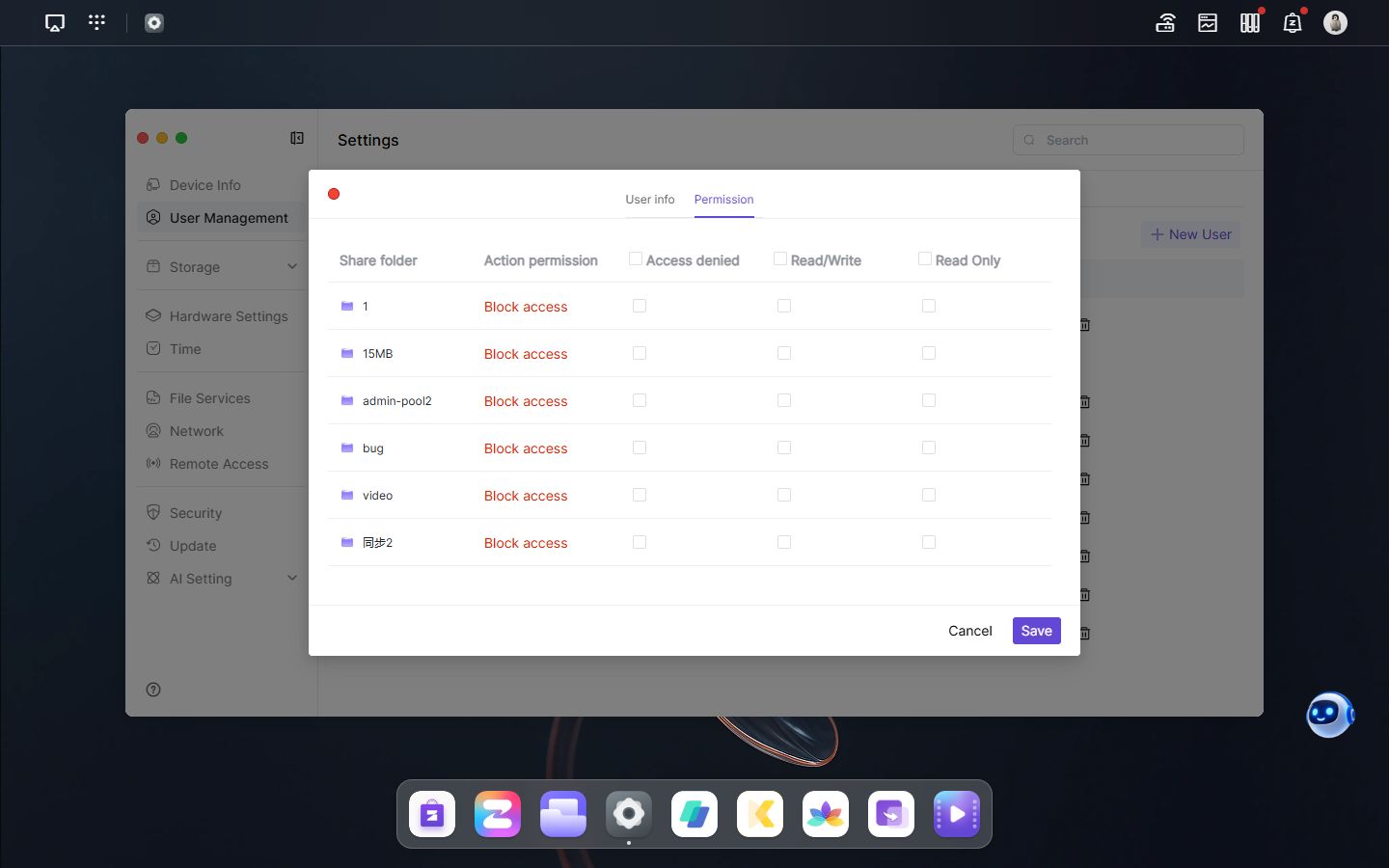
- Nell’elenco delle cartelle condivise, seleziona un’autorizzazione per ciascuna cartella condivisa:
- Accesso negato: questo utente non può accedere a questa cartella condivisa. - Lettura/scrittura: questo utente può visualizzare, caricare, modificare ed eliminare contenuti in questa cartella condivisa. - Sola lettura: questo utente può solo visualizzare i contenuti in questa cartella condivisa.
- Fai clic su [Salva].
Alcuni elementi di autorizzazione degli utenti amministratori possono essere mostrati come non modificabili. Fai riferimento allo stato effettivo dell’interfaccia.
Abilitare o disabilitare un utente
- Apri
Impostazioni-Gestione utenti-Utente. - Trova l’utente di destinazione nell’elenco utenti.
- Se lo stato dell’utente è
Normale, fai clic su [Disabilita utente] nella colonnaOperazione, quindi fai clic su [Conferma] nella finestra di conferma. Il titolo della finestra èDisabilita utentee il messaggio dice “Vuoi disabilitare questo utente?”:
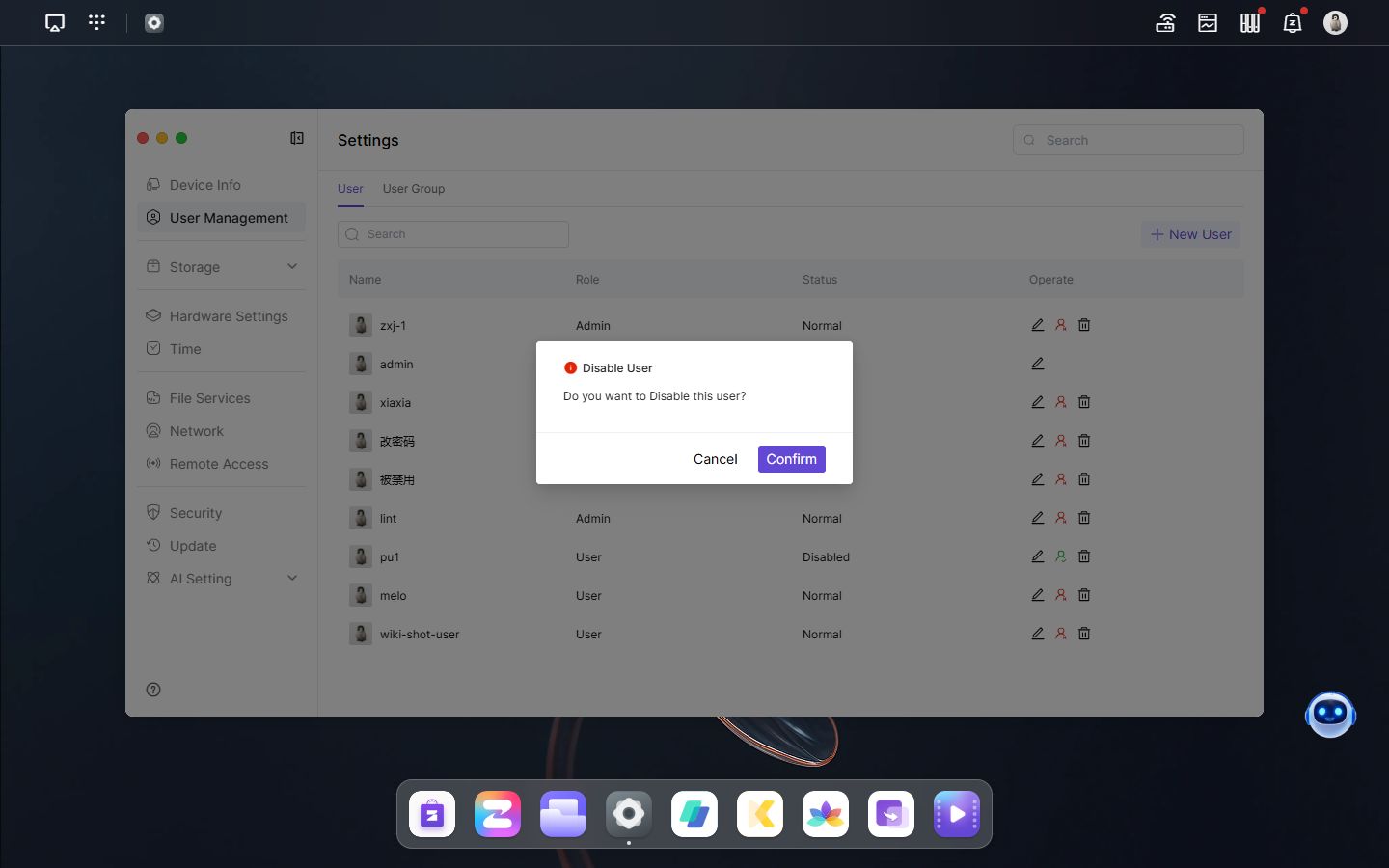
- Se lo stato dell’utente è
Disabilitato, fai clic su [Abilita utente] nella colonnaOperazione, quindi fai clic su [Conferma] nella finestra di conferma. Il titolo della finestra èAbilita utentee il messaggio dice “Vuoi abilitare questo utente?”.
Dopo la disabilitazione, Stato nell’elenco utenti mostra Disabilitato. Dopo la riabilitazione, lo stato torna a Normale.
Eliminare un utente
Eliminare un utente elimina anche i dati nella sua cartella personale. Prima dell’operazione, verifica di aver eseguito il backup dei contenuti da conservare.
- Apri
Impostazioni-Gestione utenti-Utente. - Trova l’utente di destinazione nell’elenco utenti e fai clic su [Elimina] nella colonna
Operazione. - Nella finestra
Elimina utente, leggi l’avviso di rischio. L’interfaccia indica: “Se elimini questo utente, tutti i dati archiviati nella cartella personale verranno rimossi definitivamente.”:
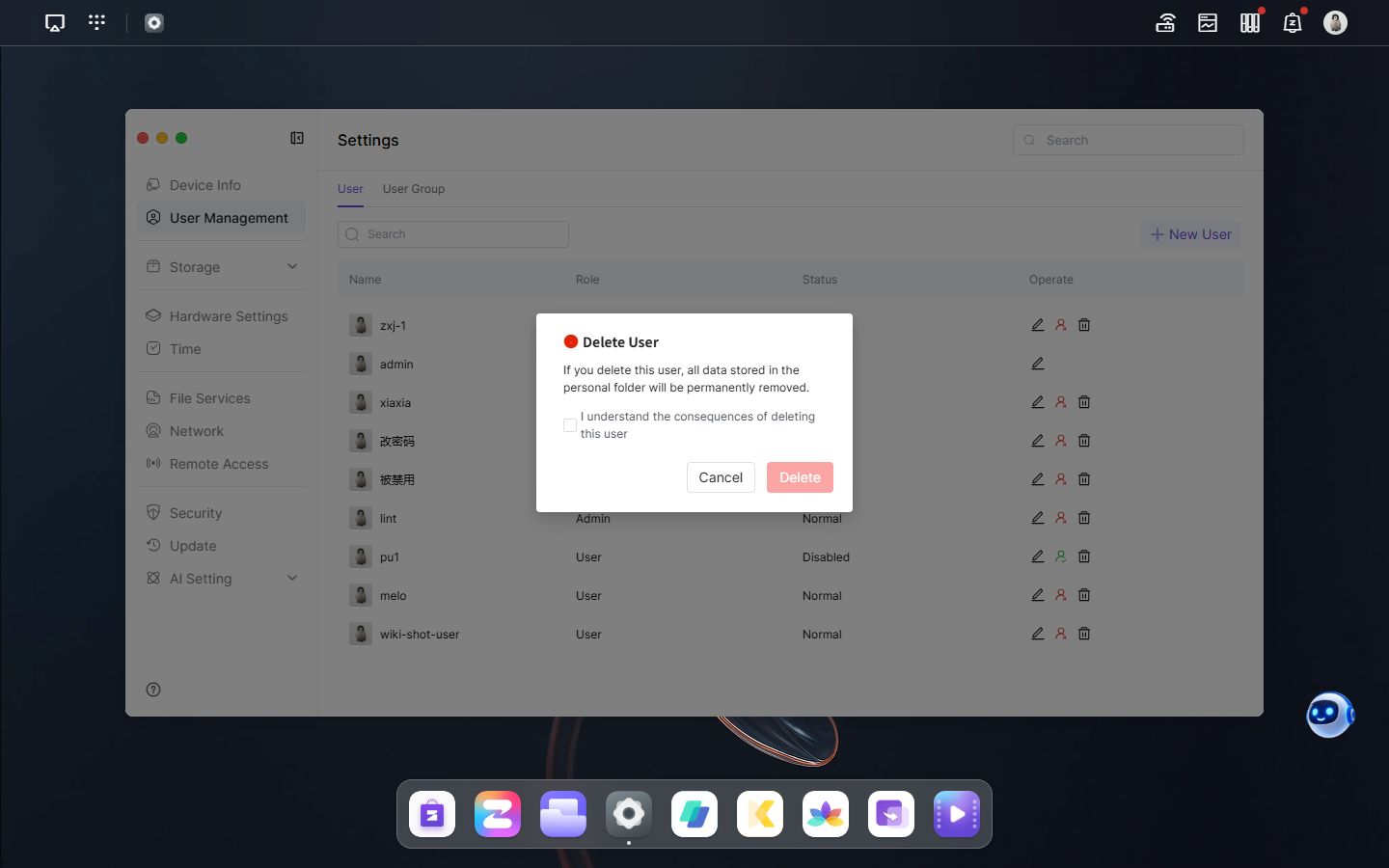
- Seleziona [Comprendo le conseguenze dell’eliminazione di questo utente].
- Fai clic su [Elimina].
Quando l’elemento di conferma non è selezionato, il pulsante [Elimina] non è disponibile.
Creare un gruppo utenti
I gruppi utenti servono a inserire più utenti nello stesso gruppo e configurare in modo uniforme le autorizzazioni delle cartelle condivise.
- Apri
Impostazioni-Gestione utenti-Gruppo utenti. - Fai clic su [Nuovo gruppo].
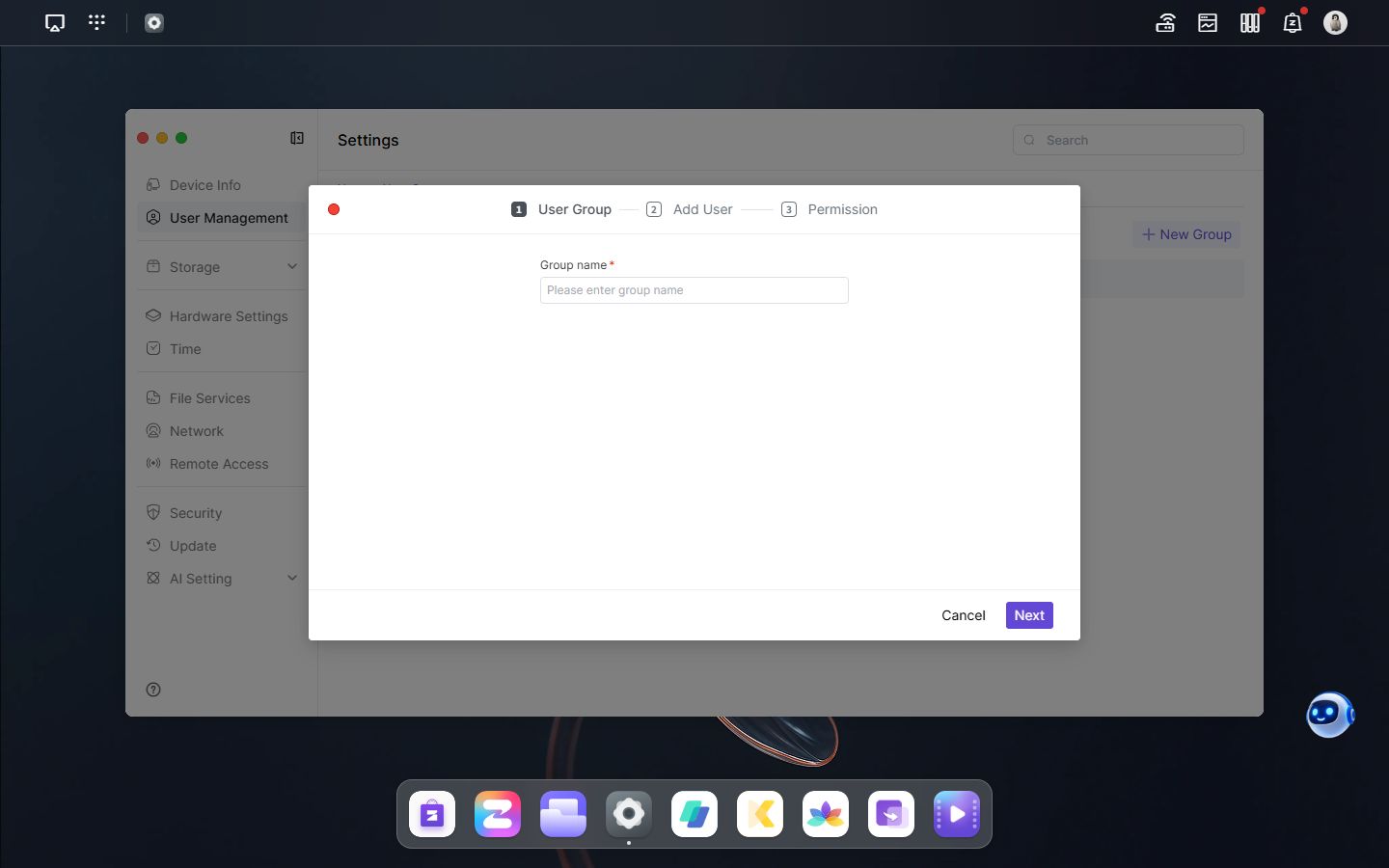
- Nel passaggio
Gruppo utenti, compilaNome gruppo. - Fai clic su [Avanti].
- Nel passaggio
Aggiungi utente, seleziona gli utenti da aggiungere a questo gruppo. - Nel passaggio
Autorizzazione, imposta le autorizzazioni di accesso alle cartelle condivise. Le autorizzazioni disponibili includonoAccesso negato,Lettura/scritturaeSola lettura:
- Fai clic su [Conferma]. Dopo la creazione riuscita, il gruppo utenti compare nell’elenco
Gruppo utentie nella parte superiore della pagina appareGruppo utenti creato correttamente.
Se al momento non esistono gruppi utenti, l’area dell’elenco mostra No user group: !Stato vuoto del gruppo utenti
Modificare o eliminare un gruppo utenti
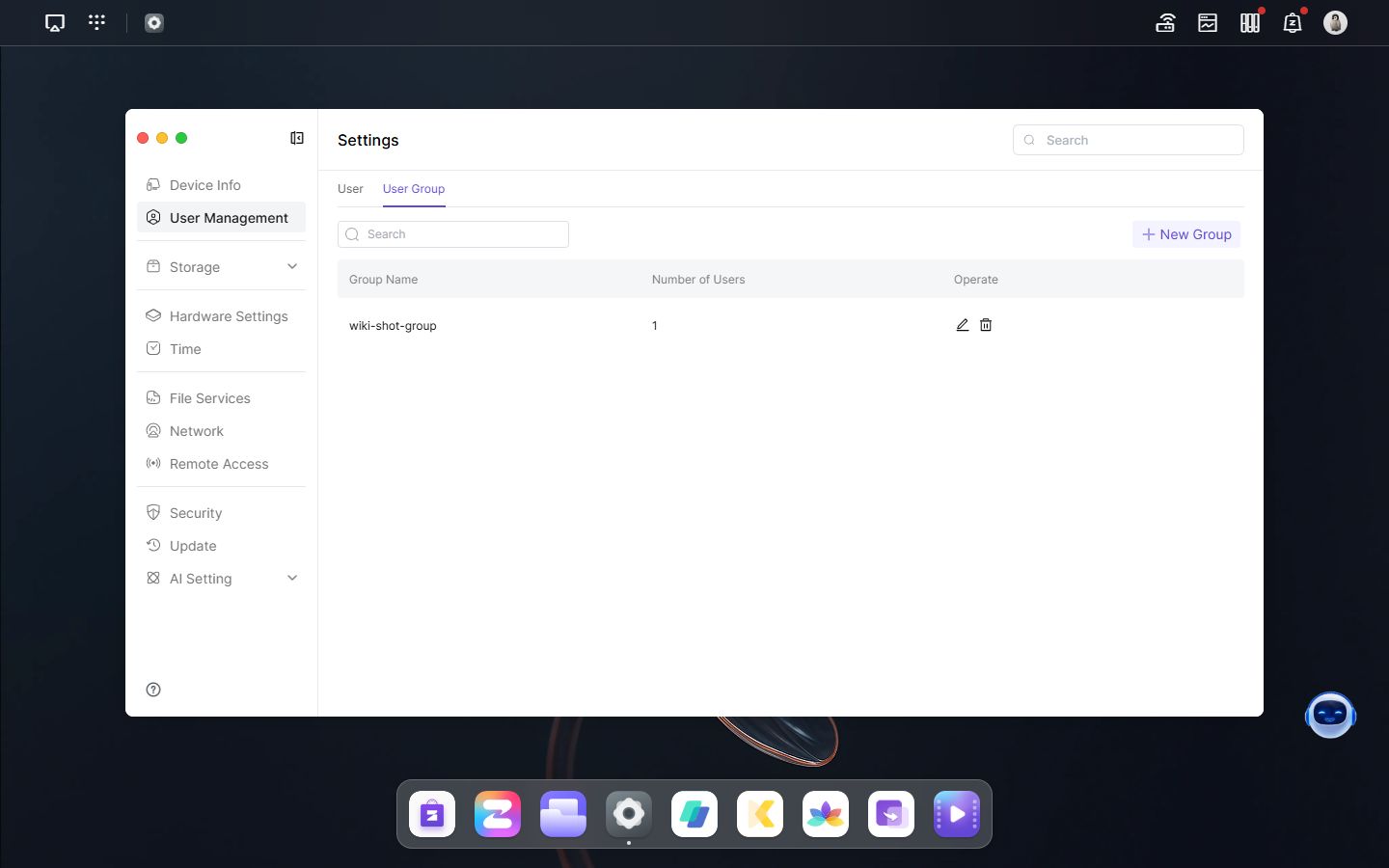
- Apri
Impostazioni-Gestione utenti-Gruppo utenti. - Trova il gruppo utenti di destinazione nell’elenco gruppi utenti e fai clic su [Modifica] nella colonna
Operazione. - Se vuoi modificare il nome del gruppo utenti, modifica
Nome grupponella schedaGruppo utenti. - Se vuoi modificare i membri, passa alla scheda
Aggiungi utente, seleziona gli utenti da aggiungere al gruppo e deseleziona quelli da rimuovere dal gruppo. - Se vuoi modificare le autorizzazioni delle cartelle condivise, passa alla scheda
Autorizzazionee selezionaAccesso negato,Lettura/scritturaoSola letturanella riga della cartella condivisa di destinazione. - Fai clic su [Salva]. Dopo il salvataggio riuscito, nella parte superiore della pagina appare
Gruppo aggiornato correttamente.
Quando elimini un gruppo utenti:
- Apri
Impostazioni-Gestione utenti-Gruppo utenti. - Trova il gruppo utenti di destinazione nell’elenco gruppi utenti e fai clic su [Elimina] nella colonna
Operazione. - Nella finestra
Elimina gruppo utenti, leggi il messaggio. L’interfaccia indica: “Dopo l’eliminazione di questo gruppo utenti, i dati a cui i membri del gruppo potevano accedere in precedenza potrebbero non essere più disponibili.” - Fai clic su [Elimina]. Dopo l’eliminazione riuscita, nella parte superiore della pagina appare
Eliminazione riuscita.
Cercare utenti o gruppi utenti
- Apri
Impostazioni-Gestione utenti. - Inserisci una parola chiave nella casella di ricerca nella parte superiore della scheda
UtenteoGruppo utenti. - Individua l’utente o il gruppo utenti di destinazione dai risultati di ricerca, quindi esegui modifica, abilitazione, disabilitazione o eliminazione.
<!-- legacy-faq-p0-p1 -->
FAQ su ruoli e autorizzazioni
| Domanda | Gestione o suggerimento |
|---|---|
| Qual è la differenza tra amministratori e utenti standard? | Gli amministratori gestiscono utenti, storage, impostazioni di sistema e app. Gli utenti standard accedono solo a spazi, cartelle condivise e app assegnati. |
| Perché un utente standard non vede alcune cartelle? | L’account non ha accesso allo spazio o alla cartella condivisa, oppure non è stato assegnato uno spazio personale. Chiedi a un amministratore di modificare i permessi utente o gruppo. |
| Differenza tra sola lettura e lettura/scrittura? | Sola lettura di solito consente visualizzare e scaricare. Lettura/scrittura consente caricare, modificare, rinominare ed eliminare. Le azioni dipendono anche dal tipo di cartella e dalle regole dell’app. |
Domande frequenti
| Domanda | Gestione o suggerimento |
|---|---|
| Che cosa bisogna preparare prima di creare un utente? | Verifica che sia disponibile un pool di archiviazione. Se vuoi attivare lo spazio personale, seleziona anche il relativo pool nella procedura guidata. Consulta Gestire utenti e spazio personale. |
| Quali dati vengono eliminati quando si elimina un utente? | Eliminando un utente vengono eliminati anche i dati nella sua cartella personale. Esegui prima il backup dei contenuti da conservare. Consulta Gestire utenti e spazio personale. |
| Qual è la password predefinita dopo il ripristino della password di un utente? | Se durante la modifica selezioni [Reimposta la password su “Zettlab123”] e salvi, la password dell'utente viene impostata su Zettlab123. Consulta Gestire utenti e spazio personale. |
