Le attività di backup copiano i dati da una posizione a un'altra e conservano una copia recuperabile. L'interfaccia in inglese offre due direzioni: "Backup to this NAS" e "Backup to Others location".
Selezionare la direzione del backup
- Apri "Sync & Backup".
- Vai a "Backup".
- Seleziona "Backup to this NAS" o "Backup to Others location".
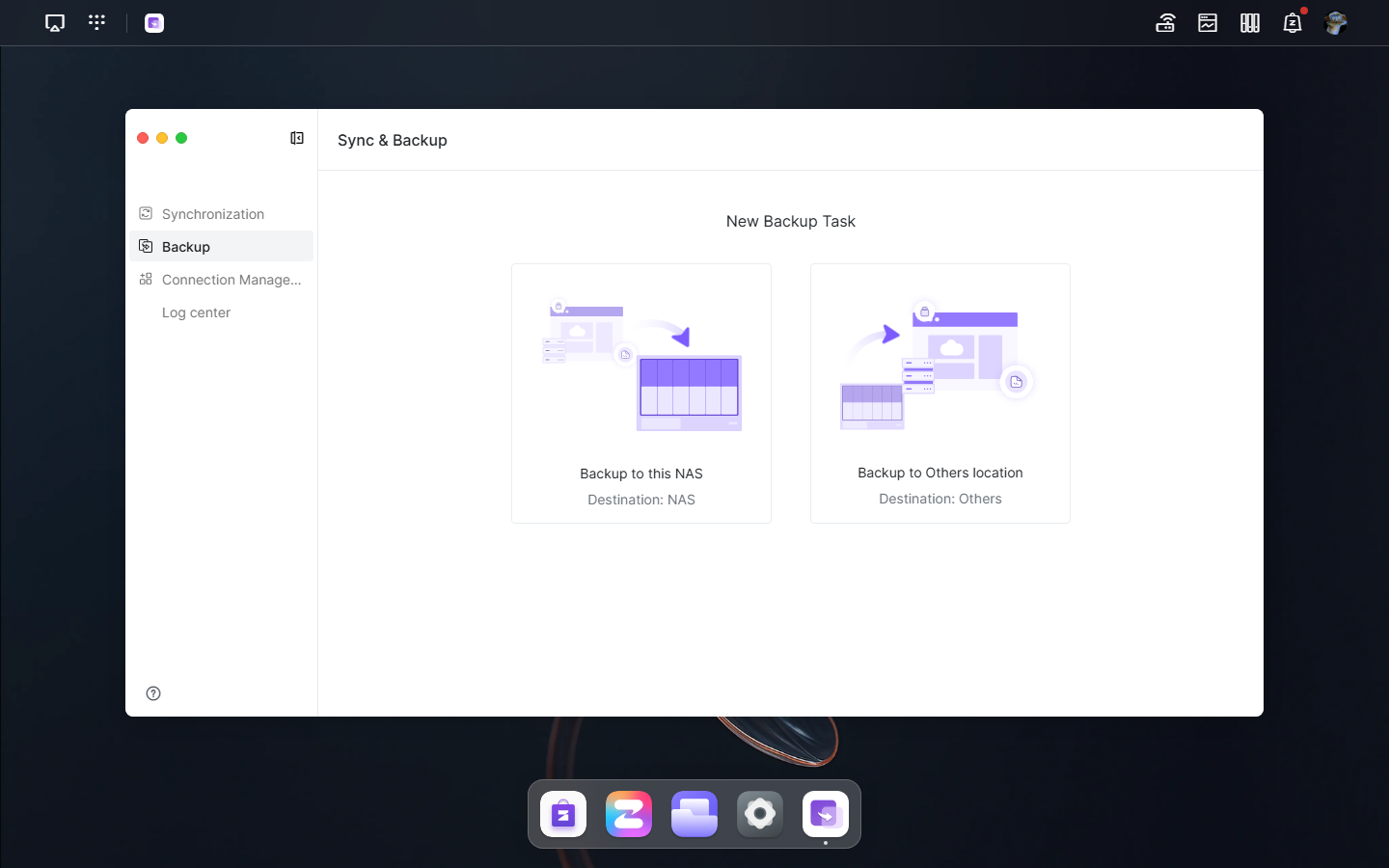
Le direzioni significano:
- "Backup to this NAS": la destinazione è questo NAS.
- "Backup to Others location": la destinazione è un dispositivo esterno, un'unità cloud o un servizio file.
Creare un'attività di backup su questo NAS
Dopo aver selezionato "Backup to this NAS", il flusso inizia da "Sources".
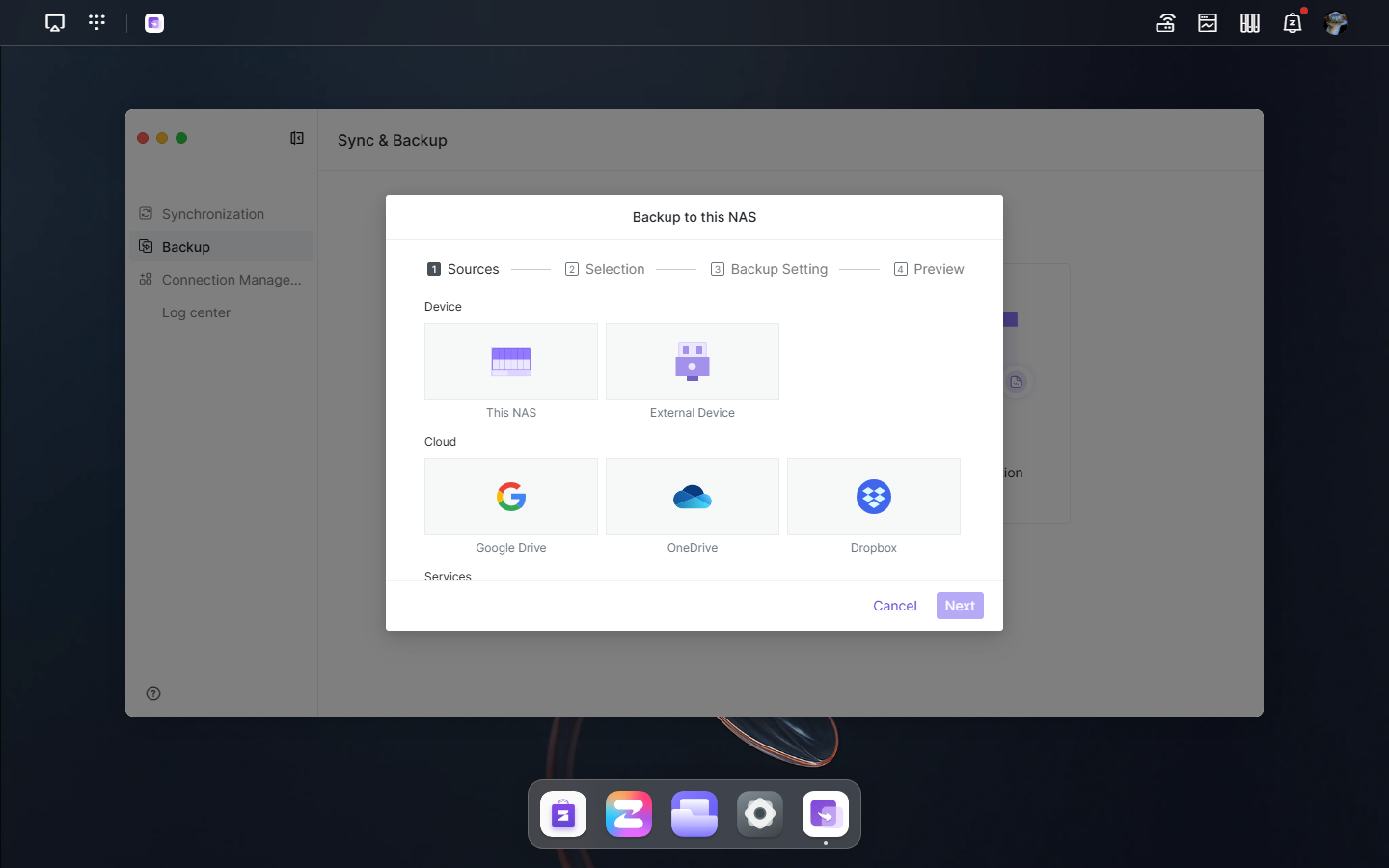
- Seleziona il tipo di origine.
- Seleziona il percorso di origine.
- Seleziona la posizione di archiviazione su questo NAS.
- Imposta il metodo di backup.
- Visualizza l'anteprima e salva l'attività.
I tipi di origine supportati includono This NAS, External Device, Google Drive, OneDrive, Dropbox, SMB, WebDAV, FTP e Rsync.
Creare un'attività di backup in un'altra posizione
Dopo aver selezionato "Backup to Others location", il flusso inizia dalla destinazione.
- Seleziona il tipo di destinazione.
- Seleziona il percorso di origine su questo NAS.
- Seleziona la posizione di destinazione.
- Imposta il metodo di backup.
- Visualizza l'anteprima e salva l'attività.
I tipi di destinazione supportati includono This NAS, External Device, Google Drive, OneDrive, Dropbox, SMB, WebDAV, FTP e Rsync.
Configurare l'esecuzione del backup
Il metodo di esecuzione del backup determina quando viene eseguita l'attività. Il backup manuale è adatto per archiviazioni temporanee o attività che vengono eseguite dopo conferma. Il backup automatico pianificato è adatto alla protezione a lungo termine di cartelle fisse.
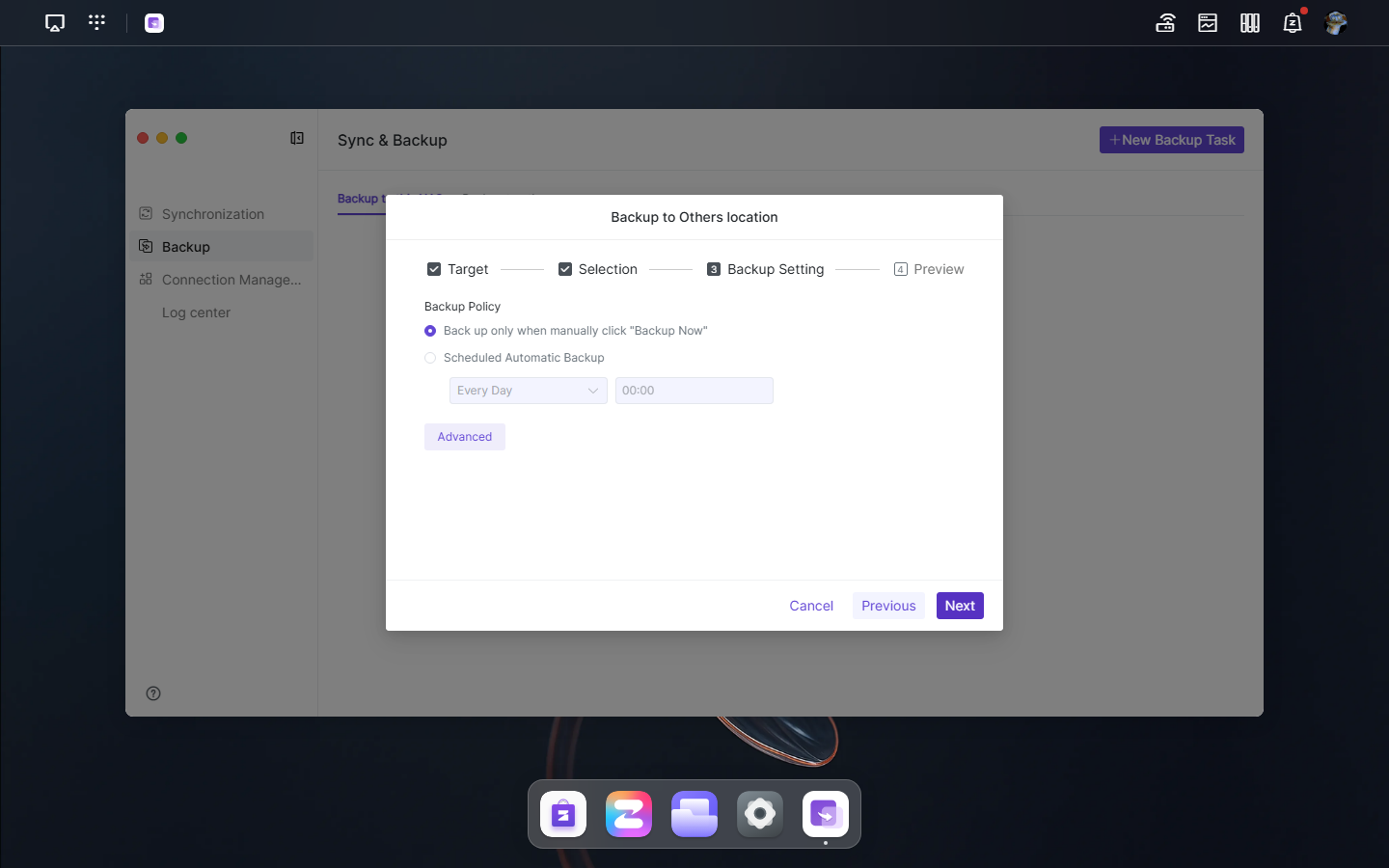
Prima di impostare un backup pianificato, verifica che la destinazione sia accessibile all'orario programmato.
Configurare le regole di filtro del backup
Le impostazioni avanzate di un'attività di backup escludono i file che non devono essere copiati. Questa opzione è adatta per file temporanei, file di sistema, cartelle cache o tipi di file specificati.
Per le attività che proteggono dati importanti, prima dell'anteprima conferma che le regole di filtro non escludano file che devono essere copiati.
Visualizzare l'anteprima e salvare l'attività di backup
Il passaggio di anteprima conferma direzione del backup, origine, destinazione, connessione e metodo di esecuzione. Salva l'attività dopo aver confermato le impostazioni.
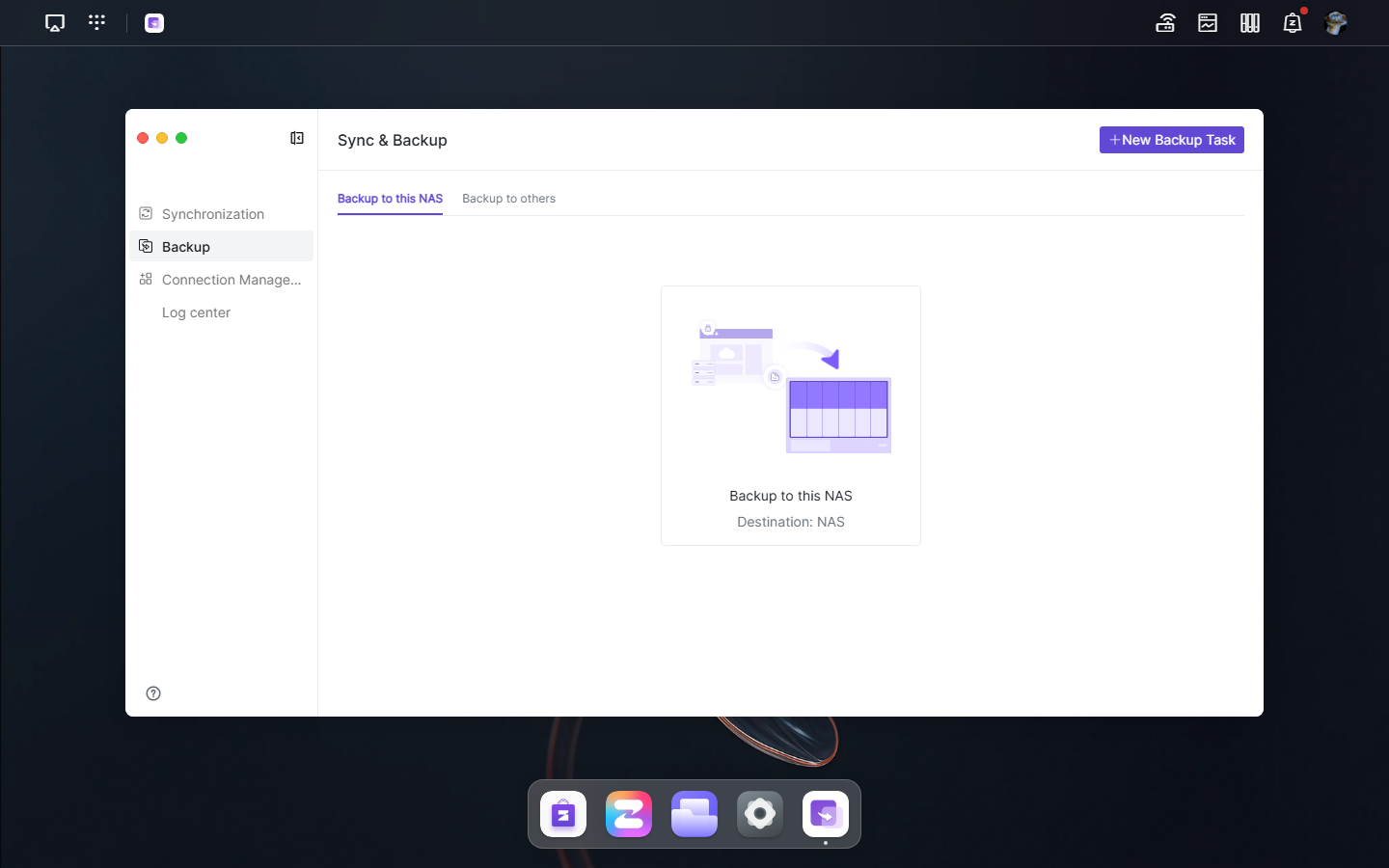
Dopo il salvataggio, l'attività appare nella pagina "Backup". Quando esiste un record attività, fai clic sull'area vuota dell'attività per aprire la pagina dei dettagli. Fai clic su un percorso file del NAS locale nell'attività per passare a "Files".
Domande frequenti
| Domanda | Gestione o suggerimento |
|---|---|
| Devo creare un'attività di sincronizzazione o un'attività di backup? | Scegli un'attività di sincronizzazione se vuoi mantenere coerenti due posizioni. La sincronizzazione è adatta per sincronizzare continuamente file di lavoro tra un computer e il NAS, oppure tra questo NAS e un altro NAS Zettlab. Scegli un'attività di backup se vuoi conservarne una copia. Il backup è adatto per copiare dati importanti su questo NAS, su un dispositivo esterno, su un'unità cloud o su un servizio file. |
| Quale direzione devo scegliere per un'attività di backup? | Per salvare su questo NAS dati provenienti da un dispositivo esterno, da un'unità cloud o da un servizio file, scegli "Backup to this NAS". Per salvare dati da questo NAS in un'altra posizione, scegli "Backup to Others location". |
