Le attività di sincronizzazione mantengono coerenti i file tra due posizioni. L'interfaccia in inglese offre due destinazioni: "Sync this computer" e "Sync other Zettlab NAS".
Creare una nuova attività di sincronizzazione
- Apri "Sync & Backup".
- Vai a "Synchronization".
- Fai clic su [New Sync Task].
- Seleziona la destinazione nel passaggio "Sync Target".
- Continua con "Sync Path" e "Settings".
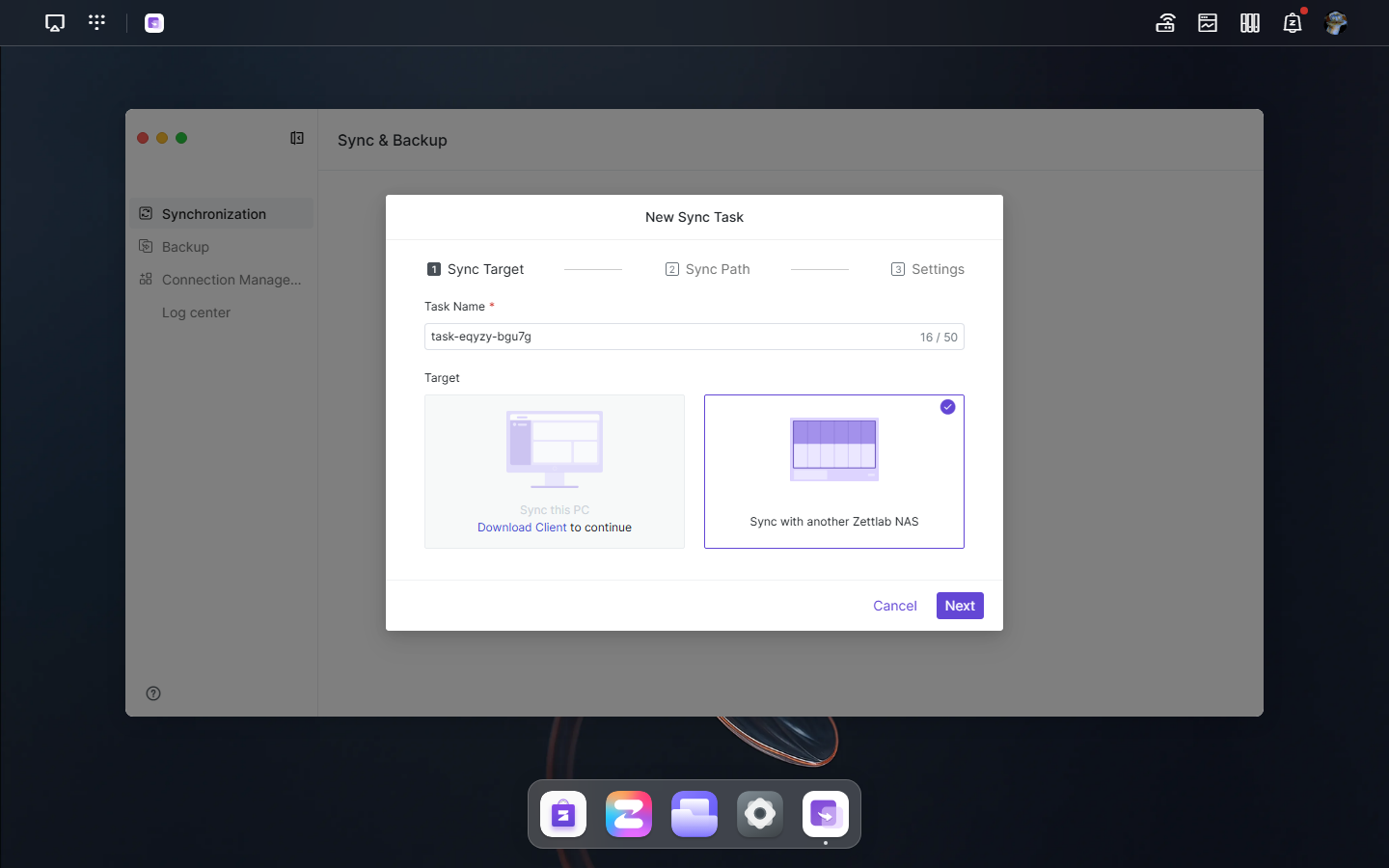
Il flusso di creazione include "Sync Target", "Sync Path" e "Settings". Usa un nome attività che identifichi entrambe le posizioni.
Sincronizzare questo computer
"Sync this computer" mantiene sincronizzate una cartella del computer e una cartella del NAS. La pagina web chiede di scaricare il client prima di continuare. Dopo l'accesso al client Zettlab, puoi creare direttamente un'attività "Sync this computer".
- Accedi al client Zettlab, quindi apri "Sync & Backup".
- Vai a "Synchronization".
- Fai clic su [New Sync Task].
- Nella finestra "New Sync Task", seleziona "Sync this computer" nel passaggio "Sync Target".
- Vai al passaggio "Sync Path".
- In "Computer Path", fai clic sull'icona della cartella e seleziona una cartella locale nella finestra di sistema "Select Folder".
- In "NAS Path", fai clic sull'icona della cartella e seleziona una cartella del NAS nella finestra dell'app "Select Folder".
- Espandi "Team Space" o "Personal Space" e seleziona una cartella. Fai clic su [New Folder] se è necessario creare una directory.
- Fai clic su [Confirm], poi continua a impostare la regola di sincronizzazione e salva l'attività.
Sincronizzare un altro NAS Zettlab
"Sync other Zettlab NAS" sincronizza i file tra questo NAS e un altro NAS Zettlab. Prima di creare l'attività, assicurati che sul NAS remoto sia installata l'app "Sync & Backup"; in caso contrario non sarà possibile stabilire la connessione di sincronizzazione.
Quando crei una connessione a un altro NAS, puoi inserire l'indirizzo IP LAN del NAS remoto oppure il suo ID di accesso remoto. L'ID di accesso remoto può essere abilitato o visualizzato sul NAS remoto in Settings - Remote Access.
- Fai clic su [New Sync Task].
- Seleziona "Sync other Zettlab NAS".
- Seleziona o prepara la connessione al NAS remoto. Quando crei una nuova connessione, inserisci l'indirizzo IP LAN del NAS remoto o l'ID di accesso remoto.
- Seleziona le cartelle su questo NAS e sul NAS remoto.
- Imposta la direzione di sincronizzazione e il metodo di esecuzione.
- Salva l'attività.
La sincronizzazione tra NAS dipende dall'app remota, dallo stato della connessione e dalle autorizzazioni su entrambi i percorsi. Se la connessione non è disponibile, verifica che sul NAS remoto sia installato "Sync & Backup" e che l'indirizzo IP LAN o l'ID di accesso remoto sia utilizzabile, quindi gestisci la connessione in "Connection Management".
Configurare la politica di sincronizzazione
La politica di sincronizzazione definisce come l'attività gestisce le modifiche tra le due posizioni, ad esempio quale direzione o metodo utilizza. Conferma lo scopo di entrambe le cartelle prima di scegliere una politica.
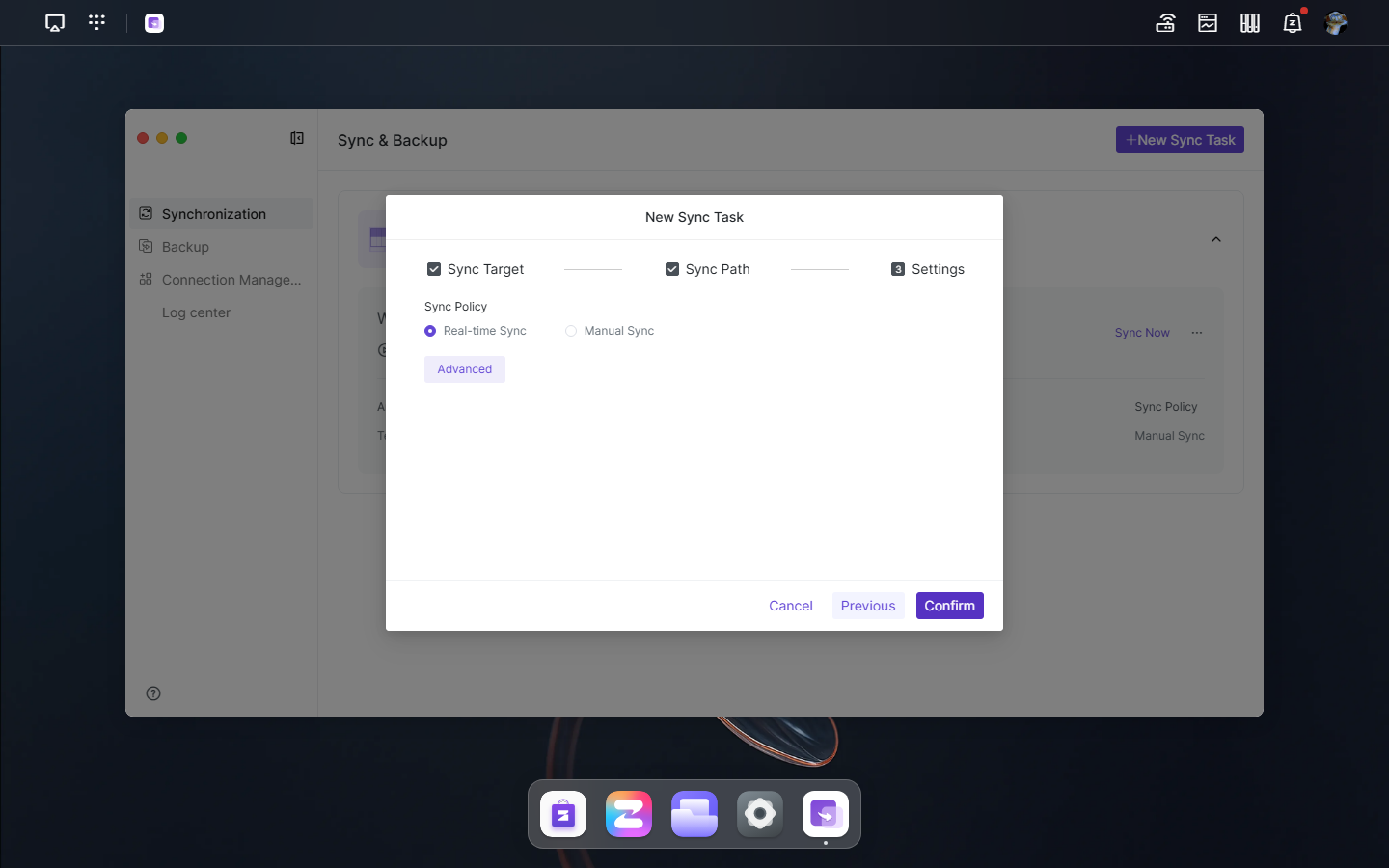
La sincronizzazione bidirezionale è adatta quando entrambe le posizioni vengono modificate. La sincronizzazione unidirezionale è adatta quando una posizione è la fonte principale. Il metodo di esecuzione determina se l'attività viene eseguita automaticamente o attivata manualmente.
Configurare la regola di sincronizzazione
Per "Sync this computer", la regola di sincronizzazione definisce la direzione di sincronizzazione tra il computer e il NAS. Le regole disponibili includono "Two-way sync", "NAS->Computer" e "Computer->NAS".
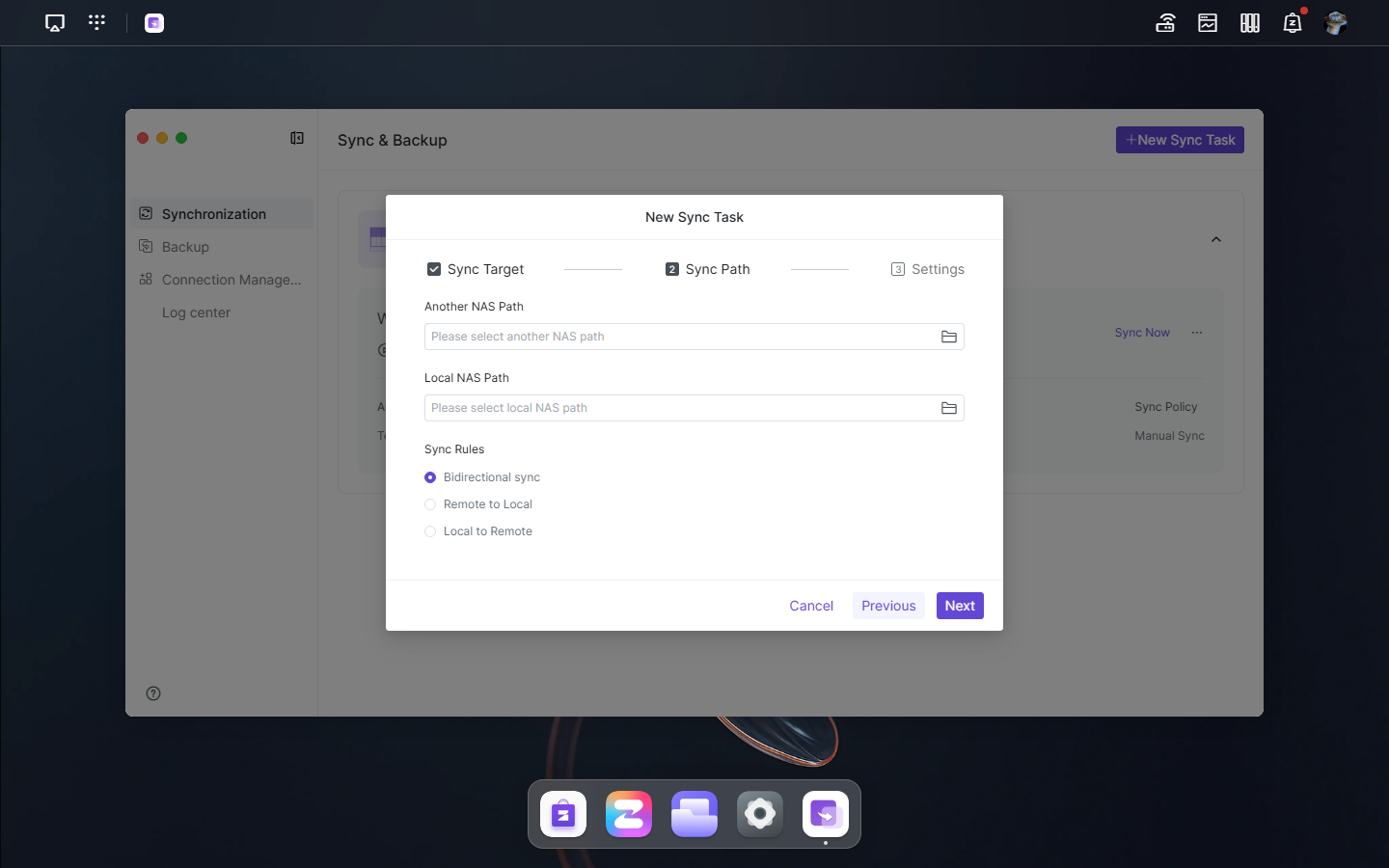
Prima di scegliere una regola, conferma quale lato è la posizione principale di modifica e se le modifiche devono essere sincronizzate in entrambe le direzioni. Dopo il salvataggio dell'attività, la regola influisce su come vengono gestite le modifiche successive ai file.
Visualizzare l'attività di sincronizzazione dopo il salvataggio
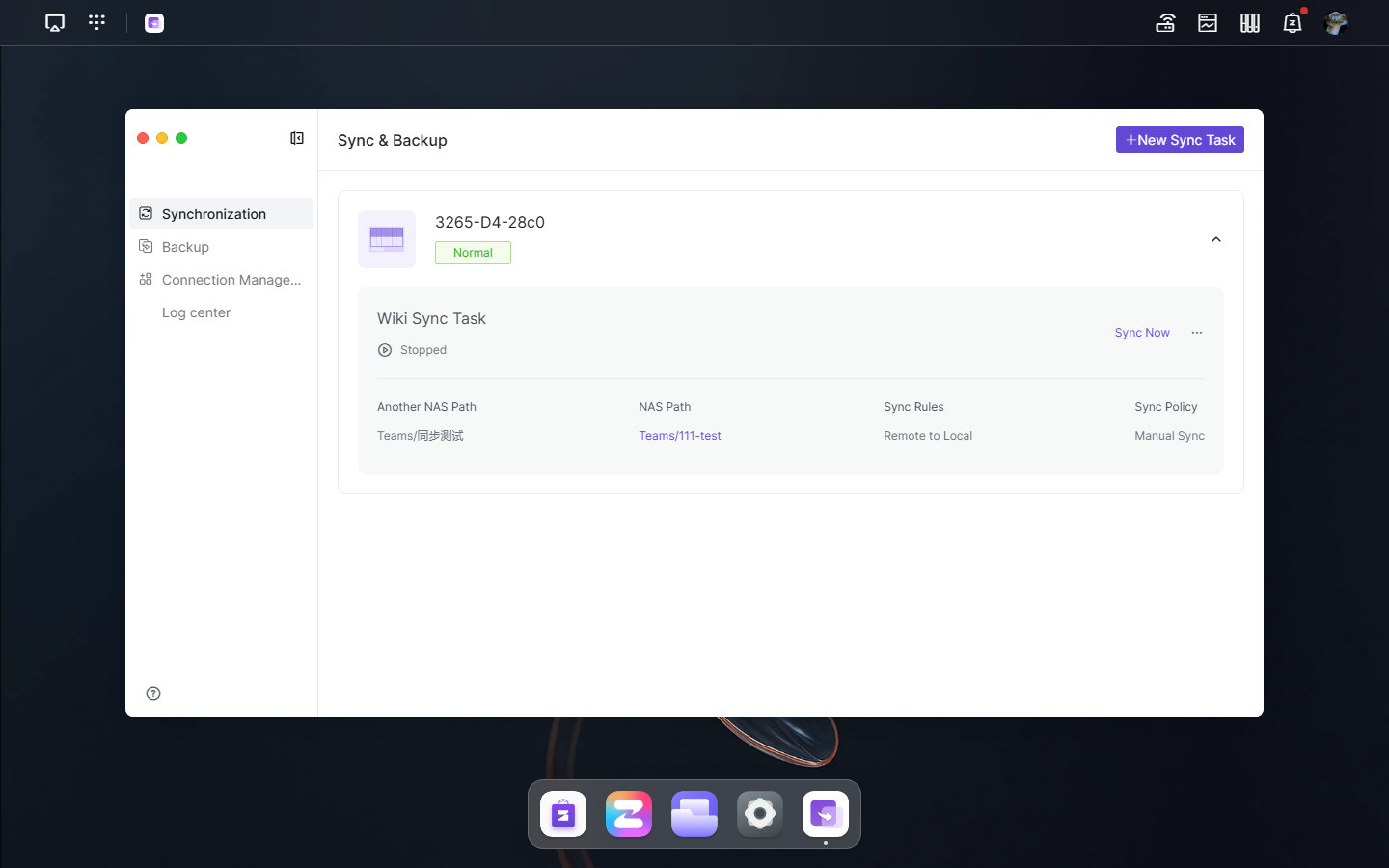
Dopo il salvataggio, l'attività torna alla pagina "Synchronization". Quando esiste un record attività, fai clic sull'area vuota dell'attività per aprire la pagina dei dettagli. Fai clic su un percorso file del NAS locale nell'attività per passare a "Files".
Domande frequenti
| Domanda | Gestione o suggerimento |
|---|---|
| Devo creare un'attività di sincronizzazione o un'attività di backup? | Scegli un'attività di sincronizzazione se vuoi mantenere coerenti due posizioni. La sincronizzazione è adatta per sincronizzare continuamente file di lavoro tra un computer e il NAS, oppure tra questo NAS e un altro NAS Zettlab. Scegli un'attività di backup se vuoi conservarne una copia. Il backup è adatto per copiare dati importanti su questo NAS, su un dispositivo esterno, su un'unità cloud o su un servizio file. |
| Perché la pagina web non può creare un'attività per sincronizzare questo computer? | "Sync this computer" richiede il client per accedere alle cartelle locali del computer. Quando questa destinazione viene selezionata nella pagina web, la pagina chiede di scaricare il client prima di continuare. Dopo il download e l'accesso al client, crea nel client l'attività di sincronizzazione tra il computer e il NAS. |
| Perché non posso selezionare un percorso di sincronizzazione? | I percorsi di sincronizzazione devono rispettare le regole di autorizzazione e occupazione. Verifica che l'account corrente possa accedere alla cartella ed evita di usare ripetutamente la stessa cartella o cartelle con relazione padre-figlio nelle attività di sincronizzazione. Se si tratta di un percorso di un NAS remoto, verifica che la connessione sia disponibile, quindi seleziona di nuovo il percorso. |
| Qual è la differenza tra politica di sincronizzazione e regola di sincronizzazione? | La politica di sincronizzazione descrive come l'attività gestisce le modifiche tra due posizioni. La regola di sincronizzazione seleziona la direzione di sincronizzazione tra il computer e il NAS, ad esempio "Two-way sync", "NAS->Computer" o "Computer->NAS". |
