In Gestione file puoi usare ricerca semantica, ricerca per parole chiave, filtri, ordinamento, categorie AI e ricerca per immagine per trovare file nel NAS.
Quando usarla
Usa ricerca e filtri quando ci sono molti file, non ricordi dove si trova un file oppure ricordi solo una scena, un contenuto video/audio, il senso di un documento o una parte del nome file.
Prima di iniziare
- I risultati mostrano solo i file a cui l'account corrente può accedere.
- Ricerca semantica, categorie AI e ricerca per immagine dipendono da ZettAI. Se ZettAI è disattivato, in aggiornamento o non ha ancora completato l'apprendimento del file, i risultati potrebbero non essere disponibili o essere incompleti.
- Se conosci già la posizione del file, apri prima lo spazio o la cartella dalla barra laterale sinistra, poi cerca o filtra all'interno di quell'ambito.
Cercare file
Gestione file supporta due modalità: ricerca semantica e ricerca per parole chiave.
| Modalità | Adatta a Esempi |
|---|---|
| Ricerca semantica | Ricordi il significato o il contenuto, ma non il nome file o il testo esatto "video del tramonto sulla spiaggia", "verbale riunione con modifiche al budget", "foto compleanno bambino" |
| Ricerca per parole chiave | Ricordi un nome file, una cartella o una porzione di testo esatta contratto, invoice, budget 2026.xlsx, retrospettiva progetto |
La ricerca semantica è più adatta a descrivere il contenuto del file in linguaggio naturale e non richiede una corrispondenza esatta con il nome file. La ricerca per parole chiave è più adatta per nomi file, nomi cartella o testo presente nel file.
- Apri Gestione file.
- Inserisci nella casella di ricerca in alto ciò che ricordi.
- Nella pagina dei risultati scegli Semantica o Parole chiave.
- Controlla i risultati e, se necessario, apri il file o vai alla sua posizione.
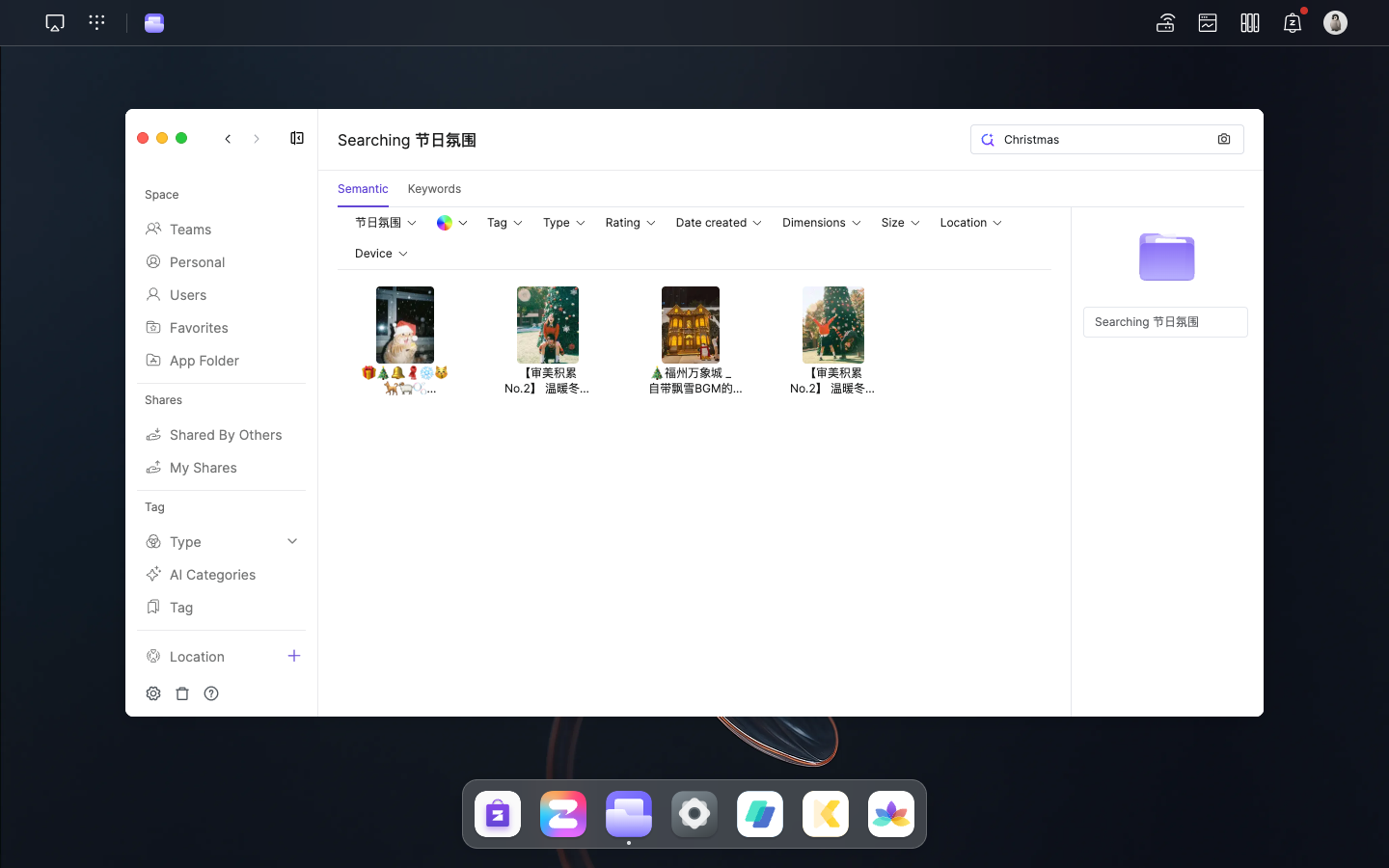
> La ricerca semantica dipende dai risultati di apprendimento dei file. I file appena caricati, appena modificati o con apprendimento non riuscito potrebbero non comparire subito.
Filtrare e ordinare
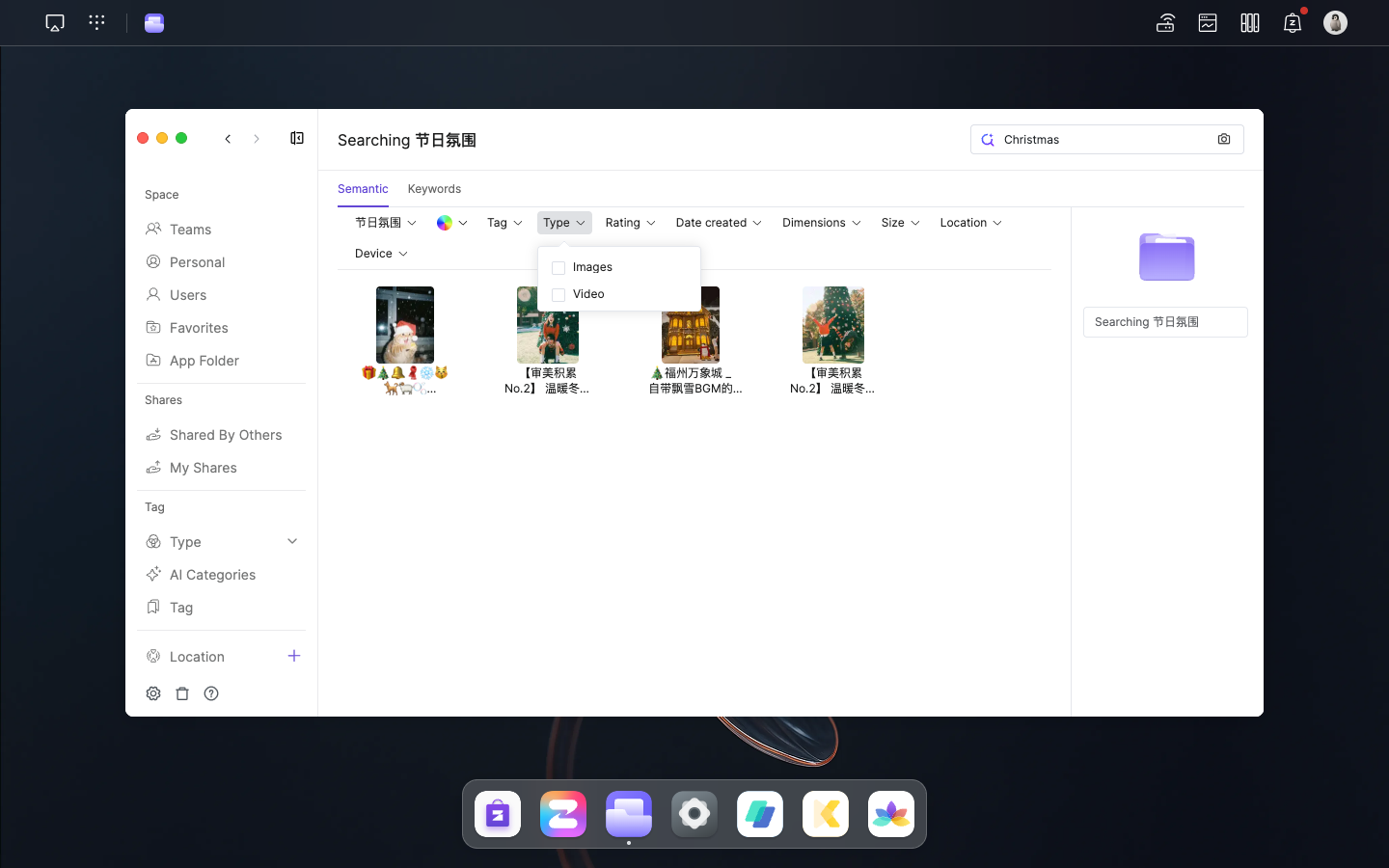
Quando i risultati sono molti, usa i filtri per restringerli. I filtri comuni includono tipo, tag, valutazione, data di creazione, dimensione file, dimensioni immagine, posizione e dispositivo.
I filtri possono essere combinati. Ad esempio, cerca semanticamente "tramonto sulla spiaggia", poi filtra per Immagini e intervallo di date. Se i risultati sono troppo pochi, rimuovi alcuni filtri e cerca di nuovo.
Nei risultati di ricerca o nelle viste per tipo puoi ordinare per nome, dimensione, tipo, data di aggiunta, data di modifica e data di creazione. I risultati di immagini e video possono anche supportare l'ordinamento per colore.
Categorie AI
Le categorie AI raggruppano automaticamente immagini o video con caratteristiche di contenuto simili. Puoi considerarle raccolte intelligenti generate da ZettAI, ad esempio "spiaggia", "animali domestici", "screenshot di riunioni" o "confezione prodotto". Sono utili quando non conosci nome o percorso del file e vuoi navigare per tema.
Le categorie AI dipendono dai risultati di apprendimento di ZettAI. I file appena caricati, appena modificati, ancora in apprendimento o con apprendimento non riuscito potrebbero non apparire nella categoria prevista.
Creare una categoria AI
- Apri Gestione file.
- Nella barra laterale sinistra vai a Etichetta > Categorie AI.
- Fai clic su [Nuove categorie] in alto a destra.
- Inserisci nome e descrizione della categoria. La descrizione dovrebbe spiegare le caratteristiche del contenuto da raggruppare, ad esempio "immagini e video con spiaggia, sabbia e onde".
- Salva e attendi che il sistema abbini i file in base alla descrizione.
- Dopo la creazione, apri la categoria per vedere i risultati corrispondenti.
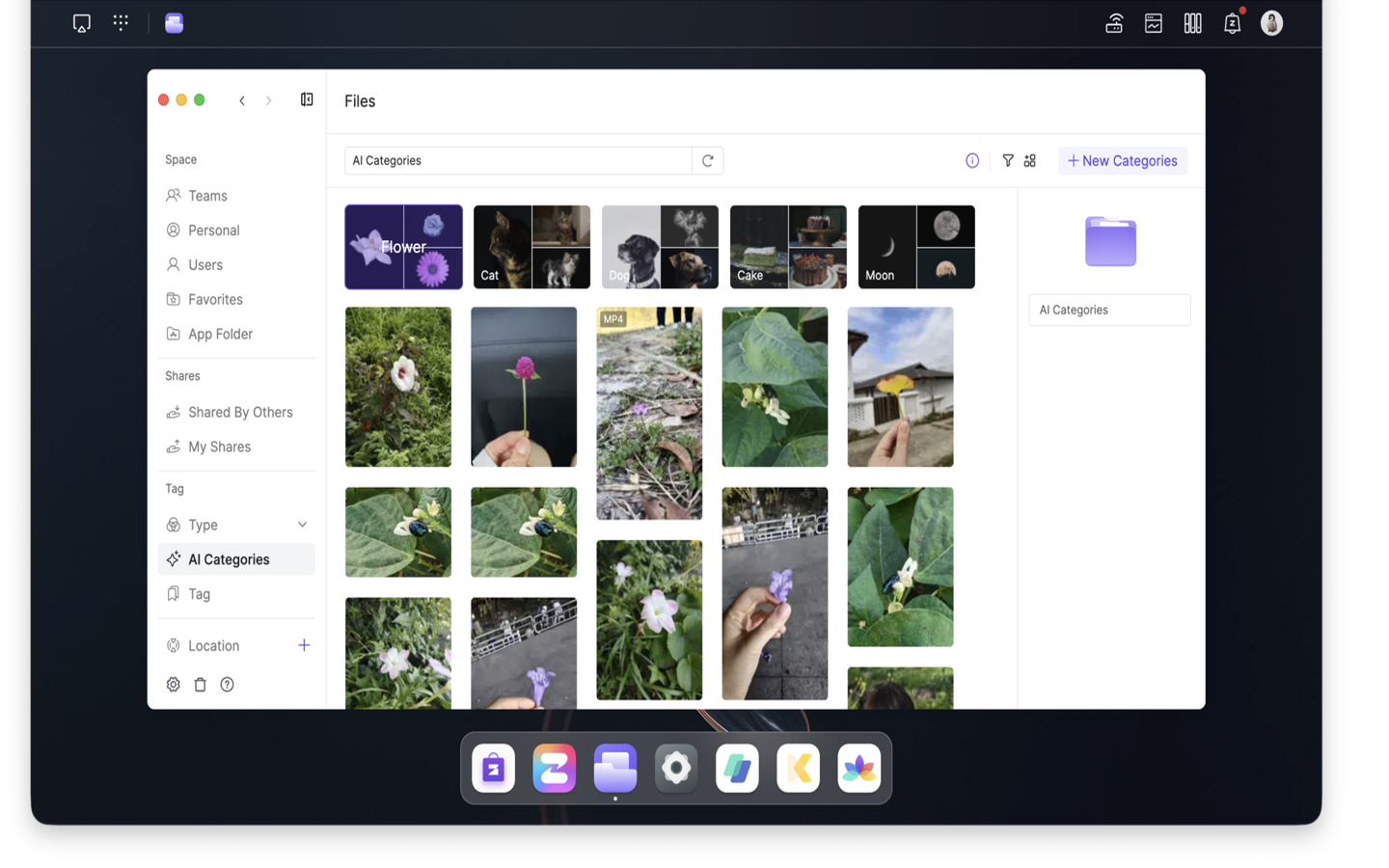
Se i risultati sono incompleti, modifica la descrizione per avvicinarla al contenuto desiderato oppure attendi che i file interessati completino l'apprendimento ZettAI.
Ricerca per immagine
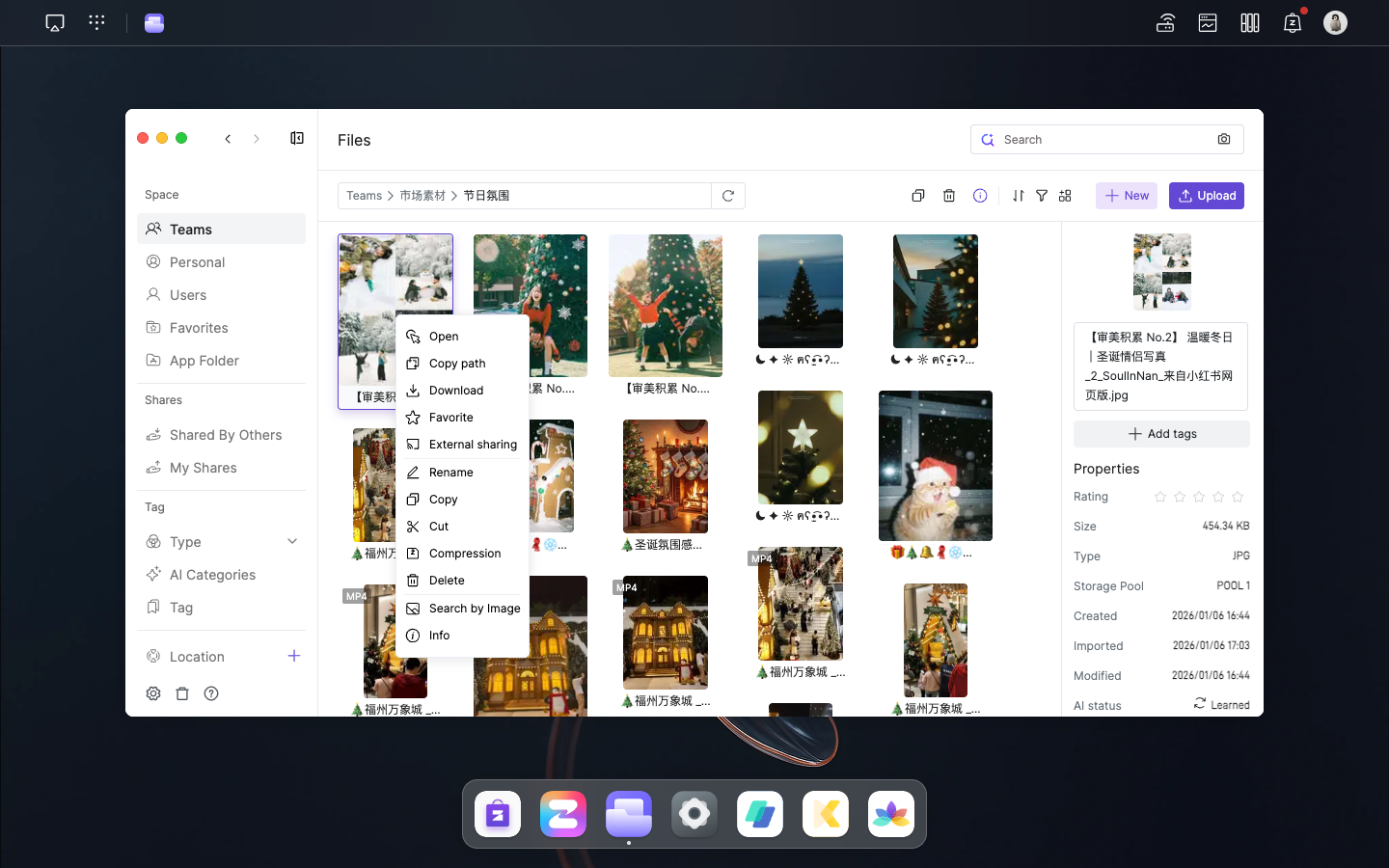
Per trovare immagini simili, fai clic destro su un file immagine e scegli Cerca per immagine. Il sistema cerca immagini visivamente simili a partire dall'immagine selezionata.
La ricerca per immagine è più adatta a soggetti, composizioni o aspetti visivi simili. Non è pensata per cercare ora di scatto, posizione, nome file o proprietà del file.
FAQ
| Domanda | Gestione o suggerimento |
|---|---|
| Non trovo un file appena caricato | Attendi il completamento dell'indicizzazione o dell'apprendimento ZettAI. File grandi e molti file richiedono più tempo. |
| La ricerca semantica non restituisce risultati | Verifica che ZettAI sia attivo e che il file abbia completato l'apprendimento. Puoi anche provare una descrizione più vicina al contenuto. |
| La ricerca per parole chiave non restituisce risultati | Controlla se la parola chiave compare nel nome file, nella cartella o nel contenuto. Prova con meno parole chiave. |
| La ricerca riguarda lo spazio corrente o tutto il NAS | I risultati mostrano solo contenuti accessibili all'account corrente. Usa ambito e filtri per restringere la posizione. |
| Devo cercare in cinese o inglese | Usa la lingua presente nel nome o nel contenuto del file. Se non sei sicuro, prova entrambe. |
| Verranno mostrati file di altri utenti | I file a cui l'account corrente non può accedere non vengono mostrati. |
| Le categorie AI sono incomplete | Attendi il completamento dell'apprendimento. I file non appresi o con apprendimento fallito potrebbero non apparire completamente nelle categorie. |
| I risultati della ricerca per immagine sono imprecisi | Usa un'immagine più chiara con un soggetto più evidente. Non usarla per cercare attributi esatti come ora o luogo di scatto. |
