Una preparazione una tantum prima di usare Foto per la prima volta, in modo che il NAS possa prendere correttamente in carico le tue foto.
Prima di iniziare
- Hai completato l'Inizializzazione del sistema (pool di archiviazione pronto)
- All'account corrente è stato assegnato uno spazio personale; in caso contrario, vedi Configurare la gestione dei file
- Consigliato: abilitare ZettAI — Il raggruppamento per persone/animali, la pulizia dei duplicati e le altre funzioni intelligenti di Foto si basano sull'IA. Abilitarla offre un'esperienza completa.
Passaggi
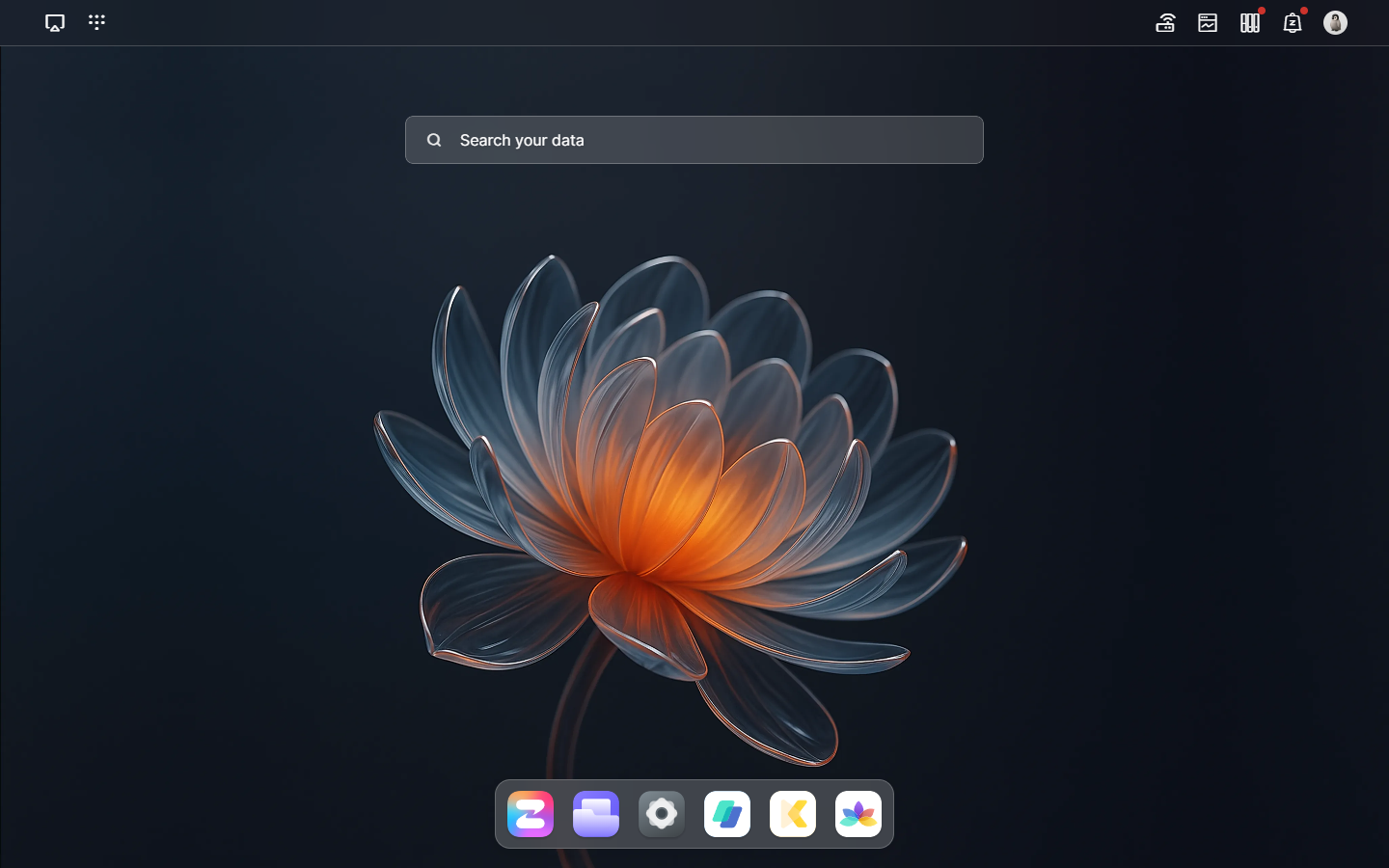
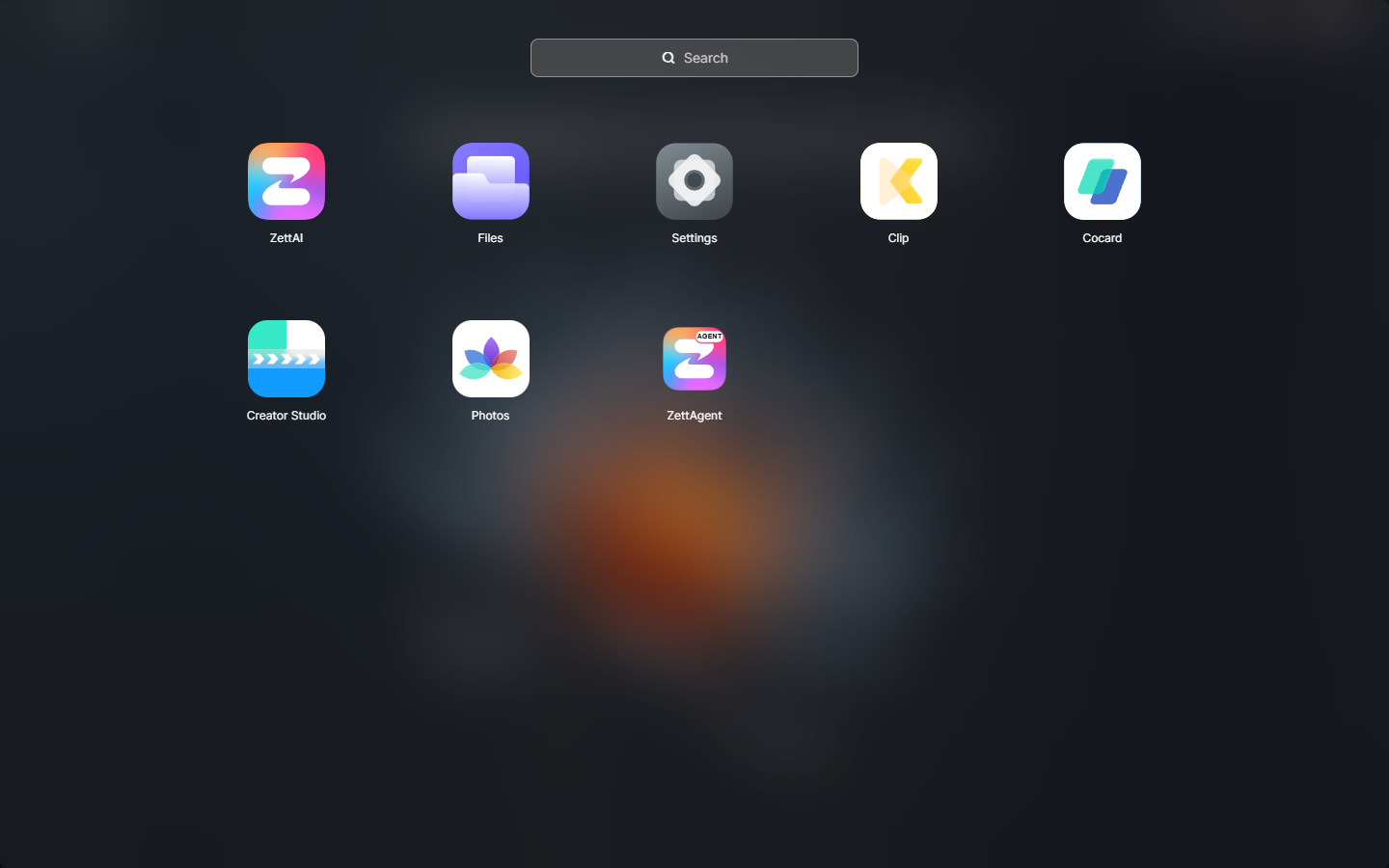
- Fai clic sull'icona «Elenco app» in alto a sinistra della barra del desktop per aprire il pannello delle app, poi fai clic su Foto per avviare l'app
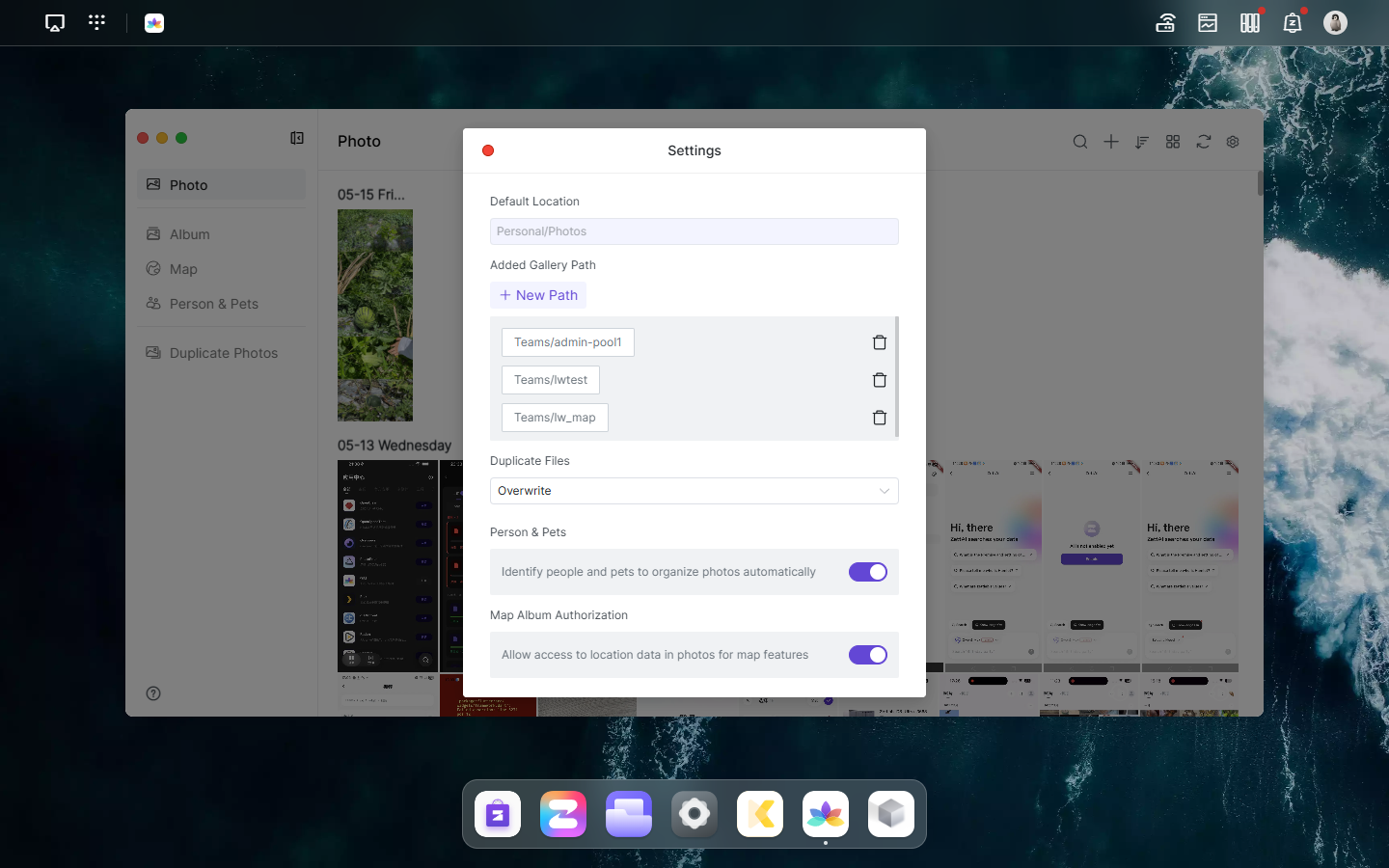
- Apri le impostazioni dei Percorsi foto e aggiungi le cartelle del NAS da gestire (consigliamo di consolidare tutte le foto da importare in queste directory)
- Fai clic su
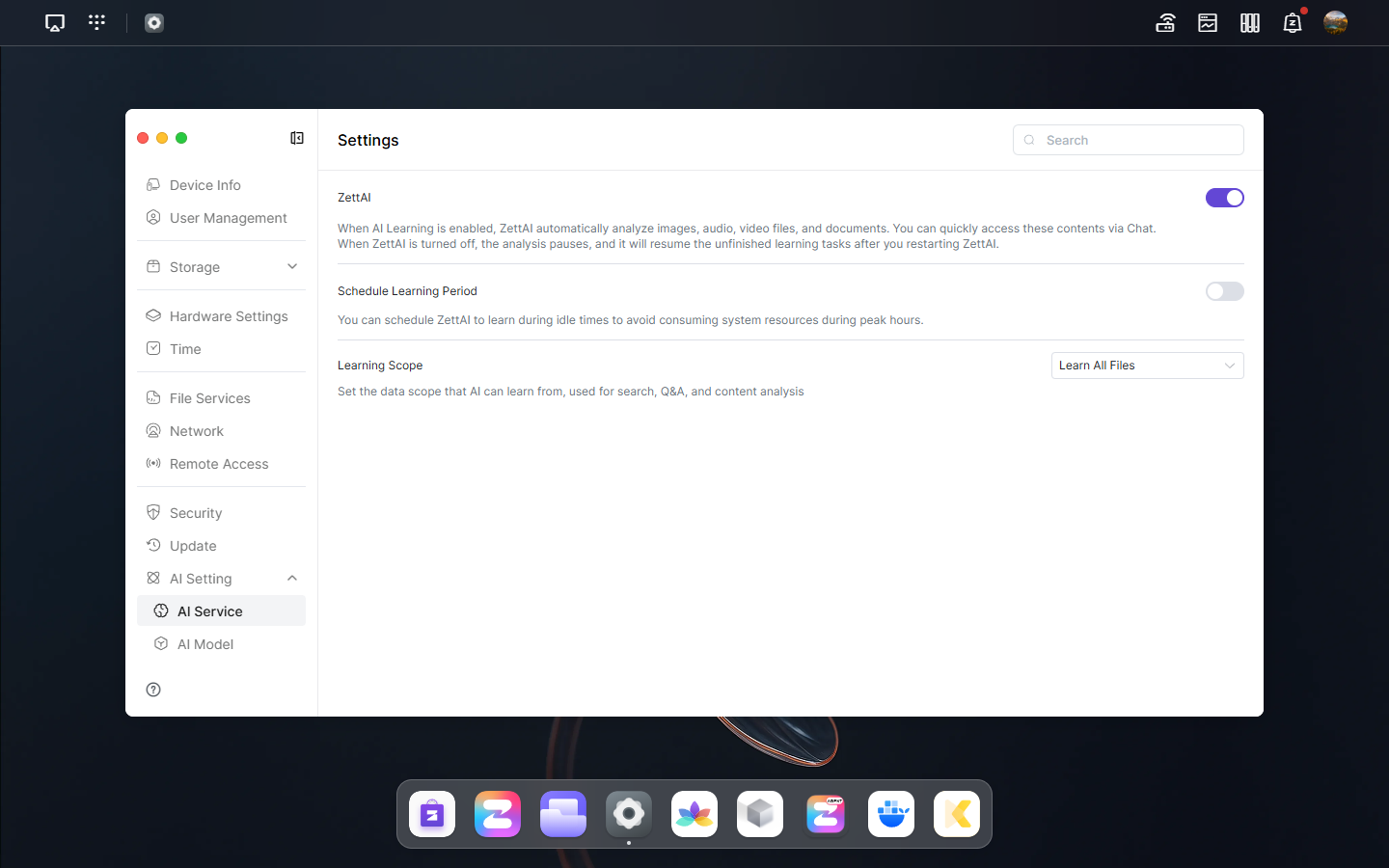
Salvae attendi il completamento dell'indicizzazione iniziale - Apri Impostazioni → Impostazioni IA → Servizio IA, abilita ZettAI e aggiungi i percorsi foto all'ambito di apprendimento — questo abilita il raggruppamento per persone/animali, la scansione di duplicati e le altre funzioni IA
> ⚠️ Sono necessari i permessi di amministratore: > ** L'interruttore «Servizio IA» è visibile solo agli account amministratore del NAS. Accedi con admin (o un altro account amministratore) per questo passaggio; gli utenti normali devono chiedere all'amministratore del NAS di abilitarlo.
Indicatori di successo
- Le foto appaiono nella cronologia della schermata principale di Foto
- L'elenco dei Percorsi foto nelle impostazioni mostra le directory aggiunte
Domande frequenti
- Non è possibile selezionare un percorso — La directory non esiste, o l'account corrente non ha i permessi su di essa
- Nessuna foto appare dopo il salvataggio — Attendi il completamento dell'indicizzazione; oppure verifica che la directory contenga effettivamente file foto/video in formati supportati
