Imposta il comportamento predefinito della gestione dei file e prepara spazi personali e di team accessibili per gli utenti.
Scenari applicabili
Quando si utilizza la gestione dei file per la prima volta ed è necessario modificare la posizione predefinita delle nuove finestre, oppure capire come gestire i file con lo stesso nome, gli utenti normali possono leggere "Posizione di apertura predefinita" e "Gestione dei file con lo stesso nome". Gli amministratori devono inoltre leggere "Gestire lo spazio personale" e "Gestire lo spazio di team" per assegnare spazio e quote agli utenti.
Preparazione prima di iniziare
- Utenti normali: confermare di poter accedere al NAS e che l'amministratore abbia assegnato uno spazio personale o uno spazio di team.
- Amministratore: accedere con un account amministratore e confermare che il NAS disponga di un pool di archiviazione disponibile.
- Se la pagina segnala che non è disponibile alcun pool di archiviazione, andare in "Impostazioni - Archiviazione" per creare o riparare un pool di archiviazione.
Posizione di apertura predefinita
Andare in "Gestione file - Impostazioni - Generale" e selezionare "Spazio personale", "Spazio di team" o "Preferiti" in "Posizione di apertura predefinita per le nuove finestre". Dopo il salvataggio delle impostazioni, la nuova finestra di gestione file aperta accederà per impostazione predefinita alla posizione selezionata.
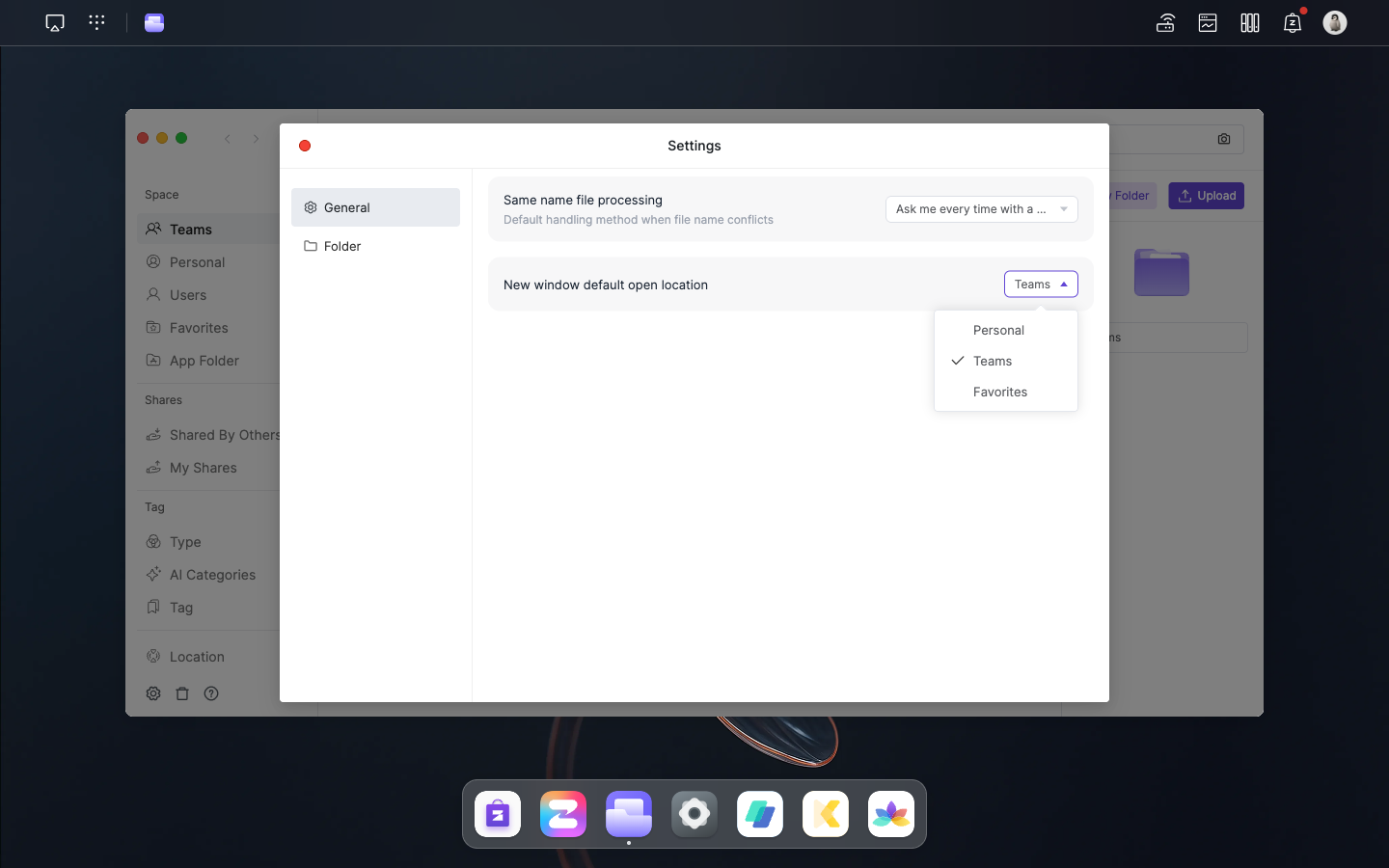
Gestione dei file con lo stesso nome
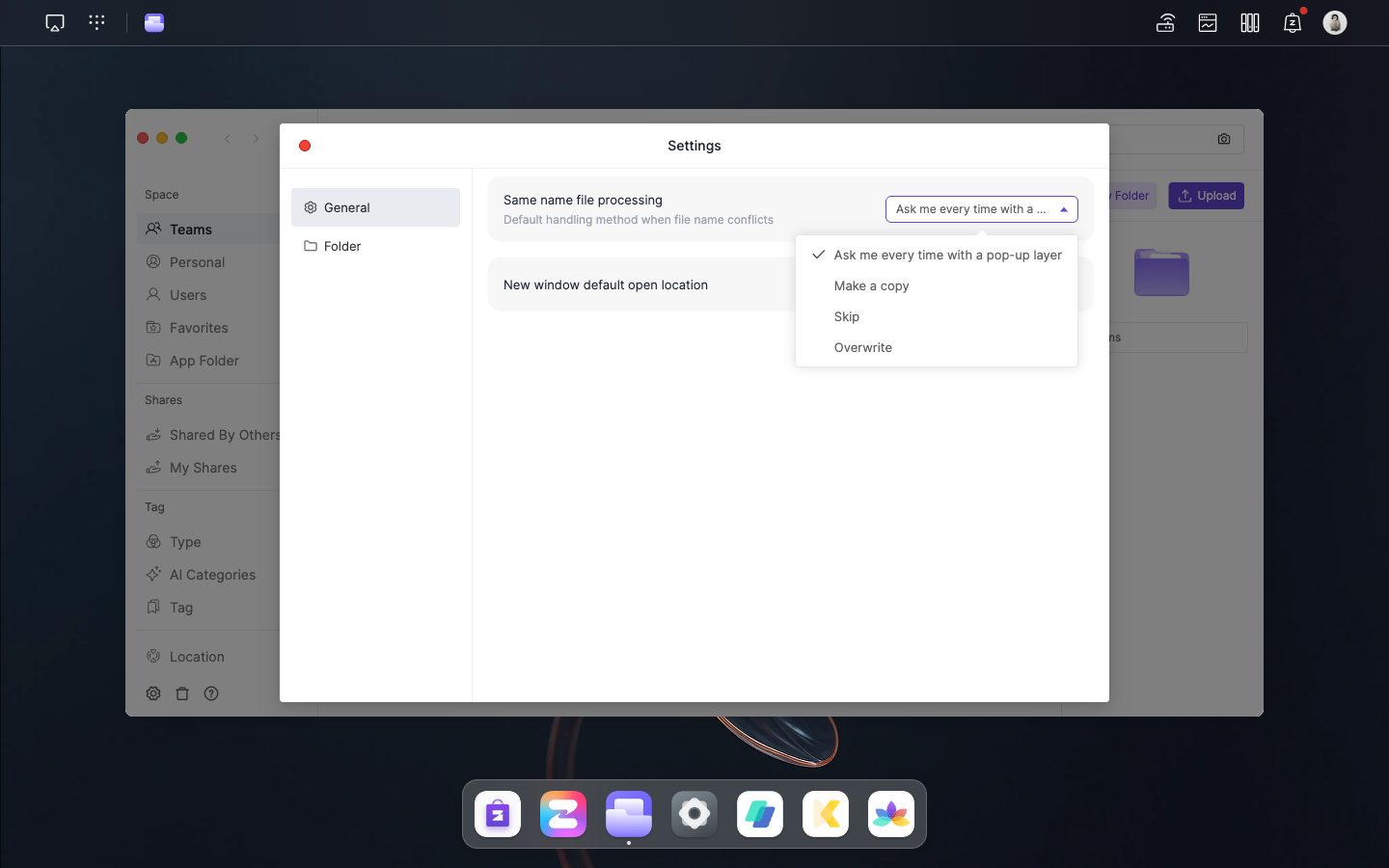
Entrare in "Gestione file - Impostazioni - Generale" e selezionare il metodo predefinito in "Gestione dei file con lo stesso nome". Le opzioni attuali includono "Chiedimi ogni volta in una finestra pop-up", "Crea una copia", "Salta" e "Sovrascrivi".
Se non si è sicuri di poter sostituire un vecchio file, si consiglia di usare "Chiedimi ogni volta tramite pop-up" o "Crea una copia". Selezionando "Sovrascrivi", il file con lo stesso nome nella posizione di destinazione verrà sostituito dal file in trasferimento, quindi usare questa opzione con cautela.
Gestire lo spazio personale
> Visibile solo agli amministratori. Gli utenti normali devono contattare l'amministratore per abilitarlo o aumentarne la capacità.
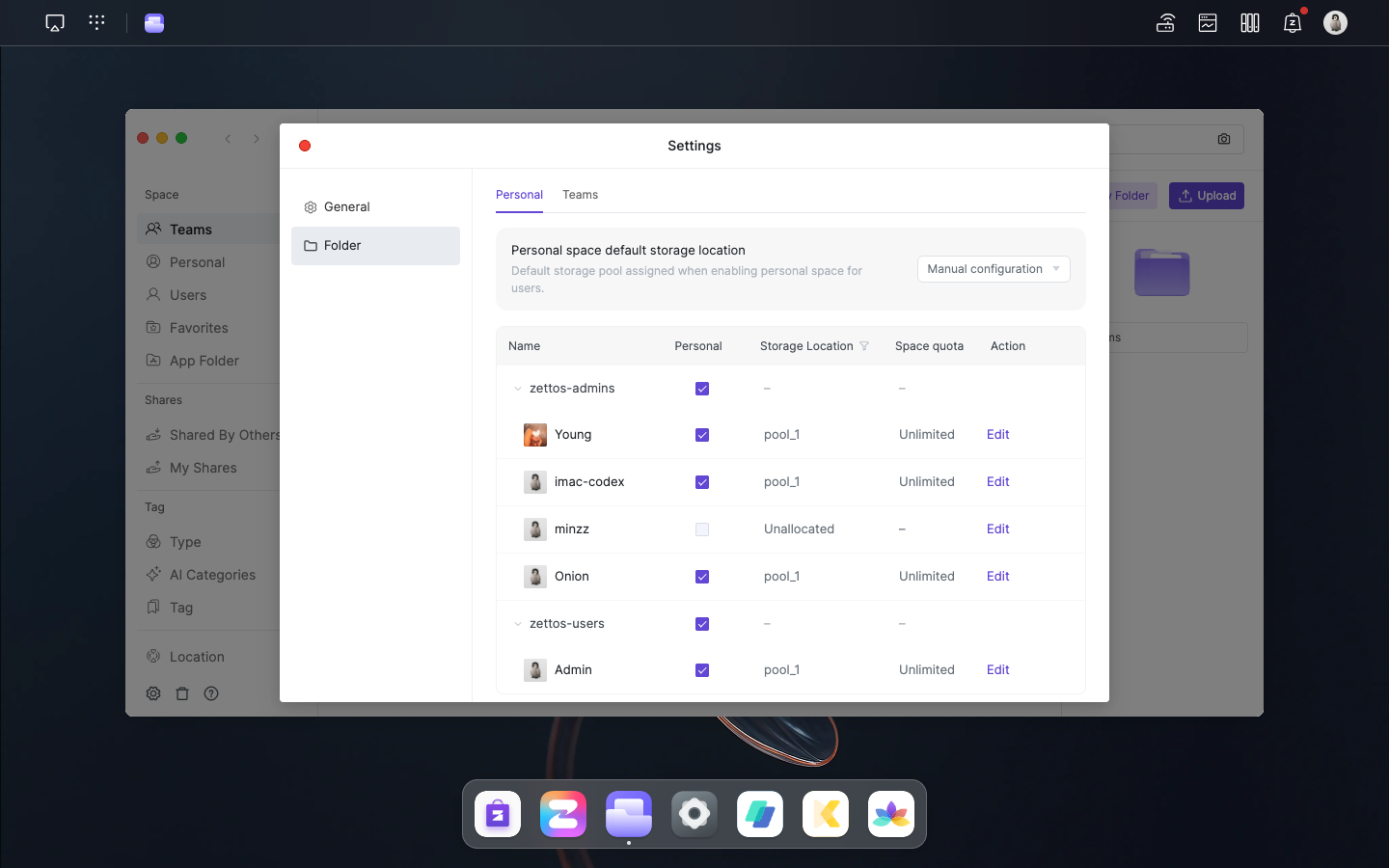
Gli amministratori possono entrare in "Gestione file - Impostazioni - Cartelle - Spazio personale" per abilitare o disabilitare lo spazio personale degli utenti e impostare pool di archiviazione e quote di spazio. Dopo la disattivazione dello Spazio personale, gli utenti non potranno accedere ai dati dello Spazio personale; i dati esistenti rimarranno nel sistema.
Gestire lo spazio di team
> Visibile solo agli amministratori. Gli utenti normali devono contattare l'amministratore per abilitarlo o aumentarne la capacità.
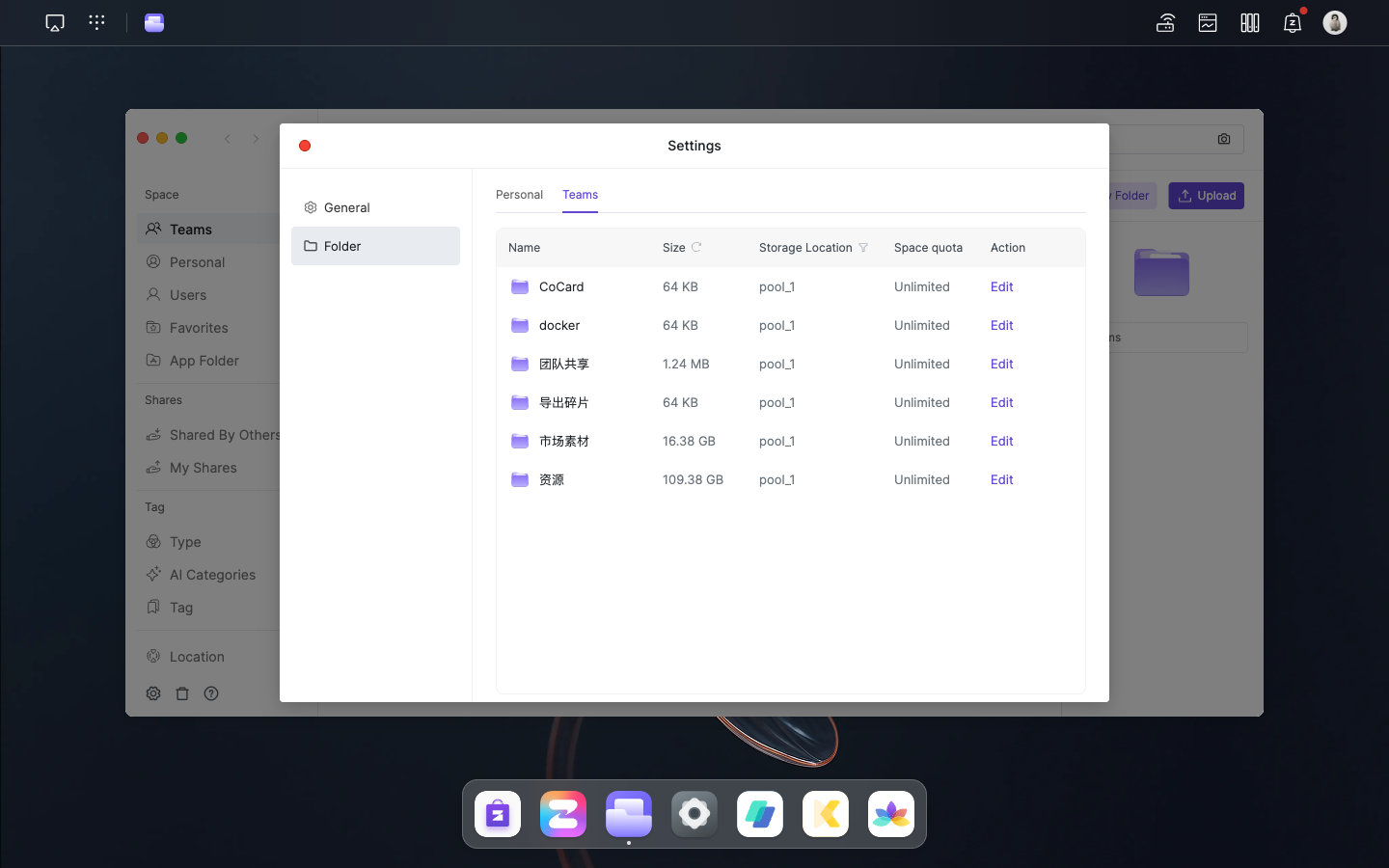
Gli amministratori possono andare in "Gestione file - Impostazioni - Cartelle - Spazio di team" per gestire centralmente le cartelle condivise del team e seguire le indicazioni della pagina per configurare pool di archiviazione e quote di spazio. Lo spazio di team viene utilizzato per condividere file tra più persone. Prima della configurazione, confermare quali utenti o gruppi di utenti devono accedere allo spazio.
Indicatore di successo
- La posizione di apertura predefinita della nuova finestra è già visualizzata come accesso necessario.
- Il metodo di gestione dei file con lo stesso nome è già conforme alle regole del team per la sovrascrittura dei file.
- Gli amministratori possono vedere i pool di archiviazione e le quote assegnati negli elenchi dello spazio personale e dello spazio di team.
FAQ
| Domanda | Metodo di gestione |
|---|---|
| Non si vede lo spazio personale | L'amministratore deve prima andare in "Gestione file - Impostazioni - Cartelle - Spazio personale" per aprire lo spazio personale per l'utente corrente. |
| Non si vede lo spazio di team | Gli amministratori devono prima creare uno spazio di team e assegnare i diritti di accesso all'utente o al gruppo di utenti corrente. |
| Avviso di nessun pool di archiviazione disponibile | Andare prima in "Impostazioni - Archiviazione" per creare o riparare un pool di archiviazione, quindi tornare allo spazio di configurazione della gestione file. |
| Gli utenti normali non possono configurare lo spazio | Lo spazio personale e lo spazio di team sono configurati dall'amministratore; gli utenti normali devono contattare l'amministratore per la gestione. |
| La cartella è piena | Eliminare i file non necessari oppure chiedere all'amministratore di modificare la quota dello spazio corrispondente. |
