Fornisci ad altri l'accesso a file o cartelle tramite condivisione esterna o condivisione interna.
Scenari applicabili
Quando è necessario inviare file del NAS a soggetti esterni, utilizzare le condivisioni esterne; quando è necessario condividerli con utenti o gruppi di utenti all'interno del NAS, utilizzare le condivisioni interne.
Preparazione prima di iniziare
- È possibile condividere solo file o cartelle a cui l'account corrente ha il permesso di accedere.
- La condivisione esterna richiede che il NAS sia accessibile dal destinatario; se la pagina segnala che è necessario abilitare l'accesso remoto, seguire le indicazioni o contattare l'amministratore.
- La condivisione interna viene utilizzata principalmente nello spazio personale.
Creare una condivisione esterna
Dopo aver selezionato il file o la cartella, aprire il menu con il tasto destro e fare clic su "Condivisione esterna". Se ci si trova attualmente nello spazio personale, è anche possibile fare clic su "Condividi - Condivisione esterna".
Selezionare il periodo di validità nella finestra pop-up e fare clic su "Genera". Le opzioni di validità attuali sono 1 giorno, 7 giorni, 30 giorni e 90 giorni.
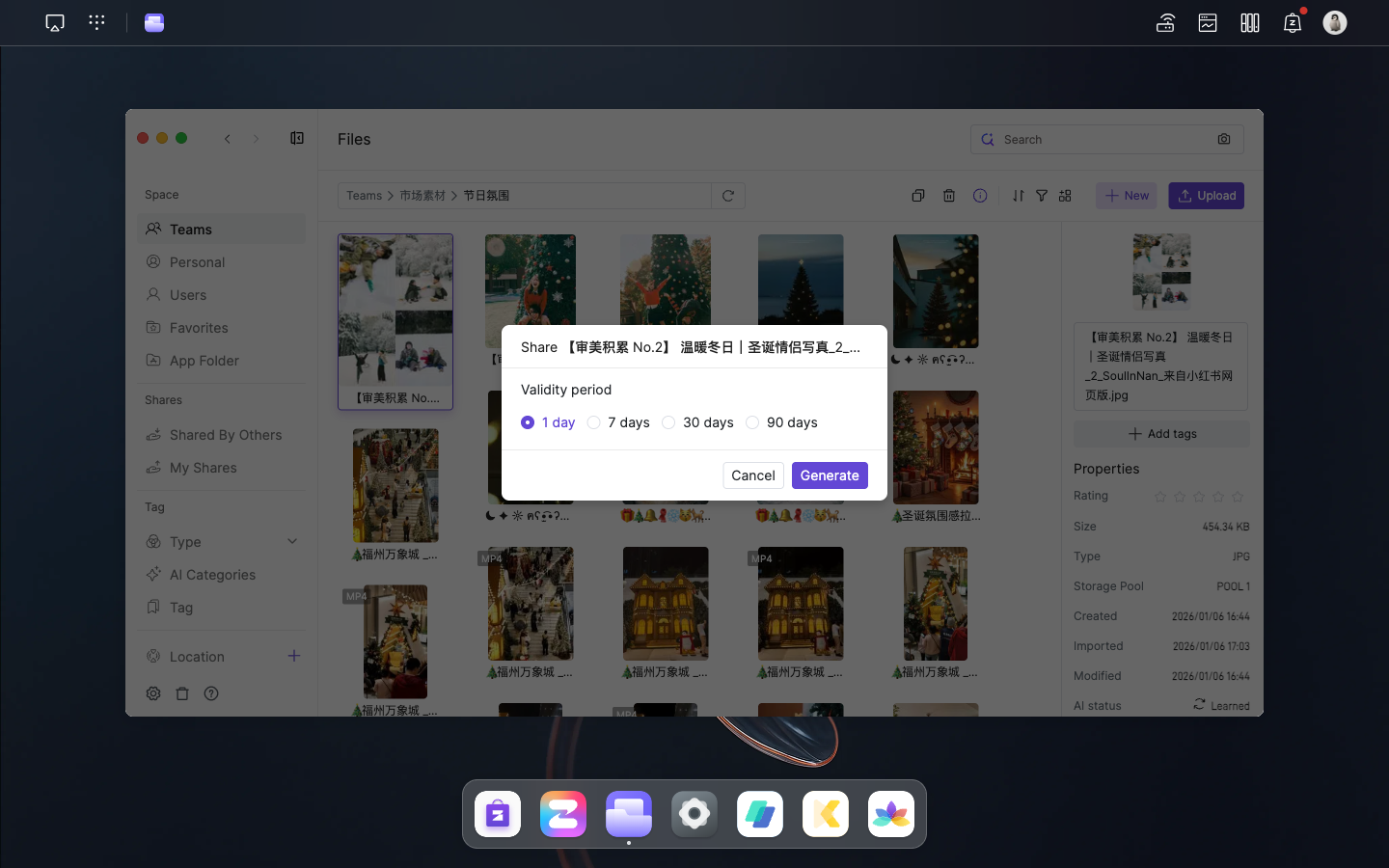
Copiare link e codice di estrazione
Dopo aver generato la condivisione esterna, fare clic su "Copia link e codice di estrazione" e inviarli al destinatario. Il link avrà effetto in base al periodo di validità selezionato e, dopo la scadenza, la condivisione dovrà essere creata nuovamente.
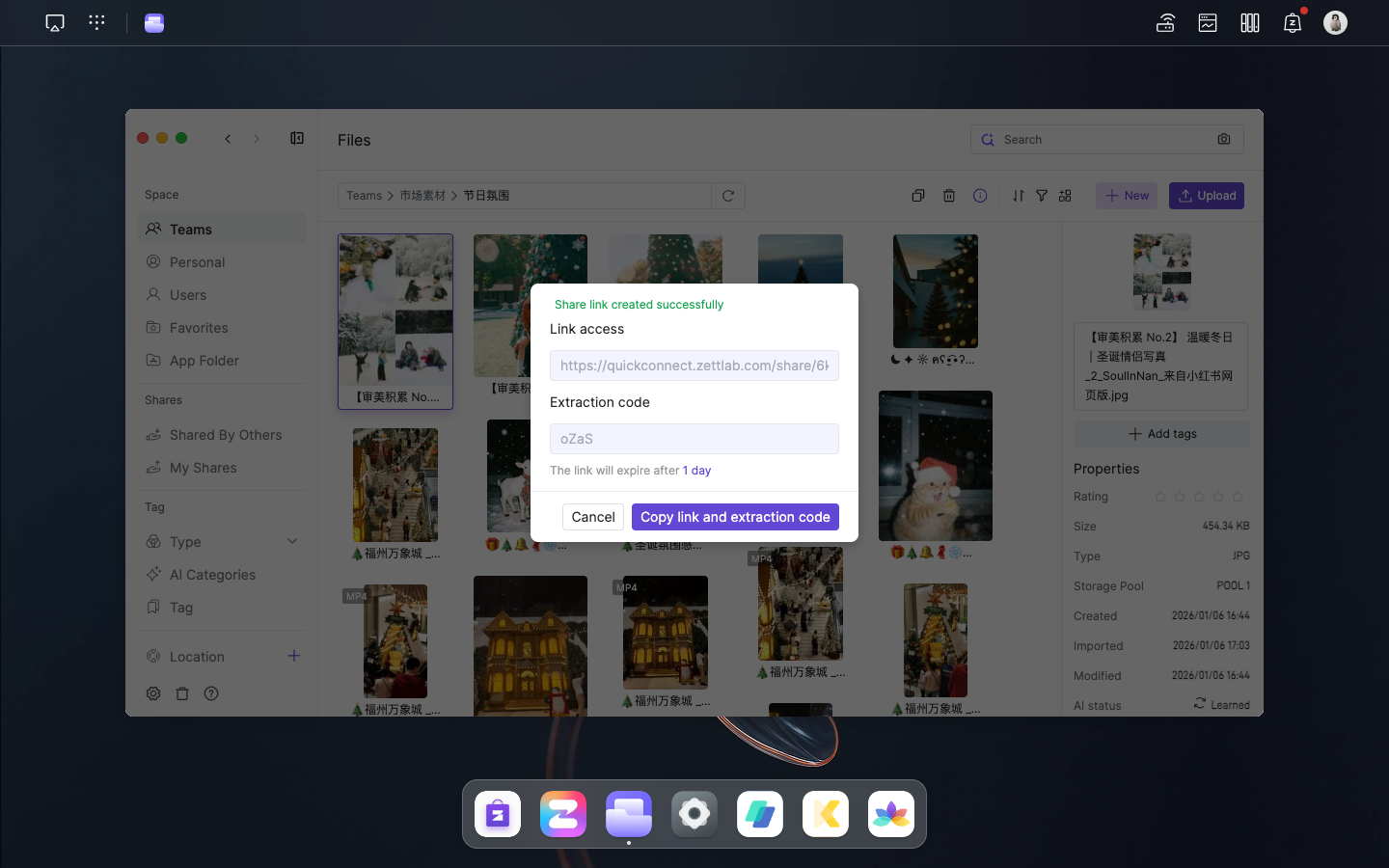
Codice di estrazione e accesso pubblico
La condivisione esterna genera link e codici di estrazione. L'interfaccia attuale non fornisce un ingresso per rimuovere il codice di estrazione o personalizzarlo. Il destinatario accede tramite link e codice di estrazione e non deve accedere all'account Zettlab; tuttavia, il successo dell'accesso dipende dall'accesso remoto, dall'accesso alla rete pubblica o dallo stato di raggiungibilità di rete del NAS.
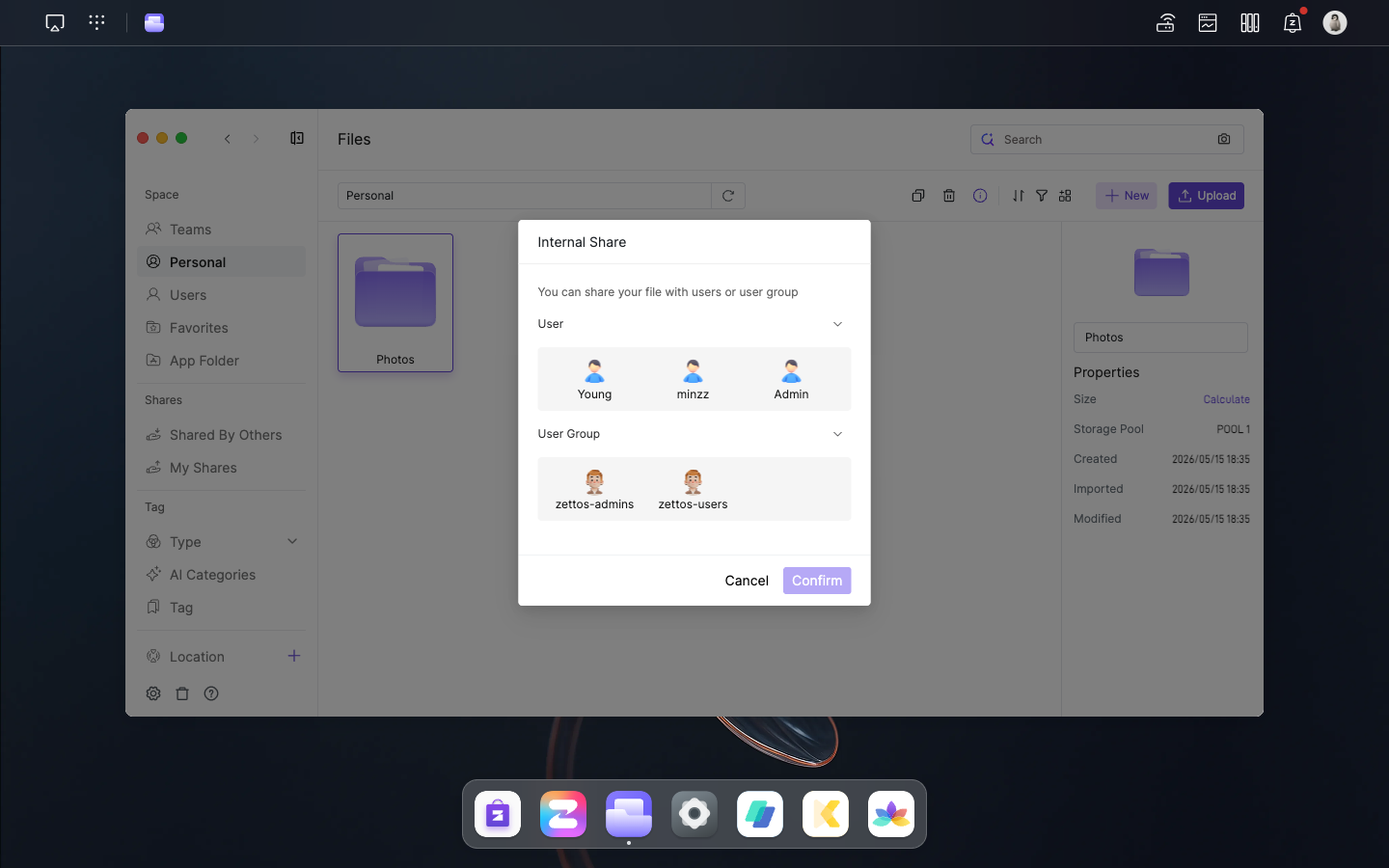
Creare una condivisione interna
Entrare nello spazio personale, selezionare i file o le cartelle da condividere, fare clic su "Condividi - Condivisione interna", selezionare un utente o un gruppo di utenti e confermare.
Dopo che la condivisione è riuscita, il destinatario può visualizzarla in "Condivisione - Condivisi da altri".
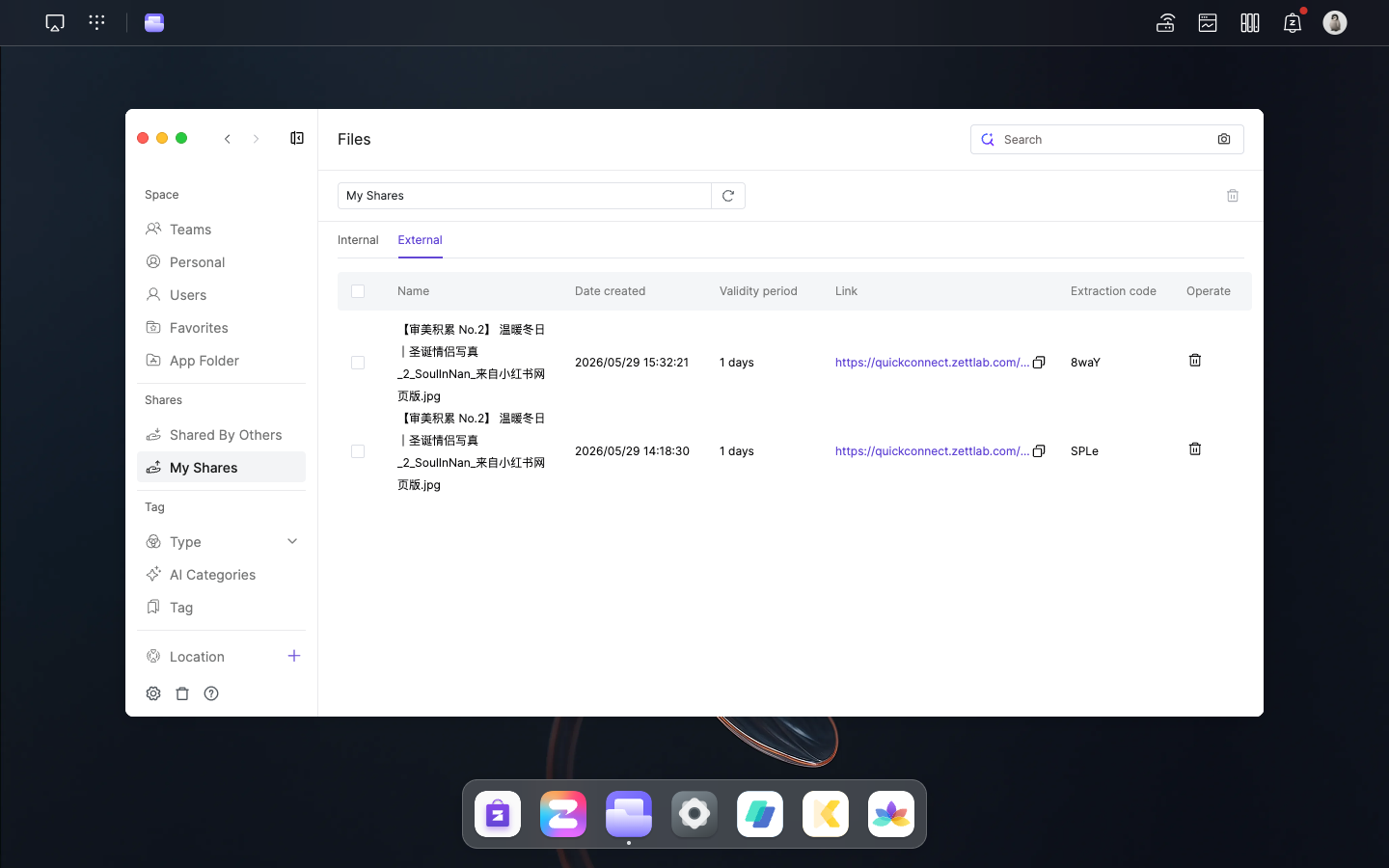
Gestire le mie condivisioni
Entrare in "Condivisione - Le mie condivisioni" e passare tra "Interno" ed "Esterno" per visualizzare i record di condivisione creati dall'account corrente.
Visualizzare ciò che altri hanno condiviso
Entrare in "Condivisione - Condivisi da altri" per visualizzare file o cartelle condivisi da altri utenti con l'account corrente. Le azioni disponibili dipendono dalle impostazioni di chi condivide e dalle autorizzazioni dell'account corrente.
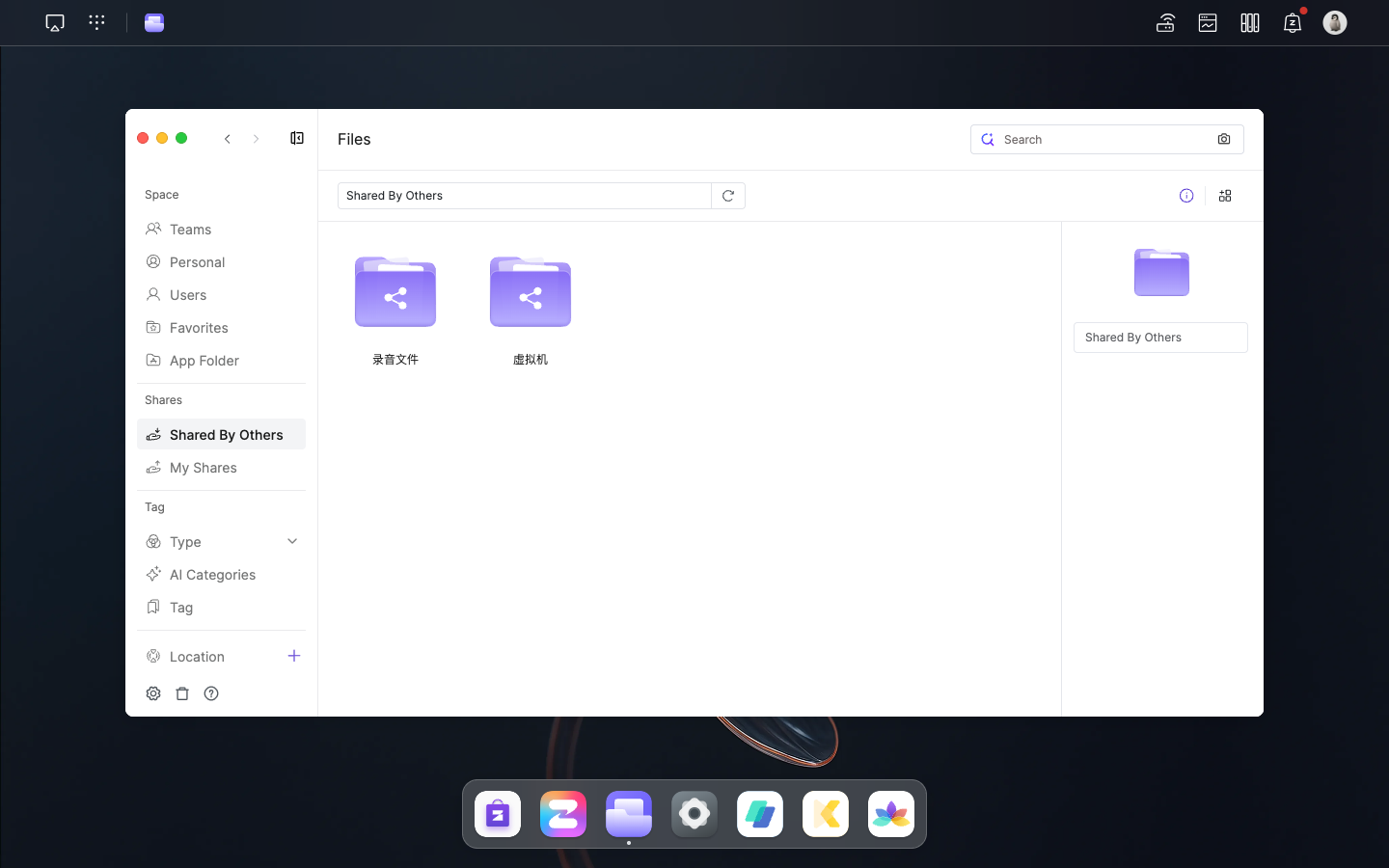
Nota: se nell'account demo corrente non compaiono elementi condivisi da altri, chiedere prima a un altro account demo di condividere file con questo account.
Interrompere la condivisione
Dopo aver selezionato il record di condivisione in "Condivisione - Le mie condivisioni", fare clic su "Elimina" o "Interrompi condivisione". Una volta interrotta, i destinatari non potranno più accedere ai file tramite la condivisione.
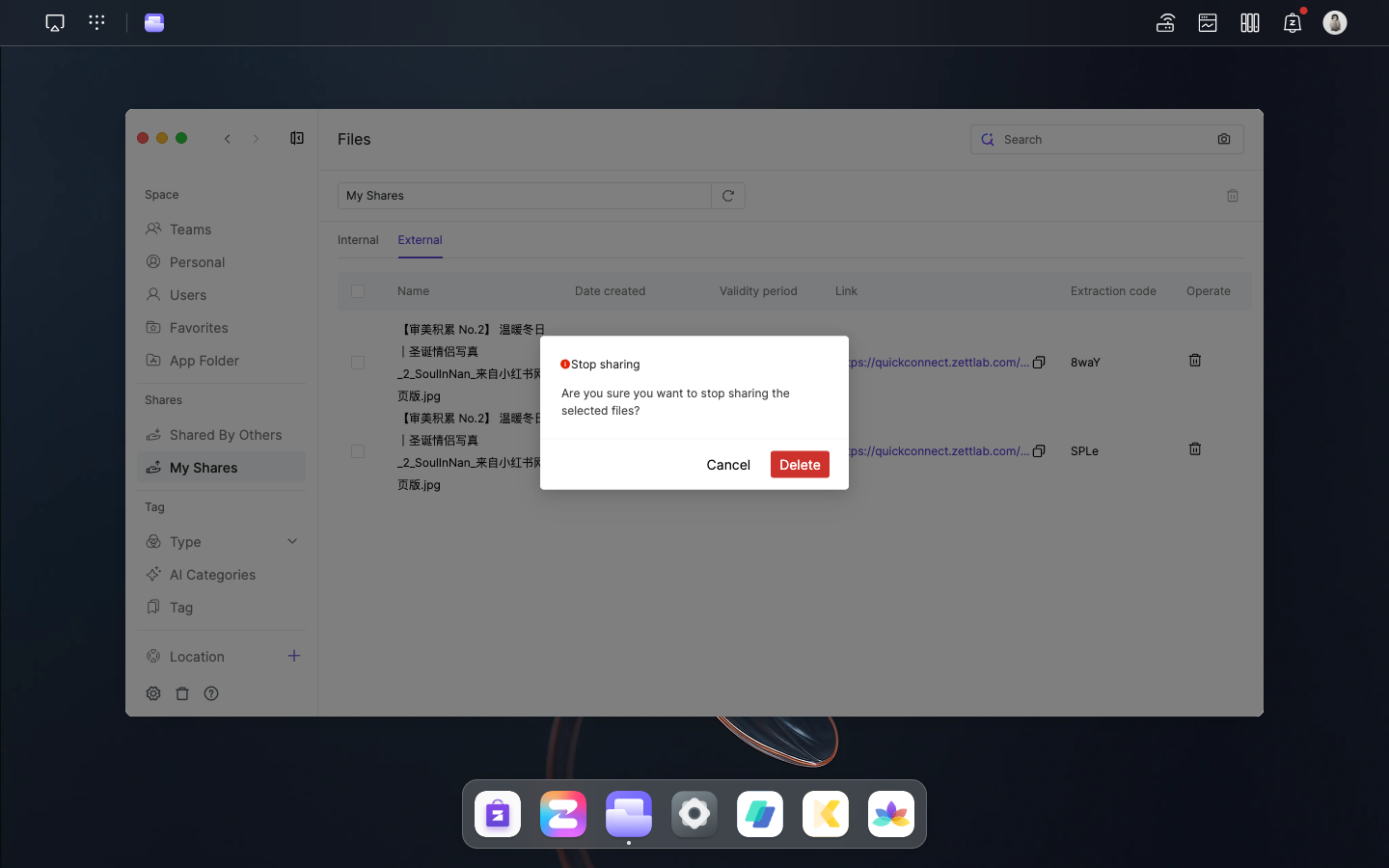
Nota: se nell'account demo corrente non è presente alcun record di condivisione da interrompere, creare prima una condivisione e poi interromperla.
FAQ
| Problema | Soluzione |
|---|---|
| Il link non può essere aperto dalla rete esterna | Confermare in "Impostazioni - Rete" se sono stati configurati accesso remoto, accesso alla rete pubblica o inoltro porte e, se necessario, contattare l'amministratore. |
| Impossibile creare condivisioni esterne | Confermare se l'accesso remoto è attivo; se gli utenti normali non hanno l'autorizzazione, contattare l'amministratore. |
| Se il link è ancora disponibile dopo l'eliminazione del file originale | La condivisione dipende dal file originale. Il link può diventare non valido se il file originale viene eliminato, spostato in una posizione non accessibile o se la condivisione viene interrotta. |
| Se il link condiviso è rinnovabile | La finestra pop-up di creazione attuale fornisce solo l'opzione per selezionare il periodo di validità durante la generazione; se è necessario estenderlo, creare di nuovo la condivisione. |
| Il destinatario non ha bisogno di un account | Il destinatario della condivisione esterna non ha bisogno di un account Zettlab; il destinatario della condivisione interna deve essere un utente NAS o membro di un gruppo di utenti. |
| Impossibile trovare il pulsante "Condivisione esterna" | La posizione corrente potrebbe non supportare la condivisione esterna, oppure l'account corrente potrebbe non avere l'autorizzazione. Passare a una normale directory di file accessibile e riprovare. |
| Ingresso della condivisione interna non trovato | Confermare prima se la posizione corrente si trova nello spazio personale; la condivisione interna potrebbe non essere visualizzata nello spazio di team, in una posizione remota o nel cestino. |
| Le condivisioni di altri non sono visibili | La condivisione potrebbe essere stata interrotta, oppure l'account corrente potrebbe non essere stato aggiunto all'ambito di condivisione. Chiedere conferma a chi condivide. |
