Dopo aver connesso una posizione SMB o un'unità cloud in Files, puoi accedere ai file remoti in modo simile alla navigazione nelle cartelle locali del NAS.
Quando usarla
Usa le posizioni remote quando devi accedere temporaneamente a una cartella condivisa nella rete locale, oppure quando vuoi collegare file cloud da Google Drive, Dropbox o OneDrive.
Prima di iniziare
- Prima di connettere SMB, verifica che il NAS possa raggiungere il servizio SMB di destinazione tramite la rete.
- Per una connessione SMB con account, prepara nome utente e password.
- Per l'accesso SMB come ospite, verifica che il servizio SMB di destinazione consenta l'accesso ospite.
- Per un'unità cloud, prepara l'account cloud corrispondente e verifica che la rete corrente possa aprire la pagina di autorizzazione.
Connettere una posizione SMB
SMB è un protocollo di condivisione file per reti locali. Puoi usarlo per connettere cartelle già condivise da un altro dispositivo, ad esempio una cartella condivisa su un computer Windows o Mac, una directory condivisa su un altro NAS o un file server nella rete locale. Il NAS si connette all'indirizzo di rete e al servizio di condivisione dell'altro dispositivo. Non può usare direttamente un percorso locale di quel dispositivo, ad esempio /Users/your-name/Desktop o C:\Users\your-name\Desktop.
Per connettere una cartella del computer, abilita prima la condivisione file SMB sul computer e condividi la cartella di destinazione. Prima della connessione, verifica che computer e NAS siano nella stessa rete locale, che il firewall del computer consenta l'accesso SMB, di solito sulla porta TCP 445, e che l'account di condivisione abbia permessi di scrittura se devi scrivere o eliminare file dal NAS.
- Apri
Files. - Trova
Locationnella barra laterale sinistra. - Fai clic su [+] accanto a
Location. - Seleziona [SMB].
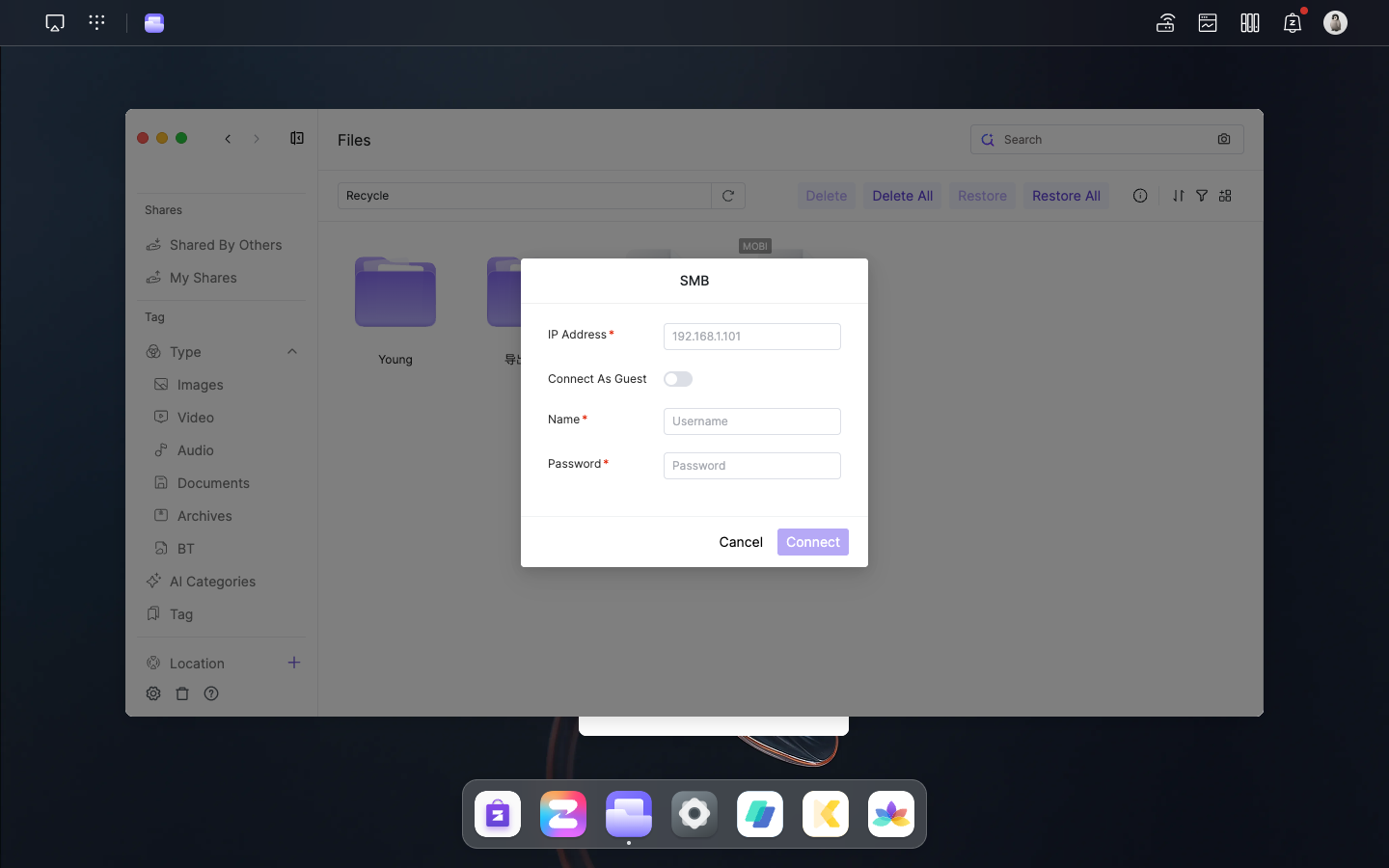
- Inserisci
IP Addressdel computer, NAS o file server. - Per connetterti come ospite, attiva [Connect As Guest].
- Per connetterti con un account, disattiva [Connect As Guest], quindi inserisci
NameePassword. - Fai clic su [Connect].
La finestra SMB attuale fornisce IP Address, Connect As Guest, Name e Password. Non include campi separati per nome della condivisione, percorso o porta. Se devi specificare un percorso condiviso, segui le regole di indirizzo del servizio SMB di destinazione o chiedi conferma all'amministratore.
Dopo la connessione, la nuova posizione SMB appare sotto Location nella barra laterale sinistra.
Connettere un'unità cloud
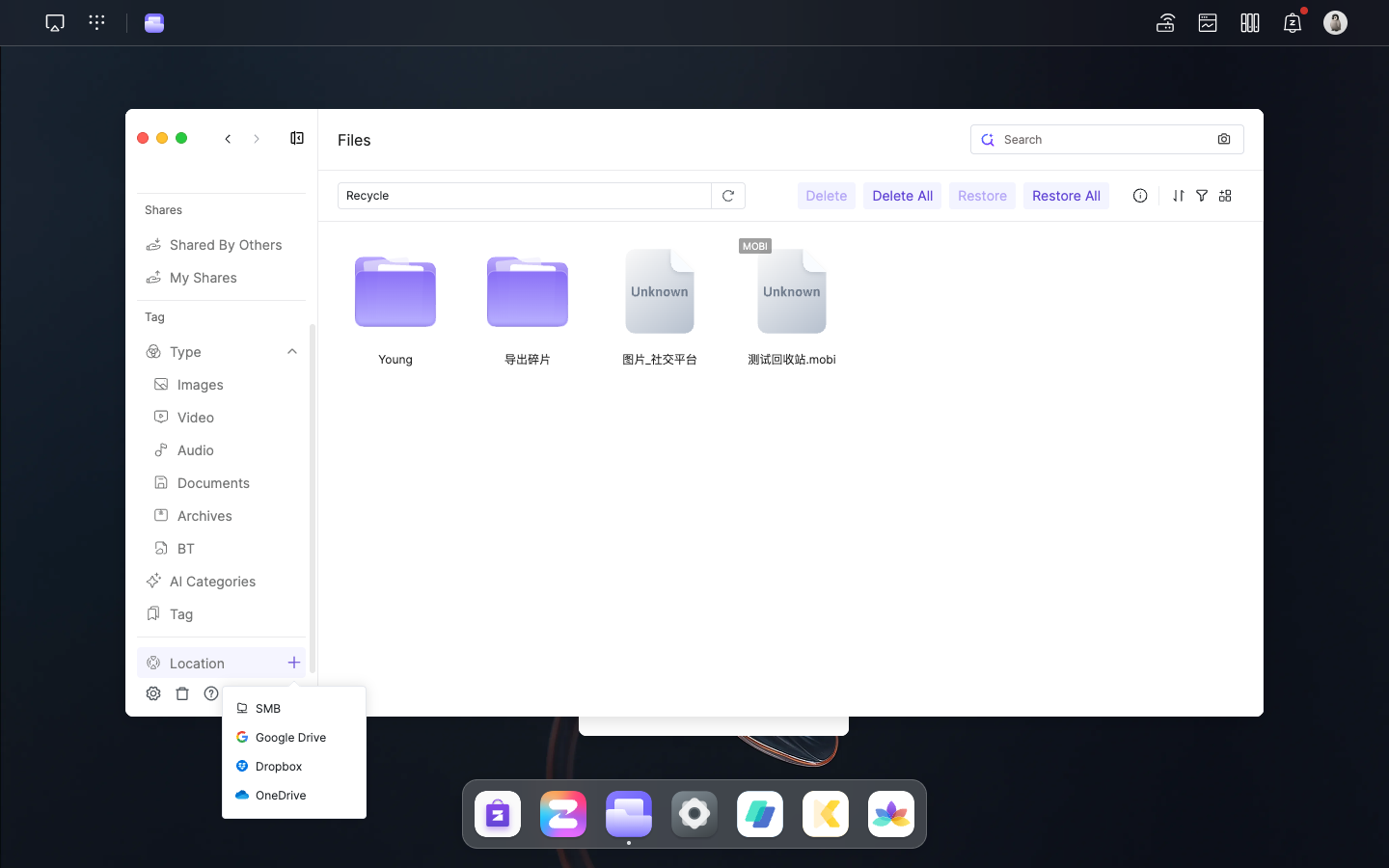
- Apri
Files. - Trova
Locationnella barra laterale sinistra. - Fai clic su [+] accanto a
Location. - Seleziona Google Drive, Dropbox o OneDrive.
- Completa accesso e autorizzazione nella pagina che si apre.
- Torna in Files e conferma che l'unità cloud sia visibile sotto
Locationnella barra laterale sinistra.
Le voci delle unità cloud sono fornite dal sistema. I tipi disponibili dipendono da ciò che viene mostrato nella pagina.
FAQ
| Domanda | Gestione o suggerimento |
|---|---|
| La connessione SMB non riesce | Controlla indirizzo IP, connessione di rete, nome utente e password. Se usi l'accesso ospite, verifica che il servizio SMB di destinazione lo consenta. |
| Posso montare una cartella locale del mio computer sul NAS | Si, ma prima devi condividere quella cartella come posizione di rete SMB sul computer. Il NAS si connette all'IP del computer e al servizio di condivisione SMB; non puo usare direttamente un percorso locale del computer. |
| Non trovo campi per nome condivisione, percorso o porta | La finestra SMB attuale non fornisce campi separati per nome condivisione, percorso o porta. Inserisci IP Address secondo le regole di indirizzo del servizio SMB di destinazione, oppure chiedi conferma all'amministratore. |
| Voglio che altri computer accedano al NAS tramite SMB | Questa è un'impostazione del servizio file e non rientra in questa pagina. Attiva il servizio SMB in Settings > File Services. |
| L'autorizzazione dell'unità cloud non riesce | Apri di nuovo la pagina di autorizzazione e completa l'accesso. Se continua a non riuscire, controlla la connessione di rete, lo stato dell'account o l'autorizzazione dell'unità cloud di terze parti. |
| Una posizione remota non consente caricamento, rinomina o eliminazione | Il servizio remoto o l'account corrente potrebbe non avere autorizzazioni di scrittura. Controlla le autorizzazioni della cartella remota. |
